手動コピーに時間を費やす必要はない
Google DriveからファイルをダウンロードしてDropboxに再アップロードする方法は、大容量データでは時間がかかり、エラーも起こりやすくなります。MultCloudならGoogle DriveとDropboxを直接同期できるため、ダウンロードや再アップロードは不要です。

GoogleドライブとDropboxのファイル、フォルダー、新しい変更をブラウザ上で直接同期できます。ダウンロードもアップロードも登録も不要です。クラウド間で直接同期できます。
アプリに移動 30以上のクラウドサービス間で移行


仕事にはGoogle Driveを、共有ファイルにはDropboxを使っている人は多いですが、GoogleとDropboxは直接連携していません。Google DriveとDropboxの間で同期を行うことで、両方のクラウドを常に自動で最新の状態に保つことができます。これは、チーム間でコラボレーションを行う場合や、重要なドキュメントをアーカイブする場合、あるいは単一の信頼できる情報源を維持したい場合に最適です。MultCloudを使えば、これを簡単に行うことができます。
Google DriveからファイルをダウンロードしてDropboxに再アップロードする方法は、大容量データでは時間がかかり、エラーも起こりやすくなります。MultCloudならGoogle DriveとDropboxを直接同期できるため、ダウンロードや再アップロードは不要です。

同じドキュメントを2つの場所に保存していると、編集内容にすぐ差が生じます。DropboxとGoogle Drive間で同期すれば、最新バージョンをスケジュールに沿って両方のクラウドに反映でき、「どのファイルが最新?」と迷うことがなくなります。
1つのプロバイダに依存していると、ストレージ容量制限の変更、アカウントのロック、料金の値上げなどのリスクにさらされます。主要なフォルダを2つ目のクラウドにミラーリングすることで、冗長性と真のデータ管理が可能になります。

スクリプトやコマンドラインツールでもクロスクラウドの同期を自動化できますが、単にクラウド間でデータを同期させたいだけのユーザーにとっては扱いづらいものです。MultCloudなら、わずか数回のクリックでGoogle DriveとDropboxの同期プロセスを簡素化できます。

従来のダウンロード・アップロード方式では、パソコンやローカルネットワークに依存するため、大容量データや長時間の同期には不便です。MultCloudなら、一度設定するだけで、あとは任せられます。設定後はパソコンの電源を切っても、MultCloudのサーバー上で処理が続きます。
Google Driveは共同編集ドキュメントとGoogle Workspaceとの緊密な統合に優れており、Dropboxは信頼性の高いファイル同期と共有に優れています。両者を同期させることで、ファイルを保護しながら両方の強みを活かすことができます。
| 機能 |  Google Drive Google Drive |  Dropbox Dropbox |
|---|---|---|
| 主な用途 | ドキュメント、スプレッドシート、Workspaceでの共同編集 | ファイルの同期、共有、ストレージ |
| 無料ストレージ | 15GB (Gmail/フォトと共有) | 2GB |
| 料金プラン | ベーシック:100GB/月額290円 スタンダード:200GB/月額440円 Google AI Plus 2TB: 2TB/月額1,450円 Google AI Pro:2TB(AI機能上位)/月額2,900円 | Plus:¥1,500/月(2TB、年間¥14,400) Standard:¥1,500/ユーザー/月(最小3TB、年額¥18,000/ユーザー); Advanced:¥2,400/ユーザー/月(最小5TB、年額¥28,800/ユーザー); |
| ファイル同期 | 良好 | 優れた |
| リアルタイム共同編集 | 強力 | ベーシック |
| ファイル共有 | 良好 | 強力 |
| バージョン履歴 | 非ネイティブファイルの場合は30日間または100バージョン、ネイティブファイルの場合は無制限です。 | プランに応じて、30日、180日、または365日となります。 |
| オフラインアクセス | はい | はい |
| クロスプラットフォーム | はい | はい |
| ミラーコピーのように完璧 | -- | はい |
| 最佳用途 | 作成と共同編集 | 保存、同期、共有 |
 ヒント:選択する必要はありません。GoogleドライブのフォルダーをDropboxと同期すれば、常に最新のバックアップを作成できます。
GoogleドライブとDropboxの同期タスクを意図した通りに実行させるために、同期を行う前に以下の操作を行ってください。
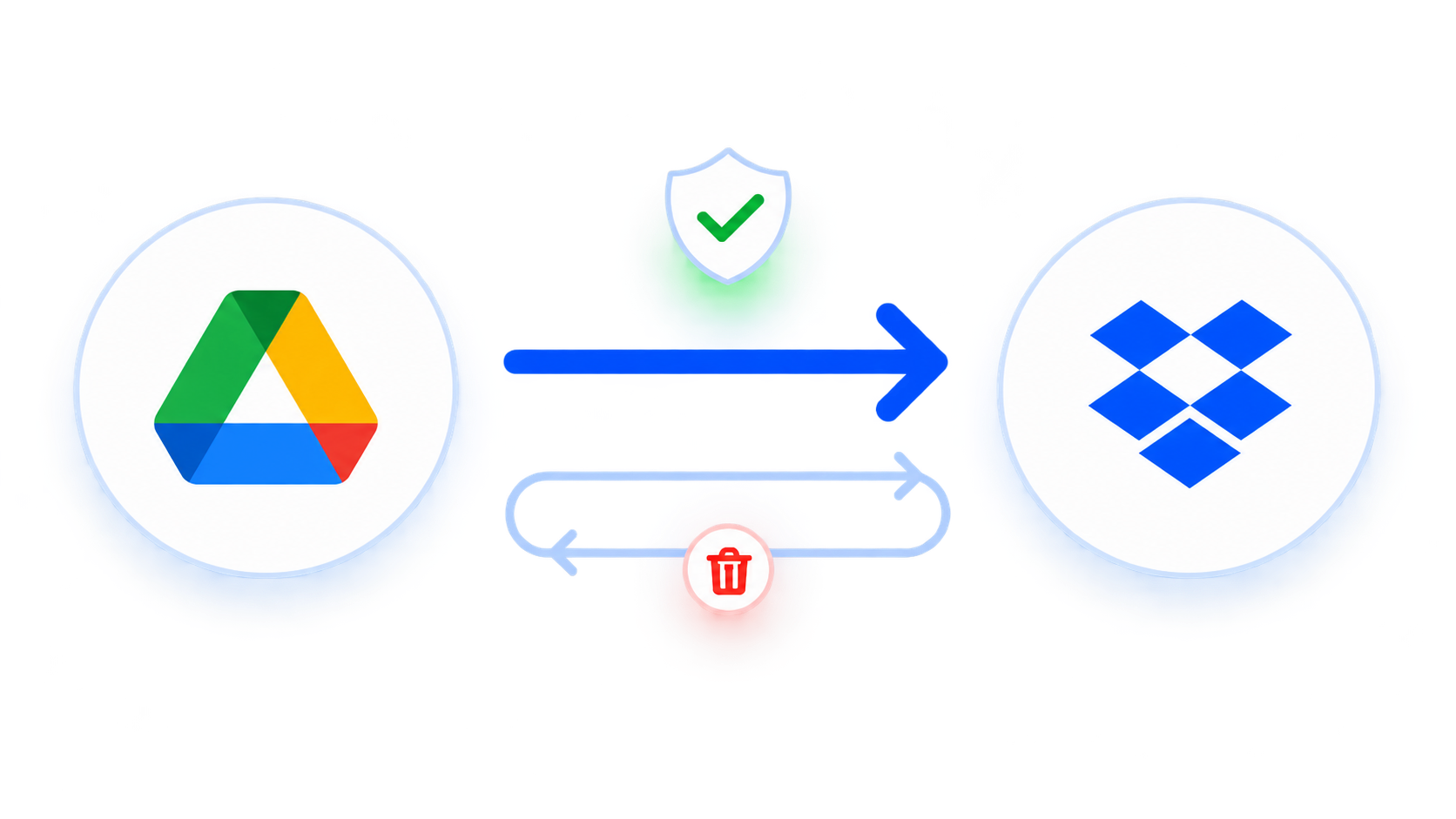
最初に、一方向同期と双方向同期のどちらが必要かを決めます。一方向同期(より安全)では、GoogleドライブからDropboxへのみ変更が反映されます。双方向同期では、変更が両方向に反映されるため、一方でファイルを削除すると、もう一方でも削除される可能性があります。
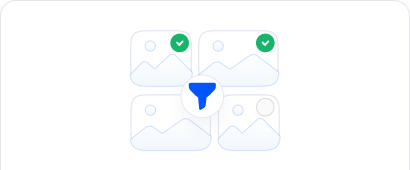
Googleフォトのライブラリが大容量の場合、すべてを無条件にバックアップする必要はありません。大切なイベントの写真や思い出、作品など、本当に重要なデータに絞りましょう。古いアーカイブ、重複ファイル、不要なファイル、スクリーンショット、ぼやけた写真などを除外することで、時間とストレージ容量を節約できます。
Google Driveの「共有アイテム」は、通常「自分の」ファイルとはみなされないため、同期の対象外になります。同期を開始する前に、「コピーを作成」でこれらのファイルを自分のドライブに追加すると、同期ツールで認識できるようになります。
Google DriveとDropboxにはどちらも命名規則の制限があります。そのため、同期する前にファイル名に「\ / * : ? < > | " ~ $ ,」などの記号を使用しないようにし、ファイル名を240文字以内に収めてください。そうしないと、制限により同期プロセスが停止してしまいます。
Google Driveのすべてのデータを保存するのに十分なクラウド容量がDropboxにあることを確認してください。そうしないと、失敗します。同期する前に、Dropboxの容量を空けることをお勧めします。
MultCloudを利用してGoogle DriveとDropboxを簡単に同期する方法をご紹介します。
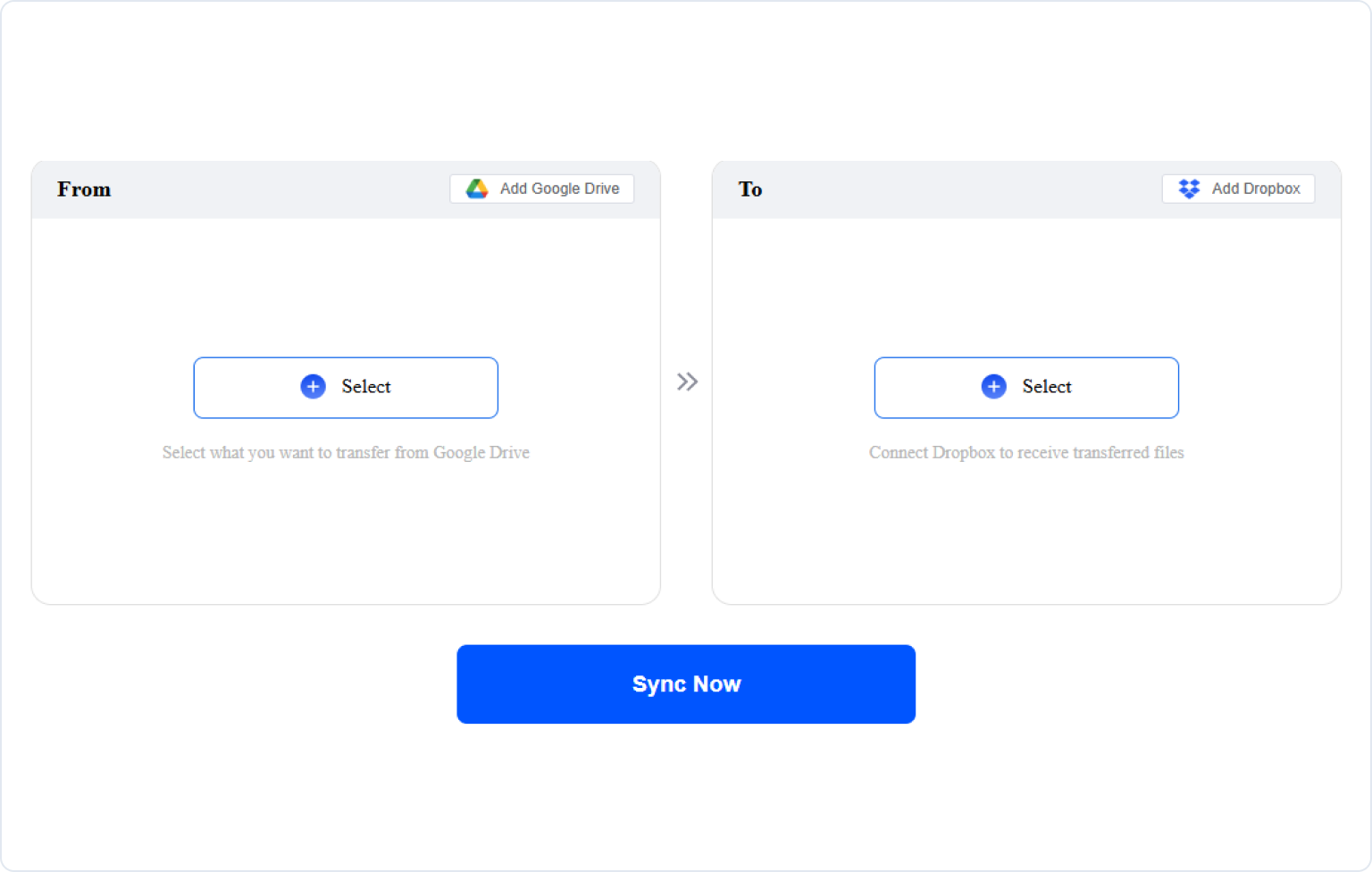
Google DriveとDropboxを追加し、ワンクリックで同期するだけです。

無料のMultCloudアカウントを作成し、その後「クラウドおよびメールの管理」に移動し、Google DriveとDropboxの両方を安全に承認します。
「クラウド同期」をクリックし、「同期元」を押してソースとなるGoogle Driveのファイルを選択し、「同期先」をクリックしてDropboxのフォルダを選択します。
オプションとスケジュールを設定し、「今すぐ同期」をクリックして、Google DriveをDropboxに自動的に同期します。
Google DriveとDropboxをサードパーティ製サービスに接続すると、アクセス権やプライバシーに関する懸念が生じるのは自然なことです。MultCloudが接続から転送先までの同期をどのように処理するかについては、以下をご覧ください。
 ソース元
ソース元 アクセス権の付与
 同期タスクの実行状況
 アクセス権の付与
 同期先Dropbox
MultCloudは各プロバイダーのOAuthを通じて接続するため、GoogleやDropboxのパスワードを共有する必要はありません。

MultCloudはお客様が許可した権限の範囲内でのみ動作するため、アカウントを連携しても完全な制御権を渡すことにはなりません。
MultCloudはクラウド間でデータを移動・同期するサービスであり、データを恒久的に保存する第2のストレージではありません。


MultCloudのクラウド接続を解除するか、Google/ソースアカウントの設定でアプリへのアクセス権を取消してください。
MultCloudがどれほどの時間と手間を省けるのかを正確にお見せするため、当社のエンジニアリングチームは、標準的な100Mbpsの家庭用ブロードバンド回線を使用し、従来の従来型の手動ダウンロード/アップロードのワークフローと、MultCloudのサーバー間同期エンジンを比較ベンチマークしました。
 15×写真や小ファイルのライブラリでより高速
 100%大容量の4K動画での成功率(ドロップなし)
 0クラウド同期中のローカルCPU/RAM負荷
| データの状況 | ファイルの種類と容量 | 手動ダウンロードと再アップロード | MultCloud | 効率性とメリットの向上 |
|---|---|---|---|---|
| メディアライブラリ | 1,000枚の高解像度写真 (合計5GB) | 45分11秒 ローカルストレージの大きな遅延とブラウザのメモリ制限 | 3分57秒 |  0ローカルCPU/RAM負荷 0ローカルCPU/RAM負荷 |
| 大容量ビデオアーカイブ | 1つの4Kビデオファイル (20GB) | 2時間30分33秒 ISP接続切断のリスクが高く、再接続が必要です | 12分16秒 | 100%の成功率 |
| 深い階層のプロジェクトフォルダー | 50,000件の小さなテキスト/コードファイル (合計2GB) | 1時間32分20秒 OSのファイルシステム読み込みによる深刻なオーバーヘッド | 6分31秒 | 15倍速い |
当社は、信頼は積み重ねによって築かれるものと理解しており、あらゆる段階でお客様のデータを保護するため、
MultCloudにエンタープライズグレードのセキュリティを構築しています。

MultCloudは安全な転送チャネルにすぎません。当社がファイルをサーバーに永久保存することは一切ありません。一時的なキャッシュはすべて、タスクの完了後すぐに削除されます。お客様のデータの唯一の所有者は常にお客様ご自身です。

業界標準のOAuth認証システムを採用しているため、MultCloudがクラウドアカウントのパスワードを参照したり保存したりすることは一切ありません。安全にアクセスを許可でき、いつでもその権限を撤回できます。

すべてのデータ転送は、現在利用可能な最も安全な暗号化技術の一つであるSSL用の256ビットAES暗号化によって保護されています。これにより、転送中のファイルの改ざん、傍受、解読を防ぐことができます。

情報を完全に管理できるよう、徹底したコントロールを提供します。GDPR準拠により、タスクに必要な情報のみを処理し、それ以外の情報は処理しません。
 Google Drive
 Google Workspace
 OneDrive
 OneDrive for Business
 SharePoint
 Dropbox
 Dropbox Business
 MEGA
MEGA
 Google Photos
 iCloud写真
 FTP
FTP
 box
box
 box for Business
 pCloud
 Baidu
Baidu
 Flickr
 HiDrive
 Yandex
 NAS
NAS
 WebDAV
 MediaFire
 iCloud Drive
 WEB.DE
 Evernote
 Amazon S3
 Wasabi
 ownCloud
 MySQL
MySQL
 Egnyte
 put.io
 ADrive
 SugarSync
 Backblaze
 CloudMe
 MyDrive
 Cubby
Cubby
 その他のクラウド
 ID
ID
サインアップ後、5GBのストレージを付与してくれたのがとても良かったです。Googleフォトから別のクラウドへの写真や動画の転送も非常にスムーズで、問題なく機能しました。MultCloudのようなサービスが存在してくれて本当に嬉しいです。モバイルデータ通信が高価な発展途上国に住む人々にとって、MultCloudは、あるクラウドから別のクラウドへファイルを移行するためのスマートな解決策です。
 便利
便利 共有
共有 US
USDropboxからSharePointへのすべてのデータの移行がスムーズに行われました。結果にも非常に満足しています。また、いくつか発生した問題についても、サポートチームが迅速に対応して解決してくれました!Lanry Lucky氏と彼のサポートチームに特に感謝します!
便利共有GB素晴らしい製品で、OneDriveに保存していたすべての写真をGoogleフォトに移動できました!90GBのデータがありましたが、あとは処理を実行したままにしておくだけでした。また、Lanry Luckyさんのカスタマーサービスも素晴らしく、非常に丁寧に対応していただきました。
便利共有USメールアドレスを変更することになり、あるクラウドから別のクラウドへデータを移行する必要があったのですが、MultCloudのサイトのおかげでスムーズに完了しました。学校の教師をしている娘が普段からMultCloudを愛用しており、娘に手順を教わりながら無事に成功させることができました。本当にありがとうございます。素晴らしくて使いやすいです。他の方にもおすすめしたいので、Googleでも同様に星5つの評価を残させていただきます。
便利共有FRシンプルな使い心地です。多くの設定は不要で、オプションメニューも整理されていて分かりやすいです。技術的にも効率的です。動作が重くなることもなく、ディレクトリやサブディレクトリの構造を保ったままファイルをしっかりとコピーしてくれます。すべてのオプションやボタンが画面上に整然と配置されており、アクセスしやすくなっています。
便利共有UKMultCloudの製品は本当に素晴らしく、まさに謳い文句通りの機能を発揮してくれます。Dropbox BusinessからGoogle Workspaceへのテラバイト単位のデータ移行を考えると気が重かったのですが、MultCloudのおかげで非常に簡単かつスムーズに行うことができました。ファイルの「作成日時」や「更新日時」を保持することさえ可能でした。さらに、サポート体制も比類ないほど素晴らしいです。本当に見事です。ありがとうございます。
便利共有
 256ビット転送暗号化
 OAuth認証
 パスワードの保存なし
 GDPR準拠
 24時間365日モニタリング