システムの低速化を解消
Google DriveとOneDriveのデスクトップアプリは、どちらもCPU、RAM、ディスクI/Oを消費します。OneDriveだけでもWindows 11の動作を遅くし、ディスク使用量を急増させ、バッテリー寿命を縮めます。両方を使っているなら、パソコンの動作が遅くなることを覚悟してください。
 MultCloudは100%クラウドで動作するため、ローカルのCPU、RAM、バックグラウンドプロセスを一切使用しません。

Google DriveとOneDriveのファイルを自動的に同期できます。直接・スマート・帯域幅を消費しません。
ダウンロードもアップロードも不要です。クラウド間の直接同期です。
アプリに移動 30以上のクラウドサービス間で同期


Google DriveとOneDriveはとても便利ですが、ネイティブでは同期できません。手動同期では、2つのアプリを行き来する必要があり、帯域幅を消費し、バージョンの混乱を招く恐れがあります。MultCloudはサーバー間同期でそれらの問題をすべて解決します。ローカルリソースを消費せず、重複もなく、手間もかかりません。
Google DriveとOneDriveのデスクトップアプリは、どちらもCPU、RAM、ディスクI/Oを消費します。OneDriveだけでもWindows 11の動作を遅くし、ディスク使用量を急増させ、バッテリー寿命を縮めます。両方を使っているなら、パソコンの動作が遅くなることを覚悟してください。
MultCloudは100%クラウドで動作するため、ローカルのCPU、RAM、バックグラウンドプロセスを一切使用しません。
手動同期ではすべてのファイルをダウンロードしてから再アップロードするため、データ使用量が2倍になります。10Mbpsの接続では、10GBのフォルダーの処理に2時間以上かかることがあります。また、OneDriveはデフォルトでアップロードを制限します。
MultCloudはサーバー間で直接同期するため、インターネット回線を消費せず、ファイルはGoogleとMicrosoftのデータセンター間で直接転送されます。
Google DriveとOneDriveの間には、ネイティブの同期機能は存在しません。Takeout(zip書き出しのみでリアルタイム同期不可)、ドラッグ・ドロップ(重複が発生し、共有ファイルは同期されない)、または2つのアプリを併用する方法(ストレージを2倍消費)などの回避策は、いずれも増分同期やスケジュール同期には対応できません。
MultCloudは、リアルタイム、双方向、ミラー、累積など10種類の同期モードを、すべて1つのダッシュボードから提供します。
手動コピーは、バージョンの混乱、編集内容の消失、権限の破損、Google Docs/Sheets/Slidesの書式問題を引き起こします。どのクラウドに最新ファイルがあるのか、推測するしかありません。
MultCloudのスマート同期(双方向、増分、ミラー)により、両方のクラウドが同一に保たれ、重複もバージョン競合も発生しません。
0%ローカルRAM使用量、100%成功率、100%自動化です。
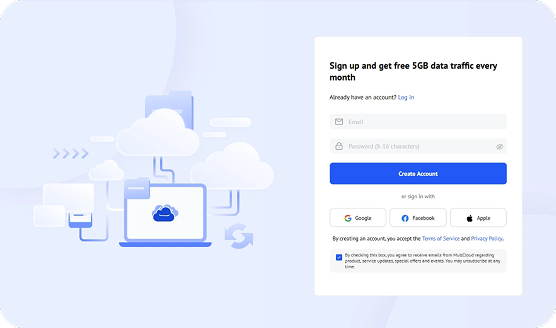
数秒で無料のMultCloudアカウントを作成できます。または、Google、Facebook、Apple IDを使用して即座にサインインすることもできます。MultCloudの無料プランには月間5GBのデータ通信量が含まれており、アップグレード前にGoogle DriveとOneDrive間の同期をテストするのに十分です。
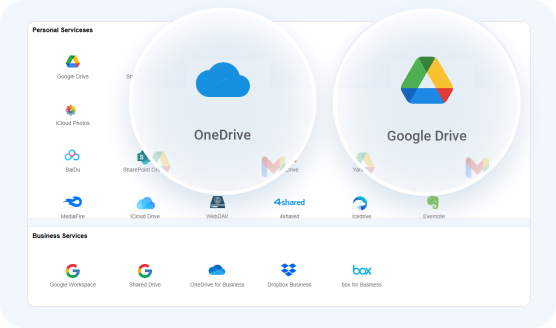
左側のサイドバーで「クラウドを追加」をクリックします。クラウドリストからGoogle Driveを選択し、OAuthを介してMultCloudを承認します。同じ手順を繰り返してOneDriveを追加します。
プロのヒント: MultCloudがあなたのパスワードやファイルを閲覧・保存することは一切ありません。さらに、Google WorkspaceやOneDrive for Businessを含め、MultCloudには無制限にクラウドを追加できます。
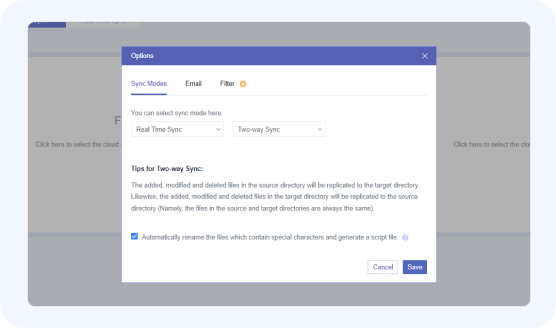
「クラウド同期」タブに移動します。ソースとしてGoogle Drive(または特定のフォルダ)を選択し、宛先としてOneDriveを選択します。双方向を選択します。オプションでリアルタイム同期を設定するか、ファイルフィルター、メール通知、同期スケジュールを構成します。
プロのヒント: リアルタイム同期+双方向モードを選択すると、どちらかのクラウドで追加、変更、または削除されたファイルが即座に他方へミラーリングされます。
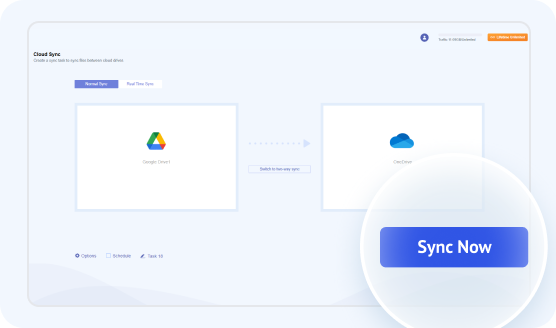
「今すぐ同期」ボタンをクリックします。同期はMultCloudのサーバー上で完全に実行されるため、ブラウザを閉じても、コンピューターの電源を切っても、インターネットから切断しても問題ありません。MultCloudの10スレッド並列処理エンジンが残りを処理します。
プロのヒント: 同期が完了すると、同期されたファイル、スキップされた項目、およびエラーに関する詳細なレポートを含むメール通知が届きます。
MultCloudを使用すると、Google DriveとOneDriveを数分でリンクし、数回のクリックでファイルを同期できます。処理はMultCloudのサーバー上で実行されるため、コンピューターをオンにしておく必要はありません。インストールするソフトウェアは不要です。
ブラウザを開くだけで始められます。

Google DriveとOneDrive間のデータを、ダウンロードや再アップロードをせずに同期します。

リアルタイム同期、一方向同期、双方向同期、増分同期(新規ファイルまたは変更されたファイルのみ)などの同期モードから選択できます。

毎日、毎週、または毎月の同期タスクを設定できます。コンピューターの電源がオフの場合でも同期が行われます。

ウェブベースのプラットフォームで、どのブラウザからでもアクセスでき、ソフトウェアのインストールは不要です。
ワークフローに最適な同期戦略をお選びください。リアルタイムミラーリングから増分バックアップまで、
各モードはクラウド間でファイルの整合性を保つように設計されています。

継続的な双方向ミラーリングです。どちらかのディレクトリで行われた変更(追加、変更、削除)は、即座に他方に複製されます。両方のディレクトリは、ほぼ遅延なく常に同一の状態を保ちます。

即時の単方向複製です。ソースディレクトリで行われた変更は、即座にターゲットに複製されます。ターゲットでの変更は無視され、ソースに送り返されることはありません。

双方向同期です。どちらかのディレクトリでの変更は、同期タスクが手動または自動でトリガーされた場合のみ、もう一方に複製されます。各同期実行後、両方のディレクトリは同一になります。

基本的な一方向転送です。トリガーされると、ソースでの変更がターゲットにコピーされます。ターゲットでの変更がソースに複製されることはありません。

完全な一方向クローンです。ターゲットディレクトリは、ソースと完全に同じになるように構成されます。ソースに存在しないターゲット内のファイルは、完全に一致させるために自動的に削除されます。

ファイルはソースからターゲットに移動され、その後ソースディレクトリ内のすべてのファイルが完全に削除されます。これは、ソースの場所からデータを移行するのに最適です。

追加のみの累積です。ソース内の新規および変更されたファイルはターゲットにコピーされます。ただし、ソースでの削除はターゲットに反映されません。

更新して置き換えます。ターゲットディレクトリはまず完全に消去され、その後ソースから新規追加および変更されたファイルのみが転送されます。ソースで削除されたファイルは無視されます。

ファイルを同期するたびに、ターゲットディレクトリ内にサブディレクトリが作成され、ソースディレクトリ内の追加および変更されたファイルがそこに転送されます。

ファイルを同期するたびに、ターゲットディレクトリ内にサブディレクトリが作成され、ソースディレクトリ内のすべてのファイルがそこに転送されます。
 テスト仕様:1,930ファイル(小サイズ312MB+大サイズ2.1GB)
 Intel Xeon Goldサーバー
 500Mbpsイーサネット
 同期ログ:2026年6月
| 機能 | Google Drive & OneDrive デスクトップアプリ |  | Google Takeout |
|---|---|---|---|
| 主な目的 | ローカルコンピュータとGoogle Drive/OneDrive間の継続的な同期 | 任意の2つのクラウド間の継続的な直接同期 | Google Driveの全データをアーカイブとして一度だけエクスポートしてダウンロード |
| クロスクラウドサポート | いいえ — 各アプリは自分のクラウドにのみ同期 | はい — 30+クラウド | はい — ただし完全に手動 |
| 同期方向 | 双方向 | 双方向、一方向、増分、ミラー同期などのモード(全10種類の同期モード) | 一方向のみ |
| リアルタイム同期 | はい — ただし、ローカルファイルの変更時のみトリガーされ、クラウド間ではトリガーされない | はい — 変更を即座に検出して伝播 | いいえ |
| スケジュール同期 | いいえ | はい — 毎日、毎週、毎月、またはカスタム時間スケジュール | いいえ |
| データの転送経路 | ローカルコンピュータのインターネット接続とハードドライブ(キャッシュ) | MultCloudのリモートサーバー(サーバーサイド転送) | Google DriveとMicrosoft OneDriveのサーバー、そしてダウンロード時にローカルコンピュータへ |
| コンピュータを起動したままにする必要があるのか? | はい。コンピュータの電源がオフまたはスリープ状態の場合、同期は停止 | いいえ。同期はすべてクラウド上で実行されるため、PCの電源をオフにできる | いいえ。エクスポートはすべてクラウド上で実行されるため、PCの電源をオフにできる |
| 費用 | 無料(クラウドストレージのサブスクリプションに含まれる) | フリーミアム。無料のデータ転送には制限があり、大量のデータや定期実行には有料プランが必要 | 無料(アーカイブの作成にGoogle Driveのストレージ容量を使用) |
| 大容量転送速度 | 遅い - 2.4GB、12分21秒 | 速い - 2.4GB、3分46秒 | 遅い - 2.4GB、18分39秒 |
MultCloudは30以上のクラウドサービス(約40の連携)に対応し、単一のプラットフォームからすべてのクラウドアカウントのファイルを接続・管理・同期できます。
 Google Drive
 Google Workspace
 OneDrive
 OneDrive Business
 SharePoint
 Dropbox
 Dropbox Business
 MEGA
MEGA
 Google Photos
 iCloud Photos
 FTP
FTP
 Box
Box
 Box for Business
 pCloud
 Baidu
Baidu
 Flickr
 HiDrive
 Yandex
 NAS
NAS
 WebDAV
 MediaFire
 iCloud Drive
 WEB.DE
 Evernote
 Amazon S3
 Wasabi
 ownCloud
 MySQL
MySQL
 Egnyte
 put.io
 ADrive
 SugarSync
 Backblaze
 CloudMe
 MyDrive
 Cubby
Cubby
 その他のクラウド
信頼性が高く、高速かつ安全なクラウド間同期を、手間なく実現したいチームと個人のために設計されました。

13年間の専門性が生み出す、業界トップクラスの安定性があります。スケジュール自動化とリアルタイム同期、エンタープライズ級の信頼性により、30以上のクラウドを同期・管理。世界中の500万人のユーザーから信頼されています。

Webベースなのでインストールは不要です。同期は自社サーバー上で実行されるため、ローカルの帯域幅もディスク容量も消費せず、設定が必要なデスクトップアプリもありません。クラウドを追加して、同期モードを選択し、「今すぐ同期」をクリックするだけです。

プライバシー重視と完全GDPR準拠を装備し(詳細は標準契約条項をチェック)、256ビットAES SSL暗号化とOAuth認証により同期を保護します。当社がパスワードを閲覧・保存することは一切なく、ファイルをキャッシュすることもありません。

堅牢な10スレッド並列処理エンジンを搭載し、クラウドAPIのスロットリング制限内でスループットを最大化するよう同期ワークロードを分割することで、2.1GBをわずか数分で同期します。
クラウド間同期以外にも、MultCloudは需要の高いクラウド管理ソリューションを多数提供し、
クラウドストレージを最大限に活用できるよう支援します。

クラウドドライブ間でファイルを自動的に安全にバックアップします。Google DriveからOneDrive、またはその他のクラウドの組み合わせでも、バージョン管理とワンクリック復元を備えたスナップショット形式のバックアップを作成できます。

メールの添付ファイルと会話をクラウドストレージに直接移行します。GmailのメールをPDFとしてGoogle Drive、OneDrive、または接続済みの任意のクラウドに自動的に保存できます。

リモートアップロードを使用すると、URLやトレントからファイルをコンピュータにダウンロードすることなく、クラウドストレージに直接保存できます。MultCloudがサーバー上でダウンロードを処理するため、時間とハードドライブの容量を節約できます。
一般的なプロセスは次のとおりです:

