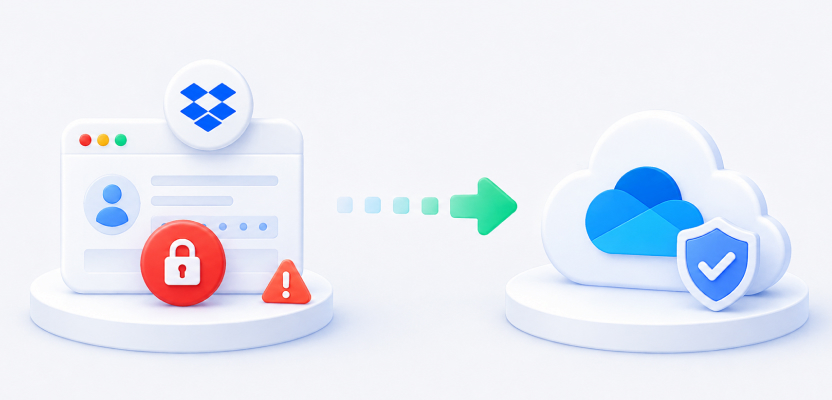
アカウントの停止・ロック
シナリオ:Dropboxアカウントが予期せず停止されたり、ランサムウェアによってファイルが暗号化されたり、誤って大量のファイルを削除したりする場合があります。
 OneDriveはMicrosoftのサーバー上で独立したコピーを維持します。日々の業務を中断することなく、素早く復元できます。

クラウド間での直接バックアップを使用してOneDrive内のDropboxファイルを保護します。
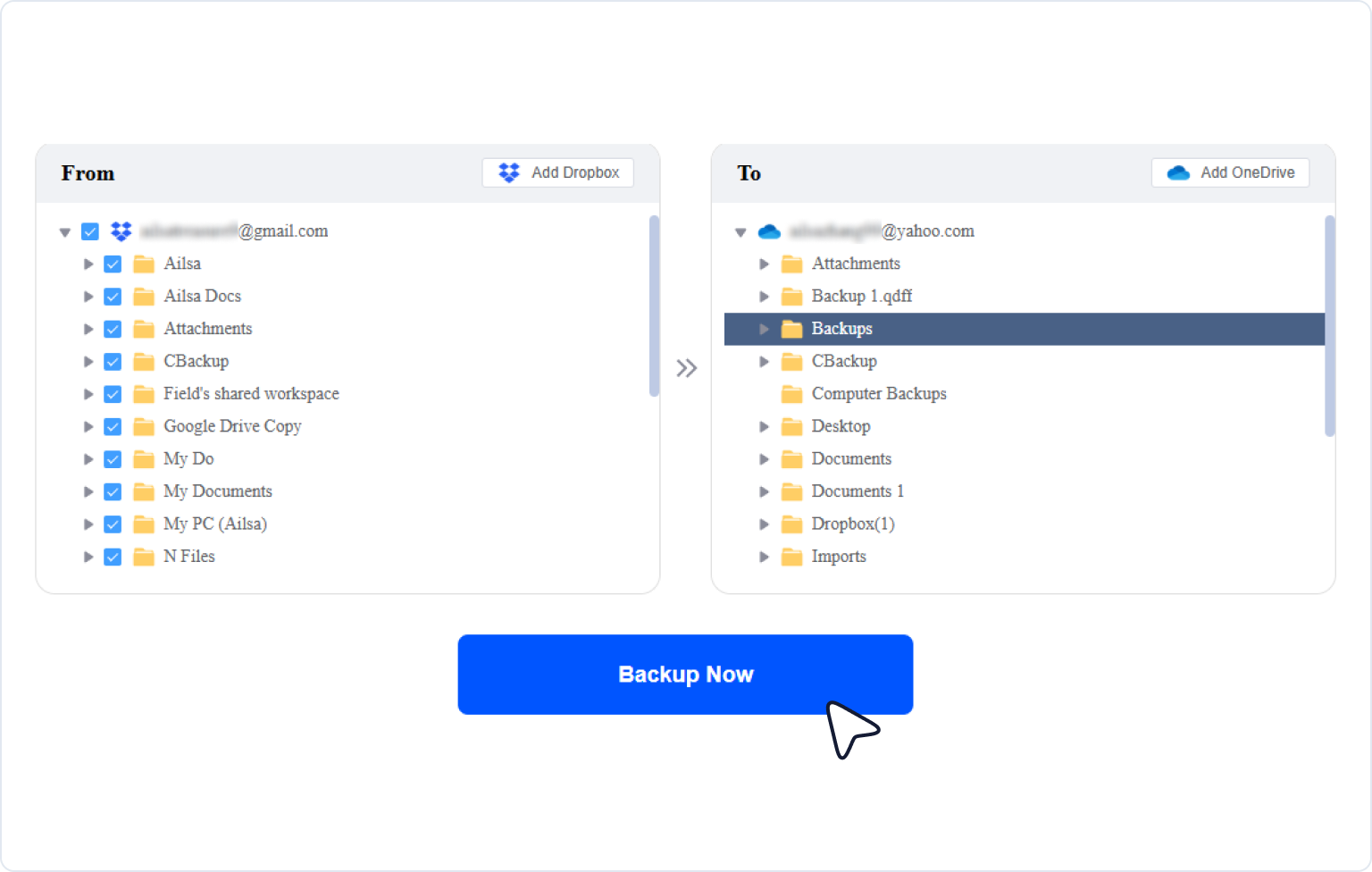
フォルダーを選択し、バックアップバージョンを保持し、必要なときに復元します。
ダウンロードもアップロードも登録も不要です。クラウドからクラウドへ直接移行できます。
アプリに移動 30以上のクラウドサービス間で移行


クラウド間バックアップでは、別のプラットフォームにデータの独立したコピーを作成できます。同期や転送とは異なり、バックアップではバージョン履歴を保持し、特定時点の状態に復元できます。広く採用されている「3-2-1バックアップルール」では、データ損失のリスクを抑えるため、複数のコピーを異なる媒体や場所に保存することが推奨されています。
シナリオ:Dropboxアカウントが予期せず停止されたり、ランサムウェアによってファイルが暗号化されたり、誤って大量のファイルを削除したりする場合があります。
OneDriveはMicrosoftのサーバー上で独立したコピーを維持します。日々の業務を中断することなく、素早く復元できます。
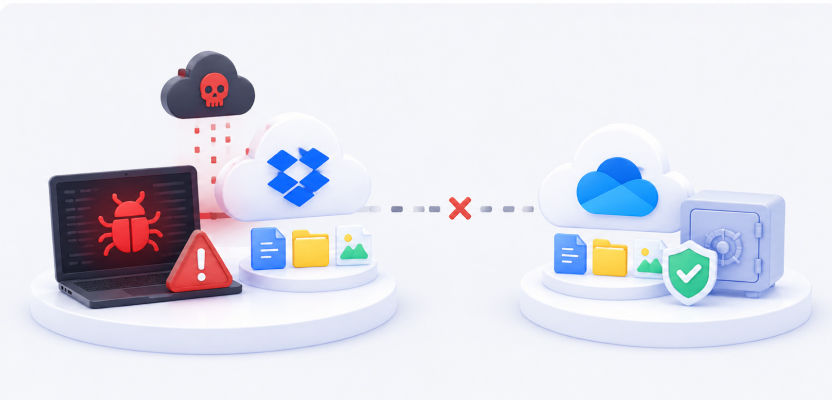
シナリオ:Dropboxだけに保存している重要なファイルは、アカウントの不正利用、サービス障害、ポリシー変更などによる単一障害点のリスクがあります。
 DropboxとOneDriveは別々の企業によって運営されています。バックアップを作成することで、異なるプラットフォーム上に冗長なコピーを作成できます。
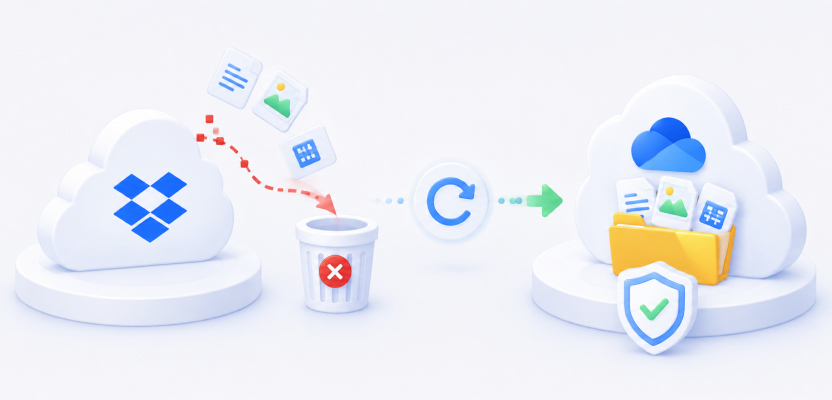
シナリオ:従業員がDropbox上の重要なプロジェクトフォルダを誤って削除してしまいました。30日後にはファイルが完全に失われ、数ヶ月分の仕事が数秒で消えてしまいます。
MultCloudはDropboxからOneDriveへ自動的にバックアップを作成します。バックアップファイルはDropboxでの削除の影響を受けないため、いつでもすぐに復元できます。
本当のクラウドバックアップは、クラウド間でファイルをコピーするだけではありません。別の場所にバックアップを保存し、定期的なバックアップを自動化したり、過去のバックアップバージョンを保持したり、必要なときにデータを復元できることが重要です。MultCloudなら、これらの機能を1つのクラウド間バックアップで利用できます。

コンピュータにファイルを一度もダウンロードすることなく、クラウドサービス間で直接ファイルをバックアップできます。ローカルストレージや、面倒なダウンロードとアップロードの繰り返しは一切不要です。

一度きりのバックアップを継続的なデータ保護に変えられます。バックアップをスケジュールのスケジュール設定して、毎日、毎週、毎月の頻度で自動実行できるため、同じ作業を手動で繰り返す必要がありません。

初回のフルバックアップの後、MultCloudは新しく追加されたファイルや変更されたファイルのみをバックアップできるため、不要な重複転送が削減され、継続的なバックアップがより効率的になります。

最新のコピーのみに依存するのではなく、以前のバックアップバージョンを保持します。後でファイルが変更された場合でも、以前のバックアップ状態に戻すオプションが残ります。

ファイルが誤って削除されたり、変更されたり、その他の理由で復元が必要になった場合は、データを手動で再構築するのではなく、バックアップバージョンを選択して必要なファイルを復元してください。

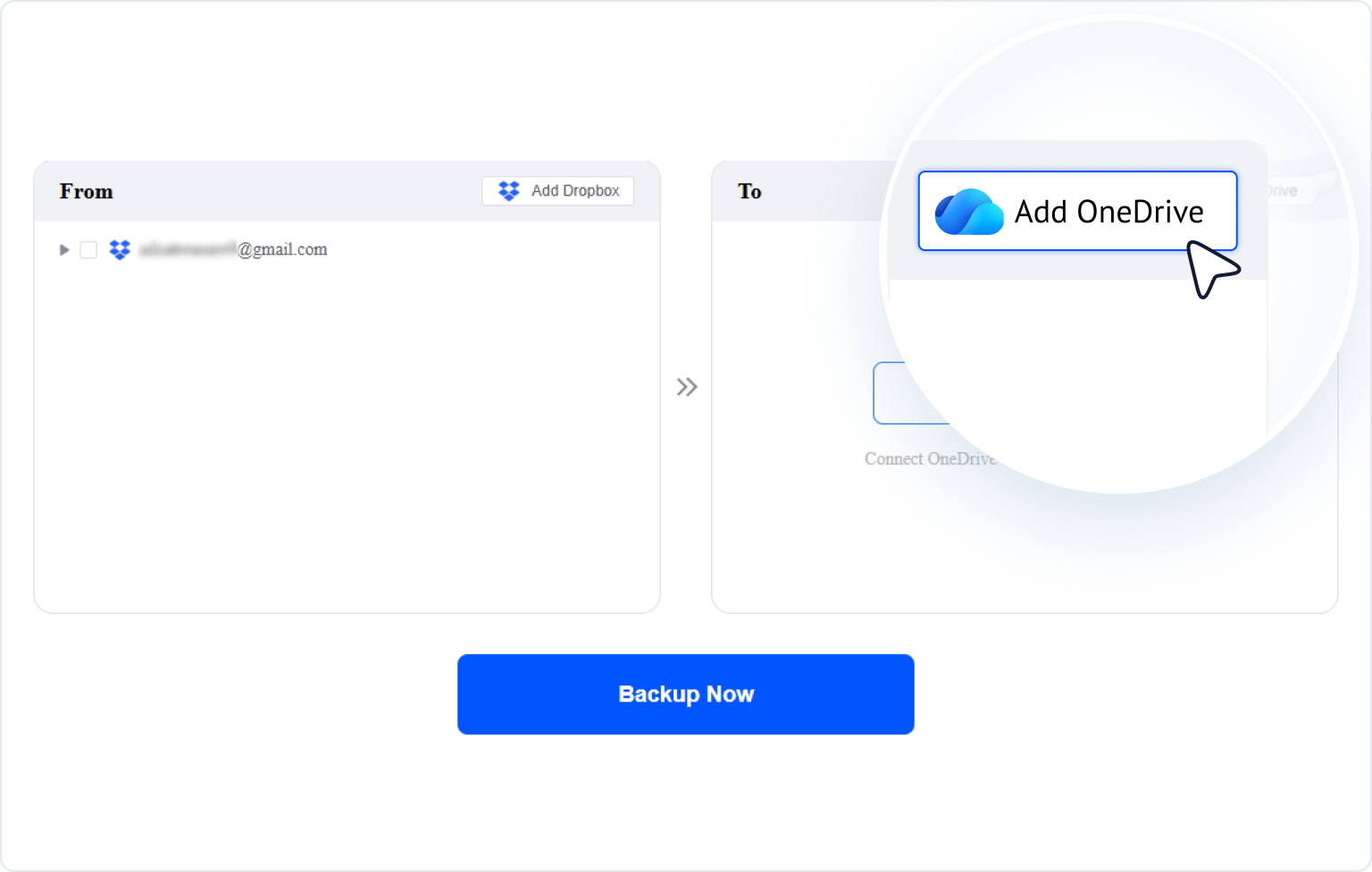
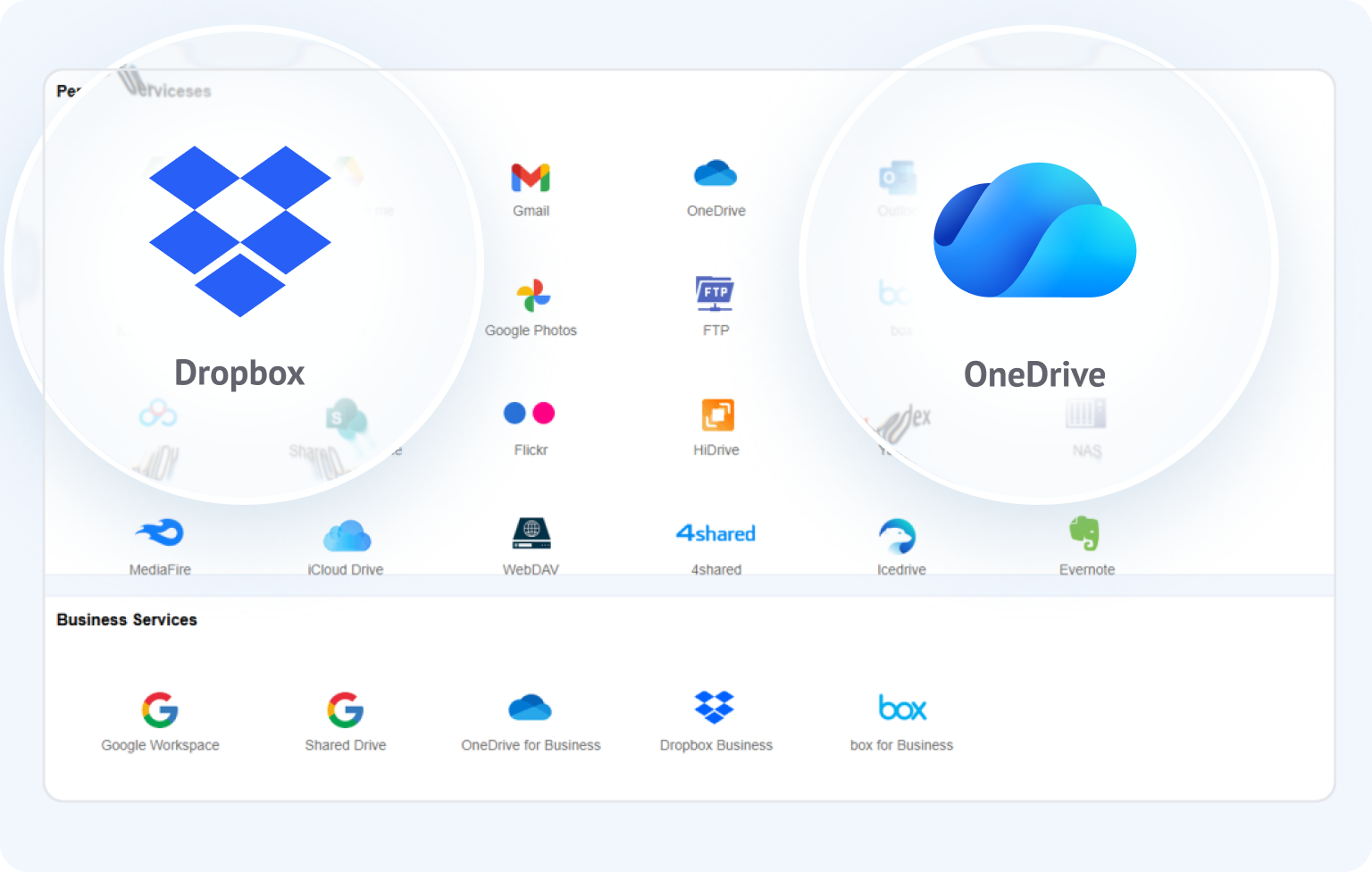
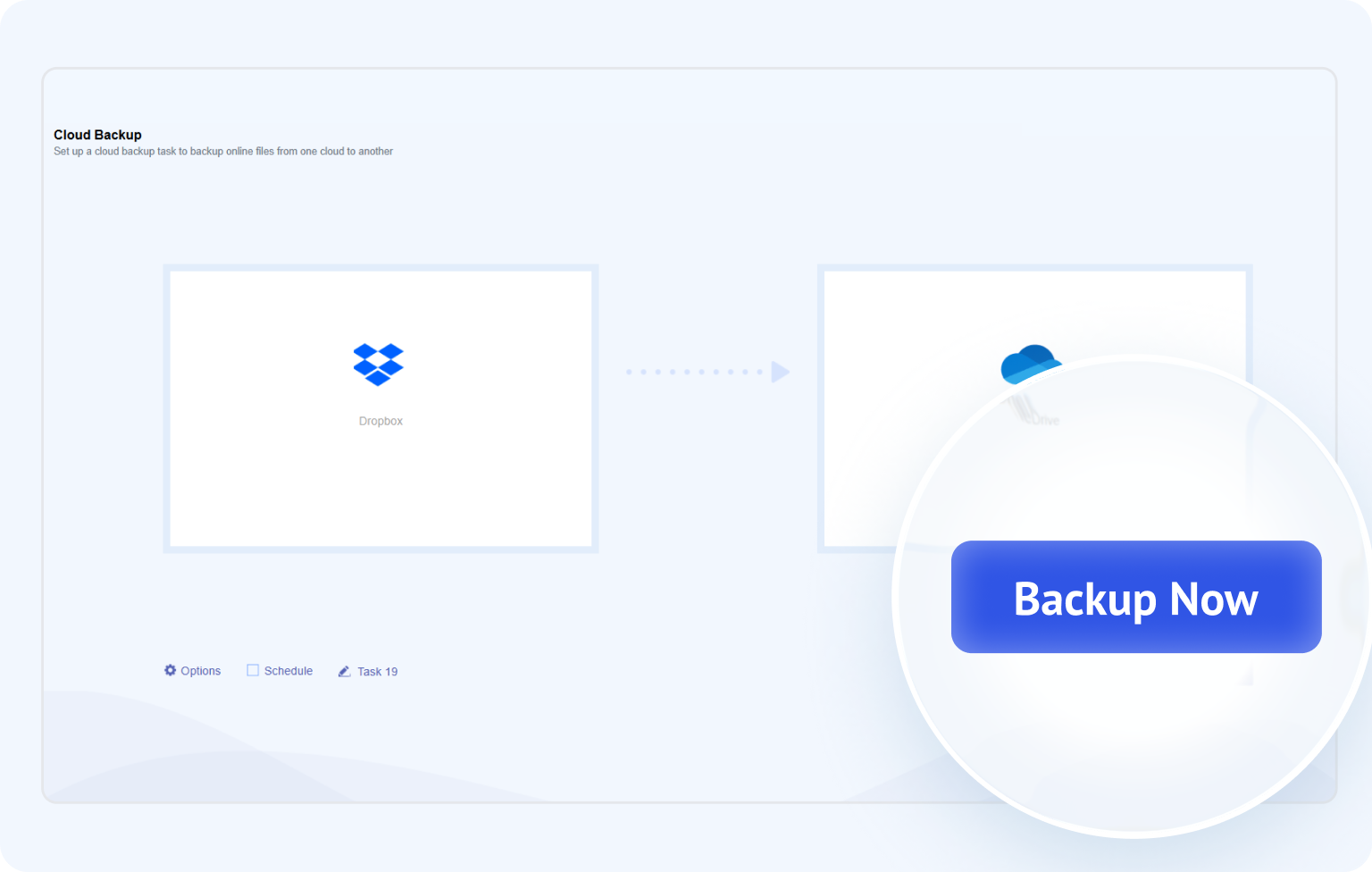
DropboxとOneDriveをMultCloudに追加し、転送元と転送先を選択してバックアップオプションを設定し、グラフィカルインターフェイスからタスクを開始します。

MultCloudは完全にクラウド上で動作するため、転送処理はローカルのパソコンに依存しません。PCの電源を切ったり、ネットワークを切り替えたり、ブラウザを閉じたりしても、バックアップは中断されることなく続行されます。

サポートされているクラウドサービス全体のバックアップタスクをひとつのインターフェースで管理できるため、複数のアプリや複雑なスクリプトを使い分けることなく、さまざまなクラウドプラットフォームに保存されたデータを簡単に保護できます。
DropboxからOneDriveへのバックアップタスクを作成する前に以下の点を確認し、データが確実に復元可能で、適切な範囲に絞られており、
組織のデータポリシーに準拠していることをご確認ください。
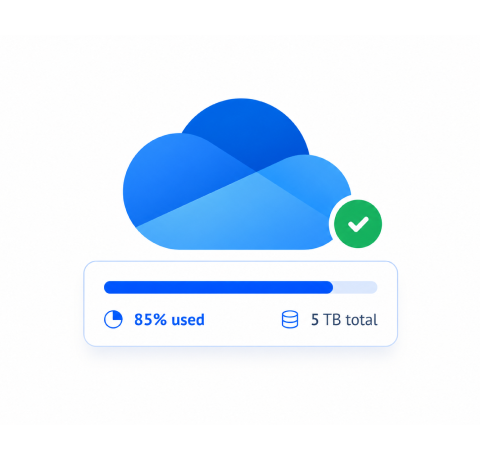
OneDriveの空き容量が、Dropboxからバックアップするファイルの合計サイズより十分に大きいことを確認してください(少なくとも1.2倍)。空き容量が不足している場合、転送に失敗する可能性があります。
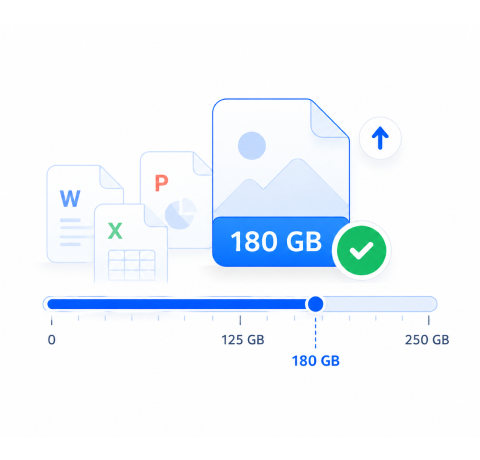
バックアップを実行する前に、ファイルサイズがOneDriveのアップロード制限(1ファイルあたり最大250GB)を満たしていることを確認してください。満たしていない場合、大きなファイルは正常に転送されません。
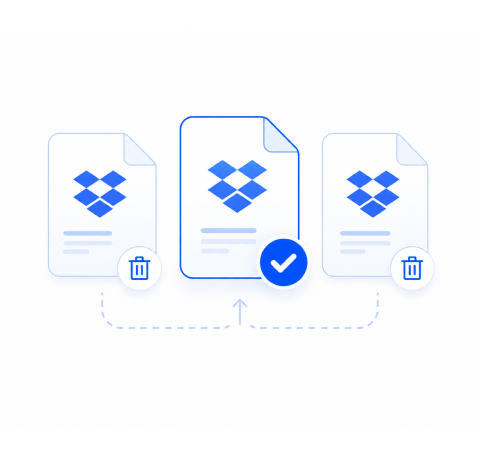
不要なDropboxファイルを整理して、バックアップのデータ通信量とクラウドストレージ容量を節約しましょう。
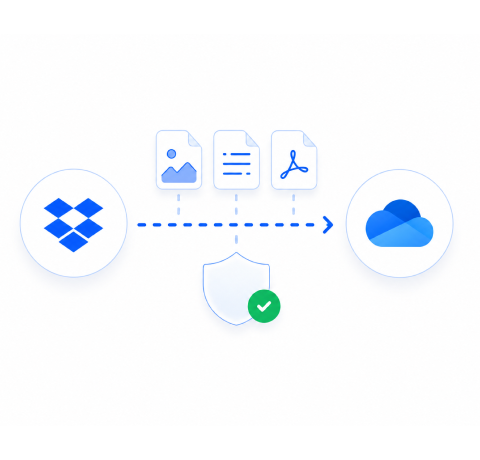
すべてのファイルをバックアップする前に、ダミーファイルをいくつか使ってテストを実行してください。OneDriveに正しく表示されること、および同期モードが期待通りに動作することを確認します。
クイックトライアルをお試しいただくか、MultCloudにサインインすると、タスク履歴、オプション、スケジュール、
バージョン、復元コントロールを備えた再利用可能なタスクを利用できます。
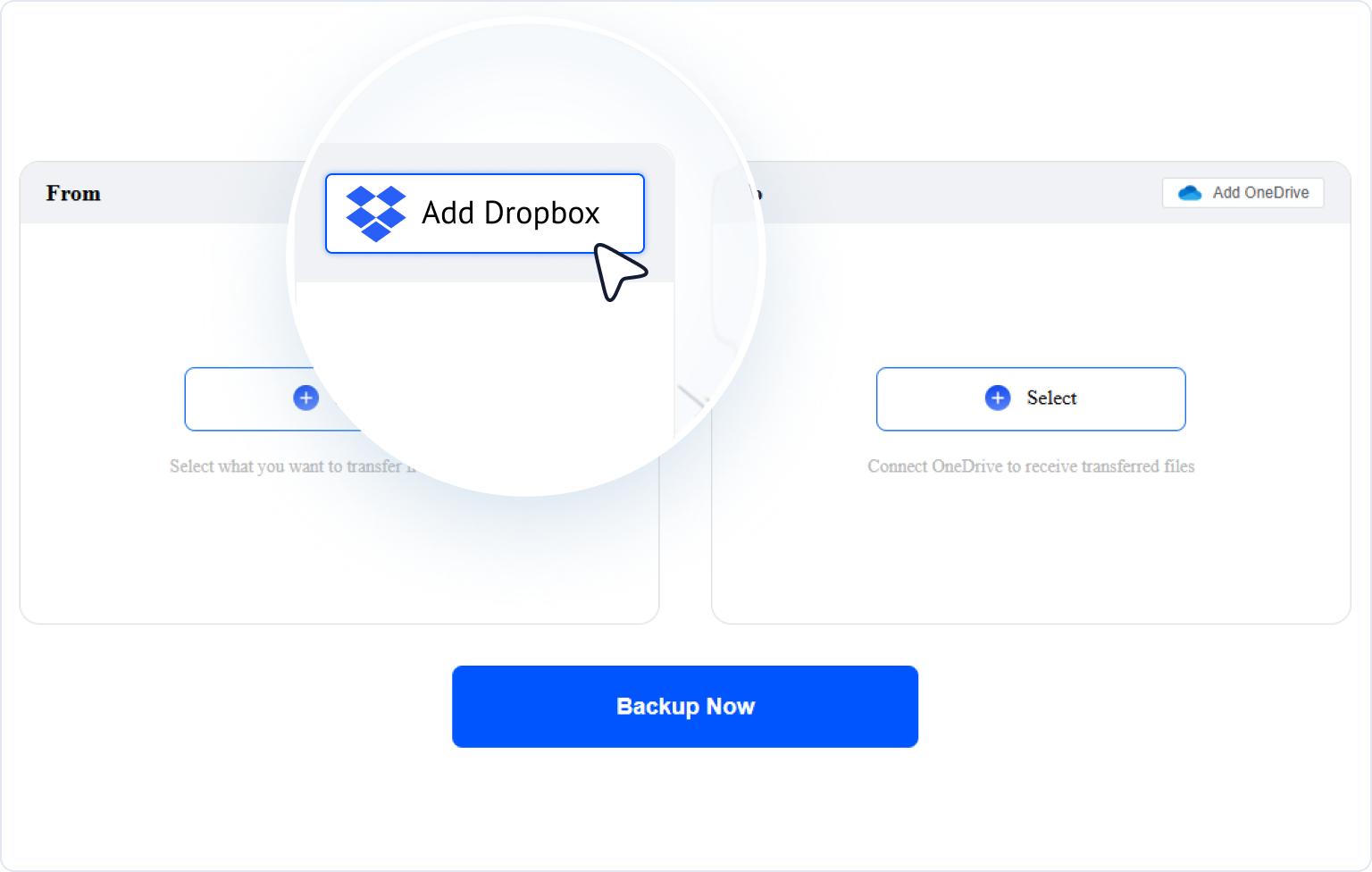
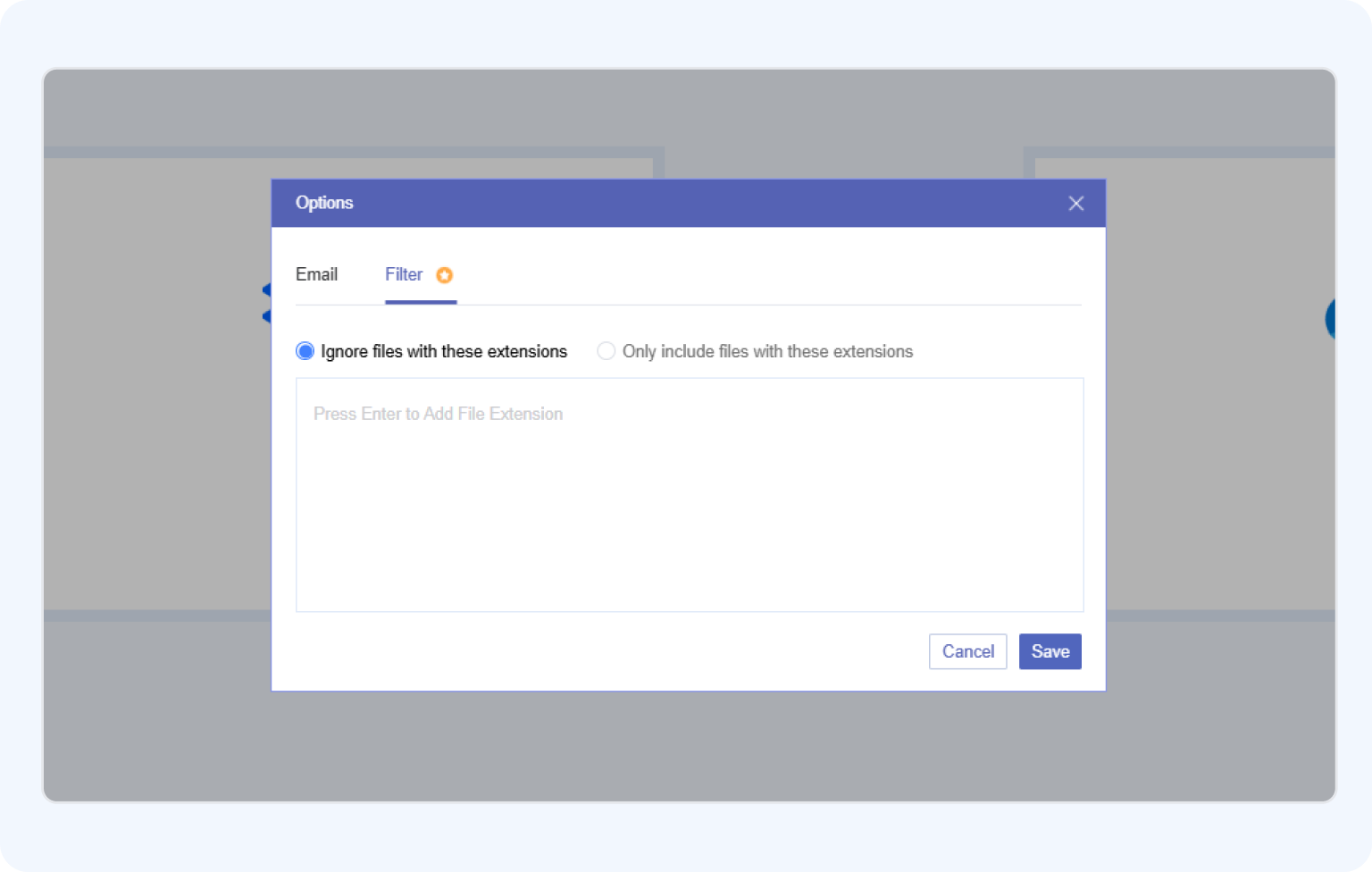
注意:スケジュール、ファイルフィルター、通信量、転送速度などの詳細設定は、プランや製品バージョンによって異なる場合があります。アップグレードすると、すべての機能を利用できます。
DropboxからOneDriveへのバックアップを開始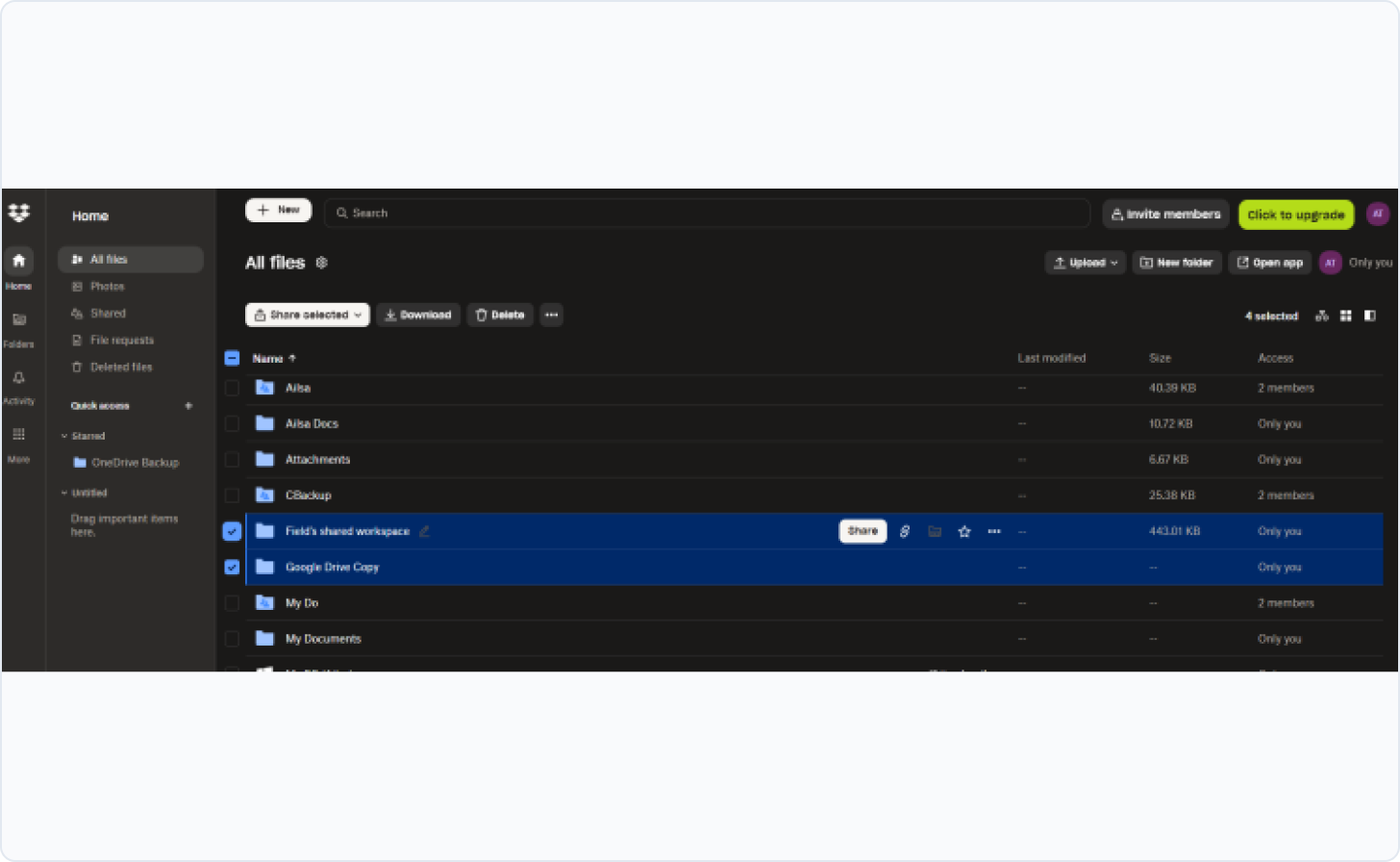
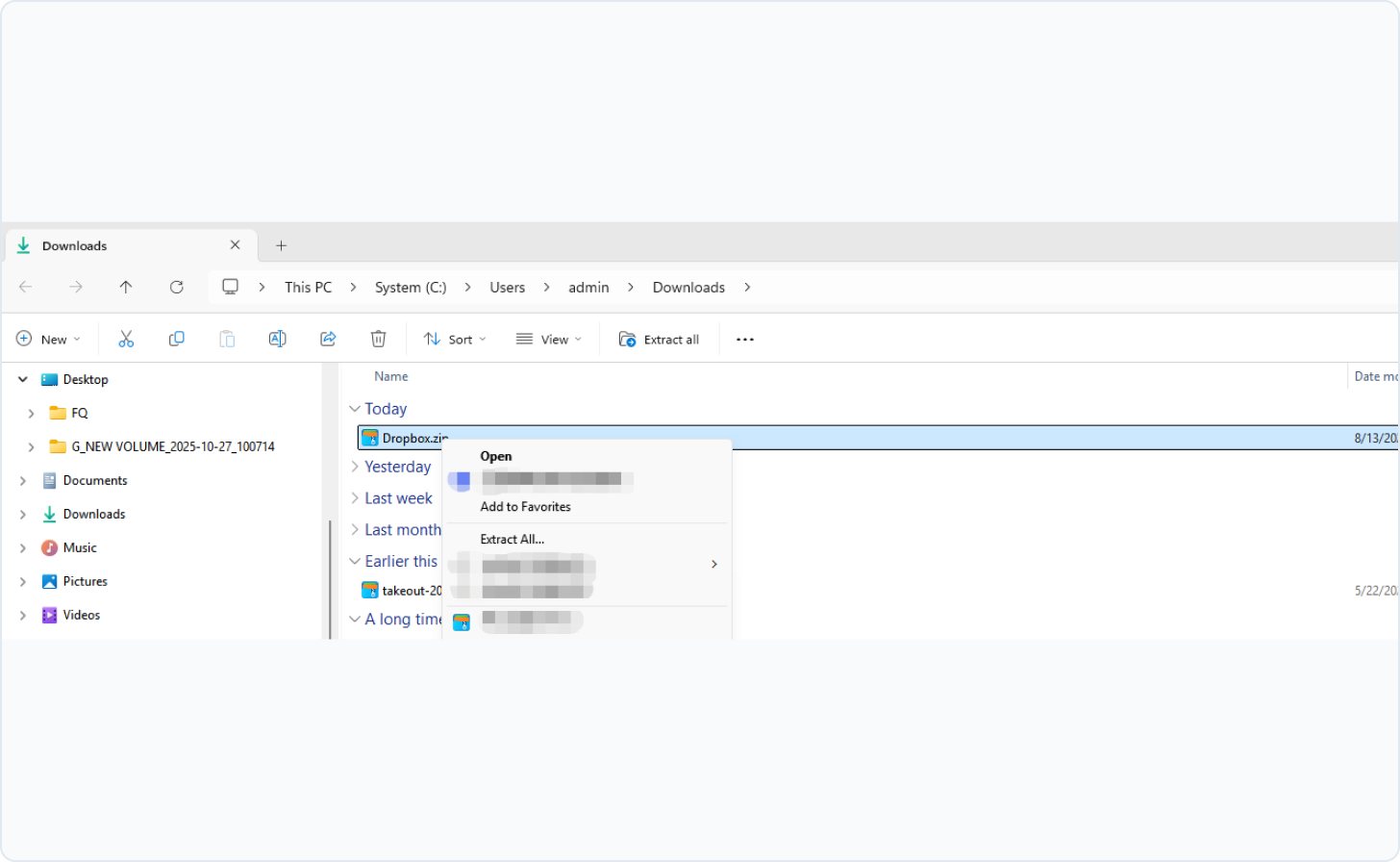
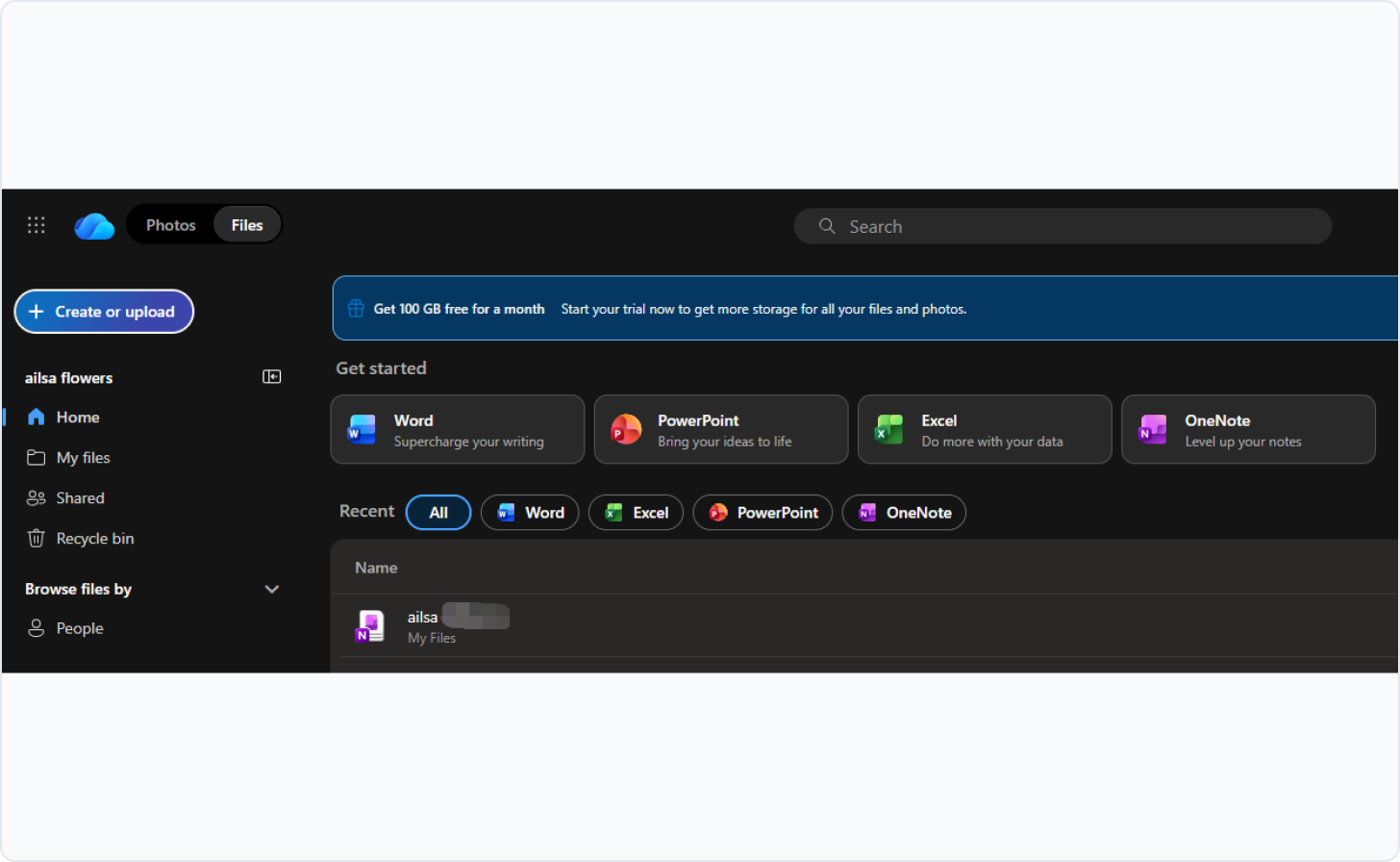
前提条件: DropboxとOneDriveの両方のデスクトップアプリがインストールされ、完全に同期されている必要があります。
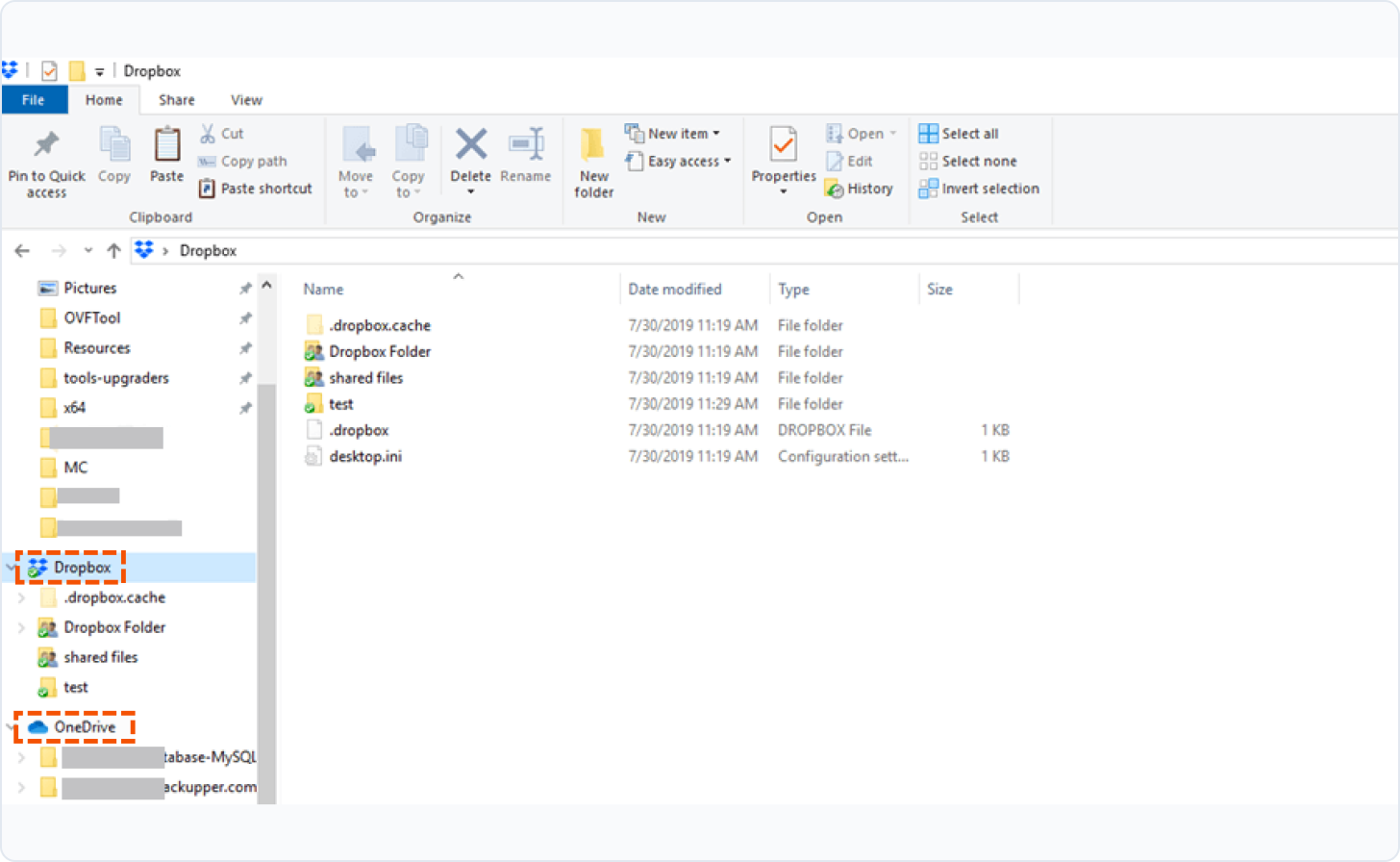
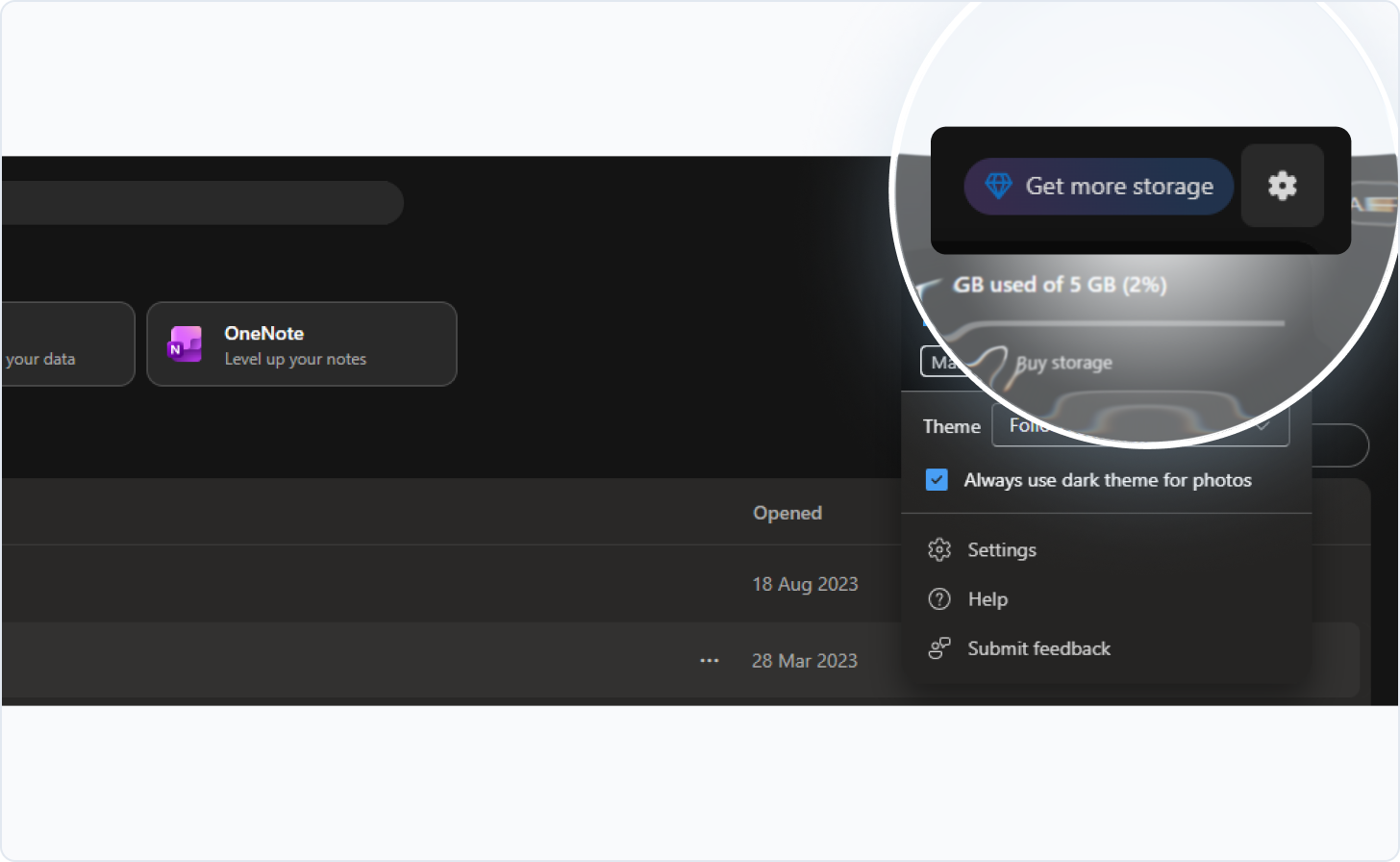
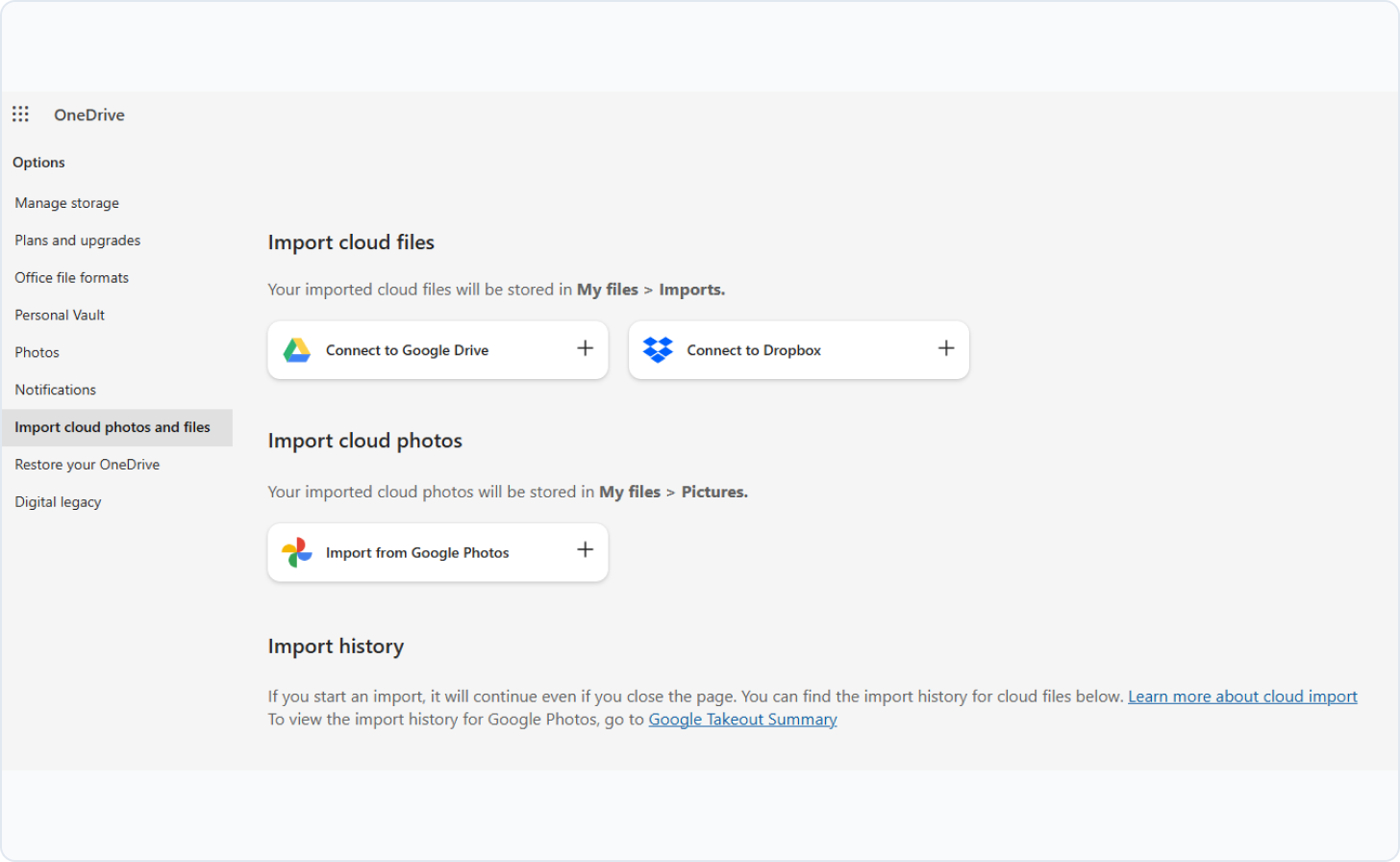
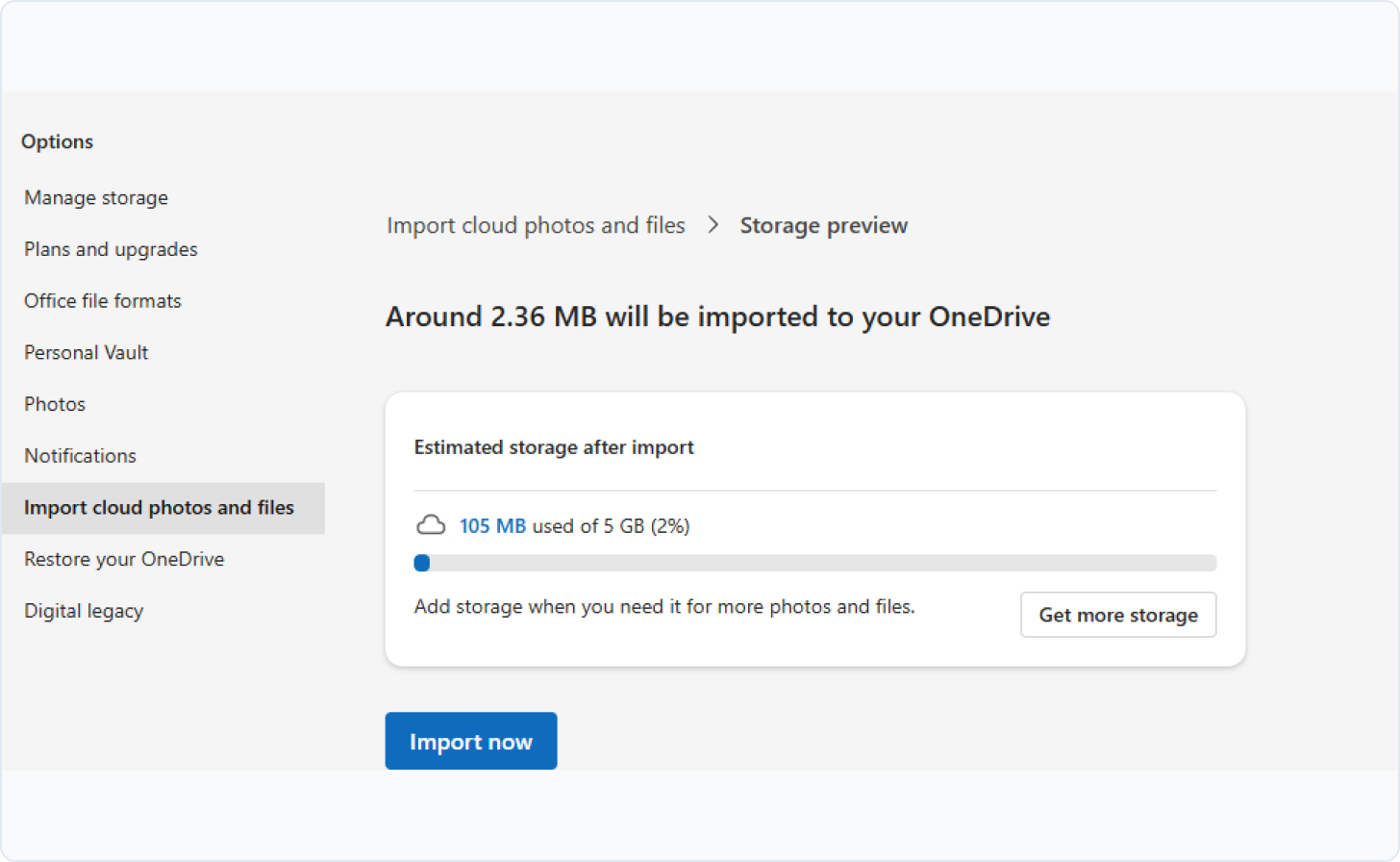
手動での方法ではファイルの移動や複製はできますが、真のバックアップ保護にはなりません。
各アプローチが実際に行う処理は以下の通りです。
| 機能 | 手動でのダウンロードとアップロード | デスクトップアプリ間でのコピー |  |
|---|---|---|---|
| バージョン履歴 |  バージョンは保持されていない/span> バージョンは保持されていない/span> |
 最新のコピーのみ 最新のコピーのみ |
 複数バックアップバージョン 複数バックアップバージョン |
| 自動スケジュール | 完全手動 |
完全手動 |
 毎日/毎週/毎月 毎日/毎週/毎月 |
| 増分更新 | 全体の転送を繰り返す |
全体の転送を繰り返す |
変更されたファイルのみ |
| ローカルストレージが必要 | ディスク領域を使用する |
ディスク領域を使用する |
クラウド間のみ |
| ローカル帯域幅の使用量 | ダウンロード+アップロード |
PC経由で同期する |
MultCloudサーバーで実行される |
| 特定ファイルの復元 | すべてを再度ダウンロードする必要がある |
 同期の競合による制限付き 同期の競合による制限付き |
選択的復元 |
| 削除後の復元 | 両側から削除済み |
削除を自動的に同期する |
バックアップのバージョンから復元 |
| コンピュータの電源を切ることができる | 転送時に必要 |
同期中に必要 |
バックグラウンドで実行 |
 Google Drive
 Google Workspace
 OneDrive
 OneDrive for Business
 SharePoint
 Dropbox
 Dropbox Business
 MEGA
MEGA
 Google Photos
 iCloud写真
 FTP
FTP
 box
box
 box for Business
 pCloud
 Baidu
Baidu
 Flickr
 HiDrive
 Yandex
 NAS
NAS
 WebDAV
 MediaFire
 iCloud Drive
 WEB.DE
 Evernote
 Amazon S3
 Wasabi
 ownCloud
 MySQL
MySQL
 Egnyte
 put.io
 ADrive
 SugarSync
 Backblaze
 CloudMe
 MyDrive
 Cubby
Cubby
 その他のクラウド
私たちは信頼は勝ち取るものであることを理解しており、お客様のデータをあらゆる段階で保護するために、
MultCloudをエンタープライズグレードのセキュリティで構築しています。

MultCloudは安全な転送チャネルにすぎません。当社がお客様のファイルをサーバーに永続的に保存することは一切ありません。一時キャッシュはタスクが完了次第、直ちに削除されます。お客様はご自身のデータの唯一の所有者であり続けます。
業界標準のOAuth認証システムを使用しているため、MultCloudがクラウドサービスのパスワードを確認または保存することは一切ありません。安全にアクセスを許可でき、いつでも取り消すことが可能です。
すべてのデータ転送は、現在利用可能な最も安全な暗号化技術の一つであるSSLの256ビットAES暗号化によって保護されています。これにより、転送中にファイルが改ざんされたり、傍受されたり、解読されたりすることは一切ありません。

クラウドへのアクセス権はいつでも取り消すことができ、必要に応じてアカウントとデータを完全に削除できます。また、GDPRの完全準拠により、タスクに必要な情報のみを処理し、それ以外の情報は処理しません。

サインアップした後、50GBのストレージをもらえたのでとても良かったです。Googleフォトから別のクラウドへの写真や動画の転送は非常にスムーズで、うまくいきました。
MultCloudのようなサービスが存在して本当に良かったです。モバイルデータ通信が高価な貧困国に住む人々にとって、MultCloudは、あるクラウドから別のクラウドへファイルを移動するためのスマートなソリューションです。
 役立つ
役立つ 共有
共有
DropboxからSharePointへのすべてのデータの移行がスムーズに行われました。結果にこれ以上ないほど満足しています。また、いくつか発生した問題についても、サポートチームが迅速に対応して解決してくれました!Lanry Lucky氏とサポートチームに心から感謝します!
役立つ共有
素晴らしい製品で、OneDriveからGoogle Photosへすべての写真を移行することができました!90GBのデータがあったので、そのまま実行しておくだけで済みました。
また、カスタマーサービスの Lanry Lucky さんとのやり取りも非常に素晴らしく、的確に対応していただきました。
役立つ共有
メールアドレスを変更したため、あるクラウドのデータを別のクラウドに移行する必要がありましたが、Multcloudのサイトのおかげでそれができました。学校の教師をしている娘が、いつもMultcloudを使っています。娘に手順を案内してもらい、無事に成功しました。ありがとうございます。素晴らしくて使いやすいです。他の方にもおすすめできるよう、Googleでも同様に星5つのレビューを残させていただきます。
役立つ共有
シンプルな使い心地です。多くの設定は不要で、オプションメニューも整理されていて分かりやすいです。技術的にも効率的です。動作が重くなることもなく、ディレクトリやサブディレクトリの構造を保ったままファイルをしっかりとコピーできます。すべてのオプションやボタンが画面上に整然と配置されており、簡単にアクセスできます。
役立つ共有
MultCloudは本当に素晴らしい製品で、まさに「謳い文句通り」の働きをしてくれます。Dropbox BusinessからGoogle Workspaceへの数テラバイトのデータ移行を考えると気が重かったのですが、MultCloudのおかげで非常に簡単かつスムーズに完了できました。ファイルの「作成日時」や「更新日時」を保持することもできましたし、何よりサポートが比類なく最高です。本当に素晴らしいサービスです。ありがとうございました。
役立つ共有

