MultCloudによるGoogle DriveからOneDriveへの移行方法
安全で自動化されたプロセスにより、クラウド間のデータ転送を実現します。
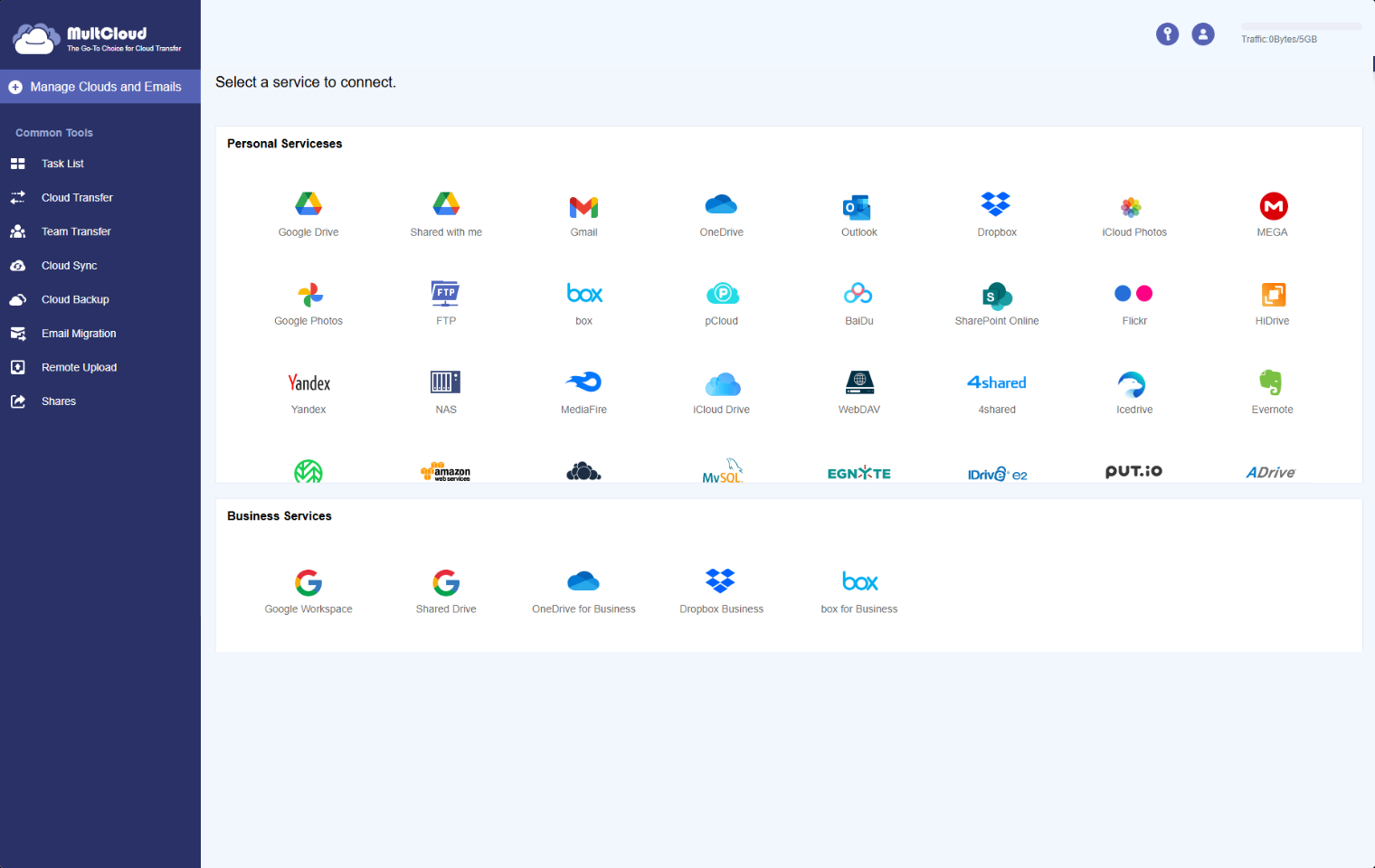
ステップ 1:ログインして接続
ログインして両方のアカウントをリンクし、クラウドサービス間でファイルを直接転送できるようにします。
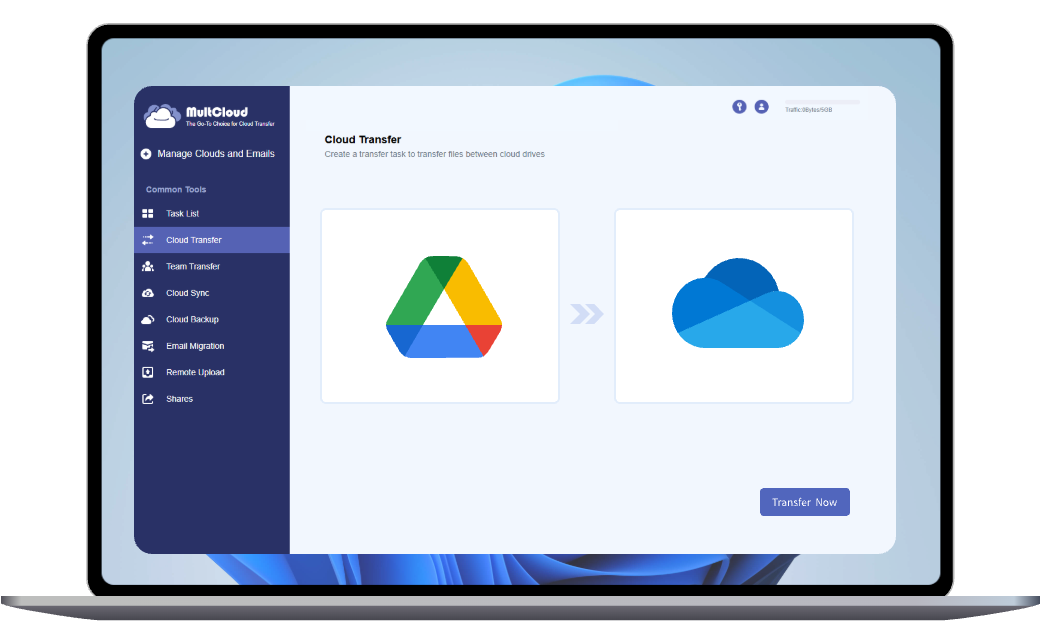
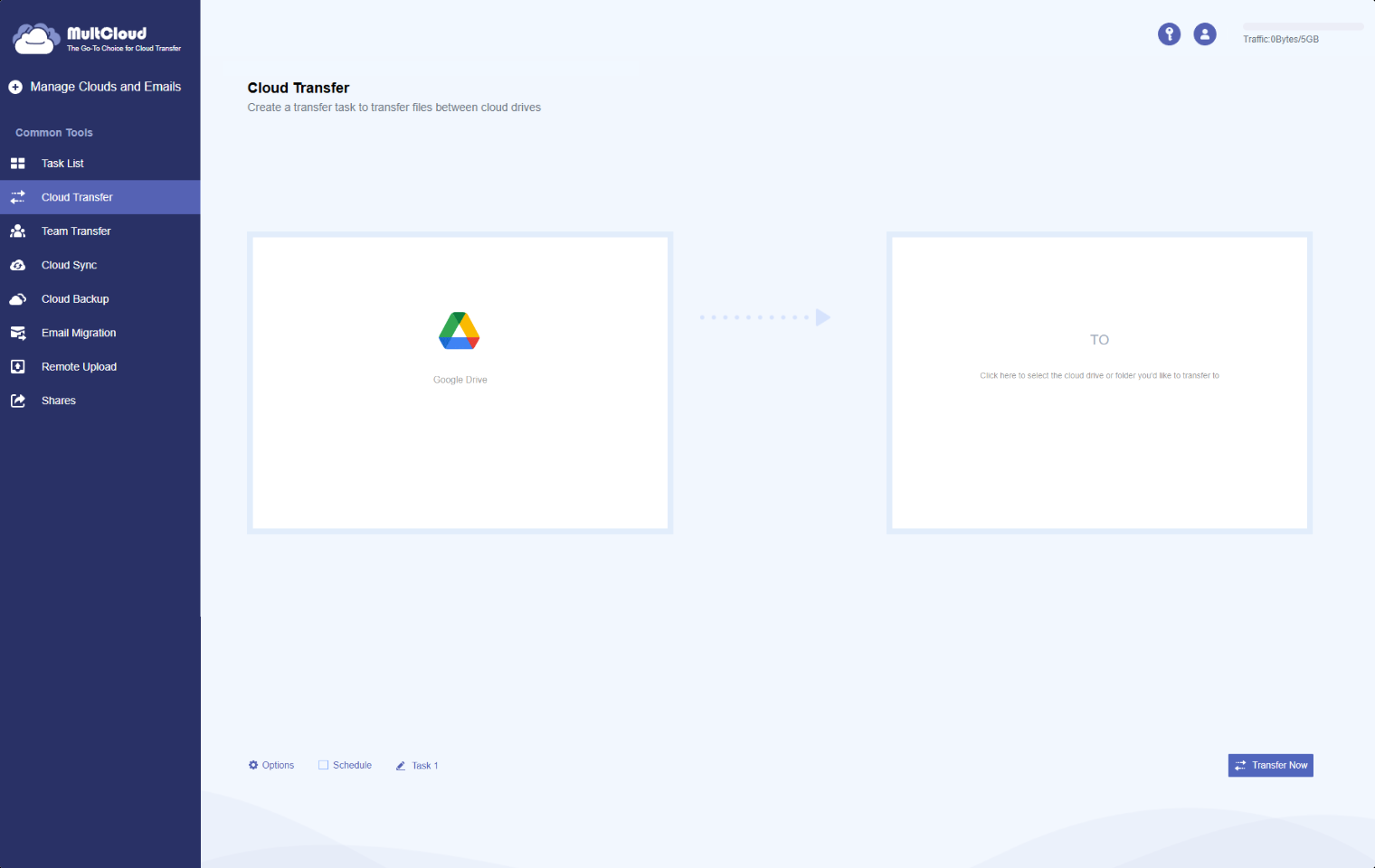
ステップ 2:クラウド転送を開く
クラウド転送ツールを使用して、Google DriveからOneDriveへファイルを移行します。
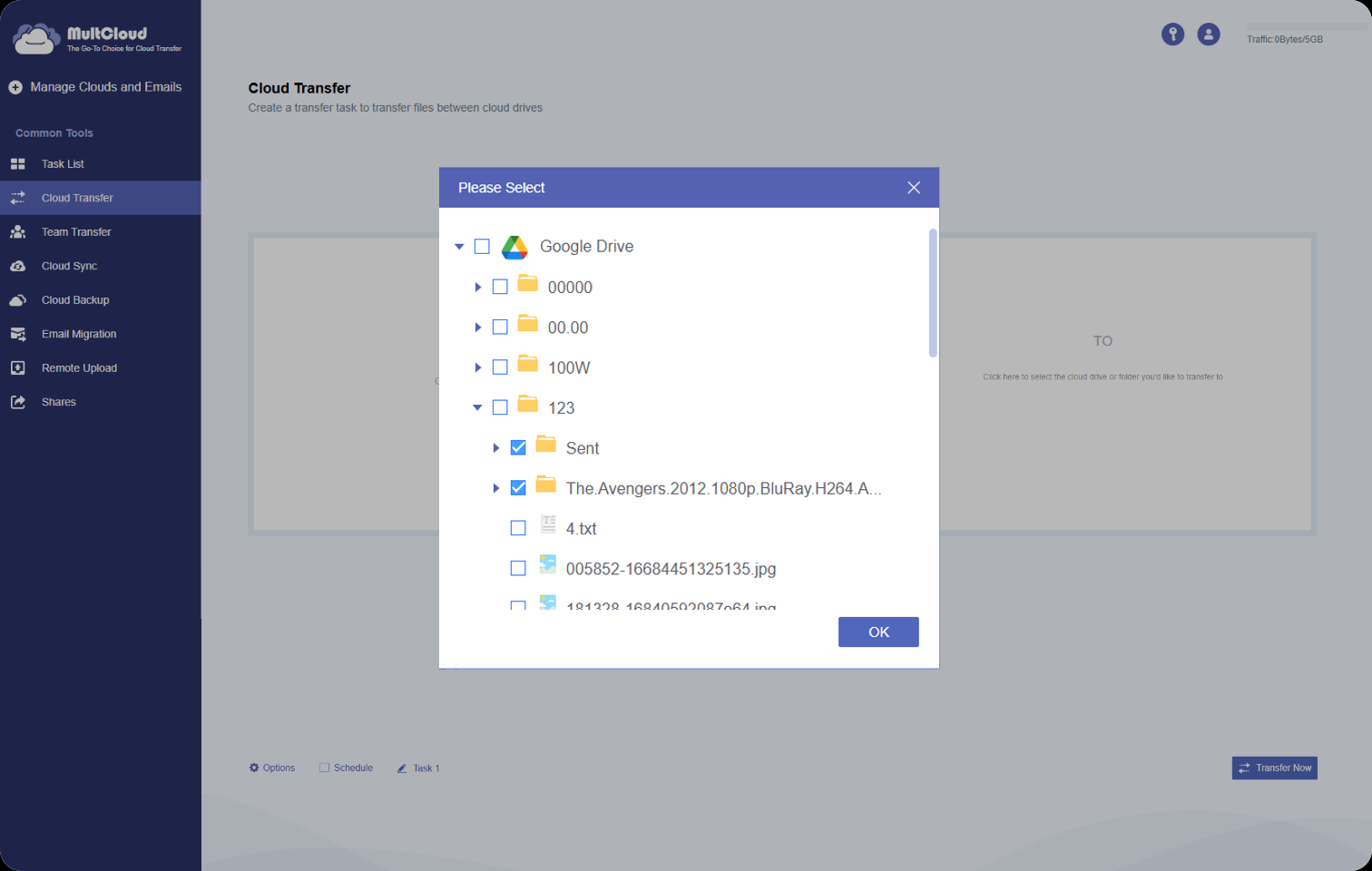
ステップ 3:転送するものを選択
移行するファイル、フォルダー、またはGoogle Driveのデータ全体を選択します。
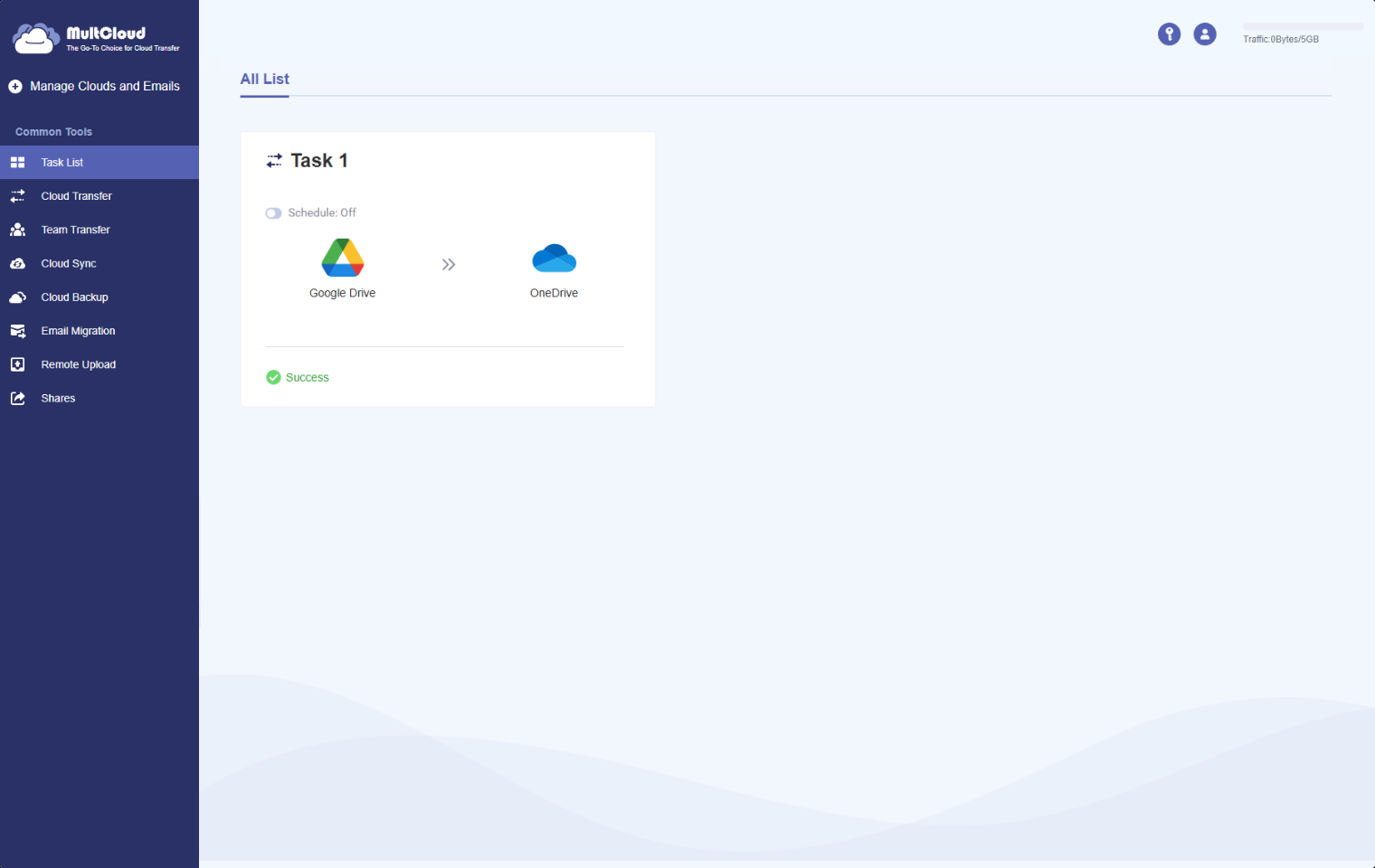
ステップ 4:クラウド移行を開始
転送を開始すると、MultCloudが自動的にデータを移行します。
強力なクラウド移行機能
クラウド間の直接転送
ダウンロード不要で、Google DriveからOneDriveへデータを直接移行できます。クラウド上で安全に転送し、ローカルストレージと帯域幅を節約します。
無料で試す
選択的ファイル移行
高度なフィルター設定を使用して、特定のフォルダー、ファイルタイプ、またはGoogle PhotosのアルバムのみをOneDriveに転送します。
無料で試す
フォルダ構造をそのまま維持
すべてのファイルとフォルダーは元の階層構造のまま転送されるため、後で再整理する必要はありません。
無料で試す
自動化・スケジュール移行
毎日、毎週、または毎月の自動転送を設定できます。定期的なバックアップワークフローに最適です。
無料で試す
バックグラウンドで転送を実行
一度開始すると、ブラウザを閉じても、デバイスがオフラインでも、移行は継続されます。
無料で試す
大容量ファイルとフォルダ全体の転送
大容量フォルダやメディアライブラリ、複数ファイルも簡単に一括移行できます。MultCloudがオンラインで処理するため、ダウンロードは不要です。
無料で試す
Google DriveからOneDriveに移行する最適な方法を見つける
ツール 最適な用途 強み 弱み
MultCloud アプリを開く 個人・ビジネス向けクラウド移行 クラウド間の直接転送、スケジュール自動化、バックグラウンドタスク 無料プランには転送トラフィックの制限がある
手動ダウンロード・アップロード 小さなファイルの転送 サードパーティ製ツールは不要 遅い、不安定、ローカルストレージが必要
CloudFuze エンタープライズクラウド移行プロジェクト 高度なレポートとユーザー移行サポート 個人ユーザーにはセットアップが複雑で、コストも高い
cloudHQ クラウドサービス間の継続的な同期 リアルタイム同期オプション、強力なプライバシー管理 高価で、1回限りの移行には対応していない
Cloudsfer ビジネス&Google Workspaceの移行 ビジネスアカウント間のクラウド移行、自動化オプションに対応 初心者には直感的ではないUI
MultCloudが対応するオンラインストレージサービス
MultCloudで30以上のクラウドサービス間でデータを転送・同期・バックアップできます。
その他のクラウド
その他のクラウド転送ソリューションを探索
よくある質問
ダウンロードなしでGoogle DriveをOneDriveに移行できますか?
はい!当サービスでは、何もダウンロードする必要はありません。移行はサーバー間で行われるため、ファイルはお使いのコンピューターの帯域幅を使用せずに、Google DriveからOneDriveへ直接移動します。
Google DriveとOneDriveを同期できますか?
はい。Google DriveとOneDriveを自動的に同期できるため、手動でダウンロードや再アップロードをしなくても、両方のクラウドアカウントでファイルを最新の状態に保てます。
Google DriveからOneDriveへのファイル転送にはどのくらい時間がかかりますか?
転送時間は、主にファイルのサイズと数、およびクラウドサーバー間の接続速度によって異なります。MultCloudはローカルデバイスを使用せずにオンラインで移行を実行するため、非常に大きなフォルダーやメディアライブラリでも、タスクはバックグラウンドで継続して実行できます。
特定のファイルやフォルダーのみを移行できますか?
もちろんです。個々のファイル、フォルダー、またはファイルタイプを選択して転送できるため、すべてを移動する必要はありません。
移行中にデータは安全ですか?
はい、安全です。安全なOAuth認証を使用しており、ログイン認証情報が保存されることはありません。すべてのファイルは非公開のまま暗号化されます。
移行できるファイル数に制限はありますか?
いいえ、制限はありません。ファイルの大小を問わず、何ファイルでも移行できます。
OneDriveとGoogle Driveのリンクを解除するにはどうすればよいですか?
アプリまたはクラウド転送サービスの設定から、いつでもどちらのアカウントも切断できます。これは接続を解除するだけで、オンラインに保存されているファイルが削除されることはありません。
複数のGoogle Driveを1つに統合するにはどうすればよいですか?
最も簡単な方法は、あるGoogle Driveアカウントから別のアカウントへファイルを転送または同期することです。すべてを最初にダウンロードしなくても、フォルダ、写真、動画、ドキュメントを1つのアカウントに移動できます。
OneDriveをGoogle Driveに転送できますか?
はい。OneDriveからGoogle Driveへ、ドキュメント、写真、動画、フォルダをオンラインで直接移動できます。通常のダウンロードとアップロードの手間を省けます。
MultCloudで今すぐGoogle DriveをOneDriveに移行しょう!
クラウド間のファイル転送・同期・バックアップの定番選択肢です。
無料で始める >>