

業界をリードするオンラインツールを活用して、クラウド間のシームレスな移行、同期、バックアップを実現しましょう。
クラウドデータの管理を簡単に保護・最適化できる最適なツールが見つかります。

 クラウド間転送オンラインツール

 クラウド間同期オンラインツール

 クラウド間バックアップオンラインツール

ローカルへのダウンロードや再アップロードを必要とせず、DropboxやGoogleドライブの間でファイルやフォルダを直接、簡単に移動または移行できます。

Googleドライブアカウント間でファイルをシームレスに移動できます。アカウントの移行、共有の引き継ぎ、ワークスペースの統合に最適です。

ワンクリックでGoogleフォトのライブラリ全体をiCloudに転送し、すべての思い出を安全に保管して、Appleデバイスからいつでもアクセスできるようにします。

Googleドライブのファイルやフォルダーを、フォルダー構造を維持したままシームレスにOneDriveへ転送し、Microsoft 365での共同作業に備えることができます。

OneDriveライブラリ全体を別のアカウントにコピーまたは移動できます。個人アカウントと仕事用アカウントの切り替えや、複数のMicrosoftログインにまたがるファイルの統合に最適です。

すべてのアルバムと元の画質を維持したまま、GoogleフォトのライブラリをOneDriveに移行できます。思い出をひとつも失うことなく、GoogleからMicrosoftのエコシステムへ簡単に移行できます。

OneDriveのファイルとフォルダー構造を一度の操作でGoogleドライブに移行できます。ローカル ストレージを使用せず、すべてがクラウド間で直接転送されます。

GoogleドライブとOneDriveの間でファイルを同期状態に保ち、一方での変更がもう一方に反映されるため、手動でコピーしなくても両方のクラウドを常に最新の状態に保つことができます。

DropboxとOneDriveの間でファイルを同期状態に保ち、一方での編集、追加、削除がもう一方に反映されるため、2つの異なるコピーを管理する必要がなくなります。

GoogleフォトのライブラリをOneDriveと自動的に同期させ、どちらの側での新しい写真、アルバム、編集も手動でのアップロードなしで両方のプラットフォーム間で常に一致した状態に保ちます。

GoogleフォトのライブラリをGoogleドライブと自動的に同期します。両側の写真、アルバム、アップデートが常に同期され、Googleのエコシステム全体で 1つの統一されたバックアップを利用できるようになります。

GoogleドライブとDropboxのファイルを常に同期状態に保ちます。どちらか一方で変更した内容はもう一方にも反映されるため、両方のクラウドに常に同じコンテンツが保存されます。

Dropboxのデータをバージョン履歴とともにGoogleドライブにバックアップします。削除、変更、上書きされたファイルをいつでも復元でき、2つのクラウド間でデータを安全に保護します。

GoogleフォトのライブラリをDropboxにバックアップするように設定します。すべての写真、アルバム、編集内容が自動的にバージョン管理されるため、必要なときにいつでも以前のバージョンを復元できます。

DropboxからOneDriveへのバックアップをご希望のスケジュールで実行できます。すべてのバックアップでバージョン履歴が保持されるため、削除されたり上書きされたりしたファイルもいつでも復元可能です。

iCloud写真のライブラリをGoogleドライブにバックアップし、バージョン履歴も保持されます。何か問題が発生した場合は、いつでも写真を以前の状態に復元できます。

OneDriveのファイルを安全にGoogleドライブに保管します。すべての過去のバージョンが保持されるため、必要な場合はいつでも以前の時点にロールバックできます。

13年の実績と業界トップクラスの安定性であります。40以上のクラウド間でデータを転送・管理し、スケジュール・自動転送、同期・バックアップに対応します。

Webベースで、インストールの必要はありません。独自のサーバー上で転送を実行するため(ローカルの帯域幅を使用しません)、クラウド間でファイルをすべてコピー・ペーストするだけです。

プライバシーを重視し、GDPRに完全に準拠しています。256ビットAES SSL暗号化によって転送を保護し、あらゆる移行シナリオにおいて傍受のないデータセキュリティを確保します。
オンラインツールは、限られたクラウドサポートで基本的な転送、同期、バックアップをサポートしています。無料登録して、より多くのクラウドサービスを接続し、スケジュール設定、ファイルフィルター、同期モードなどの高度な設定にアクセスしましょう。

毎月、条件なしでご利用いただけます。最大5GBまでのデータを無料で転送、同期、バックアップできます。

40以上のクラウドストレージを連携し、1つのダッシュボードですべて管理できます。

日次、週次、または月次のスケジュールで、クラウド間の転送、バックアップ、同期を自動化するように設定できます。

特定の拡張子を含めるまたは除外して、必要なファイルだけを転送できます。

リアルタイム同期、双方向同期、一方向同期、ミラー同期など、ワークフローに合わせて最適なモードをお選びいただけます。
必要に応じて、ファイルの以前のバージョンをいつでも簡単に見つけて復元できます。

クラウドタスクが完了または失敗した際に、メールで即座に通知を受け取ることができます。
既存のファイルの処理方法:スキップ、新しい場合は上書き、サイズが異なる場合は上書き、常に上書き、または自動リネームを選択できます。
MultCloudは、クラウド間の転送、同期、バックアップに加え、メール移行、リモートアップロード、チーム転送、ウェブサイトのバックアップもサポートしており、より多くのデータタスクを1つの場所で管理できるように支援します。

GmailやOutlookのメールボックス全体をクラウドストレージへとシームレスに移行できます。MultCloudはメールと添付ファイルをすっきりとPDFに自動変換するため、デジタルアーカイブ作成が非常に簡単になります。
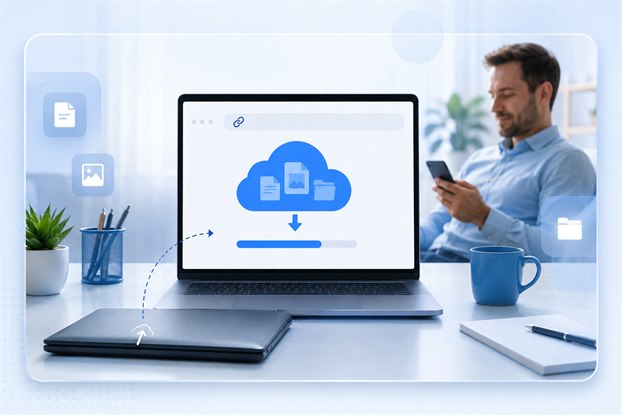
コンピューターを通さず、直接処理できます。URL、マグネットリンク、またはtorrentファイルをMultCloudに貼り付けるだけで、当社のサーバーがバックグラウンドでファイルを直接取得し、クラウドに保存します。PCの電源を切っても問題ありません。

エンタープライズグレードの移行エンジンにより、送信元と送信先のビジネスドメイン間でユーザーアカウントが自動的にペアリングされ、マッピングされます。元のフォルダ構造を完全に維持しながら、従業員ディレクトリを一括で同時転送します。

Webマスター向けの安心できるバックアップ機能です。MultCloudはFTP/SFTPとMySQLに対応し、Webサイトのファイルやデータベースをクラウドに直接バックアップできます。スケジュール設定にも対応しており、問題が発生した場合もすぐに復元できます。
MultCloudは40以上のクラウドサービスに対応しており、
1つのプラットフォームからすべてのクラウドアカウントのファイルを接続、管理、転送することができます。
 US
US
DropboxからSharePointへのすべてのデータの移行がスムーズに行われました。結果にこれ以上ないほど満足しています。また、いくつかの問題が発生した際も、サポートチームが迅速に対応して解決してくれました!Lanry Lucky氏とサポートチームに心より感謝いたします!
 便利
便利
 シェア
シェア
 US
US
対応が非常に迅速でした。私の問題はセットアップに関するもので、カスタスタマーサポートに何度か連絡する必要がありましたが、その都度迅速に対応してくださいました。製品自体も同様に素晴らしいもので、Google DriveとDropbox間でファイルを同期するために定期的に使用していますが、スケジュールされたタスクも期待通りに実行されます。信頼できるクラウド管理ツールを探している方に、このサービスを強くお勧めします!
便利
シェア
US
MultCloudは私の質問にとても迅速に対応してくれましたし、このシステムのおかげで多くの頭痛の種が解消されています。9TBのデータを移行する必要がありましたが、私のパソコンではそれほど長い間インターネット接続を維持することは到底不可能でした。
便利
シェア
US
これは、私がこれまでに利用した中でクラウド間データ転送に最適なサービスです。GoogleドライブからOneDriveへ5TB以上のファイルを何の問題もなく移行できました。インターフェースはすっきりと分かりやすく、転送速度も目を見張るものでした。同期設定について質問があった際も、カスタマーサポートが非常に親切に対応してくれました。複数のクラウドドライブを効率的に管理したいすべての人に、このサービスを強くお勧めします!
便利
シェア
ID
新規ユーザー向けの大盤振る舞いな無料枠です。サインアップ後、すぐに転送を開始することができました。Googleフォトから別のクラウドへの写真や動画の移行は非常にスムーズで、問題なく機能しました。MultCloudのようなサービスが存在してくれて本当に嬉しいです。モバイルデータ通信が高価な地域に住む人々にとって、MultCloudはあるクラウドから別のクラウドへファイルを移動させるためのスマートなソリューションです。
便利
シェア
GB
素晴らしい製品と卓越したカスタスタマーサービス。素晴らしい製品で、OneDriveからGoogleフォトへすべての写真を移行することができました!90GBのデータがありましたが、そのまま実行しておくだけで大丈夫でした。また、カスタマーサービスのLarry Luckyさんとのやり取りも素晴らしく、とても親切に対応していただきました。
便利
シェア
US
メールアドレスを変更したため、あるクラウドのデータを別のクラウドに移行する必要がありましたが、MultCloudを使って無事に移行できました。学校の先生をしている娘も普段からMultCloudを利用しており、手順を教えてくれました。おかげで問題なく完了しました。ありがとうございます。とても優れていて、使いやすいサービスです。
便利
シェア