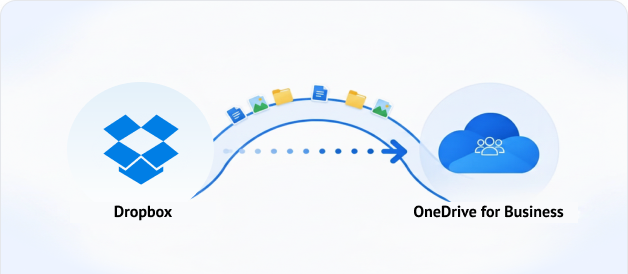
個人用Dropboxとビジネス用OneDriveを橋渡しする
「私の会社ではOneDriveを使用していますが、個人プロジェクトはDropboxに保管しています。毎朝手動でファイルをコピーしているため、どのバージョンが最新なのか分からなくなっています。先週もOneDriveから顧客に古い提案書を送ってしまいました。」
 DropboxからOneDriveへの一方向同期または逆方向を設定します。すべての編集が自動的に反映されます。手動コピーもバージョン混乱もありません。

DropboxからOneDriveへファイル、フォルダー、写真、データを同期します。
ダウンロードもアップロードも不要です。クラウド間で完結します。
アプリに移動 30以上のクラウドサービス間で移行


DropboxとOneDriveの間でファイルの整合性を保つのに苦労していませんか?公式のクラウド同期ツールがないために、個人用と企業用のクラウドを橋渡ししたり、重要なデータをバックアップしたり、チームを移行したりする際に困っていませんか?MultCloudなら、自動化されたクラウド間同期を提供します。Web ベースでインストール不要、専用サーバー上で完全に動作し、ローカル帯域幅を一切消費しません。
「私の会社ではOneDriveを使用していますが、個人プロジェクトはDropboxに保管しています。毎朝手動でファイルをコピーしているため、どのバージョンが最新なのか分からなくなっています。先週もOneDriveから顧客に古い提案書を送ってしまいました。」
DropboxからOneDriveへの一方向同期または逆方向を設定します。すべての編集が自動的に反映されます。手動コピーもバージョン混乱もありません。
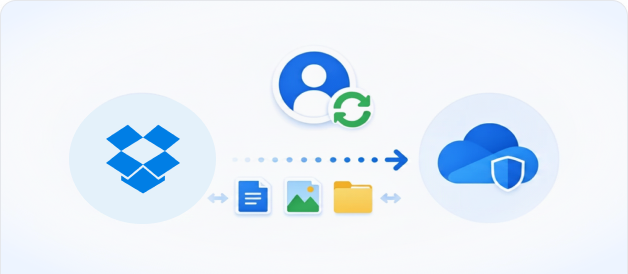
「Dropboxに顧客向けの納品物を保存していますが、社内ポリシーによりOneDriveへの二次バックアップが義務付けられています。更新のたびに手動でダウンロードし直すのは時間と帯域を消費します。先月は同期エラーで3つのフォルダが破損し、顧客からの指摘まで気づきませんでした。」
リアルタイム同期により、Dropboxの正確かつ最新の複製がOneDriveに作成されます。新しいファイル、編集、削除はすべてリアルタイムで反映され、手動での作業は一切不要です。
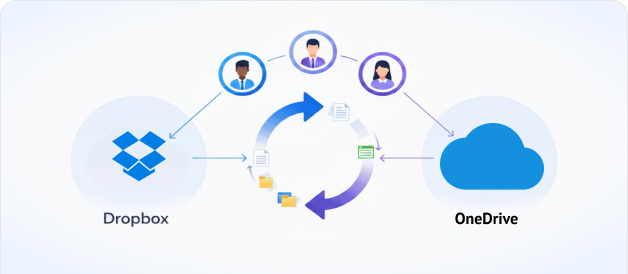
「チームの半数はDropboxを高速同期に使い、残りはMicrosoft 365のためにOneDriveを使っています。Dropboxで編集しても、手動でアップロードしない限りOneDriveユーザーには反映されません。今期、古いファイルを基に作業したことで3件のトラブルが発生しました。」
DropboxとOneDriveのフォルダ間で双方向同期できます。どちらかの変更が即座に反映され、両チームが使い慣れた環境で常に最新版を共有可能です。
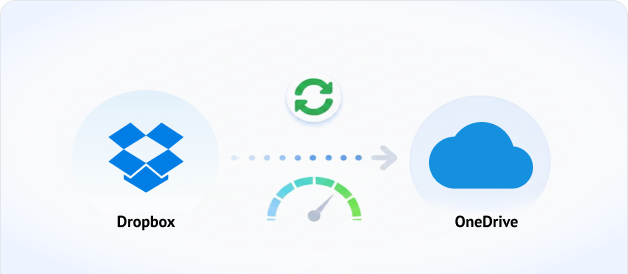
「DropboxとOneDriveのデスクトップアプリを両方動かして同期していたら、ノートPCがヒーターみたいになりました。ファンが止まらず、Chromeのタブは落ち、大容量同期でネットも遅くなりました。結局両方とも一時停止して手動転送にしました。意味がありませんでした。」
完全にクラウドサーバー上で動作します。PCのメモリも帯域も使わず、電源を切っても同期は続きます。ローカルリソースゼロ、サーバーサイド処理100%です。
— 2026年7月実施、100%実環境運用テストログ —

(画像、Excel、Word、PDFなど)

 総ファイル数:185
 同期成功:185
 成功率:100%
 総データ容量:204.91MB
 総同期時間:21秒
 平均同期速度:約9.76MB/s(78.08Mbps)
(動画、音声、圧縮アーカイブ)
総ファイル数:753正常に同期済み:753成功率:100%総データ量:12.17GB総同期時間:8分36秒平均同期速度:~24.15MB/s(193.20Mbps)0%ローカルRAM使用率、100%成功率、100%自動化、3ステップだけです。
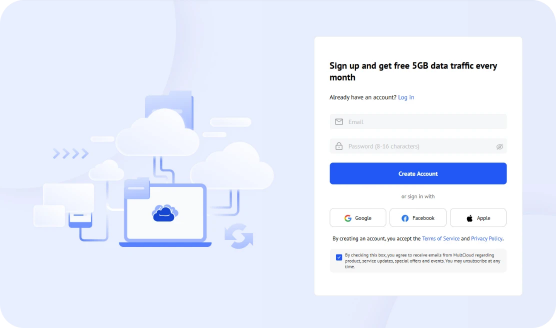
MultCloudに無料で登録します。そしてすべてのクラウドをMultCloudに接続します。Google、Facebook、Appleを使用したワンクリックログインも可能です。その後、1つのダッシュボードからすべてのクラウドを管理できます。
「クラウドを追加」に移動し、OAuth経由で両方のアカウントを安全に承認します。1つのダッシュボードからDropboxとOneDriveの両方にアクセスできます。
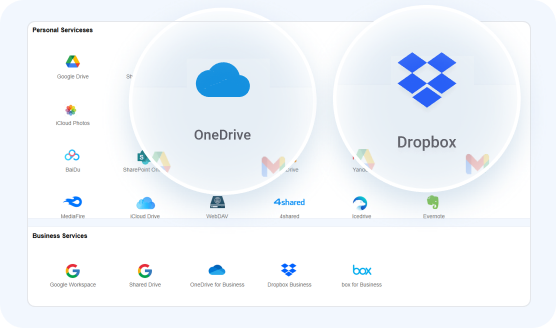
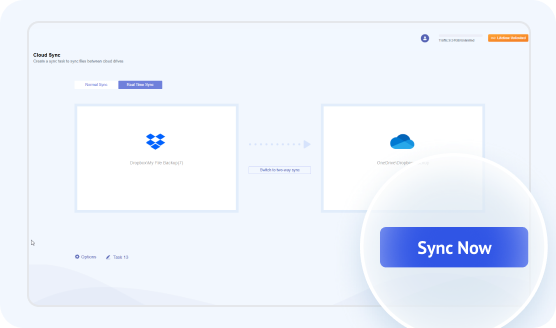
「クラウド同期」をクリックし、ソースのDropboxとターゲットのOneDriveを選択して、同期モード、スケジュール、フィルターを設定すれば、スムーズに同期できます。「今すぐ同期」をクリックして開始します。
MultCloudの高度な自動化設定で同期効率を最大化します。オフピーク時のスケジュール設定、10種類の同期モード、
スマートなファイルフィルタリング、リアルタイムアラートにより、手間いらずで安心の同期体験を実現します。

MultCloudのおかげで、大量のDropbox同期を作業時間外にスケジュール設定できるため、オフィスのインターネットは高速なまま保たれ、パソコンもスムーズに動作し、転送失敗を心配せずにデスクを離れられます。毎時・毎日・毎週・毎月の同期スケジュールを選択して、ワークフローのリズムに合わせることができます。

MultCloudは10種類の専門同期モードを提供しています。リアルタイム同期および双方向同期からミラー同期、増分同期まで—ワークフローに正確に合う戦略を選択できます。即時更新、一方向バックアップ、永続的な移行、または削除なしの累積同期が必要な場合でも対応します。

MultCloudはエラーログを分離した包括的な同期レポートを送信するため、転送された内容を即座に正確に把握でき、権限ロック、レート制限、またはクォータの問題によって失敗したファイルも迅速に特定できます。

MultCloudは、同期前に一時キャッシュやシステムアーティファクトなどのジャンクファイルをフィルタリングできるため、APIレート制限を回避し、速度を最大15%向上させ、無駄なデータの転送に時間を費やすことはありません。
下記のチャートを確認して、DropboxからOneDriveへスムーズに同期する最も簡単な方法を見つけてください。
デフォルトの最初の試み
Dropbox + OneDriveインストール済み

サーバーサイドのクラウド間同期
| 次元 | | デスクトップアプリ (Dropbox/OneDrive) | 手動ダウンロード+アップロード |
|---|---|---|---|
| 同期方向 | 双方向、一方向、リアルタイム同期を含む10種類の同期モード | 双方向のみ | 一方向、手動 |
| クロスクラウド対応 | 30種類以上のクラウド |  いいえ いいえ | 理論上は可能が、完全に手動 |
| PCの電源がオフでも可能 |  はい はい | いいえ | いいえ |
| ローカル帯域幅 | ~ゼロ | 二重消費(ダウンロード・アップロード) | 二重消費(ダウンロード・アップロード) |
| ローカルストレージ | なし | ディスクを占有する(ファイルオンデマンドにより軽減される) | ディスクを占有する |
| リアルタイム同期 | はい | はい | いいえ |
| スケジュール同期 | はい | いいえ | いいえ |
| 大規模データ(TB規模) | マルチスレッドサーバー転送、TB規模に対応 | 低速、ローカル帯域幅/ストレージがボトルネック | 現実的には不可能 |
| 同期速度 | 高速 - 12.17GB - 8分36秒 | 中速 - 12.17GB - 1時間28分12秒 | 低速 - 12.17GB - 3時間8分56秒 |
信頼は築かれるものだと私たちは理解しています。MultCloudは、お客様のデータをあらゆる段階で保護するため、
エンタープライズグレードのセキュリティを備えて構築されています。

MultCloudは、安全な転送チャネルにすぎません。お客様のファイルを当社のサーバーに永続的に保存することはなく、一時的なキャッシュもタスク完了と同時に直ちに削除されます。お客様のデータは、常にお客様のものです。

当社は業界標準のOAuth認証システムを採用しています。つまり、MultCloudがお客様のクラウドアカウントのパスワードを閲覧・保存することはありません。安全にアクセスを許可でき、いつでも取り消すことができます。

すべてのデータ転送は、現在利用可能な最も安全な暗号化技術の1つであるSSL用256ビットAES暗号化で保護されています。これにより、転送中にファイルが改ざん、傍受、または解読されることはありません。

クラウドアクセスを即座に取り消すことができ、必要に応じてアカウントとデータを完全に削除でき、当社の完全なGDPR準拠により、タスクに厳密に必要なデータのみを処理し、それ以外は一切処理しないことが保証されます。
MultCloudは30以上のクラウドサービス(約40の連携)をサポートしており、単一のプラットフォームからすべてのクラウドアカウント間でファイルを接続・管理・同期できます。
 Google Drive
 Google Workspace
 OneDrive
 OneDrive Business
 SharePoint
 Dropbox
 Dropbox Business
 MEGA
MEGA
 Google Photos
 iCloud Photos
 FTP
FTP
 Box
Box
 Box for Business
 pCloud
 Baidu
Baidu
 Flickr
 HiDrive
 Yandex
 NAS
NAS
 WebDAV
 MediaFire
 iCloud Drive
 WEB.DE
 Evernote
 Amazon S3
 Wasabi
 ownCloud
 MySQL
MySQL
 Egnyte
 put.io
 ADrive
 SugarSync
 Backblaze
 CloudMe
 MyDrive
 Cubby
Cubby
 その他のクラウド