サーバーサイド転送
ローカルディスクや帯域幅は不要です。MultCloudはクラウドサーバー間でデータを直接転送します。バックアップを開始してブラウザを閉じても、タスクはバックグラウンドで完了まで実行され続けます。

Dropboxのすべてのファイルやフォルダーを、クリックだけでGoogle Driveへ簡単に自動バックアップします。サインアップもダウンロードもアップロードも不要です。クラウド間で完結します。
アプリに移動 30以上のクラウドサービス間で移行


クラウド間直接バックアップできます。ローカル負担ゼロです。
ローカルディスクや帯域幅は不要です。MultCloudはクラウドサーバー間でデータを直接転送します。バックアップを開始してブラウザを閉じても、タスクはバックグラウンドで完了まで実行され続けます。

一度設定すれば、あとは自動で実行します。DropboxからGoogle Driveへのバックアップを、日次・週次・月次のサイクルで設定できます。システムがスケジュールに従ってデータを保存するため、手動での開始は不要で、バックアップのし忘れもありません。
すべてのスナップショットを保持します。システムは各バックアップ実行を復元可能なバージョンとして記録します。過去のファイル状態を閲覧し、新しいバージョンに上書きされた場合でも、以前のバージョンを復元できます。

任意の時点にロールバックできます。バックアップ履歴からバージョンを選択し、ファイルを元のクラウドドライブまたはカスタムの場所に復元します。ワンクリックで、正確な復元が可能です。

重要なものだけをバックアップし、それ以外はスキップします。ファイル拡張子でフィルタリングして、DropboxからGoogle Driveへのバックアップ内容をカスタマイズできます。.pdfや.docxのみを含め、.tmpや.cacheを除外します。

クレジットカード不要、契約も不要です。すべてのアカウントで月間5GBの無料データ転送を利用できます。重要な書類、契約書、写真を定期的にDropboxからGoogle Driveへバックアップするには十分な容量です。
MultCloudにサインアップして、40以上のクラウドドライブで高度なバックアップを利用しましょう。
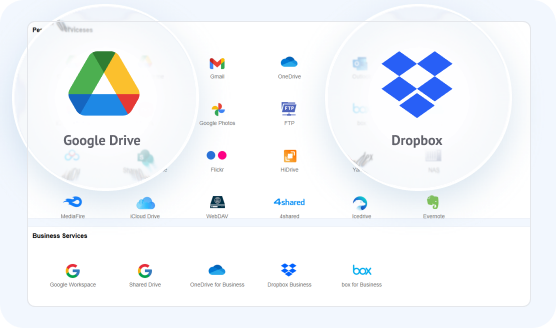
MultCloudダッシュボードにログインし、左側のメニューにある「クラウドを追加」をクリックします。Dropboxを選択し、OAuthプロンプトに従ってアクセスを承認します。同じ手順を繰り返してGoogle Driveを追加します。
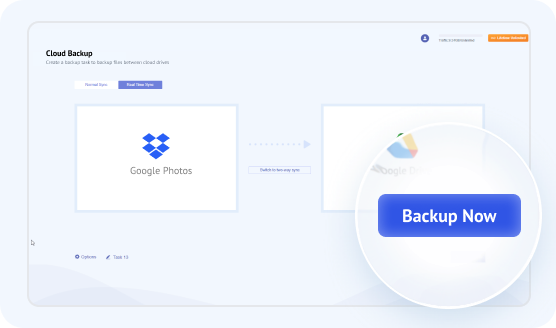
左のメニューバーにある「クラウドバックアップ」をクリックします。左のボックスをクリックして、ソースとしてDropboxディレクトリ全体を選択します。右のボックスをクリックして、宛先として対象のGoogle Driveフォルダーを選択します。「今すぐバックアップ」をクリックすると、自動転送が開始されます。
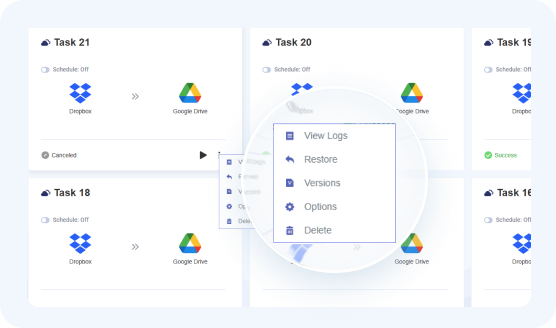
失われたデータや破損したデータを復元する必要がある場合は、「タスクリスト」に移動してバックアップタスクを探します。タスクの横にある三本線のオプションアイコンをクリックし、「復元」を選択します。復元したい特定のファイルバージョンまたはスナップショットを選択し、復元先として目的のDropboxフォルダーを選択して「次へ」をクリックすると、ファイルの復元がシームレスに開始されます。
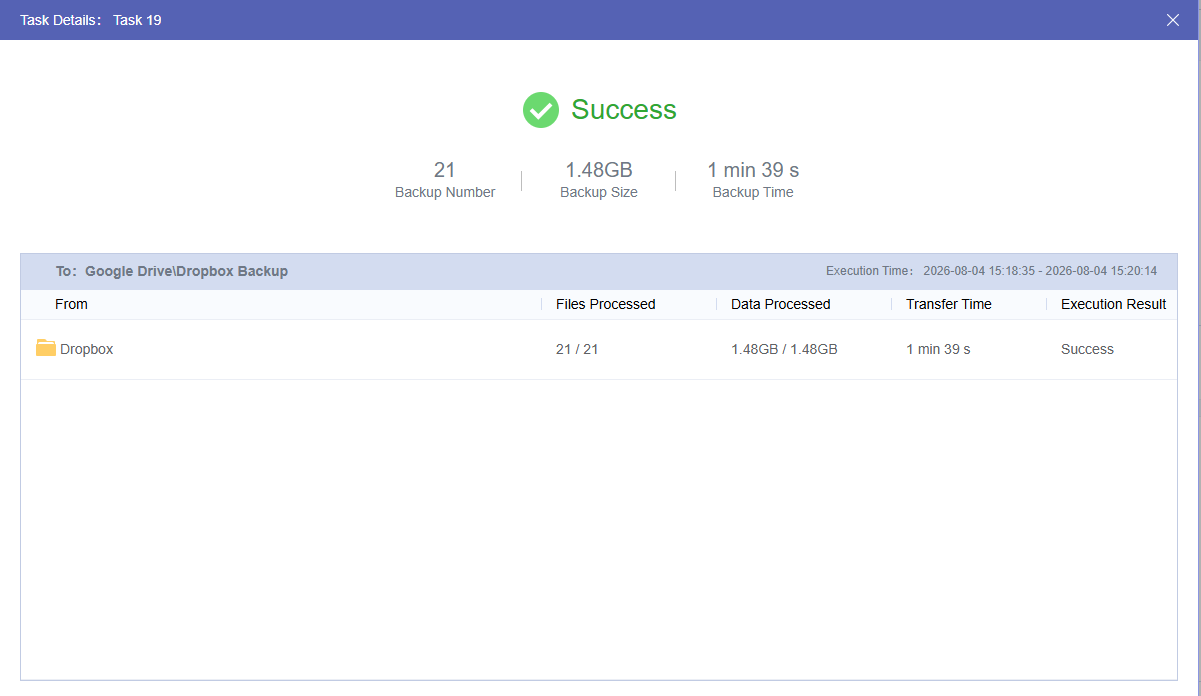
2026年8月4日実施

(動画、インストーラー、圧縮アーカイブ)

 総ファイル数:21
 正常に転送されたファイル:21
 成功率:100%
 総データ量:1.48GB
 総同期時間:1分39秒
 平均同期速度:~15.31MB/s(122.47Mbps)
注意:実際の転送パフォーマンスは、ファイルサイズ、ファイル数、および各クラウドストレージプロバイダーが課すAPIレート制限によって異なる場合があります。
| 比較 |  Dropbox Dropbox
|
 Google
Drive Google
Drive |
DropboxからGoogle Driveへのバックアップの実際の価値 |
|---|---|---|---|
| 無料ストレージ | 2GB | 15GB | 7.5倍の空き容量 Google Driveへのバックアップなら、Dropboxの7.5倍の無料ストレージをすぐに利用でき、より多くのドキュメントや写真を簡単に保存できます。 |
| デバイス接続制限 | 最大3台(無料プラン) | デバイス制限なし | あらゆるデバイスからアクセス Dropboxの無料プランでは、接続できるデバイスが厳しく制限されています。Google Driveにバックアップすれば、スマートフォン、コンピューター、タブレットなど、無制限のデバイスからファイルを表示・ダウンロードできます。 |
| 有料ストレージプラン | 2TBから(月額¥1,500) | 100GB/200GB/2TBのプランが利用可能 | より柔軟なプラン Dropboxには手頃な価格の小容量プランがありません。Google Driveは、100GB/200GBなど、より低価格のエントリープランを提供しています(月額¥290から)。 |
| オンラインコラボレーションとエコシステム | 純粋なファイル同期とストレージ | Google Workspace(Docs/Sheets/Forms)と深く統合されている | 静的ストレージから動的コラボレーションへ DropboxのファイルをGoogleドライブにバックアップすると、ダウンロードせずにGoogle Workspaceアプリを使用してリアルタイムで編集や共同作業ができるようになります。 |
| 同期テクノロジー | ブロックレベルの増分同期 | ファイルレベルの同期 | ローカル同期速度の違い Dropboxは大容量ファイルの変更されたブロックのみを同期します(ローカル同期では高速です)。ただし、MultCloudを使用したクラウド間バックアップでは、ファイル全体が常に転送されます。 |

Dropboxアカウントにログインし、バックアップしたいファイルまたはフォルダーを選択して、「ダウンロード」をクリックします。Dropboxは選択した項目をZIPファイルまたは個別のファイルとしてローカルコンピューターに保存します。
ダウンロードしたファイルをコンピューター上で見つけ、ZIPファイルとして保存されている場合は解凍します。
Google Driveにログインし、左上隅の「+新規」をクリックして、「ファイルをアップロード」または「フォルダをアップロード」を選択します。次に、解凍したDropboxファイルを選択し、バックアップコピーとしてGoogle Driveにアップロードします。
 ソフトウェアをインストールする必要はありません。
小規模なデータ転送に最適です。
ソフトウェアをインストールする必要はありません。
小規模なデータ転送に最適です。
 大容量ファイルの場合は、転送時間が2倍かかります。
ローカルストレージが2倍必要です。(ダウンロード+解凍)
ローカルのアップロード/ダウンロード速度がボトルネックになります。
大容量ファイルの場合は、転送時間が2倍かかります。
ローカルストレージが2倍必要です。(ダウンロード+解凍)
ローカルのアップロード/ダウンロード速度がボトルネックになります。
コンピューターにDropboxデスクトップアプリとパソコン版ドライブの両方をダウンロードしてインストールします。
両方のアプリにログインして、ファイルエクスプローラーに仮想ドライブまたはフォルダーとして表示されるようにし、2つのウィンドウを並べて開きます。
Dropboxのウィンドウでファイルまたはフォルダーを選択し、Google Driveのバックアップフォルダーにドラッグ・ドロップします。
手動バックアップにブラウザーは不要です。
小規模なファイルバックアップに迅速に対応します。
大規模な同期中はRAM/CPUを大量に消費します。
ネットワーク切断によりバックアップが中断されるリスクがあります。
一時キャッシュがローカルディスクの容量を消費します。
大規模/一括のファイルバッチではクラッシュする可能性があります。
RcloneViewをインストールして開きます。Remoteメニューに移動し、「+New Remote」をクリックして、DropboxとGoogle Driveの両方を検索して承認してください。
Browseタブに切り替えます。左ペインの「+」ボタンをクリックしてDropboxを読み込み、右ペインの「+」ボタンをクリックしてGoogle Driveを読み込みます。
ニーズに最適なワークフローを選択してください:
ビジュアルなドラッグ・ドロップとフォルダ比較が可能で、コーディングは不要です。
自動スケジューリングと同期オプションがあります。
リアルタイムの転送追跡で全体を可視化します。
ローカル依存:PCの電源をオンにし、接続を維持する必要があります。
API制限:毎日のクラウドアップロード上限が適用されます。
手動設定:初期アカウント認証が必要です。
2つの主要機能、それぞれに異なる目的があります。この2つのアプローチ間でデータがどのように移動するかをご覧ください。

一回限りの「移転サービス」:ファイルを新しいクラウドへ、迅速かつ完全に移行します。

ソースクラウドAからデスティネーションクラウドBへのファイルの一回限りの移行は、引っ越し業者を雇うようなものです。移行が完了すると、元の場所は空になります。

AからBへの(一方向)転送です。すべてのファイルが転送され次第、転送は終了します。

オプションで削除可能です。元のクラウドのストレージを解放します。

バージョン履歴は保持されません。転送が最終状態となります。
継続的な「保険契約」:クラウド間の冗長コピーでデータを安全に保ちます。

ソースをアクティブに保ったまま、ファイルをターゲットクラウドへ継続的にレプリケートします。保険をかけるのと同じように、元のファイルはそのままの状態で、復元用のバックアップを常に確保できます。

AからBへの(継続的な)転送です。ソース上の変更や新規ファイルはスケジュールされたスナップショットでバックアップされます。

常に保持され、変更や削除はされません。

ファイルのバージョンを追跡し、上書きまたは削除された過去のファイルをいつでも復元できます。
 テスト仕様:1.48GBファイル
 Asus、Samsung SSD
 37.2Mbpsダウンロード/5.20Mbpsアップロード(イーサネット)
  同期ログ:2026年8月4日
| 寸法 | MultCloudクラウド同期 | ダウンロード・再アップロード | ドラッグ・ドロップ(デスクトップアプリ) | RcloneView |
|---|---|---|---|---|
| 転送時間 | 1分39秒 |
1時間5分18秒 (ダウンロード:3分30秒/解凍:35秒/アップロード:1時間1分13秒) |
6分26秒 | 5分52秒 |
| 平均速度 |
15.31MB/s (122.47Mbps) |
0.39MB/s (3.12Mbps) |
3.93MB/s (31.44Mbps) |
4.20MB/s (34.44Mbps) |
| ローカルストレージ依存 |
ゼロ(0GB) (クラウド上で直接転送、ローカル容量を一切使用しない) |
非常に高い (2倍のディスク容量が必要:ZIPパッケージ+解凍済みファイル) |
高い (ローカルディスク容量を一時キャッシュとして使用) |
非常に低い (最小限のRAMキャッシュを使用し、ディスクストレージは不要) |
| デバイス依存 |
デバイス不要 (オフライン実行) (開始後はPCの電源をオフにでき、クラウドサーバー上で自動的に実行される) |
常時起動が必要 (PCはスリープや切断ができない。完全な手動監視が必要) |
常時起動が必要 (PCはスリープや切断ができない。アプリを終了すると転送が停止) |
常時起動が必要 (ローカルデバイスとCLI/GUIプロセスの常時起動が必要) |
| 自動スケジュール設定 |
高度 (日次・週次・月次のタスクに対応したスケジュールバックアップエンジンを内蔵) |
非対応 (100%手動) |
リアルタイム同期のみ (カスタムスケジュール計画の制御は非対応) |
対応 (ジョブマネージャーまたはシステムのCronジョブで設定可能) |
| コアの性質と復元 |
専用クラウドバックアップ・復元 (バックアップバージョンの選択とワンクリック復元に対応) |
一回限りの手動コピー (ワンクリック復元非対応) |
ローカルドライブのファイルコピー (ワンクリック復元非対応) |
ローカル中継同期ツール (ワンクリック災害復旧非対応) |

13年にわたる専門性と、業界トップクラスの安定性があります。30以上のクラウド間での転送・管理を実現します。
スケジュール・自動転送、同期・バックアップを提供します。

ウェブベースでインストール不要です。自社サーバー上で転送を実行するため、ローカル帯域幅を消費しません。クラウド間でファイルをコピー・ペーストするだけです。

プライバシーを重視し、GDPR完全準拠を標準装備します。256ビットAES SSL暗号化で転送を保護し、あらゆる移行シナリオにおいて傍受のないデータセキュリティを実現します。

堅牢な10スレッド並列処理エンジンを搭載し、プラットフォームはワークロードを分割してクラウドのスロットリング制限内でスループットを最大化し、総移行時間を大幅に短縮します。
Google Drive
 Google Workspace
 OneDrive
 OneDrive for Business
 SharePoint
Dropbox
SharePoint
Dropbox
 Dropbox Business
 MEGA
MEGA
 Google Photos
 iCloud写真
 FTP
FTP
 box
box
 box for Business
 pCloud
 Baidu
Baidu
 Flickr
 HiDrive
 Yandex
 NAS
NAS
 WebDAV
 MediaFire
 iCloud Drive
 WEB.DE
 Evernote
 Amazon S3
 Wasabi
 ownCloud
 MySQL
MySQL
 Egnyte
 put.io
 ADrive
 SugarSync
 Backblaze
 CloudMe
 MyDrive
 Cubby
Cubby
 その他のクラウド
MultCloudは、基本的なクラウド間バックアップを超え、マルチクラウドワークフローを効率化するための強力なクラウド管理ツール一式を提供します。

クラウドドライブ間でファイルを直接シームレスに転送できます。異なるクラウドサービス間で大容量データやフォルダ全体を自動的に移動可能で、ローカルへのダウンロードやアップロードは一切不要です。
詳しく見る >>
複数のクラウドストレージプラットフォーム間で、ファイルをリアルタイムまたは定期的に同期できます。あるクラウドで行われた更新は、別のクラウドにも自動的に反映されます。
詳しく見る >>
メールの添付ファイルとデータを、クラウドストレージに直接簡単に移行できます。GmailやOutlookの重要なメールと添付ファイルを、OneDrive、Google Drive、または他のクラウドに保存できます。
詳しく見る >> ID
ID

登録後、50GBのストレージを提供してもらい、とても良かったです。Google Photosから別のクラウドへの写真や動画の転送も非常にスムーズで、うまく機能しました。
MultCloudのようなサービスが存在して嬉しいです。モバイルデータが高価な貧しい国に住む人々にとって、MultCloudはあるクラウドから別のクラウドへファイルを移動するための賢いソリューションです。
 参考になった
 シェア
シェア
 アメリカ
アメリカ
すべてのデータをDropboxからSharePointに移行する際、すべてがスムーズに動作しました。結果にはこの上なく満足しています。また、発生したいくつかの問題についても、サポートが迅速に対応して解決してくれました!特に、ランリー・ラッキー氏と彼のサポートに心から感謝します!
参考になったシェア
GB
素晴らしい製品で、OneDriveからGoogle Photosへすべての写真を移行できました!90GBのデータがありましたが、あとは実行するだけで済みました。
また、カスタマーサービスのLanryLuckyさんとのやり取りも素晴らしく、非常に優秀な方でした
参考になったシェア
アメリカ
メールアドレスを変更したため、あるクラウドから別のクラウドへデータを移行する必要がありましたが、Multcloudのサイトが役に立ちました。学校の先生をしている娘がいつもMultcloudを利用しています。娘が手順を案内してくれて、無事に移行できました。ありがとうございます。とても優れた、使いやすいサービスです。他の方にもおすすめできるよう、Googleでも同じように星5つのレビューを投稿します。
参考になったシェア
MX
シンプルでわかりやすい体験。設定はほとんど不要で、オプションメニューも整理されており、迷うことはありません。
技術的に効率的です。ラグはなく、ディレクトリとサブディレクトリの構造も含めて、ファイルをしっかりコピーします。
効果的なGUI。すべてのオプションとボタンが画面上に整然と配置され、アクセスしやすいです。
参考になったシェア
GB
MultCloud製品は本当に優れており、まさに説明どおりのことを実現してくれます。Dropbox BusinessからGoogle WorkspaceへのTB単位のデータ移行をずっと憂鬱に感じていましたが、MultCloudのおかげで非常に簡単でストレスなく完了できました。さらに、ファイルの「作成日」と「更新日」を保持することもできました...
しかも、サポート体制は他に類を見ないほど優れています。本当に素晴らしいです。ありがとうございます。
参考になったシェア
はい、MultCloudを使用することは、DropboxとGoogle Drive間で直接同期を設定するための、最も効率的かつ簡単な方法です。どちらのプラットフォームも組み込みの統合機能を提供していないため、MultCloudは同期を完全にサーバーサイドのクラウドインフラ上で処理します。つまり、