


Dropboxのファイル競合、重複するストレージ料金、厳しい共有制限にお悩みですか?Google Driveへの移行は効果的な解決策です。
最高のDropboxからGoogle Driveへの移行ツールであるMultCloudなら、ファイルをクラウド上で直接転送できます。
Webベースでインストール不要、転送は自社サーバーで実行されるため、ローカル帯域幅を消費しません。
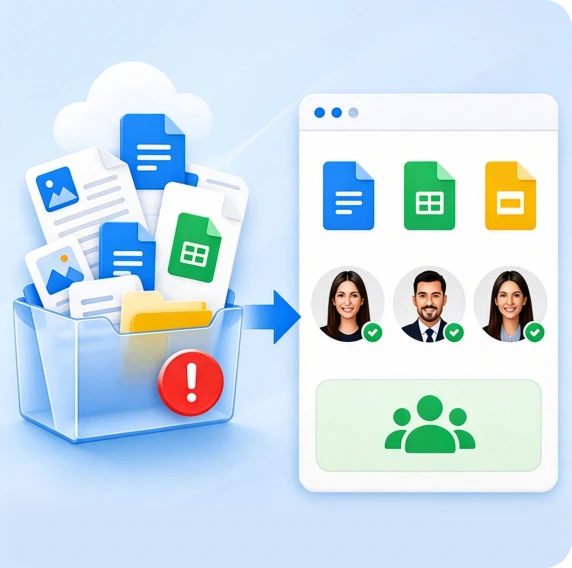
2人のユーザーが同時に編集するたびに、Dropboxに散らかったファイルバージョンや際限なく表示される「競合コピー」にうんざりしていませんか?Google Driveなら、静的なファイルがライブでインタラクティブなワークスペースに変わります。ネイティブのGoogleドキュメント、スプレッドシート、スライドに切り替えれば、チームはリアルタイムで同時に共同編集やコメントができます。
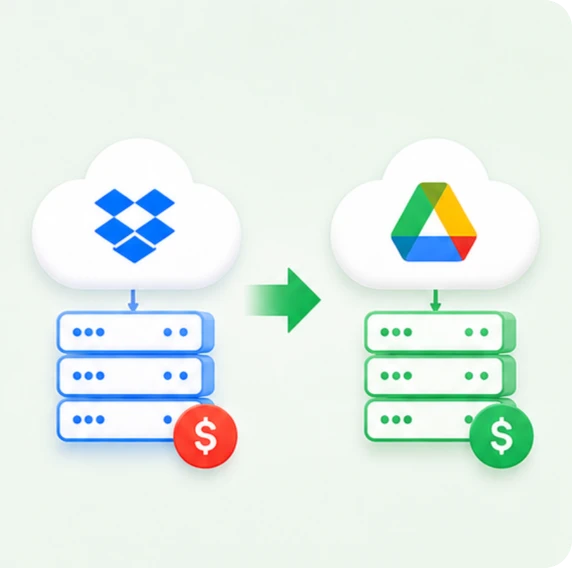
すでにビジネス向けGoogle WorkspaceのGmailとMeetを利用していますか?別途Dropboxのサブスクリプションを維持することは、重複したソフトウェアに予算を浪費していることを意味します。DropboxからGoogle Driveにファイルを転送することで、SaaSスタックを統合し、コストを節約できます。
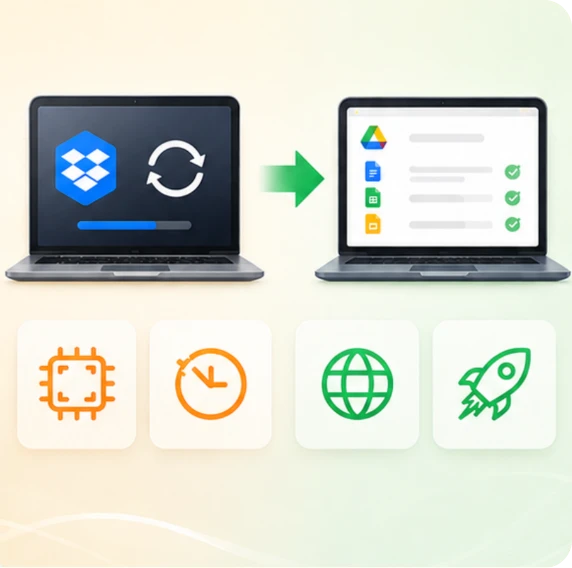
Dropboxはバックグラウンドでのデスクトップ同期に依存しているため、CPUを大量に消費し、軽量ノートPCやChromebookをフリーズさせることがあります。対照的に、Google DriveはシームレスなWebファースト体験を提供します。移行することで、チームはどのブラウザからでもすべてのファイルへ即座にアクセスでき、重いソフトウェアのインストールや同期の遅延も不要になります。
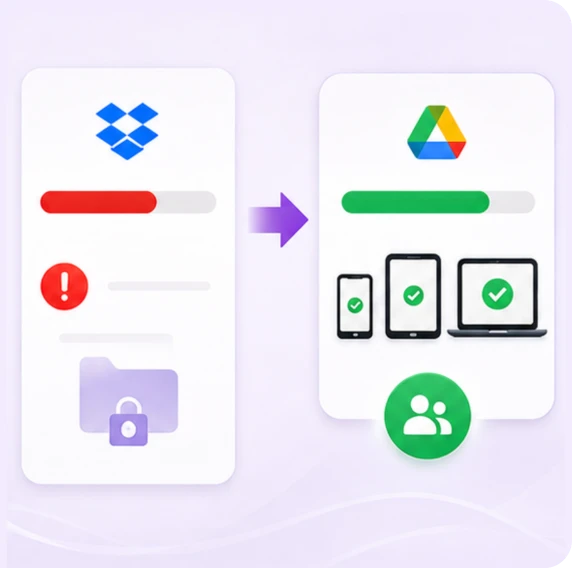
Dropboxの無料プランはわずか2GBしかないため、大きなフォルダのリンクを他人に送信しても、相手が料金を支払わない限り「ストレージ容量不足」エラーでブロックされてしまうことがよくあります。一方、Googleドライブは標準ユーザー全員に15GBの無料容量を提供しています。DropboxのデータをGoogleドライブに移行すれば、受信者はどのデバイスでも納品物をすぐに開いて閲覧・ダウンロードできます。

(画像、Excel、Word、PDFなど)


ファイル総数: 65
 正常に転送されました: 65
 成功率: 100%

総データ量: 277.31MB

総転送時間: 38秒

平均転送速度: ~7.30 MB/s(58.4 Mbps)
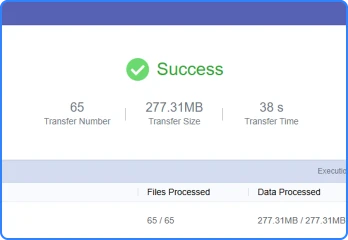

(動画、インストーラー、圧縮ファイル)
ファイル総数: 23
正常に転送されました: 23
成功率: 100%
総データ量: 1.48GB
総転送時間: 52秒
平均転送速度: ~29.14 MB/s(227.69 Mbps)
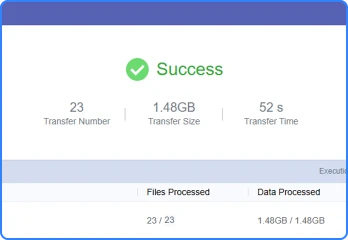
テストで実証済み:わずか52秒で1.48 GBを完全移行し、1時間以上かかるローカルアップロードの詰まりを回避します。
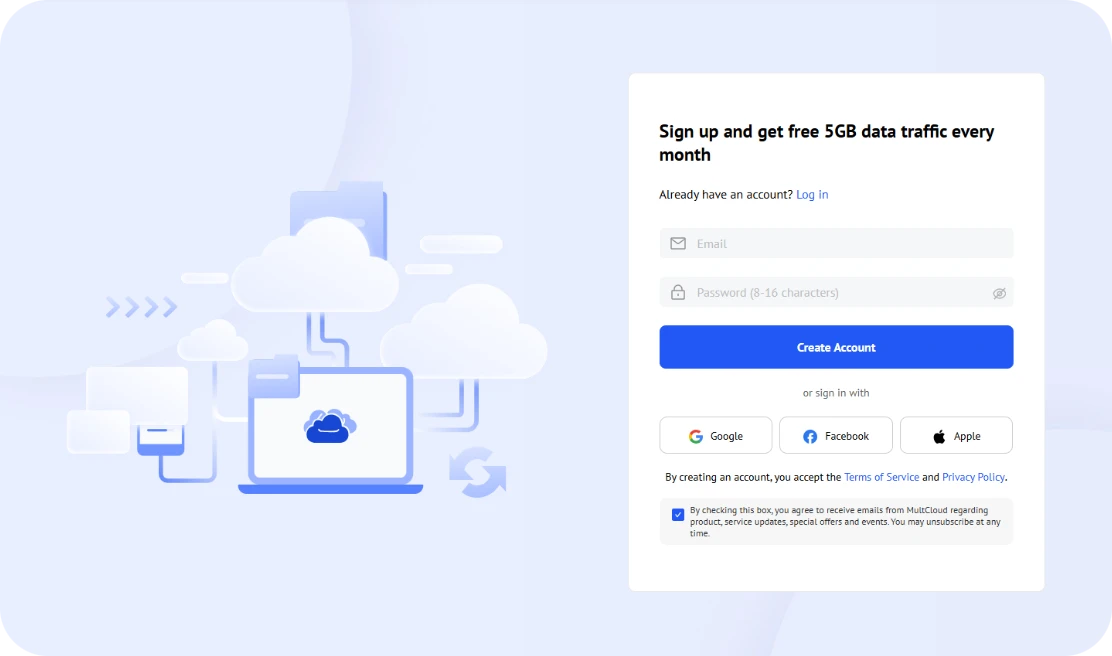
MultCloudアカウントにサインアップしてログインすると、すべてのクラウドファイルを一箇所で管理、同期、移行できます。Google、Facebook、Appleアカウントでクイックサインインができます。
サイドバーの「クラウドを追加」セクションに移動して、送信元のDropboxアカウントと送信先のGoogle Driveアカウントを安全に追加してください。安全なOAuth認証が完了すると、この2つのクラウドサービスを1つのプラットフォームだけで利用できるようになります。
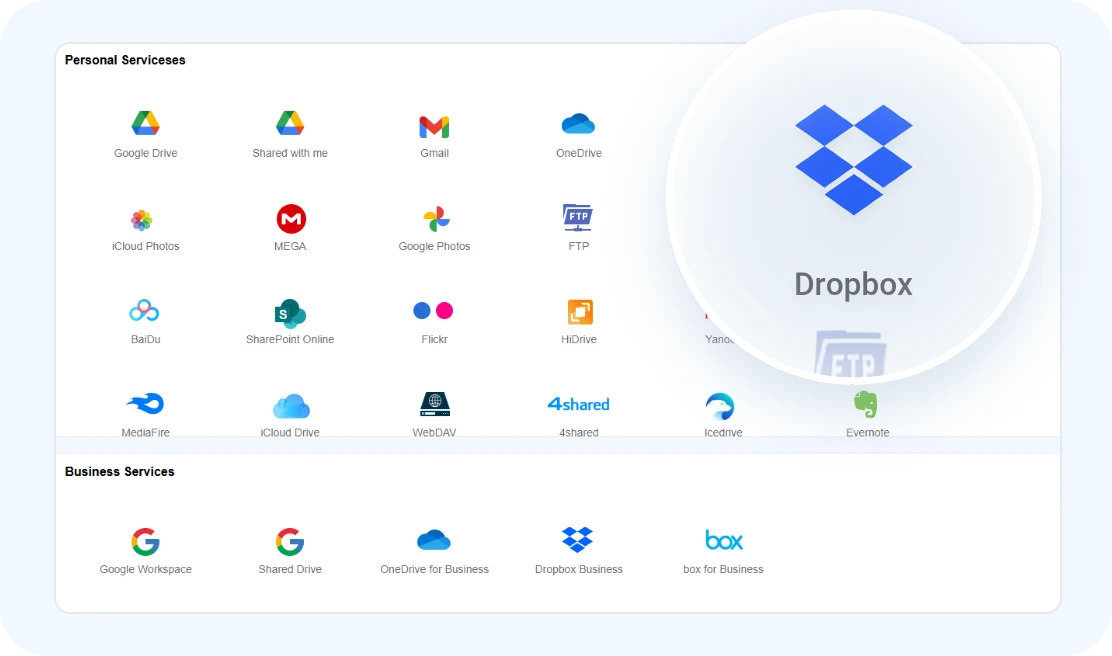
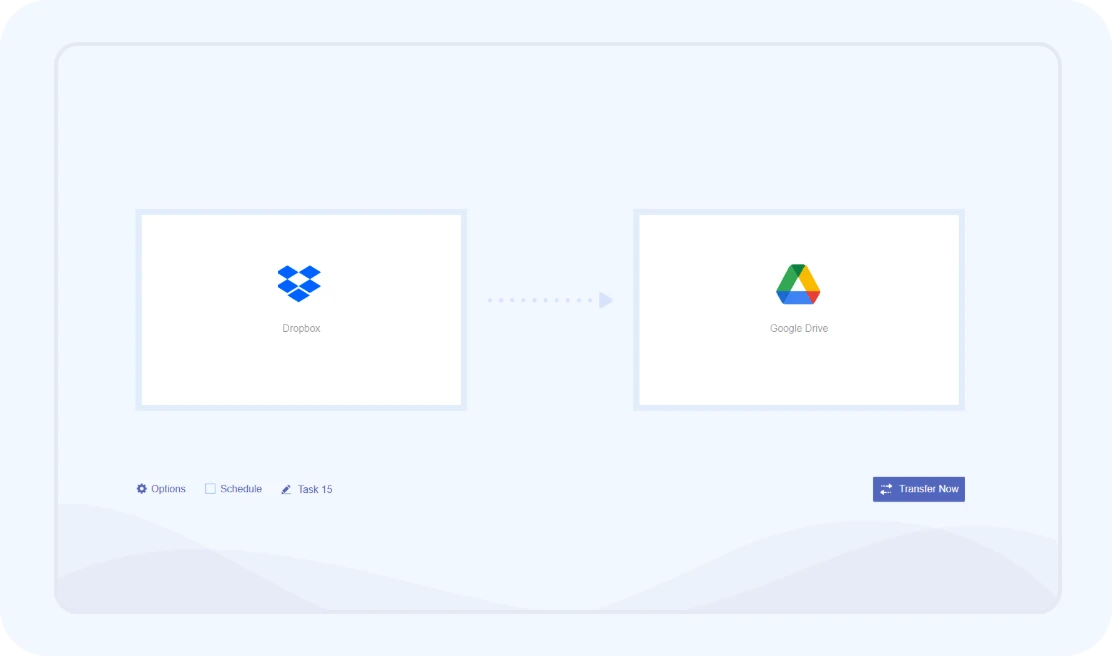
MultCloudで「クラウド転送」をクリックし、転送元のDropboxアカウントと転送先のGoogle Driveアカウントを選択します。転送のニーズに応じて、特定のファイルまたはフォルダ全体を選択できます。
「今すぐ転送」をクリックして移行プロセスを開始します。MultCloudはすべてのデータをサーバーサイドのインフラストラクチャ上で直接処理するため、帯域幅を大量に消費する従来の「ダウンロード→再アップロード」という非効率なサイクルを完全に排除します。
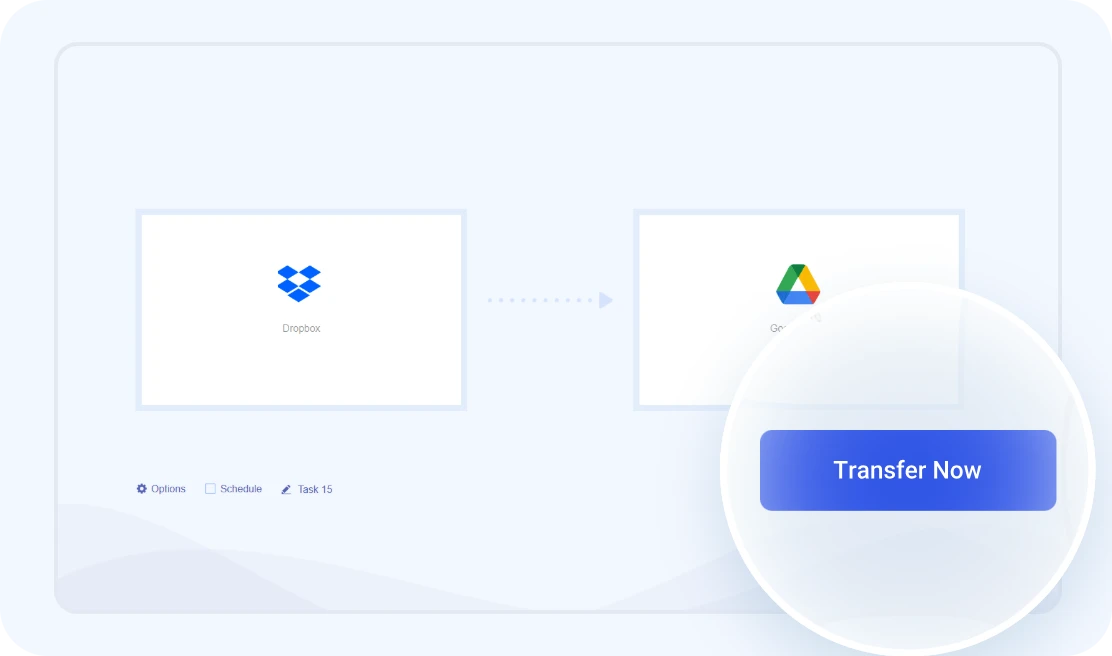
 開始されると、転送はクラウド上で実行されます。ブラウザのタブを閉じたり、ワークステーションをシャットダウンしたりしても、バックグラウンドサーバーが完了までデータの展開を確実に管理します。
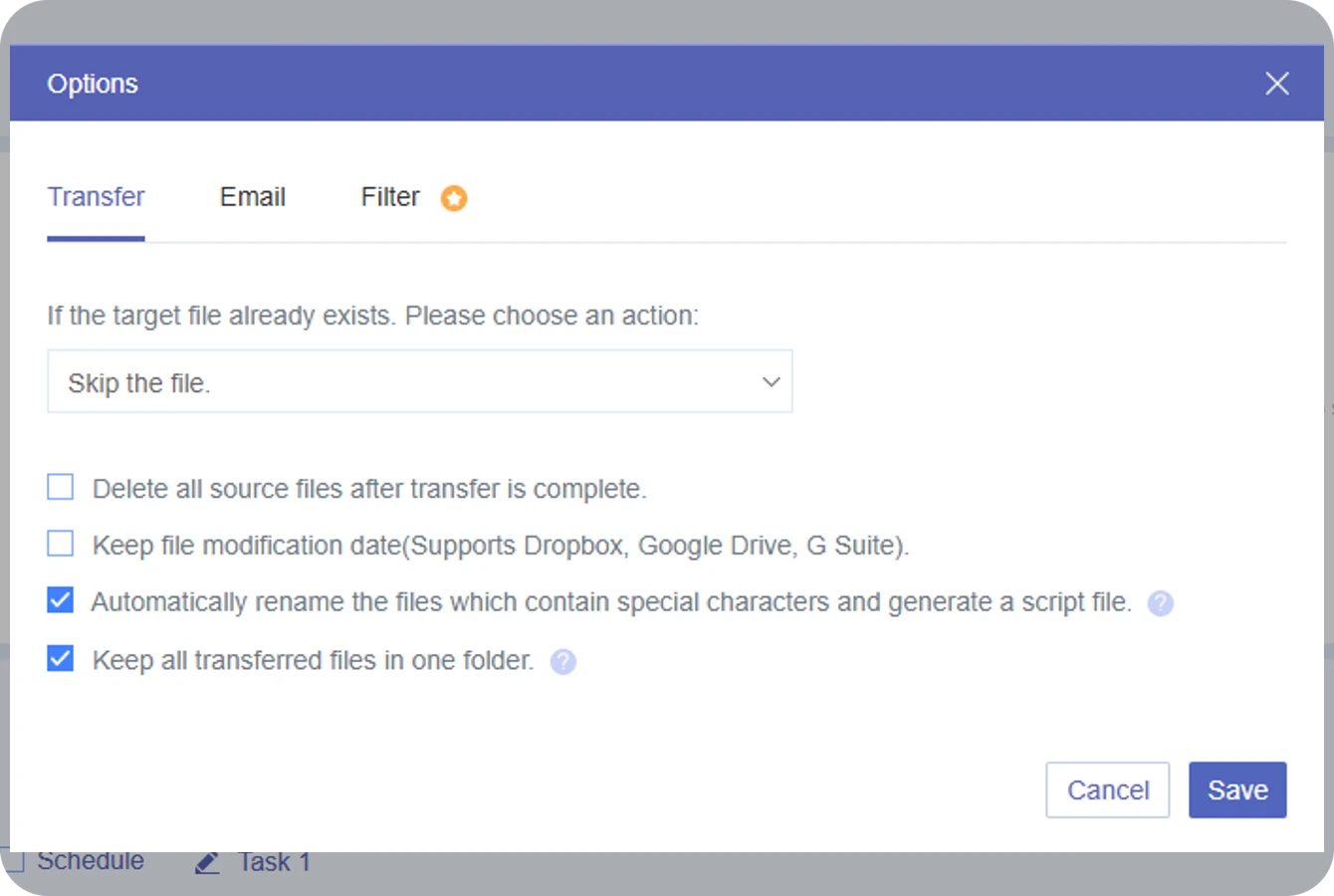
MultCloudの高度な自動化設定で転送効率を最大化できます。
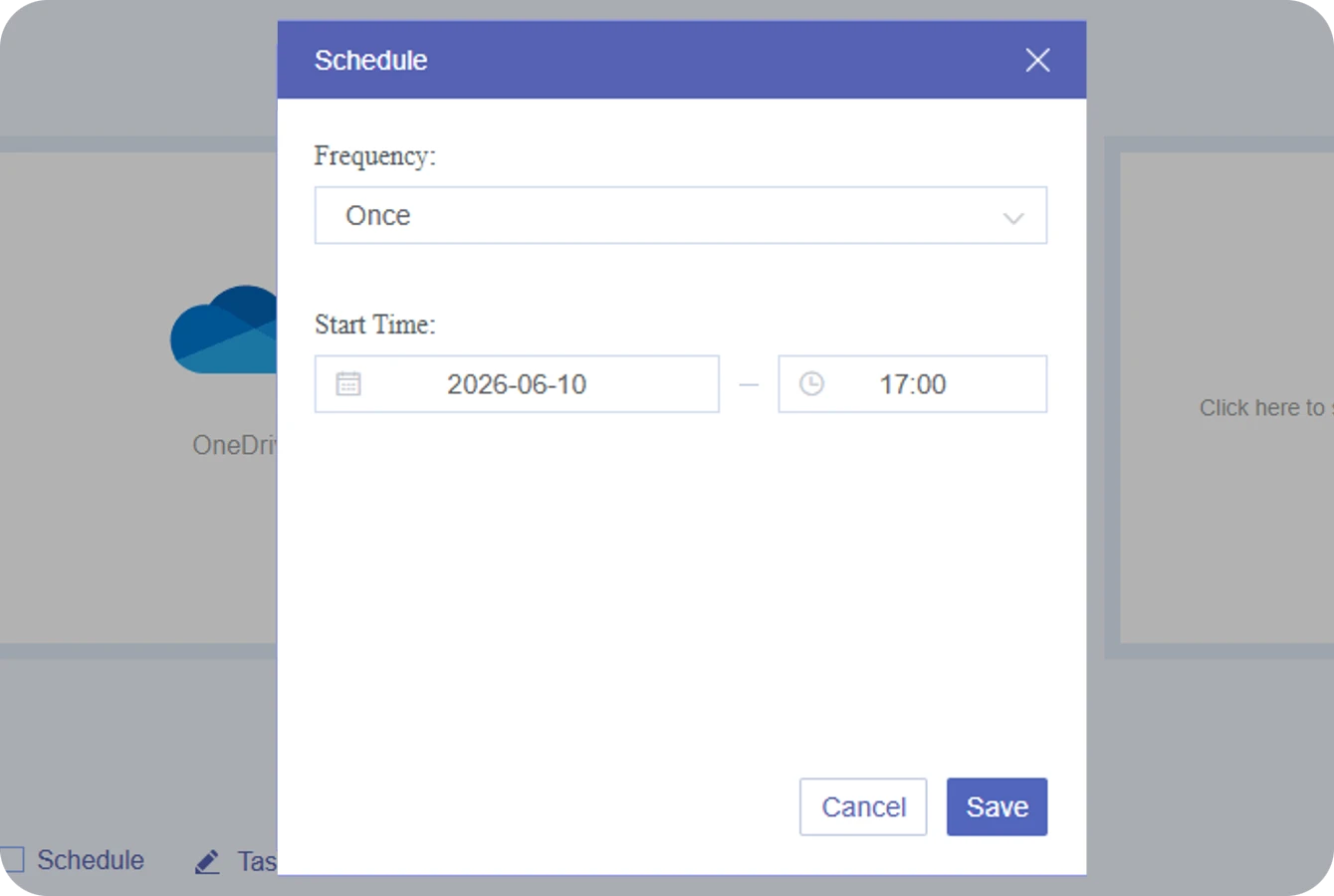
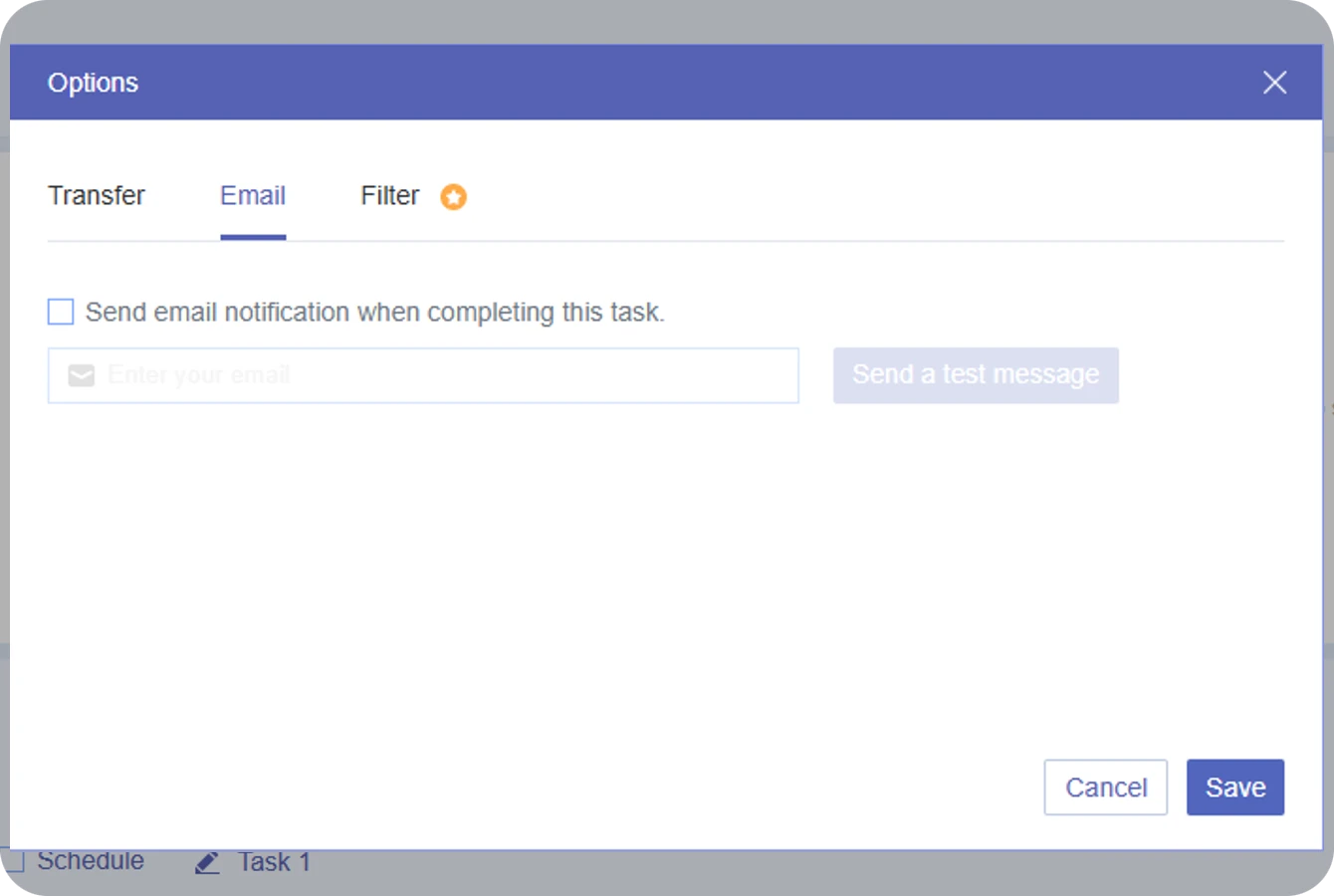
オフピーク時のスケジュール設定、スマートなファイルフィルタリング、リアルタイムアラートにより、手間のかからない安心の移行を実現します。
「勤務時間中に大きなDropboxフォルダーを移動しようとすると、オフィス全体のインターネットが遅くなり、パソコンの動作も重くなります。進捗バーをじっと見つめながら机に張り付いたまま、席を離れたら転送が失敗するのではと心配になるのです。」
あとは、そのスケジュールをMultCloudに任せて、安心してその場を離れましょう。
手動での再確認にかかる何時間もの手間を、1通の包括的なメールに置き換えましょう。
既存ファイルの処理方法に精密な自動化ルールを設定することで、混乱を解消します:
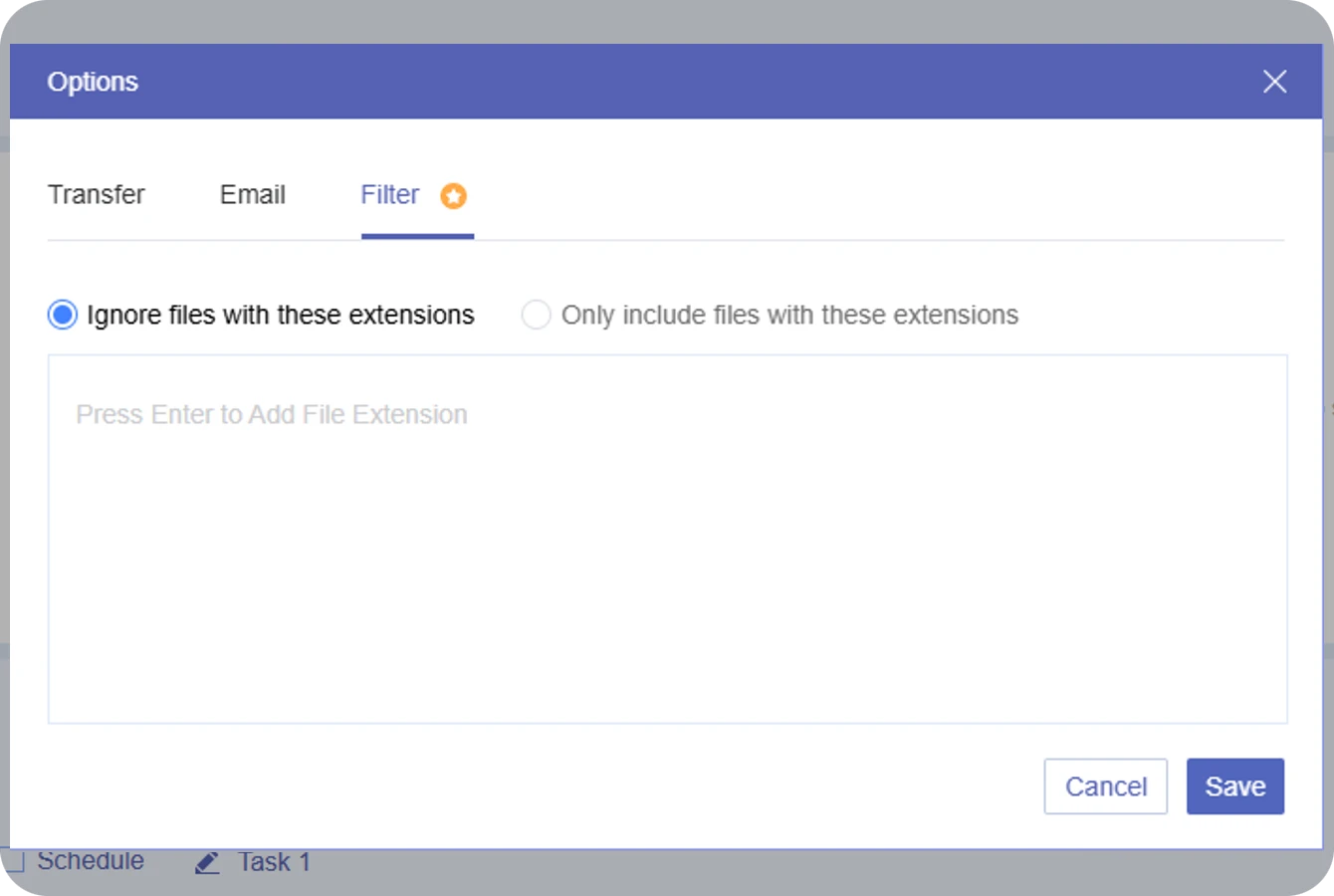
DropboxからGoogle Driveへの移行にスマートフィルタを使用して、Google Driveに到達する前に不要なファイルを削除しましょう。
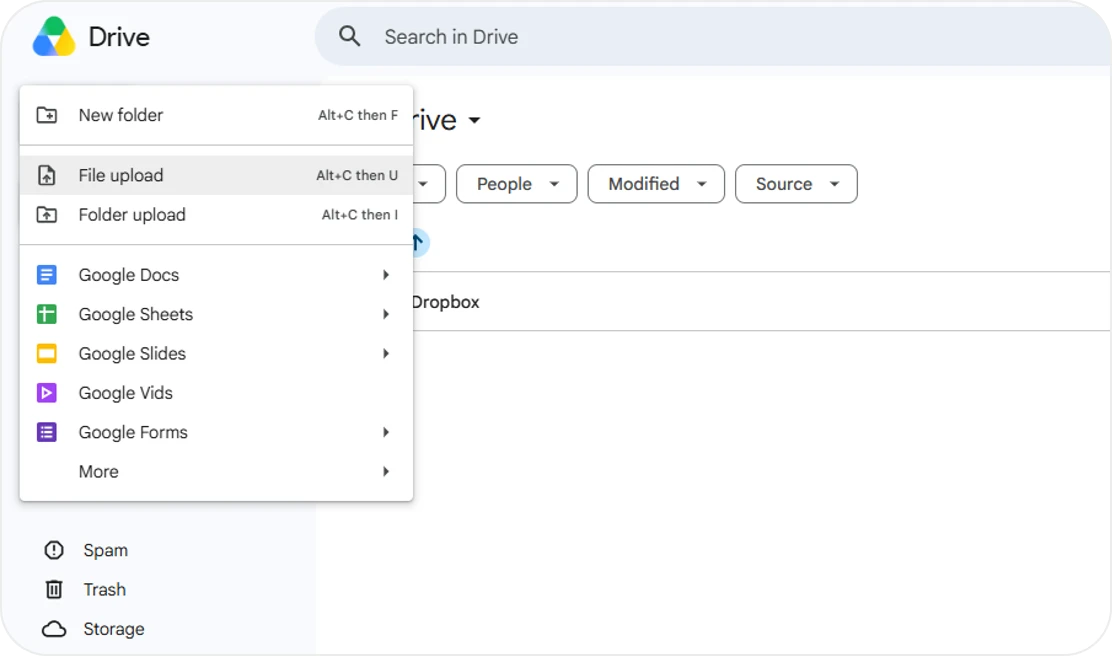
ステップ 1: Dropboxにログインします。移動したいファイルまたはフォルダーを選択し、「ダウンロード」をクリックして、ZIPファイル(または個々のファイル)としてローカルコンピューターに保存します。
ステップ 2: コンピューター上でダウンロードしたファイルを見つけ、必要に応じて解凍(展開)します。
ステップ 3: Google Driveにログインします。左上の「+ 新規」ボタンをクリックし、「ファイルのアップロード」または「フォルダーのアップロード」を選択して、ダウンロードしたファイルを選択して転送を開始します。
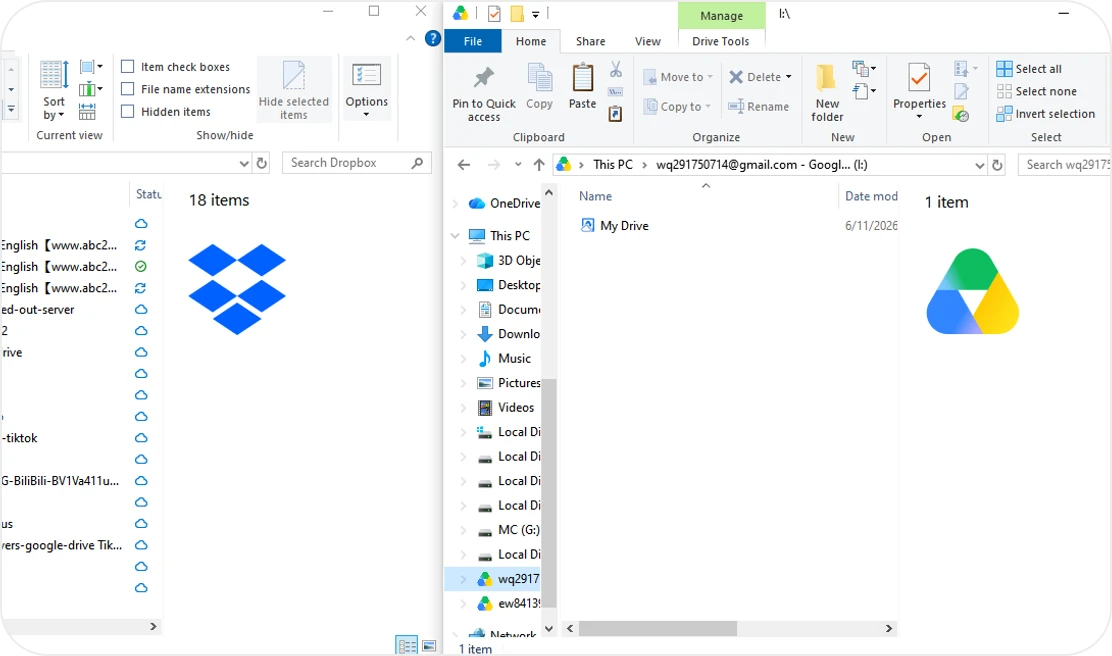
ステップ 1: Dropbox for DesktopアプリとGoogle Drive for Desktopアプリの両方を、コンピュータにダウンロードしてインストールします。
ステップ 2: 両方のアプリにログインして、ファイルエクスプローラーで仮想ドライブとしてマウントします。その後、2つの別々のファイルエクスプローラーウィンドウを開きます。
ステップ 3: Dropboxウィンドウで対象のファイルを選択し、Google Driveウィンドウの目的のフォルダーに直接ドラッグ・ドロップします。
 テスト仕様:1.48GBのファイル
 Asus、Samsung SSD
 37.2Mbps 下り/5.20Mbps 上りイーサネット
同期ログ:2026年6月10日
37.2Mbps 下り/5.20Mbps 上りイーサネット
同期ログ:2026年6月10日
| 方法 | 実際の転送時間 | 速度(MB/S) | ローカルストレージ依存 | 転送リスク・データ整合性 |
|---|---|---|---|---|
| ダウンロード・再アップロード |
1時間5分18秒
• ダウンロード:3分30秒 |
0.39 MB/s(3.12 Mbps) |
高
ローカルディスクの空き容量が2倍必要です(まずZIPのダウンロード用、次に解凍後のフォルダー用、さらにアップロードキャッシュ用)。ローカルネットワークの安定性に完全に依存します。 |
中〜高
ローカルネットワークの切断、コンピューターのスリープモード、またはブラウザのクラッシュによる中断のリスクが高くなります。ファイル数の手動確認が必要です。 |
| ドラッグ・ドロップ(デスクトップアプリ) | 6分26秒 | 3.93 MB/s(31.44Mbps) |
高
転送中にローカルRAMと一時キャッシュを消費します。ローカルネットワークの帯域幅に大きく制限されます。 |
なし
転送中に、いくつかの重要な大容量オーディオファイルがスキップされました。整合性管理が不十分で、クライアントのフリーズや長いファイルパスによりファイルがスキップされやすいです。 |

純粋なサーバー間転送です。ローカルディスクや帯域幅を使用しません。PCの電源をオフにしても、転送はクラウド上で継続されます。
高い整合性:ローカルネットワークの変動の影響を受けません。自動再試行メカニズムを備え、転送後には詳細な成功/失敗ログを提供します。

13年の実績、業界をリードする安定性があります。30以上のクラウドに対応した転送と管理、スケジュール・自動転送、同期・バックアップができます。

Webベースでインストール不要です。自社サーバー上で転送を実行するため、ローカル帯域幅を消費しません。クラウド間でファイルをコピー・ペーストするだけです。

プライバシー重視で、GDPR完全準拠を標準装備します。256ビットAES SSL暗号化により転送を保護し、あらゆる移行シナリオにおいて傍受のないデータセキュリティを確保します。

堅牢な10スレッド並列処理エンジンを搭載したプラットフォームは、ワークロードを分割してクラウドのスロットリング制限内でスループットを最大化し、総移行時間を大幅に短縮します。
 Google Drive
 Google Workspace
 OneDrive
 OneDrive for Business
 SharePoint
 Dropbox
 Dropbox Business
 MEGA
MEGA
 Google Photos
 iCloud写真
 FTP
FTP
 box
box
 box for Business
 pCloud
 Baidu
Baidu
 Flickr
 HiDrive
 Yandex
 NAS
NAS
 WebDAV
 MediaFire
 iCloud Drive
 WEB.DE
 Evernote
 Amazon S3
 Wasabi
 ownCloud
 MySQL
MySQL
 Egnyte
 put.io
 ADrive
 SugarSync
 Backblaze
 CloudMe
 MyDrive
 Cubby
Cubby
 その他のクラウド
クラウド間転送以外にも、MultCloudは需要の高いクラウド管理ソリューションを提供しています。









 データ損失が発生しました。
