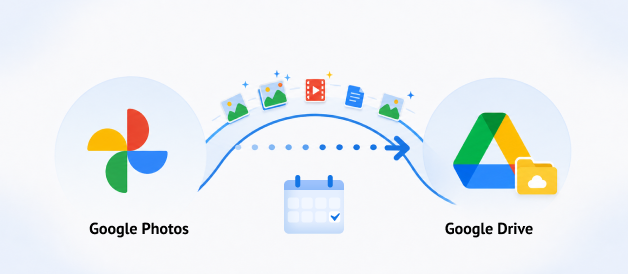
写真の定期同期
GoogleフォトからGoogleドライブへの定期同期を設定し、新しい写真、動画、アルバムは、選択したDriveフォルダに定期的(1回、毎日、毎週、毎月)に自動コピーされます。手動での作業は不要、重複もありません。時間を指定した信頼性の高い転送で、Driveを常に最新の状態に保ちます。

3つの簡単なステップで、GoogleフォトからGoogleドライブへ写真、動画、アルバムをすばやく移動できます。
ダウンロードもアップロードも不要です。クラウド間で直接転送できます。
アプリに移動 30以上のクラウドサービス間で同期


2019年7月10日以降、Googleが自動同期リンクを削除して以来、GoogleフォトとGoogleドライブの間で写真ライブラリの一貫性を保つことは、手間がかかりミスを招きやすい作業になっています。幸いなことに、MultCloudはGoogleフォトからGoogleドライブへの同期プロセスを簡素化します。
ダウンロードや再アップロードを必要とせず、両サービスを接続して直接同期します。
GoogleフォトからGoogleドライブへの定期同期を設定し、新しい写真、動画、アルバムは、選択したDriveフォルダに定期的(1回、毎日、毎週、毎月)に自動コピーされます。手動での作業は不要、重複もありません。時間を指定した信頼性の高い転送で、Driveを常に最新の状態に保ちます。
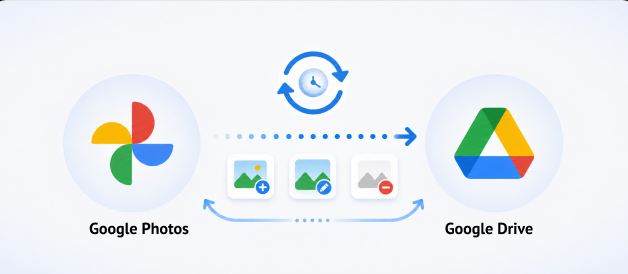
リアルタイム同期により、Googleフォトの正確かつ最新のレプリカがGoogleドライブに作成されます。新しいファイル、編集、削除がすべてリアルタイムに反映されます。手動操作は一切不要、ローカルストレージも不要です。MultCloudのサーバーがすべてを処理します。
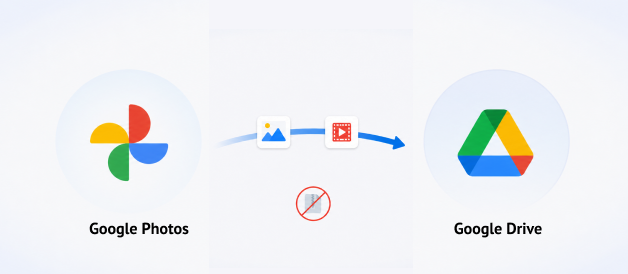
MultCloudは写真を個別ファイルとして転送します。元の品質、メタデータ、フォルダ構造を保持したまま、ZIPアーカイブも解凍も再アップロードも不要です。写真はGoogleフォトにある状態のままGoogleドライブに表示され、すぐにプレビューや共有ができます。
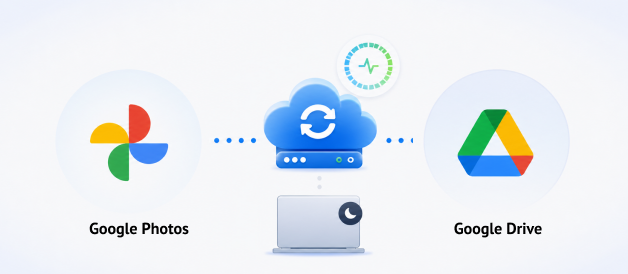
完全にMultCloudのクラウドサーバー上で動作します。RAMは消費されず、帯域幅も占有されません。PCをシャットダウンしても同期は続行されます。デスクトップアプリの競合も、キャッシュの破損も、同期バグもありません。100%サーバーサイド処理です。
GoogleフォトからGoogleドライブへの同期は、設定がとても簡単で、たった3ステップで完了します。
0%ローカルRAM使用量、 100%成功率、 100%自動化です。
無料のMultCloudアカウントを作成し、数秒で完了します。または、Google、Facebook、Apple IDを使用して即座にサインインできます。その後、すべてのクラウドを1つのダッシュボードで管理できます。
 プロのヒント: 約80%のユーザーが、そのシンプルさと高速なワンクリックアクセス体験により、Googleサインインを選択しています。
「クラウドとメールの管理」に移動し、OAuthを介して両方のアカウントを安全に認証します。1つのダッシュボードからGoogleフォトとGoogleドライブの両方にアクセスできます。パスワードは共有されず、データも保存されません。
プロのヒント: Googleフォトを認証する際は、「すべて選択」(または少なくとも「Googleフォトから選択した写真と動画を表示」)を選択してください。この読み取りアクセス権がないと、MultCloudはライブラリをスキャンしたり、同期用のアルバムを読み込んだりすることができません。
「クラウド同期」をクリックし、同期元のGoogleフォトと同期先のGoogleドライブを選択してから、同期モード、スケジュール、フィルターを設定してスムーズに同期します。「今すぐ同期」をクリックして開始します。
プロのヒント: 同期後、MultCloudはEXIFデータ(例:撮影時間、カメラのブランド/モデル、絞り値、シャッタースピード、ISO、焦点距離)を保持しますが、GPS位置情報やジオタグは保持しません。
MultCloudの高度な自動化設定で同期効率を最大化します。オフピーク時のスケジュール設定、10の同期モード、スマートなファイルフィルタリング、リアルタイムアラートにより、手間いらずで安心の同期体験を実現します。

MultCloudなら大規模な同期をスケジュール設定できます。Googleフォト間での同期や就業時間外に同期を実行することで、インターネットの速度を保ち、コンピューターをスムーズに動作させることができます。毎時・毎日・毎週・毎月の同期スケジュールから、ワークフローのリズムに合ったものをお選びいただけます。

MultCloudなら、リアルタイム・双方向・ミラー・増分など10種類の専門的な同期モードを利用でき、ワークフローに最適な戦略を正確に選択できます。写真の即時更新、一方向バックアップ、恒久的な移行、削除なしの累積同期など、あらゆるニーズに対応します。

MultCloudは、エラーログを分離した包括的な同期レポートを送信するため、転送された内容を即座に正確に把握でき、権限ロック、レート制限、またはクォータの問題が原因で失敗したファイルもすばやく特定できます。

MultCloudを使用すると、同期前に一時キャッシュやシステムアーティファクトなどの不要なファイルをフィルタリングできるため、APIレート制限を回避し、速度を最大15%向上させ、無駄なデータの転送に時間を浪費することもありません。
(2026年7月実施、100%実環境での運用テストログ)
(写真など)
(動画、音声、圧縮アーカイブ)
以下のチャートを確認して、
GoogleフォトをGoogleドライブにスムーズに同期する最も簡単な方法を見つけてください。
| 機能 |  | パソコン版ドライブ | Google Takeout | 手動ダウンロード+アップロード |
|---|---|---|---|---|
| 転送方法 | サーバーサイドのクラウド間同期 | Googleのデスクトップ同期ツール | 直接エクスポート | ダウンロードしてからアップロード |
| 同期方向 | 双方向、一方向、リアルタイム同期を含む10の同期モード | 一方向同期のみ | 一方向エクスポートのみ | 一方向、手動 |
| クロスクラウド対応 | 30+のクラウド (Googleドライブ、Dropbox、Box、iCloud Photos、iCloud Drive、Flickr、OneDriveなど) | いいえ (Googleエコシステムのみ) | 制限 (Googleドライブ、Dropbox、Box、iCloud Photos、Flickr、OneDrive、SmugMug) | 理論的には可能が、完全に手動 |
| PCの電源をオフにできる | はい (MultCloudのサーバー上で動作) | いいえ (電源をオンにし、接続された状態を維持する必要がある) | いいえ (ダウンロードと再アップロードのため) | いいえ (コンピューターは常に電源をオンにしておく必要がある) |
| ローカル帯域幅 | 〜ゼロ | 高 (デスクトップアプリは帯域幅を消費) | 〜ゼロ | 高 (すべてのGBが2回転送される) |
| ローカルストレージ | なし (128GBのノートPCで1TBを移動) | ディスクを占有 | なし | ディスクを占有 |
| フォルダ構造を保持するのか? | はい | はい | はい | 選択によって異なる |
| リアルタイム同期 | はい (ソース変更時に即時) | はい (頻繁な同期バグ — 「すべて最新」と表示されるのにファイルが欠落している) | いいえ | いいえ |
| 定期同期 | はい | いいえ | いいえ | いいえ |
| 失敗時に自動再開 | はい | いいえ | いいえ | いいえ |
| 大規模データ(TBスケール) | マルチスレッドサーバー転送、TBスケールに対応 | 大規模な写真ライブラリでRAMとCPUを大量に消費 | 実質的に不可能 | 実質的に不可能 |
| 同期速度 | 高速 (6分57秒で9.83GB) | 低速 (1時間28分9秒で9.83GB) | 低速 (16時間41分2秒で9.83GB) | 低速 (2時間45分で9.83GB) |
| ファイル形式 | 元のファイルは保持される | 元のファイルは保持される | ZIPアーカイブ (解凍が必要 — ドライブでは直接プレビュー不可) | 元のファイルは保持される |
| 自動化 | リアルタイム同期+スケジュール設定 | スケジュール設定なし | 自動化・スケジュール設定なし | 自動・スケジュール設定なし |
MultCloudは30以上のクラウドサービス(約40の連携)に対応しており、単一のプラットフォームから
すべてのクラウドアカウントのファイルを接続、管理、同期できます。
 Google Drive
 Google Workspace
 OneDrive
 OneDrive Business
 SharePoint
 Dropbox
 Dropbox Business
 MEGA
MEGA
 Google Photos
 iCloud Photos
 FTP
FTP
 Box
Box
 Box for Business
 pCloud
 Baidu
Baidu
 Flickr
 HiDrive
 Yandex
 NAS
NAS
 WebDAV
 MediaFire
 iCloud Drive
 WEB.DE
 Evernote
 Amazon S3
 Wasabi
 ownCloud
 MySQL
MySQL
 Egnyte
 put.io
 ADrive
 SugarSync
 Backblaze
 CloudMe
 MyDrive
 Cubby
Cubby
 その他のクラウド