
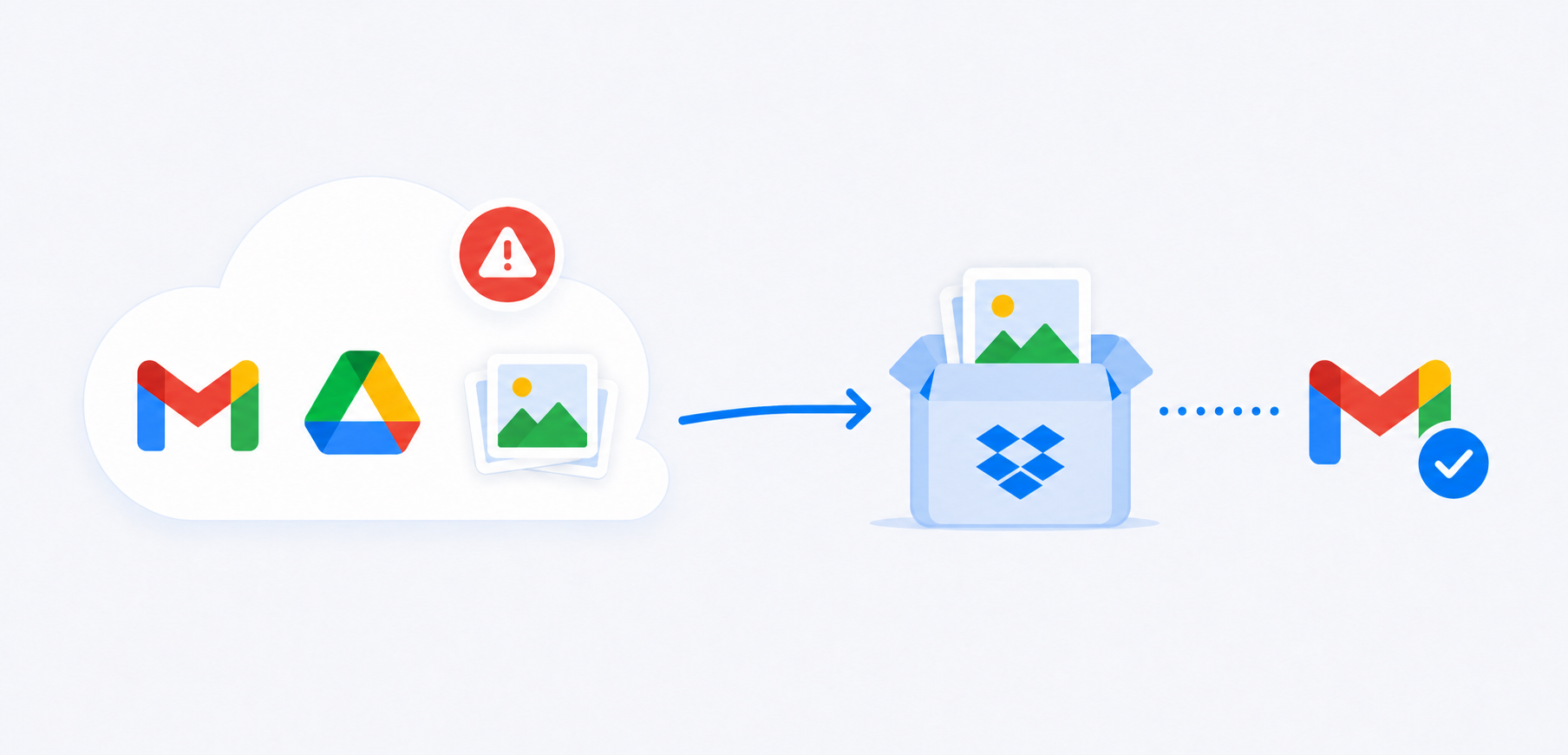
GmailとDriveのメールバウンスを防止
Googleの15GBの無料ストレージは、Photos、Gmail、Google Drive間で共有されます。写真ライブラリが容量いっぱいになると、重要なメールを受信できなくなることがあります。写真をDropboxにバックアップすれば、思い出を失わずにGoogle Photosの空き容量を確保でき、ストレージ上限に達する心配もありません。

写真、動画、または選択したアルバムをGoogle PhotosからDropboxに直接移動できます。
MultCloudはローカルリソースを消費せず、オンラインでバックアップを実行します。
ダウンロードもアップロードもサインアップも不要です。クラウド間で直接できます。
アプリに移動 30以上のクラウドサービス間で移行


Google Photosは、何年分もの写真や動画の保存とアクセスを便利にしてくれますが、写真ライブラリ全体を1つのアカウントに保存しておくだけでは十分ではありません。Google PhotosからDropboxへのバックアップは、大切な写真や動画に別の保存場所を提供します。特にストレージを整理し直す際に役立ちます。Google Photosの整理、またはバックアップ管理を強化したい場合にも役立ちます。幸いなことに、MultCloudならこれを簡単に行えます。
Googleの15GBの無料ストレージは、Photos、Gmail、Google Drive間で共有されます。写真ライブラリが容量いっぱいになると、重要なメールを受信できなくなることがあります。写真をDropboxにバックアップすれば、思い出を失わずにGoogle Photosの空き容量を確保でき、ストレージ上限に達する心配もありません。
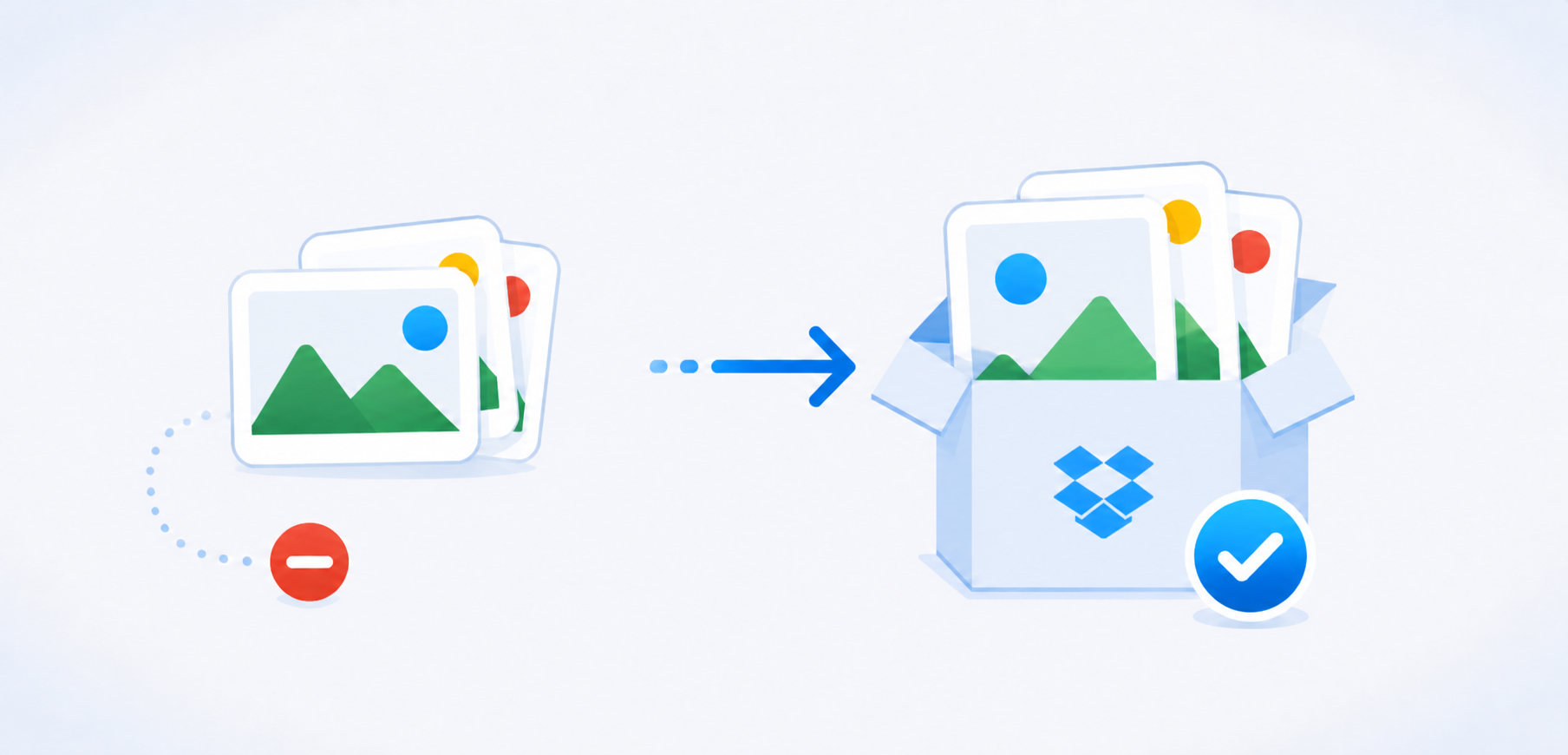
Googleアカウントのストレージを空けるために写真を一括削除すると、悲劇的な誤操作を招くことがよくあります。先にDropboxへ独立した自動バックアップを確保しておけば、予備のアーカイブが安全に保たれていることを確認できるため、Googleフォトを安心して整理できます。
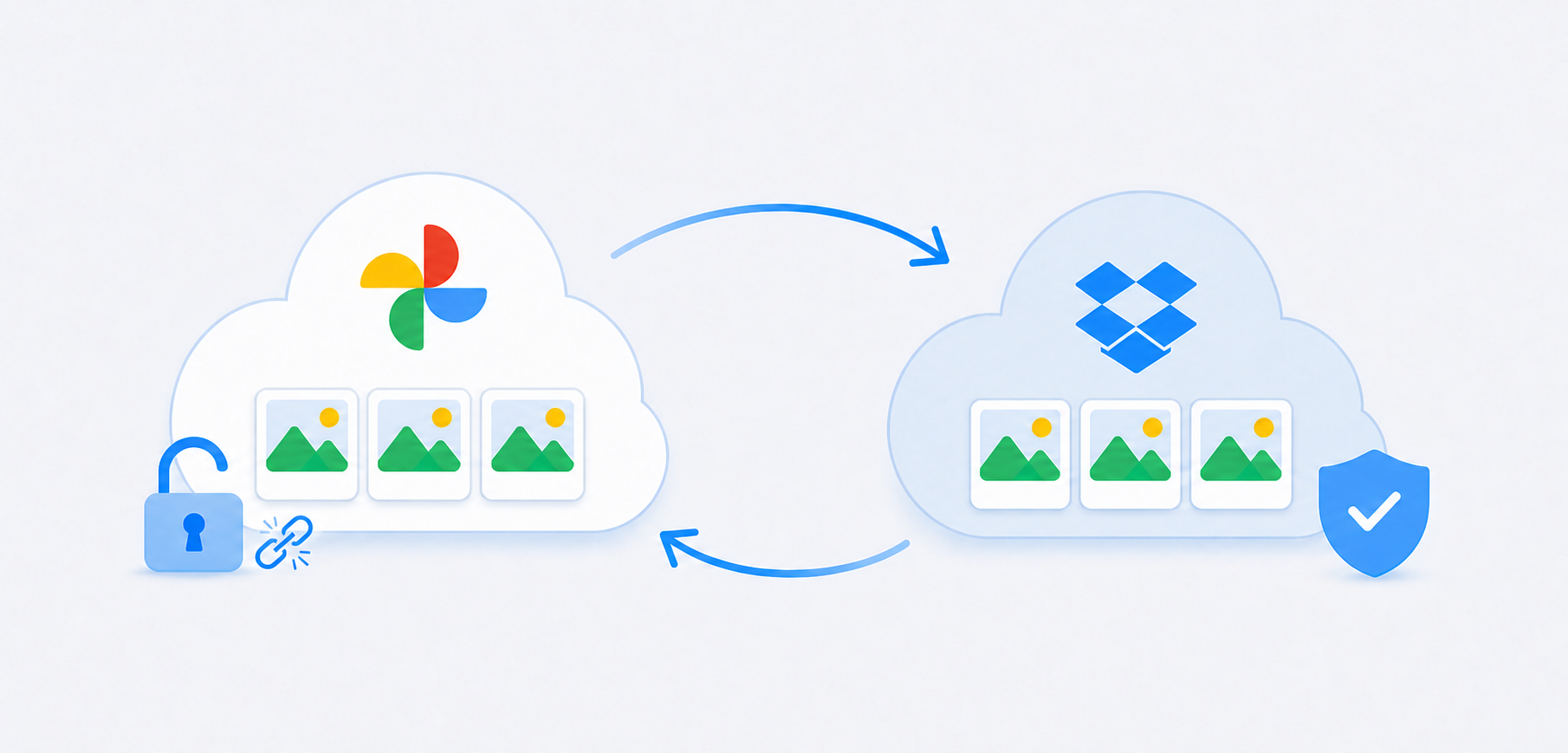
単一アカウントに全面的に依存すると、写真はアカウントロック、突然のポリシー変更、予期せぬストレージ料金の値上げに対して脆弱になります。重要なアルバムをDropboxにミラーリングすることで、デュアルクラウドの冗長性と真のデータ主権を確保できます。
Google Photosは、DriveやGmailと共有される15GBのストレージを提供します。一方、Dropboxは無料で2GB、または有料で2TBを提供しています。Google PhotosからDropboxへのバックアップは、誤削除、ハッキング、またはGoogleのストレージ制限に対する保護となります。MultCloudは、OAuthによるシームレスなサーバーサイド転送を実現し、ローカルデバイスを使用せずに、画質、メタデータ、フォルダ構造を維持したまま転送を行います。

写真ライブラリ全体を先にコンピューターへ保存することなく、GoogleフォトからDropboxへバックアップできます。これは、大量の写真やビデオコレクションに特に便利です。



Google PhotosからDropboxへの定期バックアップを設定します。新しい写真、動画、アルバムが、選択したDropboxフォルダに、定期的(1回、毎日、毎週、または毎月)に自動コピーされます。


MultCloudでバックアップする写真・アルバムを自由に選択します。ライブラリ全体ではなく、特定フォルダ・ファイルタイプフィルター・除外設定(スクリーンショット・重複除外)で、必要なものだけをバックアップし、Dropbox容量を節約します。

増分バックアップは、前回のバックアップ以降に新規追加または変更されたファイルのみをコピーします。MultCloudがGoogleフォトとDropbox間のファイルレベルの差分を追跡するため、以降のバックアップは劇的に高速化され、データ転送量も大幅に削減されます。

タスクリストから利用可能なバックアップバージョンを確認できるため、Dropboxのコピーが一度きりの転送よりもはるかに有用になります。

以前のバックアップから写真が必要な場合は、MultCloudのクラウドバックアップワークフローでバックアップのバージョン管理と、バックアップ済みデータの復元が可能です。
Google Photosは写真ライブラリの閲覧、整理、検索を中心に設計されています。一方、Dropboxは従来型のクラウドファイルストレージに近い動作をします。Google PhotosとDropboxを併用することで、クラウドデータの安全性を最大限に高めることができます。
| 機能 | Google Photos | Dropbox |
|---|---|---|
| 主な目的 | 写真と動画の管理 | 一般的なクラウドファイルストレージ |
| 写真の整理 | 優秀 | ベーシック |
| 無料クラウドスペース | 15GB、GmailとGoogle Driveで共有 | 2GB |
| 写真検索 | 強力なビジュアル検索 | よりファイル向き |
| アルバム | あり | フォルダベースの整理 |
| ファイル管理 | 従来のストレージと比較すると制限あり | 強力 |
| クロスデバイスアクセス | あり | あり |
| RAW形式のプレビュー | DNG、CR2、NEF、ARW | CR2、DCR、DNG、ARW、NEF |
| セカンドコピーとして最適 | — | あり |
| 最適な用途 | 写真の閲覧、検索、整理 | 別のコピーの保存と管理 |
ヒント:Google Photosは写真ライブラリの閲覧、整理、検索を中心に設計されています。一方、Dropboxは従来型のクラウドファイルストレージに近い動作をします。Google PhotosとDropboxを併用することで、クラウドデータの安全性を最大限に高めることができます。
Google PhotosをDropboxにバックアップする前に、以下の操作を行い、ご希望どおりに実行できるようにしてください。
保護する予定のGoogle Photosコンテンツに対して、Dropboxに十分な利用可能なストレージ(Google Photosの容量の少なくとも1.2倍)があることを確認してください。またはDropboxのストレージを空ける必要に応じます。
写真ライブラリが非常に大きい場合は、すべてが必要なのか、それとも重要なコレクションだけが必要なのかを検討してください。
かけがえのない写真や複雑なライブラリの場合は、最初に小規模なバックアップを実行し、結果を確認してから、より大規模なタスクを開始してください。
バックアップ後、Google Photosから何かを整理または削除する前に、必要なコンテンツがDropboxでアクセスできることを確認してください。
ローカルダウンロード不要 • バージョン管理されたクラウドバックアップ • スケジュール保護 • 必要なときに復元
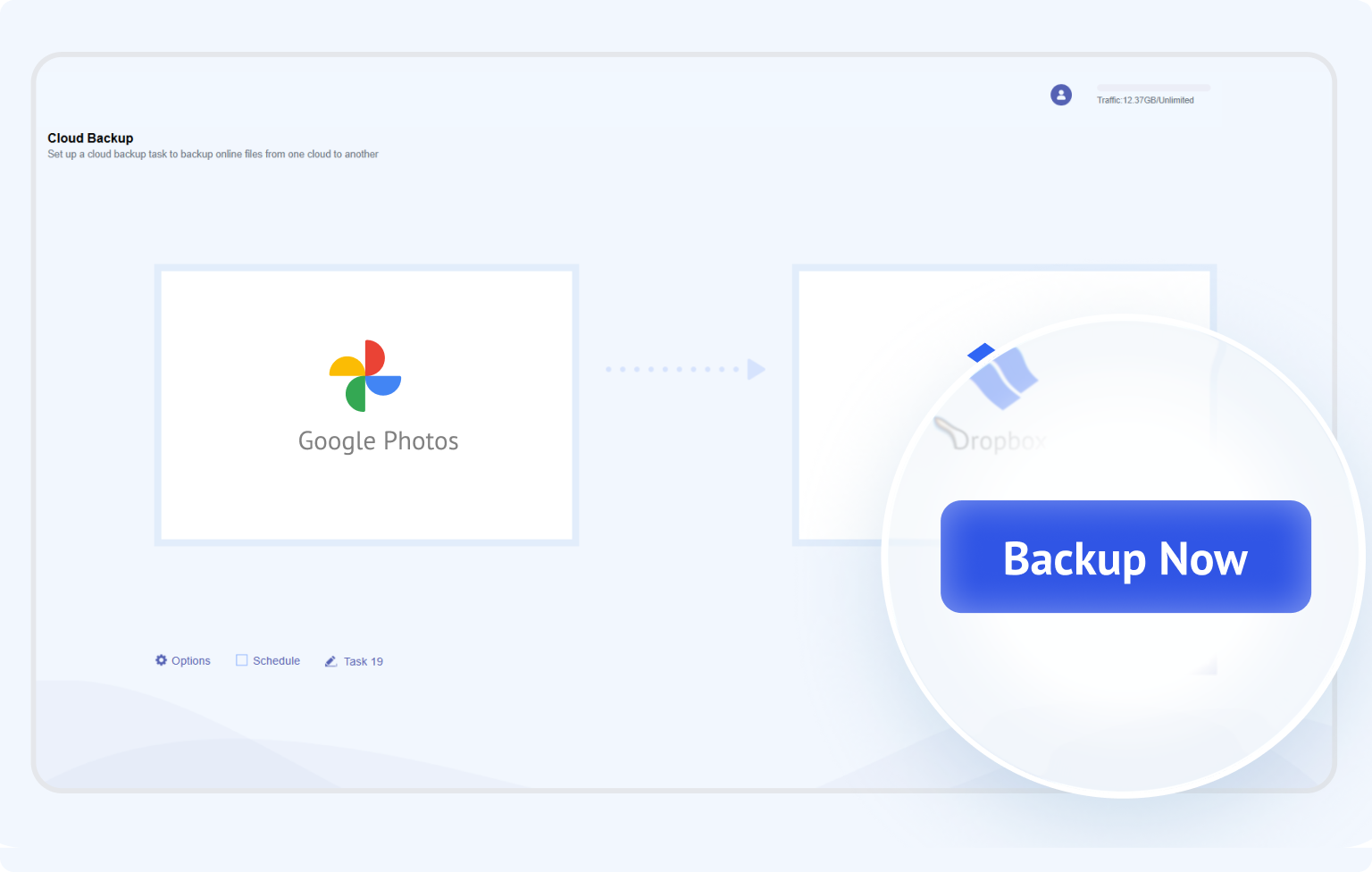
「From」セクションで「Select」または「Add Google Photos」をタップして、MultCloudへのアクセスを許可します。その後、バックアップする写真、動画、またはその他のファイルを選択します。
「To」セクションで「Select」または「Add Dropbox」をタップして、MultCloudでDropboxを認証します。その後、ターゲットとしてDropboxフォルダを選択します。
設定が完了したら、「Backup Now」ボタンをクリックして、Google PhotosからDropboxへのバックアップを開始します。スムーズなバックアップをお楽しみください。
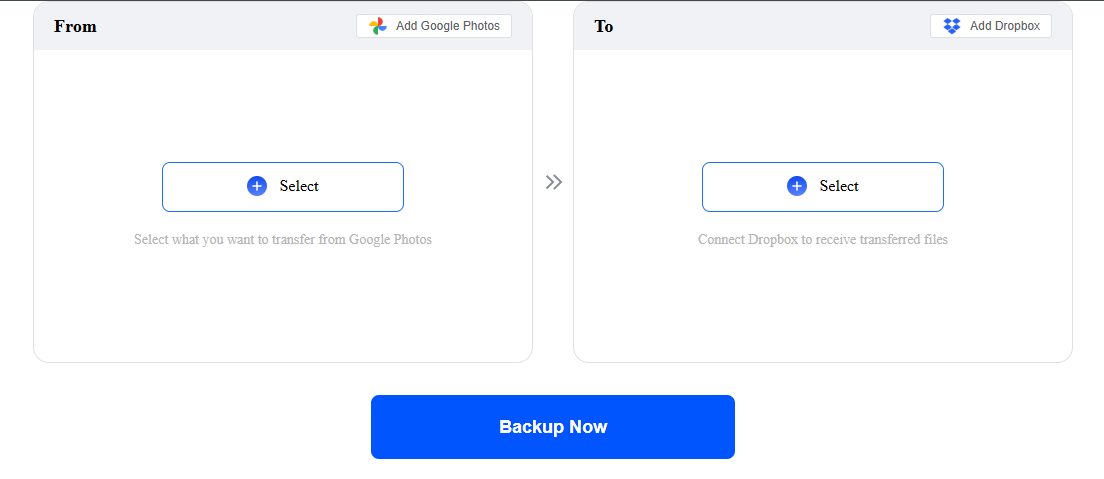
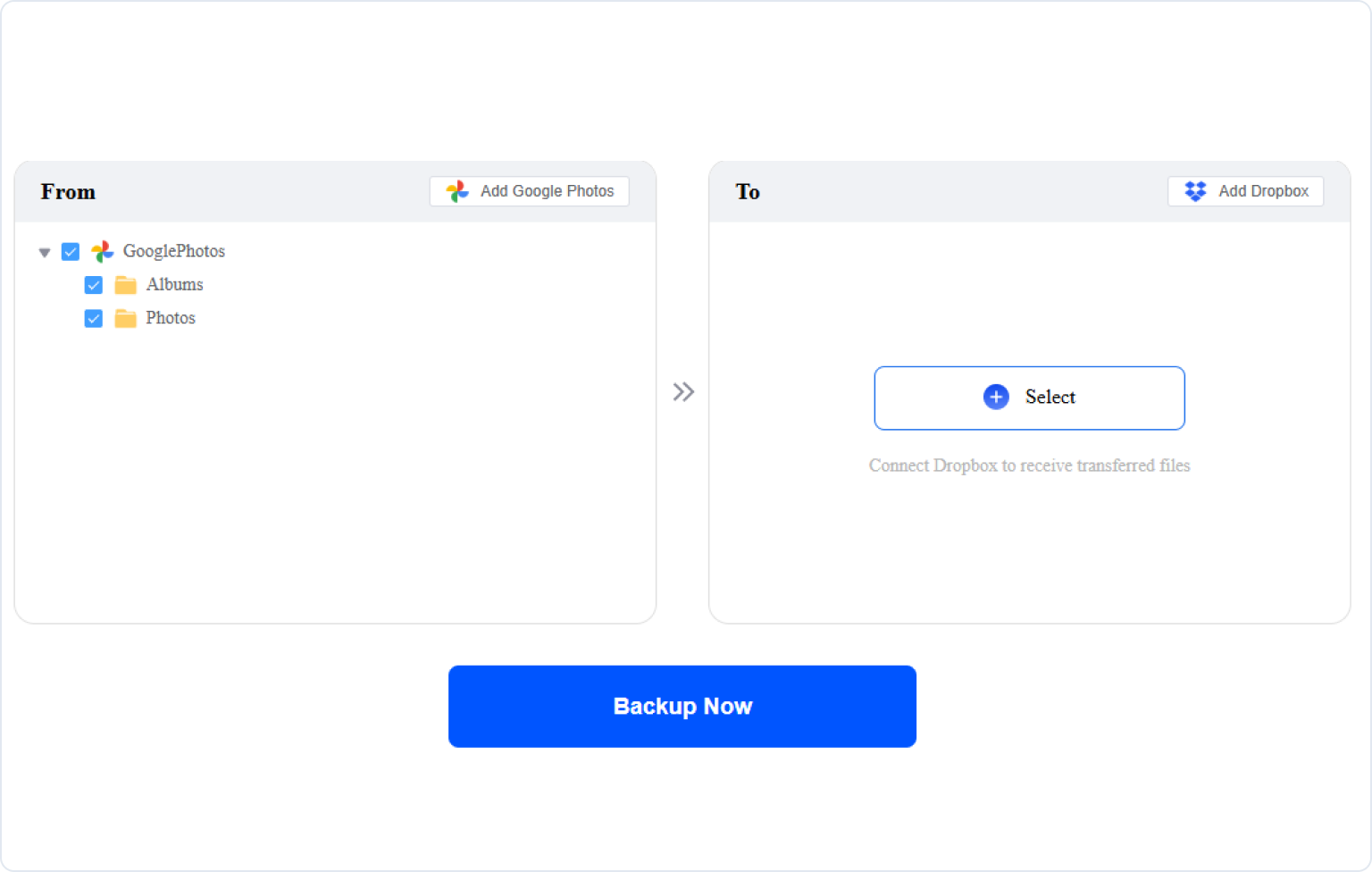
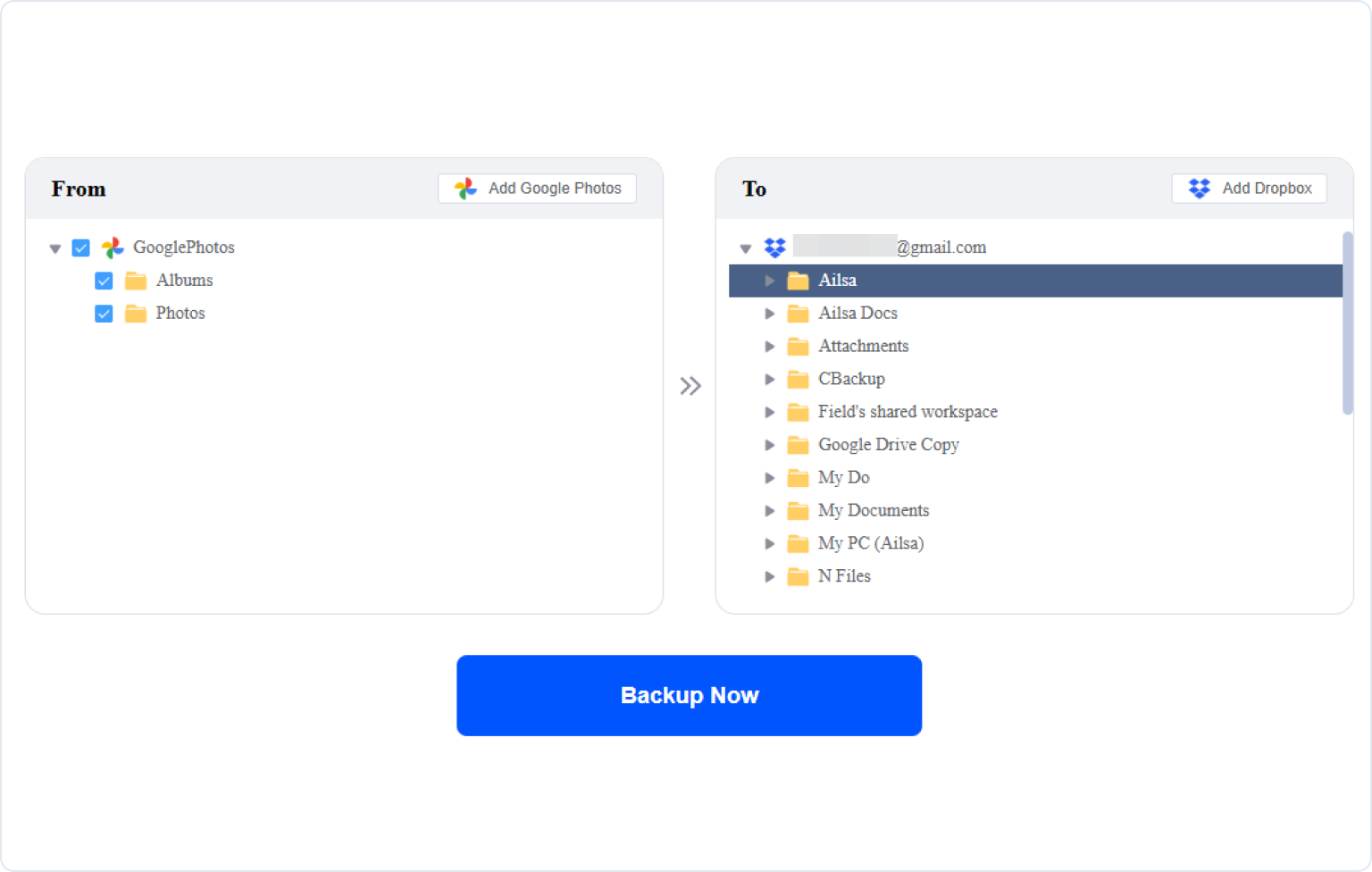
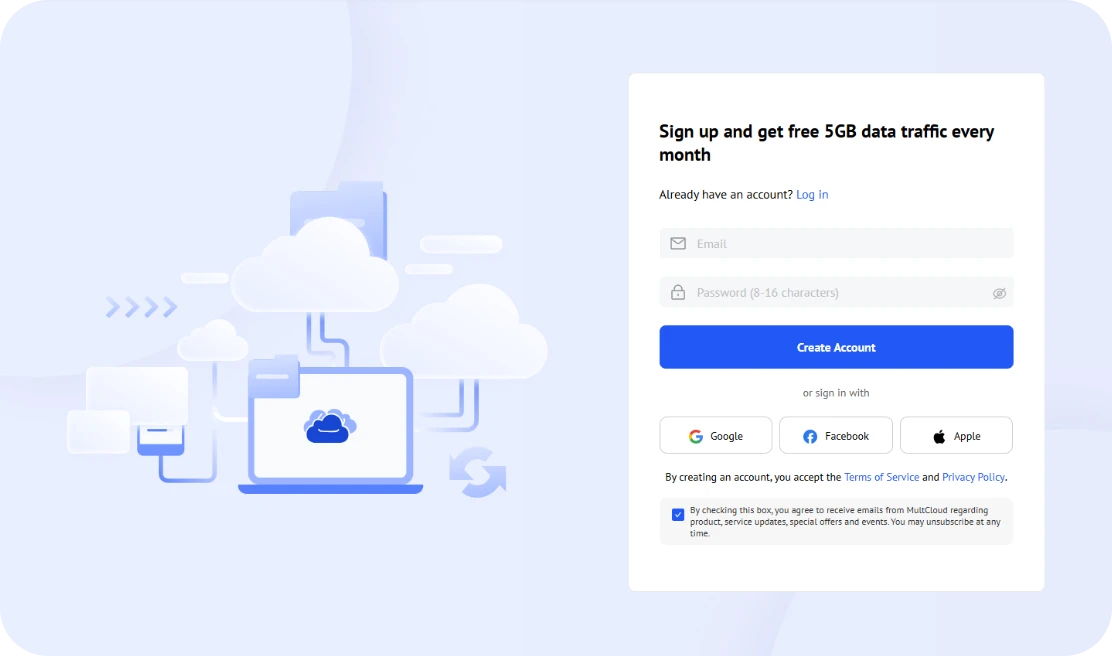
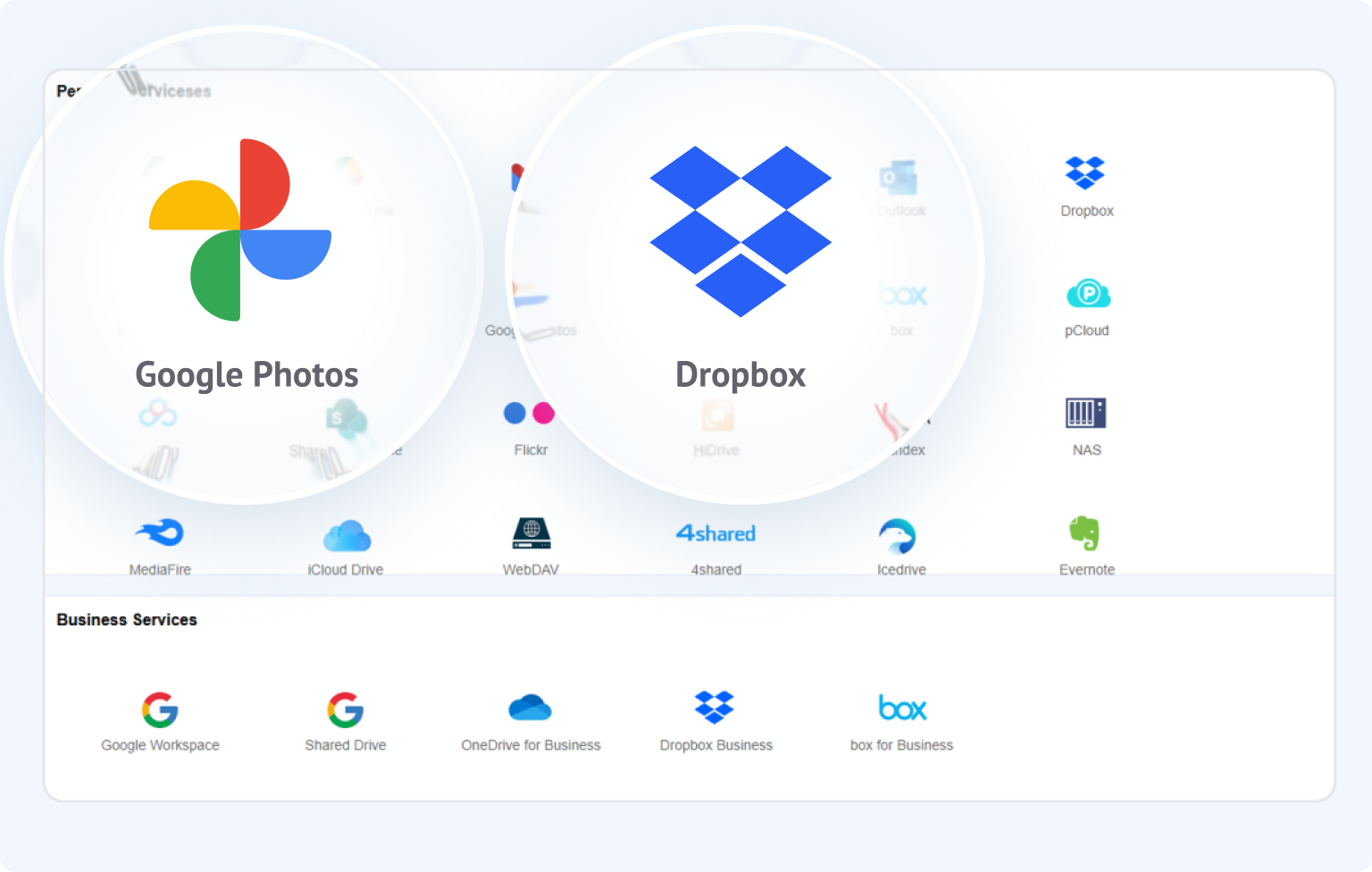
無料のMultCloudアカウントを作成し、次に「クラウドとメールの管理」へ移動し、Google PhotosとDropboxの両方を安全に認証します。
プロのヒント: MultCloudは、認可されたAPIアクセスを通じてGoogle Photosをバッチ処理します(各バッチ最大2,000項目)。アクセス許可は7日間有効です。
「クラウドバックアップ」をクリックし、バックアップ元のGoogle Photosとバックアップ先のDropboxフォルダーを選択します。
プロのヒント: Google Photosを追加した後、「写真をさらに追加」を使用して、既存のコンテンツを手動で選択する必要があります。
オプションとスケジュールを設定し、「今すぐバックアップ」をクリックして、Google PhotosをDropboxに自動的にバックアップします。
ヒント:APIの制限により、地理位置情報、元の日付メタデータ、およびアルバムは保持されない場合があります。また、転送された写真は元のフル解像度ファイルではなく、高品質の圧縮コピーになる場合があります。
Google PhotosをDropboxへのバックアップを開始Google PhotosとDropboxのアカウントをサードパーティのサービスに接続する際、アクセス権限やプライバシー、写真の保存先について懸念が生じるのは当然です。ここでは、MultCloudが接続から保存先までのバックアッププロセスをどのように処理するのかをご説明します。
MultCloudは、対応する各クラウドに認証プロセスを通じて接続します。そのため、MultCloudにアカウントのパスワードを提供する必要はありません。
MultCloudは、お客様が承認した権限に基づいてクラウド操作を実行できます。アカウントを接続しても、クラウドアカウント全体を無制限に操作できるというわけではありません。
MultCloudは、接続されたクラウドサービス間でデータを管理・転送するために設計されており、永久的な写真ストレージとして機能するものではありません。
MultCloudをクラウドアカウントに接続したくなくなった場合は、クラウド接続を削除し、対応するクラウドプロバイダーを通じて許可された第三者アクセスを管理または取り消すことができます。
クラウド間バックアップに加えて、MultCloudはクラウド間転送および同期機能を提供しています。それらの違いを確認して、Google PhotosをDropboxにバックアップする適切な方法を選択してください。

最適な用途: 一回限りの移行
主な利点: クラウド間の直接移動/コピー
移行が最優先の場合は、クラウド転送をお選びください。
単にGoogle PhotosをDropboxへ移動して、元の場所を使わなくすることが目的であれば、クラウド転送の方がより簡単です。

最適な用途: 保護と復旧
主な利点: バージョンと復元ワークフロー
保護を最優先する場合は、クラウドバックアップを選択してください。
誤削除、将来の復元、または大切な写真コレクションの別コピー保持が心配な場合は、クラウドバックアップの方が適しています。

最適な用途:継続的な整合
主な利点:継続的な変更を自動化できる
継続性を優先する場合は、クラウド同期をお選びください。
変更や新しく追加されたコンテンツをクラウドサービス間で同期し続けたい場合、クラウド同期はそのようなワークフロー向けに設計されています。
 Google Drive
 Google Workspace
 OneDrive
 OneDrive for Business
 SharePoint
 Dropbox
 Dropbox Business
 MEGA
MEGA
 Google Photos
 iCloud写真
 FTP
FTP
 box
box
 box for Business
 pCloud
 Baidu
Baidu
 Flickr
 HiDrive
 Yandex
 NAS
NAS
 WebDAV
 MediaFire
 iCloud Drive
 WEB.DE
 Evernote
 Amazon S3
 Wasabi
 ownCloud
 MySQL
MySQL
 Egnyte
 put.io
 ADrive
 SugarSync
 Backblaze
 CloudMe
 MyDrive
 Cubby
Cubby
 その他のクラウド

サインアップ後、5GBのストレージがもらえて、とても良かったです。Google Photosから別のクラウドへの写真や動画の転送は非常にスムーズで、問題なく動作しました。
MultCloudのようなサービスが存在してくれて嬉しいです。モバイルデータが高価な貧しい国に住む人々にとって、MultCloudはクラウド間でファイルを移動するためのスマートな解決策です。
 参考になった
 シェア
シェア
すべてのデータをDropboxからSharePointに転送する際、すべてスムーズに動作しました。結果にはこの上なく満足しています。また、いくつか問題が発生した際も、サポートが迅速に対応して解決してくれました!特に、Lanry Lucky氏と彼のサポートに感謝しています!
参考になったシェア素晴らしい製品で、OneDriveからGoogle Photosへすべての写真を移行できました!90GBのデータがありましたが、あとは実行するだけで済みました。
また、カスタマーサービスのLanry Luckyさんの対応は卓越しており、とても素晴らしかったです。
参考になったシェアメールアドレスを変更したため、あるクラウドから別のクラウドへデータを移行する必要がありましたが、Multcloudサイトがそれを実現してくれました。学校の先生をしている娘が、いつもMultcloudを利用しています。娘が手順を案内してくれて、無事に移行できました。ありがとうございます。とても優れていて、使いやすいです。他の人にもおすすめできるよう、Googleでも同じように星5つのレビューを投稿するつもりです。
参考になったシェア直感的でわかりやすい操作性。設定はほとんど不要で、オプションメニューは整理されており、混乱することはありません。技術的にも効率的です。遅延がなく、ディレクトリとサブディレクトリの構造を含めてファイルを正しくコピーします。すべてのオプションとボタンは画面上に整然と配置され、アクセスしやすいです。
参考になったシェアMultCloud製品は本当に優れており、まさに謳い文句どおりの働きをしてくれます... Dropbox BusinessからGoogle WorkspaceへのTB単位のデータ移行をずっと憂鬱に思っていましたが、MultCloudのおかげで非常に簡単かつストレスなく移行できました。ファイルの「作成日」と「更新日」を保持できたことにも感動しています...そして、サポート体制も他に類を見ません。本当に素晴らしいです。ありがとうございました。
参考になったシェア


 ヒント:
ヒント:






 プライバシーポリシー
 セキュリティ
 ヒント:
ヒント: