アカウントの変更、チームストレージの管理、散らばったファイルの整理など、Googleドライブ間でのデータ転送はよくあるニーズです。
MultCloudなら、すべてをクラウド上で直接移動できます。高速で安全、かつローカルにファイルをダウンロードする必要はありません。

大容量のメディアライブラリを移行する際に、48時間におよぶダウンロードと再アップロードの繰り返しを憂慮されていませんか?
新しいGoogle Workspaceへの移行で、ローカルのインターネット回線を何日も占有してしまう必要はありません。
MultCloudなら、数テラバイトものファイルやフォルダを、クラウド上で直接安全に複製できます。その間、お使いのPCは完全にオフにしたままでも構いません。
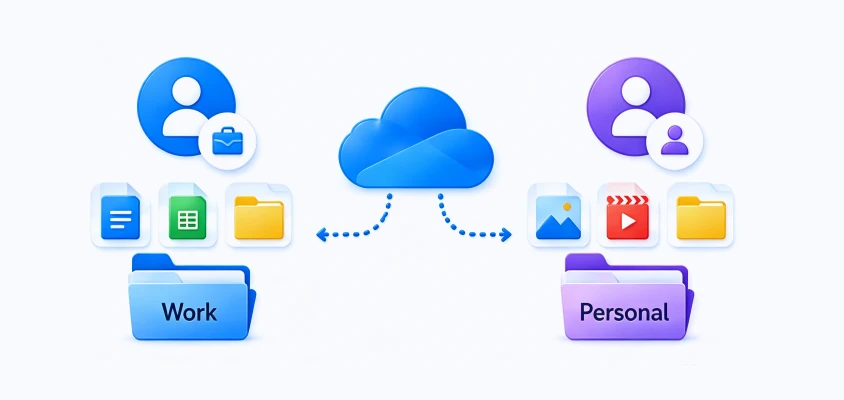
企業の資産と私的なデータを混在させるのはやめましょう。フォルダ構成とアクセス効率を維持したまま、業務文書を専用のGoogle Workspaceアカウントへ移行して、仕事のプロジェクトと個人データを整理しましょう。
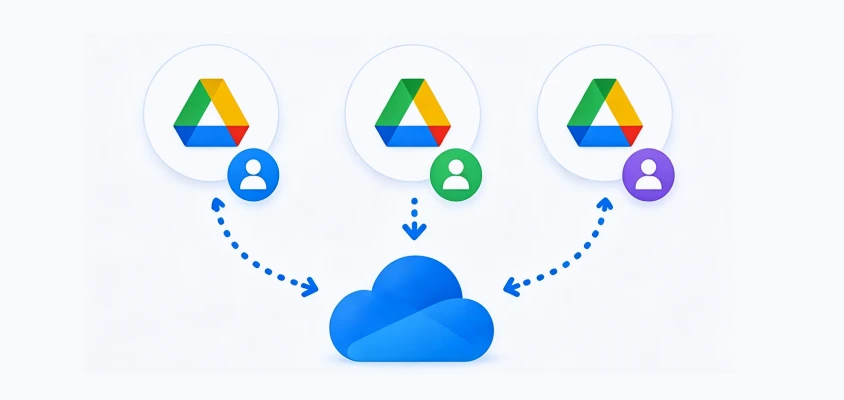
ファイルを1つ探すだけなのに、あちこちのGoogleアカウントにわざわざログイン・ログアウトを繰り返すのに疲れていませんか? 複数のGoogleドライブアカウントを統合して、バラバラのストレージをすべてたった1クリックで一元管理できる中央拠点にまとめられます。リスクは一切ありません。
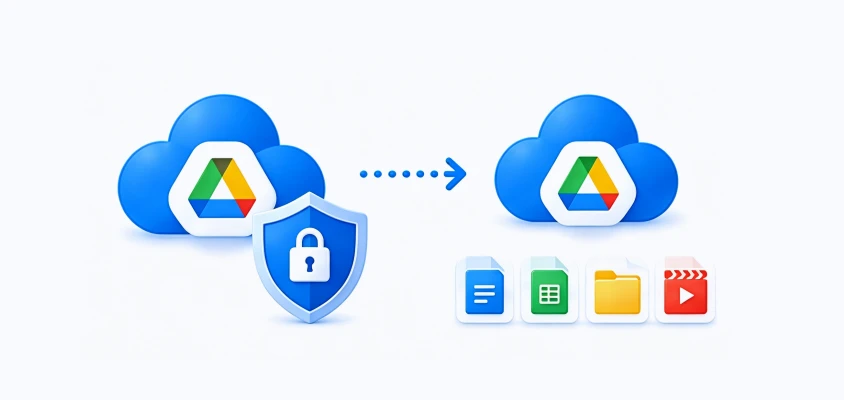
もし明日、メインのGoogleアカウントがロックアウトされたり、ランサムウェアによって破損したりしたらどうなるでしょうか。
単一のクラウドに依存していると、データが危険にさらされます。重要なGoogle Driveファイルを別のアカウントに即座にコピーして、誤削除や突然の制限に対するサーバー間の防御壁を構築することをおすすめします。
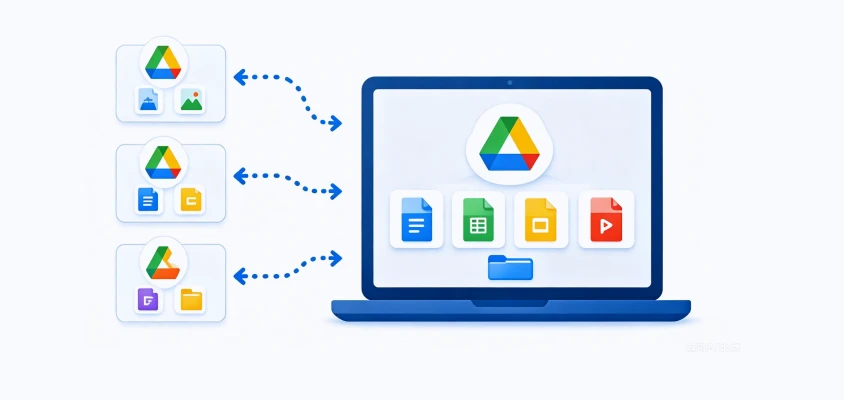
重要なチーム資産が「共有アイテム」タブに埋もれ、所有者によって削除されるリスクに晒されていませんか?複数のアカウントを照合するのはもうやめましょう。
MultCloudなら、共有ドキュメントとスプレッドシートを、完全に管理下に置ける単一のGoogleアカウントに一元化できます。
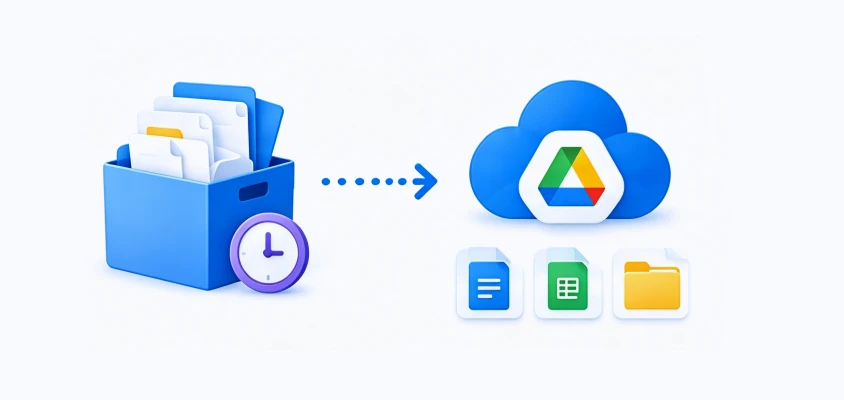
メインのGoogle Driveが、長年アクセスされていない大容量アーカイブで圧迫され、高額な月額ストレージ料金が発生していませんか?
ギガバイト単位のコールドデータをセカンダリの長期アーカイブアカウントに移行して、アクティブなストレージを解放し、メインドライブを軽快で高速、かつ完全に整理された状態に保ちましょう。

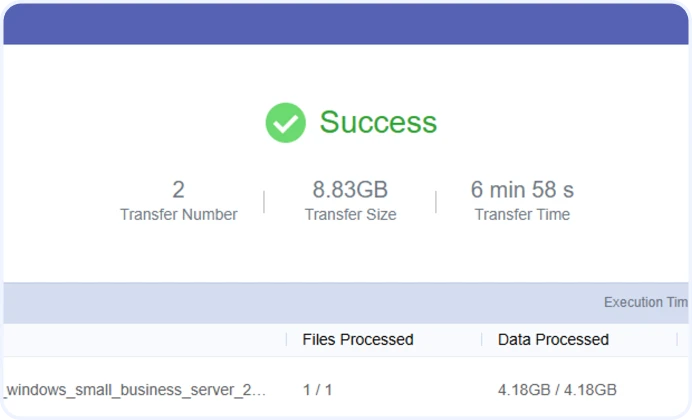
テストBでは驚異的な21.61 MB/sを記録します。4GB以上のISOイメージ2つの移動はそれぞれわずか約3.5分です。4K映画や大容量バックアップもあっという間に転送します。
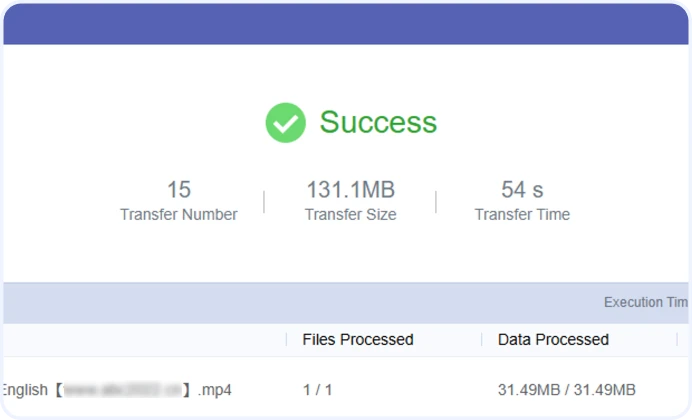
テストAでは、断片化した15個のファイルをわずか54秒で処理しました(1ファイルあたり2〜6秒)。従来のWeb転送でよくある延々と続く読み込みや「キュー待ち」のストレスとはおさらばです。
完璧な100%の成功率を達成しました。クラウド間の直接パイプラインのため、ローカルのインターネット回線やRAMの使用量は0%です。設定したらラップトップを閉じて、あとはサーバーに任せるだけです。

(高効率キュー)

データセットプロファイル: 合計15アイテムで構成され、MP4高解像度ビデオ素材やボリュームのある.docx編集原稿など、変動の激しい多様なコンテンツが特徴です。
 合計サイズ:
131.10MB
合計サイズ:
131.10MB
 期間:
54秒
期間:
54秒

平均クラウド速度: 2.43MB/s (サーバー側の持続スループット:19.44Mbps)

(最大ピーク帯域幅)
データセットプロファイル: 2つのモノリシックなエンタープライズグレードOSイメージファイルです(Windows ServerインストールディスクとWindows 10 x64 ISOアーカイブを含む)。
合計サイズ: 8.83GB
期間: 6分58秒
平均クラウド速度: 21.61MB/s (サーバー側の持続スループット:172.88Mbps)
(100%シームレスで、データ損失ゼロのクラウド転送を保証します。)


すべて確認できましたか?今すぐGoogle Driveファイルを別のアカウントに高速移動しましょう!
無料で始める
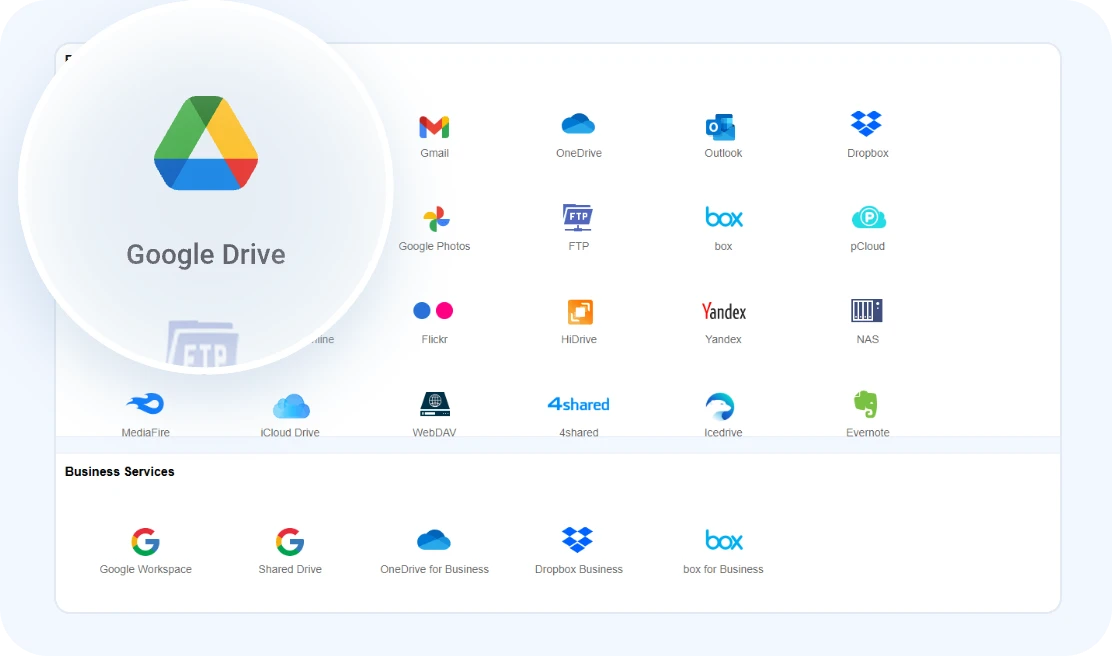
「クラウドを追加」をクリックして、送信元と宛先の両方のGoogle Driveアカウントを安全に認証します。接続が完了すると、それらは一元管理されたダッシュボードに表示されます。
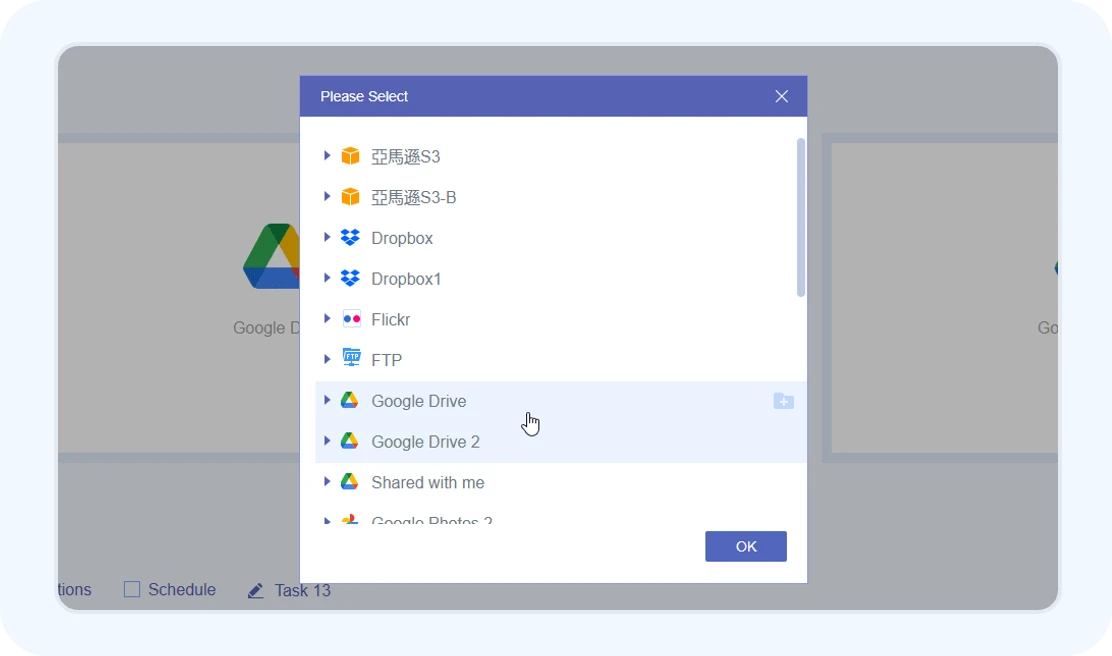
「クラウド転送」に移動し、ソースのGoogle Driveを転送元、ターゲットのGoogle Driveを転送先として設定します。特定のフォルダやフィルタリングしたファイルタイプを選択したり、ドライブ全体を一度に移行したりと、柔軟に対応できます。
「今すぐ転送」をクリックしてエンジンを始動します。MultCloudは移行全体をサーバー間で直接実行します。手動でのダウンロードや再アップロードは一切必要ありません。
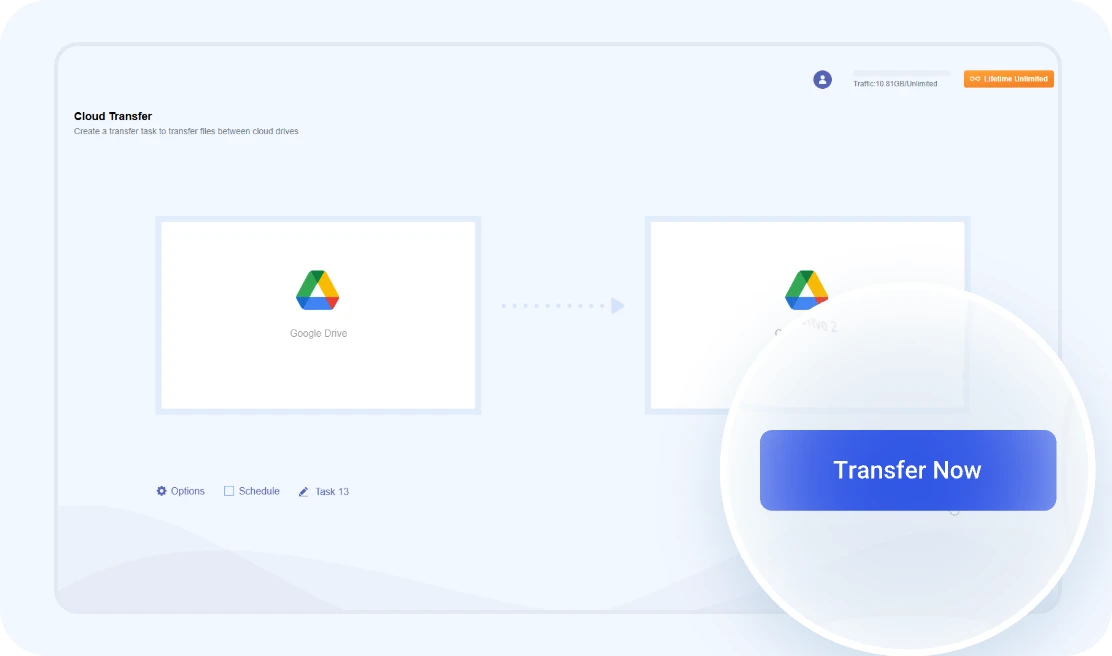
 移行は完全にバックグラウンドで実行されます。ブラウザを閉じたり、ノートパソコンをシャットダウンしたり、就寝したりしても、当社のサーバーが自動的に作業を完了し、完了時に通知します。
任意のファイル、フォルダー、またはルートディレクトリを、ワンクリックでGoogleアカウント間で移動できます。
0%ローカルRAM使用量、 100%成功率、100%自動化を実現します。
現実:勤務時間中に重いGoogle Driveアセットを手動で同期すると、インターネット速度が低下したり、ブラウザのタブがフリーズしたりします。遅くて不安定なアップロードの進行を見守るために机に座っているのは、時間の大幅な無駄です。
解決策: MultCloudに転送スケジュールの管理をすべてお任せください。
現実:大規模なGoogle Driveディレクトリを移行する際、ローディング画面を何時間も監視しているわけにはいきません。さらに、後で何千ものサブフォルダを手動で照合し、Google APIの制限やネットワーク障害によって重要なファイルが静かにスキップされたかどうかを推測するような事態は避けたいものです。
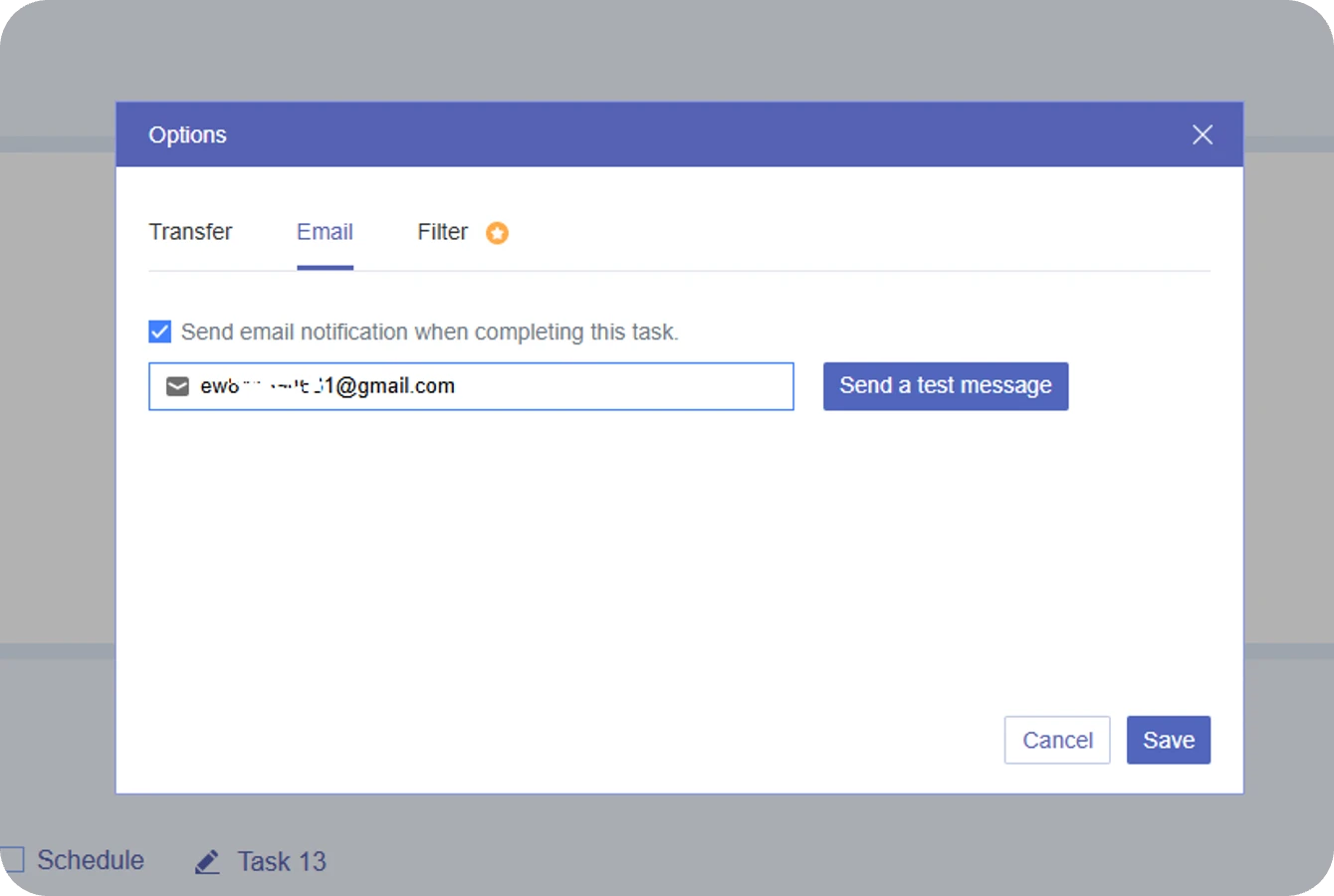
解決策:完全な可視性を、受信トレイに直接お届けします。
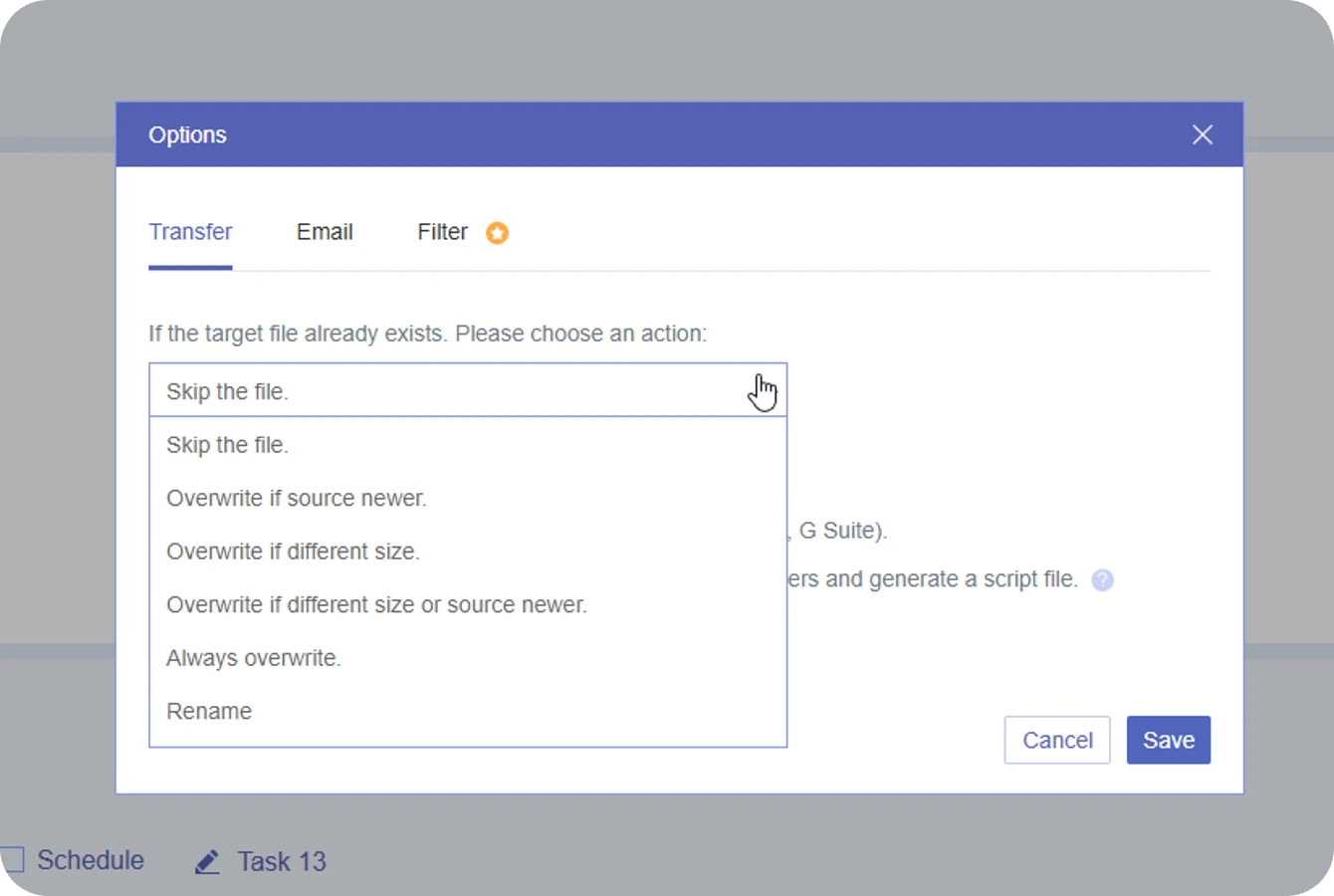
現実:Google Drive アカウント間で定期的な同期や増分バックアップを実行することには、重大な隠れたリスクが伴います。厳格なルールがないと、更新されたファイルを古いバージョンで誤って上書きしてしまったり、ターゲットドライブに数千もの乱雑な重複エントリが蓄積してしまったりする可能性があります。
解決策:MultCloudは、宛先のGoogle Driveで既存ファイルや重複ファイルをどのように処理するかを正確に指定できる、究極のコントロールパネルを提供します。
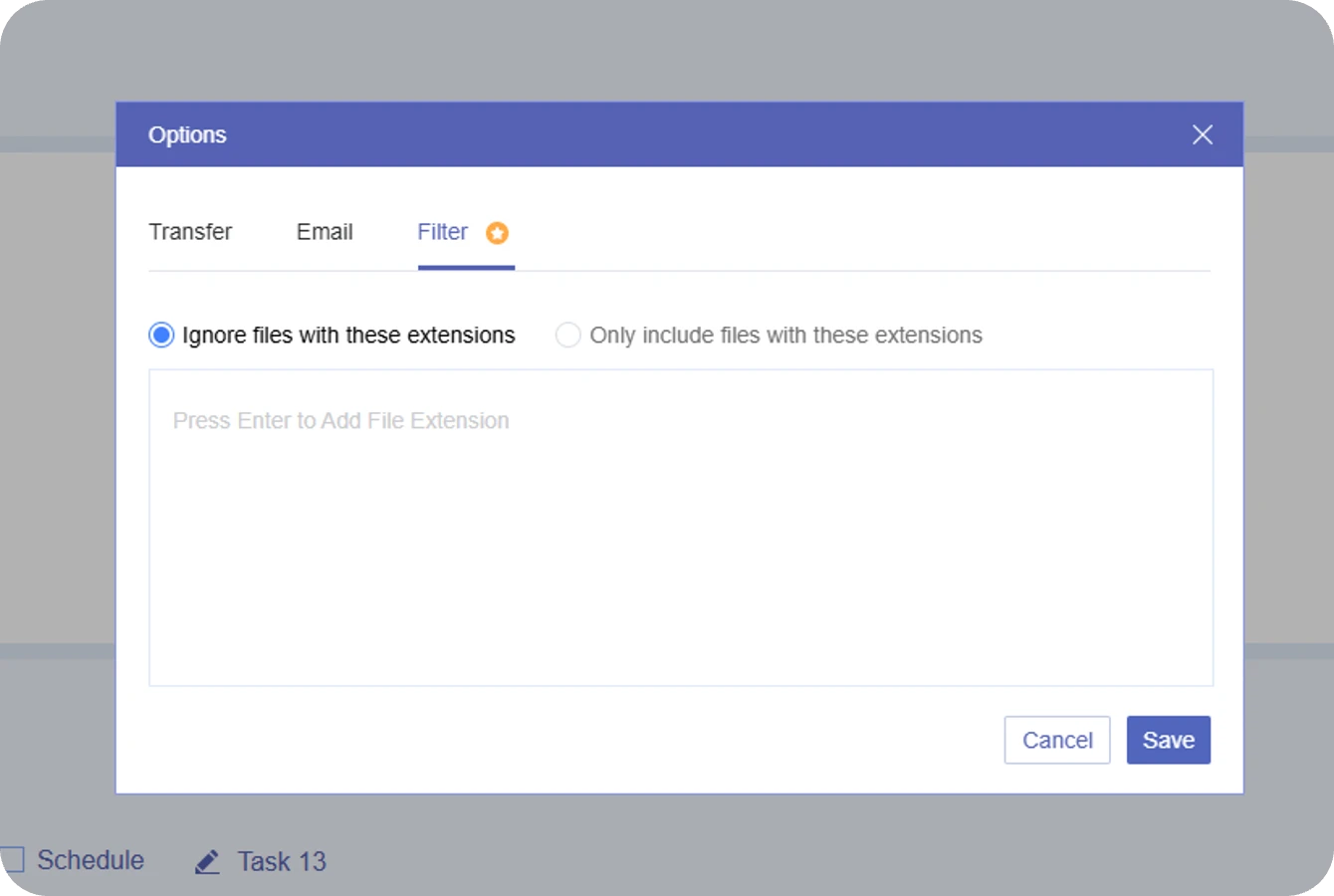
現実:長期間使用していると、Google Driveにはプラットフォーム特有のデジタル残骸があふれていることが少なくありません。たとえば、「(1)」や「~のコピー」と付いた重複ファイル、無効なショートカット、孤立したサードパーティ製アプリのキャッシュ、リンク切れの一時データなどです。こうした不要なファイルが移行効率を著しく低下させます。特に、クラウドアカウント間で数百万もの小ファイルを転送する場合には、その影響は顕著です。
解決策:移行パイプラインにスマートフィルターを組み込み、無駄なデータを削り落とします。
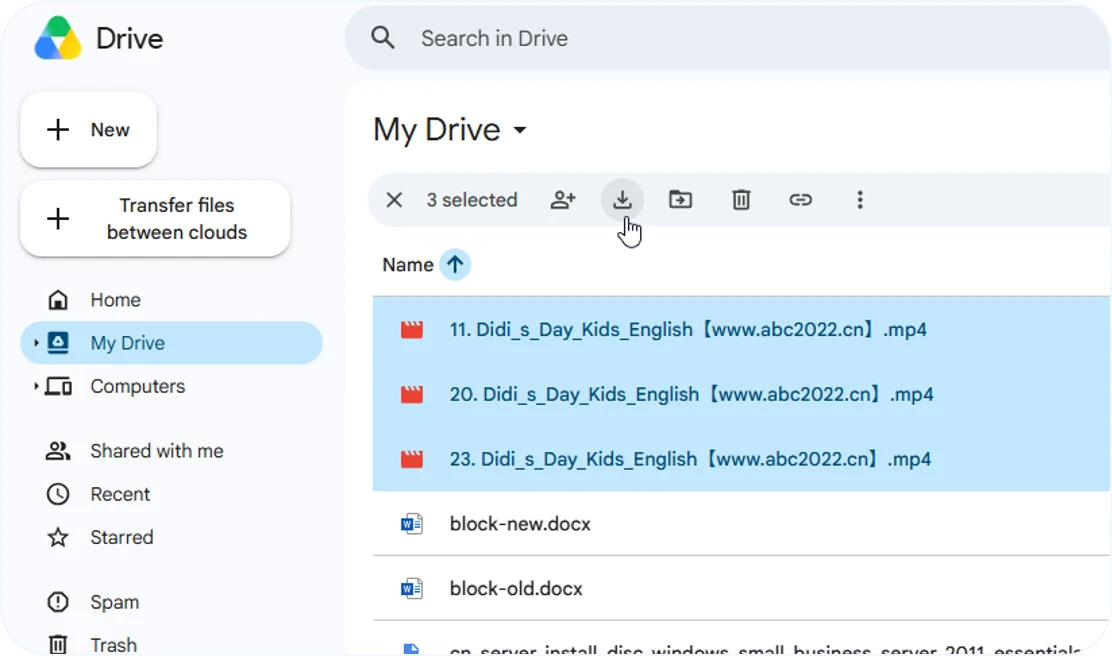
ステップ 1: コピー元のGoogle Driveアカウントにログインし、移動したいファイルまたはフォルダを選択して右クリックし、「ダウンロード」を選択します。
ステップ 2: サイズの大きいフォルダの場合は、Google DriveがZIPファイルへのアーカイブを完了するまで待ってから、ダウンロードしたパッケージをローカルコンピュータ上で解凍します。
ステップ 3: 対象のGoogle Driveアカウントにログインし、左上の「新規」ボタンをクリックして、「ファイルをアップロード」または「フォルダをアップロード」を選択してデータをインポートします。
ステップ 1: お使いのコンピューターにパソコン版ドライブアプリをインストールしてください。
ステップ 2: アプリの設定内で、転送元と転送先の両方のGoogleアカウントを追加してサインインしてください。
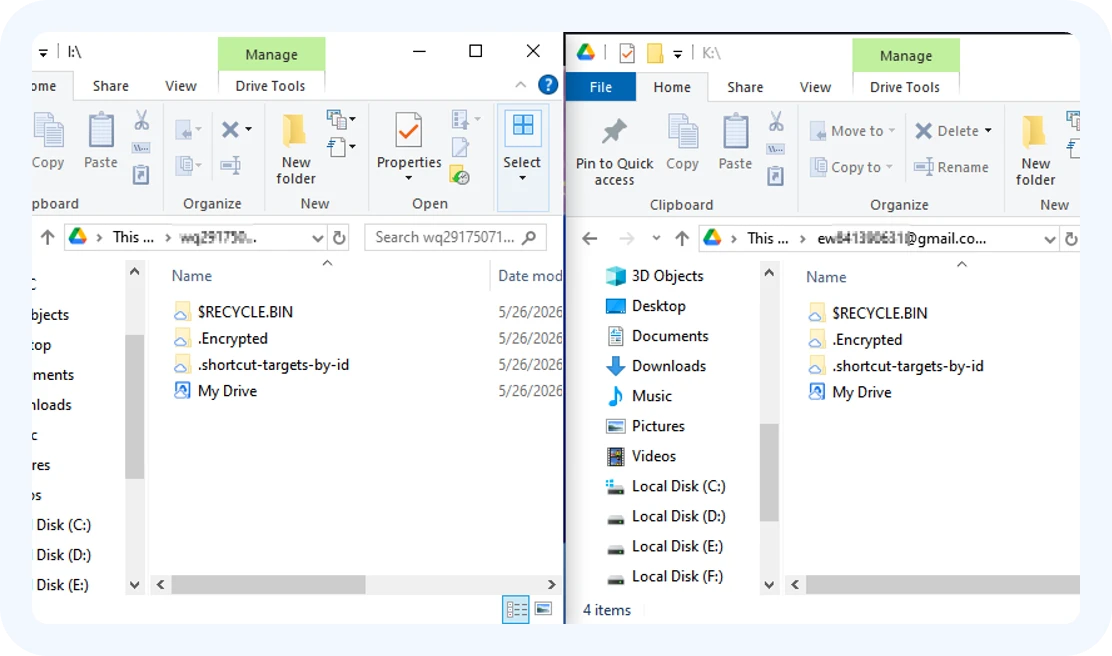
ステップ 3: ファイル エクスプローラー(Windows)またはFinder(Mac)を開き、転送元のGoogle Drive仮想ディスクから転送先の仮想ディスクへファイルをドラッグ・ドロップするだけです。
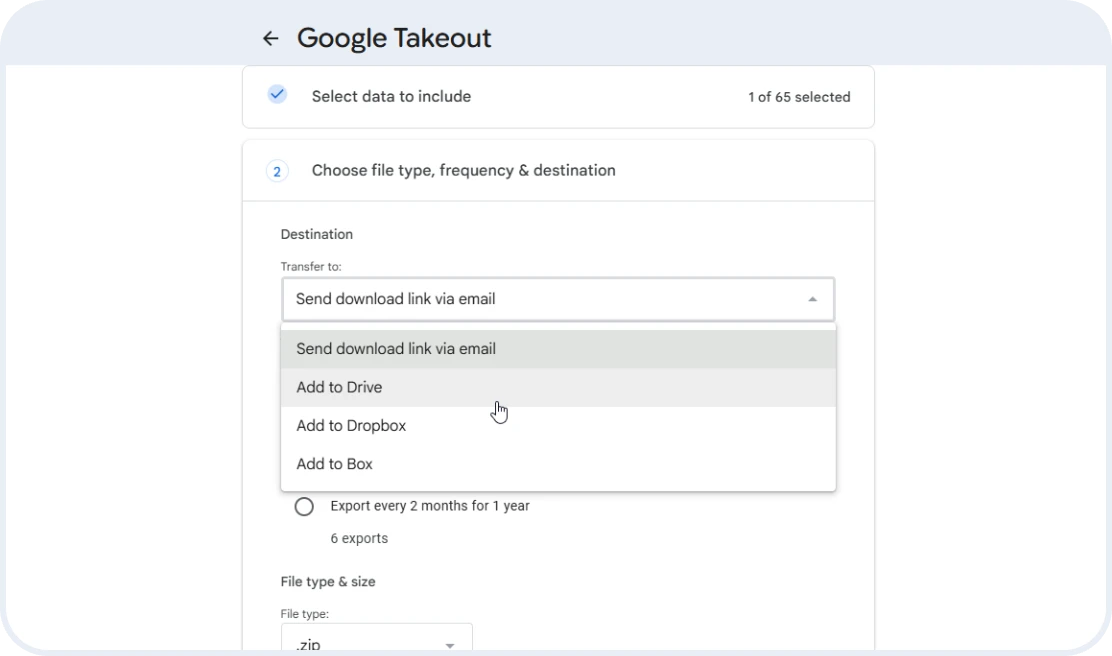
ステップ 1: Google Takeoutに移動し、Drive以外のすべてのチェックを外して、次のステップをクリックします。
ステップ 2: 「受け取り方法」で「メールでダウンロードリンクを送信」を選択し、「エクスポートを作成」をクリックします。
ステップ 3: ファイルはZIPファイルとしてコンピュータにダウンロードされます。解凍して、別のGoogle Driveアカウントにログインし、ファイルをアップロードします。
 テスト仕様:1×5GBファイル
 Asus、Samsung SSD
 50Mbpsダウンロード / 20Mbpsアップロード イーサネット
 同期ログ:2026年5月26日
| 方法 | 実際の転送時間 | 転送速度(MB/S) | ローカルストレージ依存関係 | 転送リスクとデータ整合性 |
|---|---|---|---|---|
| ダウンロード・アップロード |
62分15秒(ダウンロード:15分、アップロード:45分) |
1.37 MB/s 5120 MB /(62×60+15)秒 |
重い
ファイル保存にはローカルディスクの空き容量が5GB必要です。その間、PCは電源を入れたままインターネットに接続しておく必要があります。 |
中
アップロードの途中でWi-Fiが切断されると、完全な手動再起動が必要です。 |
| ドラッグ・ドロップ(デスクトップアプリ) |
32分23秒 |
2.63 MB/s 5120 MB /(32×60+23)秒 |
中
このアプリは、5GBのファイルをまずローカルの隠しシステムキャッシュディレクトリにコピーしてから、対象のクラウドへゆっくりとアップロードします。 |
低-中
ブロックレベルの自動再開により、ブラウザでのアップロードより安全ですが、同期キューが時折フリーズしたりデッドロックしたりすることがあります。 |
| Googleテイクアウト |
121分12秒 |
0.70 MB/s 5120 MB/(121*60+12)秒 |
中
GoogleテイクアウトはGoogleサーバー上で動作するため、エクスポート中はPCの電源を切れます。ただし、後でファイルをダウンロードし、ターゲットアカウントへ手動でアップロードする必要があります。 |
散らかったアーカイブ
ターゲットDriveは、5GBのファイルと、手動でのクリーンアップが必要な不要な.jsonメタデータログが含まれる未加工のZIPファイルを受信します。 |

|
4分37秒 |
18.48 MB/s |
依存関係なし
ローカルディスク容量は不要です。転送はクラウドサーバー上で完全にバックグラウンド実行されます。 |
なし
マルチスレッドのサーバーサイド検証により、ファイル整合性を100%保証します。 |

ファイルはダウンロードやアップロードをせずにクラウド間で直接転送されるため、時間、帯域幅、ローカルストレージを節約できます。

形式が壊れることはありません。Takeoutとは異なり、MultCloudはGoogleドキュメントをネイティブのクラウド資産として転送するため、書式とレイアウトを完璧に保持します。

クラウド間転送は時間と帯域幅を節約し、10スレッドが同時に実行されて速度と効率を最大化します。

256ビットAESによる暗号化でデータ転送を保護し、不正取得を防止します。OAuthにより、パスワードを保存することなくクラウドアクセスを承認し、GDPRに準拠することで個人データのプライバシーと法的コンプライアンスを確保します。

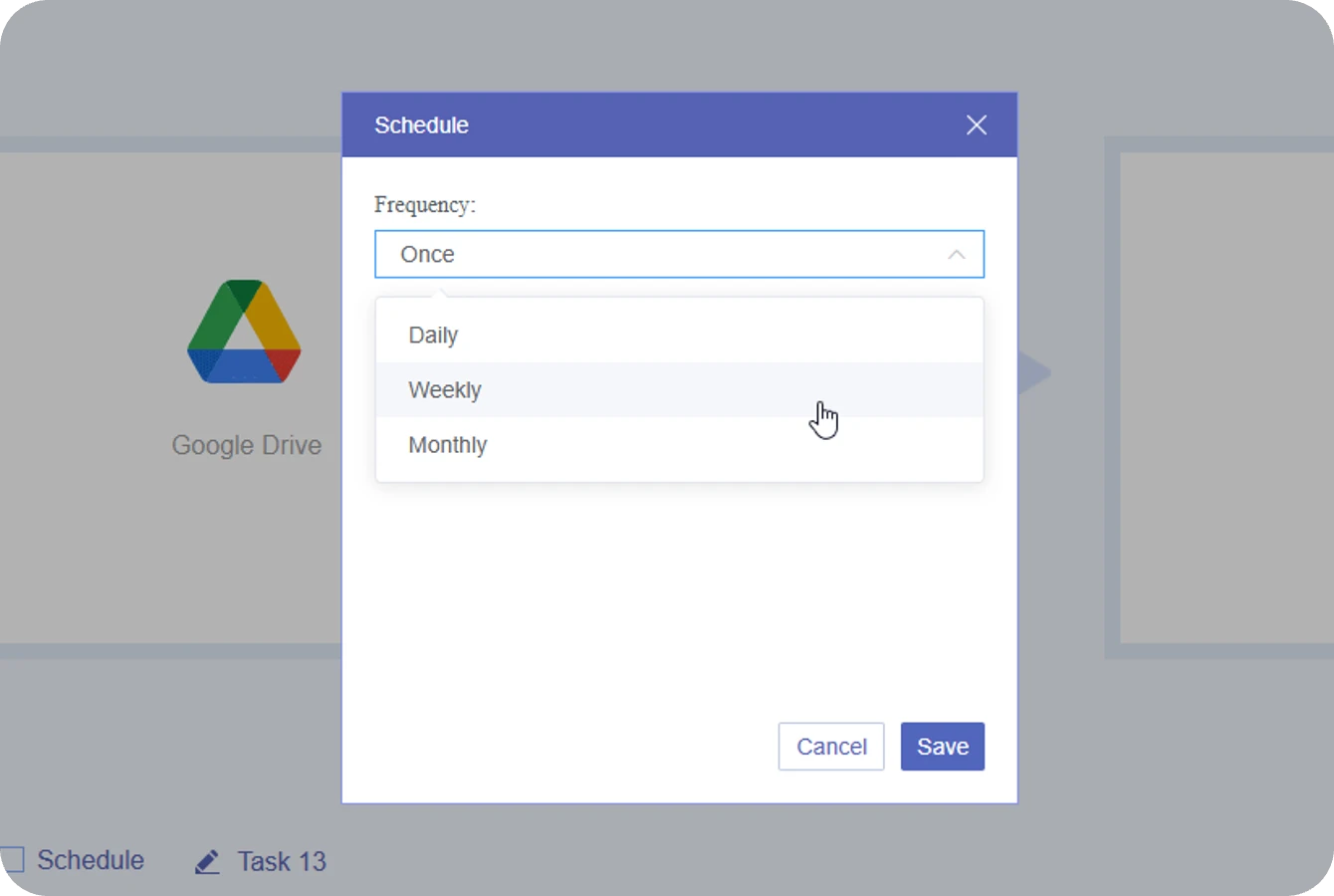
転送を1回限りのタスクとして即座に実行するか、または希望のスケジュール(毎日、毎週、毎月の特定の時刻)に基づいて、自動化された定期転送を設定できます。
2019年7月10日にGoogleがDriveとPhotosを分離して以来、両者の同期は難しい課題となっています。MultCloudを使用すると、Google DriveとGoogle Photosの両方を同時に確認でき、Googleエコシステム全体を1つのシンプルなタスクで移行できます。
 Google Drive
 Google Workspace
 OneDrive
 OneDrive for Business
 SharePoint
 Dropbox
 Dropbox Business
 MEGA
MEGA
 Google Photos
 iCloud写真
 FTP
FTP
 box
box
 box for Business
 pCloud
 Baidu
Baidu
 Flickr
 HiDrive
 Yandex
 NAS
NAS
 WebDAV
 MediaFire
 iCloud Drive
 WEB.DE
 Evernote
 その他のクラウド
クラウド間転送に加えて、MultCloudはその他の需要の高いクラウド管理ソリューションも提供しています。