3-2-1データ冗長性
すべての卵を一つのカゴに盛らないようにしましょう。重要なOneDriveファイルをGoogle Driveに自動バックアップすることで、誤削除、ランサムウェア、アカウントロックアウトなどによるデータ損失を防ぎます。

ローカルのストレージ容量を消費せず、OneDriveのファイルやフォルダーをクラウド上で直接Google Driveにシームレスにバックアップできます!ダウンロード不要もアップロードも不要です。直接クラウド間転送できます。
アプリに移動 30以上のクラウドサービス間で移行


すべての卵を一つのカゴに盛らないようにしましょう。重要なOneDriveファイルをGoogle Driveに自動バックアップすることで、誤削除、ランサムウェア、アカウントロックアウトなどによるデータ損失を防ぎます。

Google DocsやGoogle Sheetsを好むチームと協力していますか?OneDriveフォルダーをGoogle Driveに自動ミラーリングすることで、スムーズな共有とリアルタイムの共同作業が可能になります。

OneDriveの5GB無料容量が不足していませんか?Googleドライブの15GB無料ストレージを活用して、長期保存するファイルをクラウド上で直接移動できます。
すべてのクラウドバックアップツールが同じように作られているわけではありません。単なるファイル移動ツールと、信頼性の高いクラウドバックアップを区別する、以下の主要な機能に注目してください。
カードにカーソルを合わせるか、矢印キーを使用してその他のバックアップ機能をご覧ください。
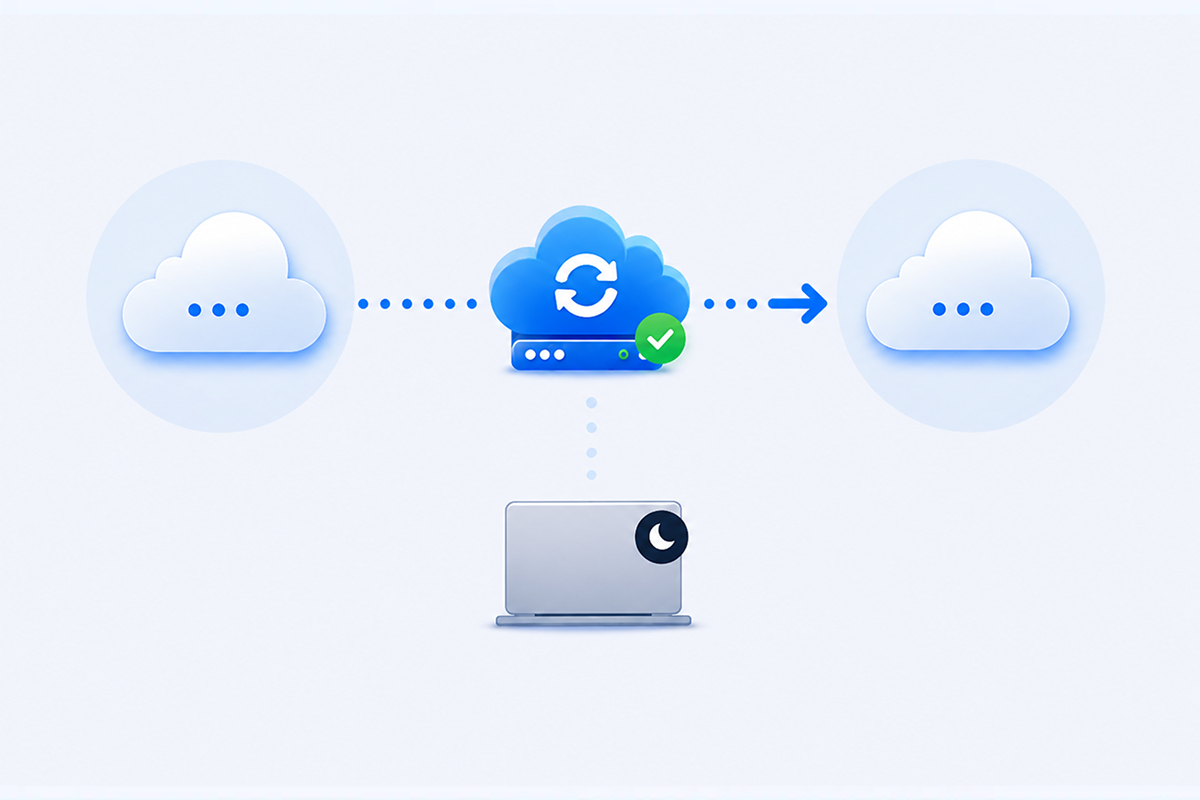
信頼できるバックアップソリューションは、ローカルデバイスの帯域幅やハードディスク容量に依存すべきではありません。また、大容量データの転送中にPCの電源を入れっぱなしにする必要もありません。
 MultCloud: すべての転送をクラウドサーバー間で直接実行します。タスクを開始したら、ブラウザを閉じてもPCの電源を切っても、バックアップは高速サーバー上でバックグラウンドで継続されます。
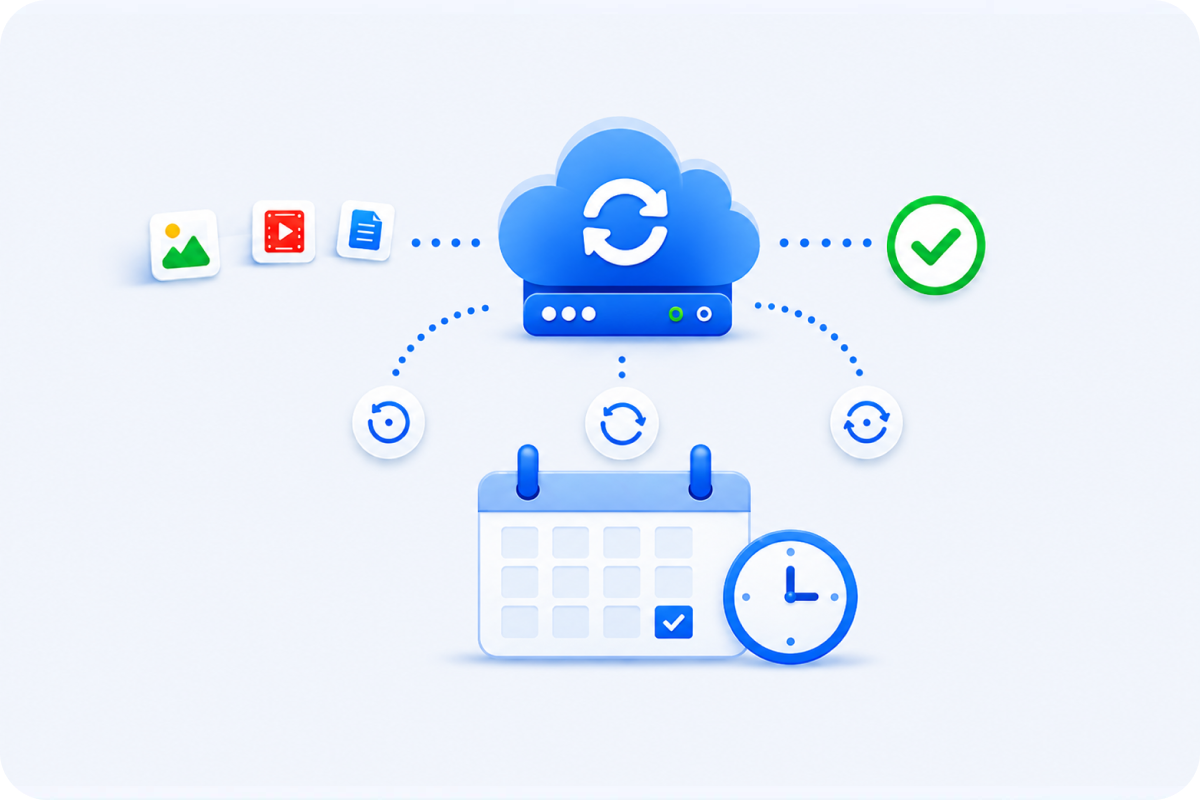
手動バックアップは忘れやすく、時間もかかります。信頼できるバックアップソリューションには、手作業なしでデータを保護できる自動化されたカスタマイズ可能なスケジュール機能が必要です。
MultCloud: 毎日・毎週・毎月など、柔軟な自動バックアップスケジュールを設定できます。ブラウザやPCの電源が切れていても、MultCloudがバックグラウンドでタスクをスムーズに実行します。
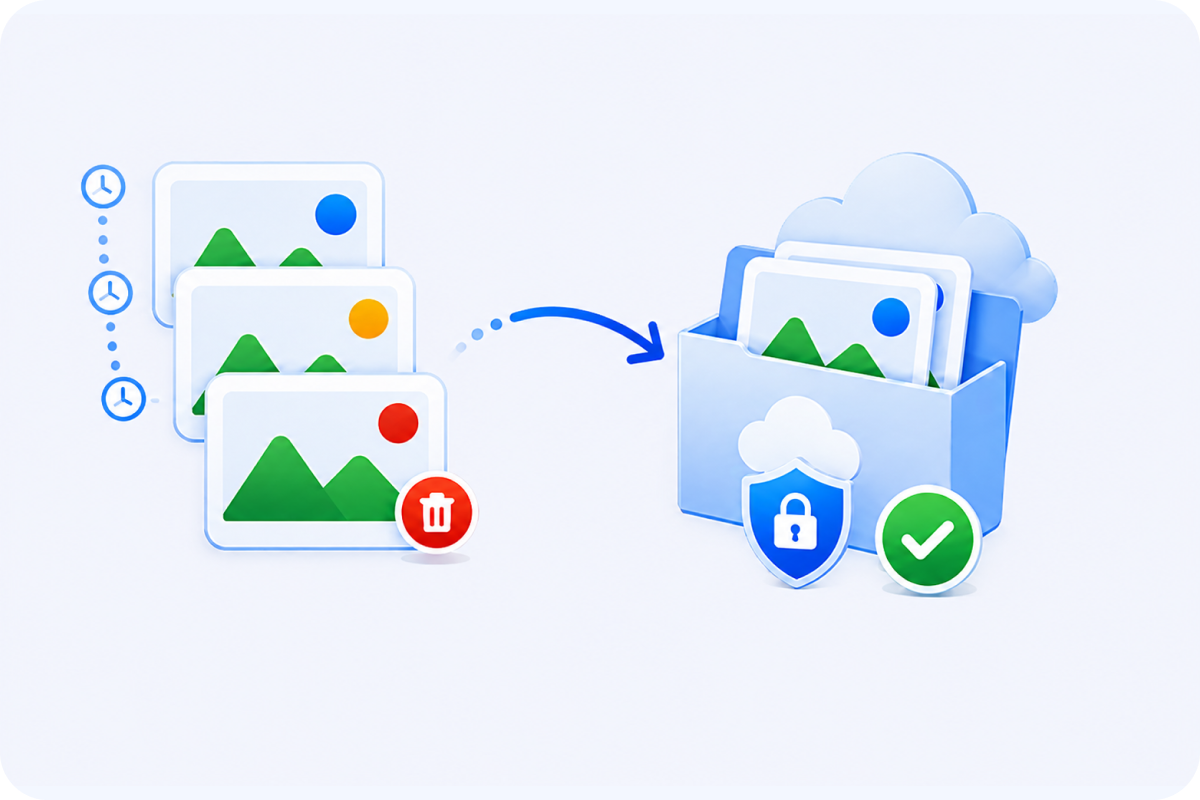
いざという時にファイルを迅速かつ正確に復元できなければ、バックアップに意味はありません。本物のバックアップツールは、ランサムウェアや誤削除から守るために履歴バージョンを保持する必要があります。
MultCloud: すべてのバックアップバージョンを記録し、元のデータが破損・削除された場合でも、ワンクリックでファイルを任意の過去の状態に復元できます。
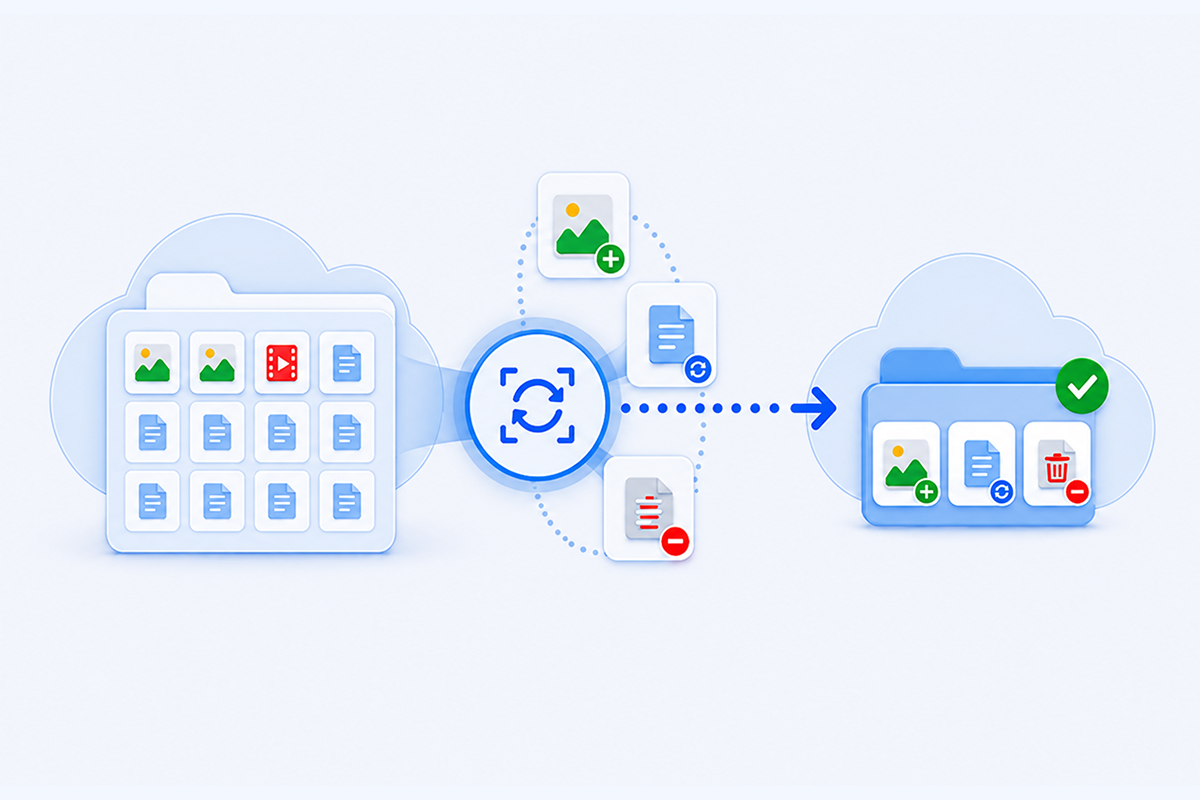
クラウドライブラリ全体を再アップロードするのは、帯域幅と時間の大きな無駄です。ツールは変更をインテリジェントに検出し、更新されたファイルだけを処理すべきです。
MultCloud: 高度な増分バックアップ技術により、MultCloudは前回のバックアップ以降に新規作成・変更・削除されたファイルを自動検出し、変更されたデータのみを転送するため、転送時間とクラウドストレージ容量を大幅に節約できます。
ギガバイト単位のファイルをローカルハードドライブにダウンロードして再アップロードする代わりに、MultCloudを使用すると、OneDriveをGoogle Driveに直接バックアップする2つの簡単な方法を利用できます。


クラウド間バックアップタスク · 2026年8月11日


タスクが正常に完了した

97.2Mbps(12.15MB/s)

なし(ローカルストレージ使用量0バイト)

OneDrive

Google Drive › MultCloudクラウドバックアップ › タスクID › OneDrive

特殊記号(#、%、&、+)および非ラテン文字を保持

バックアップ時刻に合わせた変更時刻の設定

100%オリジナルの名前と拡張子を保持

ネストされたサブフォルダーと長いパスが完全に維持される
複数のクラウドストレージ間でのファイルの移行、同期、バックアップ、管理を、パソコンや帯域幅を圧迫することなく、
1つのプラットフォームでシームレスに行うことができます。
个人用およびビジネス用のクラウド間でファイルを移動・ミラーリングします。

1つのクラウドストレージから別のクラウドストレージへ、ファイルを直接移動できます。すべての転送は当社のサーバー上で行われるため、ローカル環境でのダウンロードや再アップロードの必要はありません。
詳細を見る >>
異なるクラウドストレージ間でのフォルダの同期状態を完全に保つことができます。一方のドライブで行った変更は、他のすべての場所へ自動的に反映されます。
詳細を見る >>
企業全体のクラウド環境を簡単に移行できます。元のフォルダ構造を維持したまま、ユーザーアカウントのマッピングと従業員ディレクトリの一括転送を自動的に行います。
詳細を見る >>ファイル、メール、ウェブサイトのデータを保護します。

クラウドアカウント間で自動バックアップを設定できます。過去のバージョンの履歴が保持されるため、削除または上書きされたファイルを即座に復元できます。
詳細を見る >>
GmailやOutlookの受信トレイ全体をクラウドストレージに直接保存できます。メールと添付ファイルは、整理されて読みやすいPDFに自動的に変換されます。
詳細を見る >>
FTP/SFTPおよびMySQLデータベースを接続し、ウェブサイトのファイルとライブデータの完全な自動バックアップをクラウドに直接スケジュール保存できます。
詳細を見る >>複数のドライブを管理し、リモートファイルをダウンロードします。
個人やビジネスのクラウドを接続する際、セキュリティは決して妥協できない要素です。信頼できるツールは認証情報を保護し、不正アクセスに対してファイルが露出しないようにしなければなりません。

転送時には銀行レベルの256ビットAES暗号化とSSLを使用し、データの傍受、改ざん、不正アクセスから効果的に保護します。

標準的なOAuth認証で接続するため、MultCloudがクラウドのパスワードを確認したり保存したりすることは一切ありません。クラウドプロバイダーから直接、いつでもアクセスを取り消すことができます。

GDPRおよび国際的なプライバシー基準に完全準拠しています。必要なメタデータのみを処理し、標準契約条項(SCC)を適用して、お客様の権利を保護します。

MultCloudはファイルを一切保存しません。転送中に必要な一時キャッシュは、タスクが完了し次第、当社のサーバーから直ちに削除されます。

お客様のアカウントの所有権は100%お客様に帰属します。アカウントを解約すると、個人情報や設定がデータベースから即座に完全に消去されます。
 方法1:OneDriveファイルをダウンロードしてGoogle Driveにアップロードする
OneDriveをGoogle Driveにバックアップする最も簡単な方法は、まずファイルをパソコンにダウンロードし、それをGoogle Driveにアップロードすることです。追加のソフトウェアは不要で、バックアップするファイルの数が少ない場合に最適です。
ファイルまたはフォルダーを選択し、「ダウンロード」をクリックします。ダウンロードが完了するまで待ちます。複数のファイルまたはフォルダーをダウンロードする場合、OneDriveによってZIPファイルにまとめられることがあります。
必要に応じて、ファイルをGoogle Driveにアップロードする前に、コンピューター上でダウンロードしたZIPファイルを解凍してください。
Google Driveにサインインし、「新規」 > 「ファイルのアップロード」または「フォルダーのアップロード」をクリックします。
ダウンロードしたOneDriveのファイルまたはフォルダーを選択し、アップロードが完了するまで待ちます。その後、いくつかのファイルを開いて、バックアップが正常に完了したことを確認してください。
 完全に無料追加のソフトウェアは不要選択したファイルを完全に制御できる
 ローカルストレージが必要大規模なバックアップには時間がかかる自動バックアップはない方法2:デスクトップアプリを使ってOneDriveをGoogleドライブにバックアップする
すでにパソコンでOneDriveとGoogleドライブを利用している場合は、それぞれのデスクトップアプリを使ってファイルをコピーできます。ブラウザから手動でファイルをダウンロードする代わりに、エクスプローラーやFinderからOneDriveとGoogleドライブのファイルを操作できます。
Windowsはファイルパスを260文字(MAX_PATH)に制限しているため、深くネストされたOneDriveフォルダのコピー時に失敗する原因となります。必要に応じてフォルダ名を短くしてください。
パソコンにOneDriveデスクトップアプリとGoogleドライブ(デスクトップ版)をインストールし、サインインします。
エクスプローラーまたはFinderでOneDriveフォルダを開き、バックアップしたいファイルを見つけます。
必要なOneDriveファイルが、必要に応じてローカルで利用可能であることを確認してください。クラウドにのみ保存されているファイルは、コピーする前にダウンロードが必要になる場合があります。
デスクトップ版Google Drive(パソコン版ドライブ)からGoogle Driveの保存場所を開きます。
OneDriveから選択したファイルまたはフォルダを、Google Driveの適切な保存場所にコピーします。
Google Driveがコピーされたファイルをアップロードしている間、パソコンの接続を維持してください。プロセスが完了したら、ウェブ版のGoogle Driveを確認し、ファイルを利用できることを検証します。
簡単なコピー・ペーストのワークフローデスクトップユーザーにとって便利ブラウザでのダウンロード不要パソコンへの依存があるローカルストレージを消費する可能性がある大規模なバックアップには非効率専用のバックアップ管理がない大規模なOneDriveライブラリや定期的なバックアップの場合、最初にファイルをパソコンにダウンロードすると、不要な中間ステップが増えてしまいます。MultCloudは、ファイルを手動でダウンロードして再アップロードすることなく、OneDriveとGoogle Driveの間でバックアップタスクを作成できるクラウド間のアプローチを提供します。
今すぐ開始 >>
ワークフローを選択する前に、バックアップ、転送、同期がそれぞれファイルをどのように異なる方法で処理するのか、
また変更、削除、権限、ファイル履歴にどのような影響があるのかを理解しておきましょう。

バックアップはOneDriveデータの追加コピーを作成し、元のファイルがOneDriveに残るようにします。一方、ファイルの移動は保存場所の変更を目的としており、移行の確認後に元のコピーが最終的に削除される場合があります。

移行は、クラウドプラットフォームを切り替える際などに行う、OneDriveからGoogle Driveへデータを移動またはコピーするための通常は1回限りのプロセスです。一方、同期は継続的なものであり、設定した同期ルールに従って新しいファイルや変更内容が継続的に反映されます。

Google DriveがOneDriveのバックアップとして機能している場合、継続的な双方向同期は通常不要です。一方で行われた変更、名前の変更、または削除がもう一方にも反映されてしまうため、独立したバックアップコピーを維持することが難しくなります。

ファイルやフォルダの構造は通常、クラウドサービス間でコピーできますが、クラウド固有の情報は同じように転送されない場合があります。共有権限、共有リンク、所有権、バージョン履歴、および特定のメタデータについて、Google Driveで確認または再作成する必要がある場合があります。
 ヒント:
重要なビジネスデータをバックアップしていますか?完全なバックアップを実行する前に、小さなフォルダでテストを行い、Google Drive上のファイル、構造、権限、バージョン履歴を確認してください。
ヒント:
重要なビジネスデータをバックアップしていますか?完全なバックアップを実行する前に、小さなフォルダでテストを行い、Google Drive上のファイル、構造、権限、バージョン履歴を確認してください。
OneDriveとGoogle
Driveのすべてのワークフローがバックアップというわけではありません。
以下の目的から選択して、実現したいことに最適なMultCloud機能を見つけてください。

シナリオ: アカウントの切り替え、学校・職場のOffice 365アカウントからの移行、またはデータ全体を一度に転送する場合
ソリューション: MultCloudのクラウド転送
ダウンロード不要で、選択したOneDriveフォルダーまたはライブラリ全体をGoogle Driveへ直接、高速なバックグラウンド処理でシームレスに転送します。
今すぐ移行を開始 >>シナリオ: 主要な作業用クラウドとしてOneDriveを使い続けながら、冗長性のためにGoogle Driveに隔離された2つ目のコピーを保持したい場合
ソリューション: MultCloudのクラウドバックアップ
日次、週次、または月次のスケジュールで、構造化されたバージョン管理付きのスナップショットバックアップを作成します。OneDrive内のデータが破損または削除された場合でも、ワンクリックで任意のファイルを以前のバージョンに簡単に復元できます。
自動バックアップを設定する >>

シナリオ: Microsoft 365を使用しながらGoogle Workspaceでチームと共同作業を行い、両方のクラウド内のファイルを常に同期させておく必要がある場合
ソリューション:MultCloudのクラウド同期
リアルタイム同期、双方向同期、ミラー同期に対応し、OneDriveの変更をGoogleドライブに自動で即時反映できます。
クラウド同期を有効にする >>複数従業員のアカウントを移行する必要がありますか?クラウドバックアップの代わりにMultCloudの「チーム転送」をお試しください。
MultCloudにログインし、「クラウドを追加」をクリックし、管理者資格情報を使用してOneDrive for Businessと移行先の両方(Google Workspaceなど)を追加します。

「チーム転送」に移動し、ソースクラウドとターゲットクラウドを設定し、「自動マッチング」(またはCSVのアップロード)を使用してユーザーアカウントをペアリングします。

転送オプション(上書きルールやファイルフィルターなど)を調整し、「今すぐ転送」をクリックして、マッピングされたすべてのアカウント間で一括移行タスクを開始します。


1つのタスクで数百の従業員アカウントを同時に移行します。
クラウド間でアカウントを自動マッチングするか、CSVファイルをアップロードします。
MultCloudは30以上のクラウドサービス(約40の統合)をサポートしており、1つのプラットフォームからすべてのクラウドアカウントを接続、
管理、およびファイル同期することができます。
 Google Drive
 Google Workspace
 OneDrive
 OneDrive for Business
 SharePoint
 Dropbox
 Dropbox Business
 MEGA
MEGA
 Google Photos
 iCloud写真
 FTP
FTP
 box
box
 box for Business
 pCloud
 Baidu
Baidu
 Flickr
 HiDrive
 Yandex
 NAS
NAS
 WebDAV
 MediaFire
 iCloud Drive
 WEB.DE
 Evernote
 Amazon S3
 Wasabi
 ownCloud
 MySQL
MySQL
 Egnyte
 put.io
 ADrive
 SugarSync
 Backblaze
 CloudMe
 MyDrive
 Cubby
Cubby
 US
US

MultCloudを見つけて本当に良かったです!最初に無料のデータ容量があったおかげで非常に簡単に試すことができ、OneDriveからGoogle Driveへのデータ移行も、不具合が一切なくスムーズに行えました。ローカルのインターネットデータを消費せずにクラウドストレージ間でファイルを移動するための、間違いなく最もスマートなソリューションです。
 便利
便利
 共有
共有
 US
US
OneDriveからGoogle Driveへのすべてのデータの移行がスムーズに行われました。結果にこれ以上ないほど満足しています。また、いくつか発生した問題についても、サポートが迅速に対応して解決してくれました!Lanry Lucky氏と彼のサポートチームに心から感謝します! --Timothy McCormick
便利
共有
GB
OneDriveからGoogle Photosへ90GBの写真ジをバックグラウンドでシームレスに移行できました。素晴らしい製品であり、カスタマーサポートのLanry Lucky氏には格別なサポートをしていただきました! — Joe
便利
共有
US
メールアドレスを変更したため、あるクラウドから別のクラウドへデータを移行する必要がありましたが、MultCloudのサイトのおかげで無事に完了しました。学校の教師をしている娘が普段からMultCloudを愛用しており、手順を教えてくれたおかげで成功しました。素晴らしい、そして使いやすいサービスをありがとうございます。他の方にもおすすめできるよう、Googleにも同様の星5つのレビューを残します。
便利
共有
US
非常にシンプルな使い心地です。複雑な設定は不要で、オプションメニューも整理されていて分かりやすいです。
技術的に非常に効率的です。動作が重くなることもなく、ファイルやそのディレクトリ、サブディレクトリの構造をしっかりとコピーしてくれます。
すべてのオプションとボタンが画面上に整然と配置されており、簡単にアクセスできます。
便利
共有
US
MultCloudは文句なしに抜群のツールであり、その謳い文句通りの成果をしっかりと発揮してくれます。OneDrive for BusinessからGoogle Workspaceへのペラバイト単位のデータ移行という作業を想像するだけで気が重かったのですが、MultCloudはその苦痛になり得たプロセスを、シームレスで自動化されたタスクへと変えてくれました。その上、カスタマーサポートも本当に比類のない素晴らしさです。全体を通して最高のサービスでした! — Miles Grant
便利
共有
はい、完全に可能です。MicrosoftとGoogleはそれぞれのクラウドを接続する直接的な組み込み機能を提供していませんが、MultCloudを使用すれば簡単に継続的な同期を設定できます。安全なクラウド間接続の構築をサポートし、パソコンの電源を入れておく必要なく、リアルタイムまたはカスタマイズされたスケジュールでOneDriveとGoogle Driveの間でファイルを自動的に同期させることができます。
OneDriveのストレージを完全に空にするには、デスクトップアプリを使用してすべてのファイルをローカルにダウンロードするか、自動クラウド転送ツールを使用してGoogle Driveなどの別のクラウドプラットフォームに直接転送します。MultCloudを使用する方法は、サーバー間で直接転送処理を行うため最も効率的です。これにより、ローカルのディスク容量を節約し、膨大なディレクトリ構造を手動でダウンロードおよび再アップロードする際に発生する帯域幅の制限を回避できます。
MultCloudを使用すると、直接転送を実現できます。クラウドマネージャー内でOneDriveとGoogle Driveの両方のアカウントを認証することで、ファイルは暗号化された接続を介してMicrosoftとGoogleのサーバー間で直接移動します。これにより、GBやTB単位のデータをローカルハードドライブにダウンロードする必要がなくなり、処理時間を大幅に節約し、ローカルシステムの資源を保護し、Webブラウザを閉じた後もバックグラウンドで動作し続けます。
フォルダ階層はそのまま維持されますが、ファイルの更新日時はバックアップ実行時の時刻に更新されます。ファイルをGoogle Driveにバックアップする際、移行先のシステムによって新しいファイルエントリが作成されるため、「更新日時」のタイムスタンプがバックアップが行われた日時に変更されます。ただし、フォルダ構造やファイル名は完全に保持されるため、OneDriveで使用していたときと同様にバックアップデータを閲覧することができます。共有リンクと権限については、Google Drive側で再設定する必要があります。
両方が絶対に必要というわけではありませんが、両方を使用することでそれぞれのメリットが得られます。両方を利用すれば、ストレージの負荷を分散させたり、ビジネスデータを個人用ファイルから分離させたり、偶発的なデータ損失を防ぐための冗長なクラウドバックアップ戦略を維持したりすることができます。ただし、単一の生態系(エコシステム)を好む場合や、サブスクリプションのコストを抑えたい場合は、OneDriveのファイルをGoogle Driveにバックアップすることで、ワークフローを1つの統合されたプラットフォームにシームレスに集約することができます。
いいえ、元のOneDriveのファイルは完全にそのまま残ります。クラウドバックアップは一方向のコピープロセスであり、OneDrive内のソースデータを安全に保ちながら、Google Driveにファイルの複製を作成します。バックアップの確認後に手動でOneDriveのファイルを削除するか、特定の一方向削除ルールを設定しない限り、バックアップタスク中またはその完了後にMicrosoftアカウントから何も削除されることはありません。
いいえ、ファイルが変更されたり強制的に変換されたりすることはありません。バックアッププロセス中、すべてのMicrosoft Officeドキュメント(.docx、.xlsx、.pptxを含む)は、Google Workspace形式(ドキュメント/スプレッドシート/スライド)に変換されることなく、元のバイナリ形式のまま保持されます。元のファイルの拡張子、MIMEタイプ、内部レイアウトの書式設定はそのまま維持されるため、Googleドライブ上でいつでも必要に応じてシームレスにプレビュー、ダウンロード、編集を行うことができます。

複数クラウド間でのファイルのバックアップ、転送、同期ならMultCloudがおすすめです。
無料で始める >>