
目次:
ユーザーケース:Googleフォトの容量がいっぱいになったら、容量を増やす方法は?
ユーザーケース
Googleフォトの容量が15GBまでで、もういっぱいなんですけど、容量その分増えませんか?また、容量を増やす方法ありますか?
- Yahoo知恵袋からの質問

Googleフォトの容量を増やす理由
Googleフォトのストレージを解放することには、以下のようなメリットがあります。
- 新しい写真やアプリのための空き容量:Googleフォトは無料で15GBのストレージを提供していますが、この容量がいっぱいになったら、新しい写真や動画をアップロードするには追加のストレージを購入するか、空き容量を確保する必要があります。
- パフォーマンスと速度の向上:ストレージが限界に近づくと、アプリの動作が遅くなることがあります。写真の読み込みや検索に時間がかかるようになる可能性があります。
- 自動バックアップの維持:グーグルフォトの容量を増やすことで、新しい写真や動画の自動バックアップがスムーズに続けられ、中断を防げます。
- 整理整頓:Googleフォトをクリーンアップすることで、メディアを整理し、より管理しやすい状態を保てます。
- スマホのストレージ節約:Googleフォトの「バックアップと同期」機能を有効にしている場合、Googleフォトは写真や動画のコピーをスマホのローカルストレージにも保存します。そのため、Googleフォトのストレージを解放すれば、スマホのストレージも節約できます。
この記事では、Googleフォトの容量を効果的に増やす方法をご紹介します。
Googleフォトの容量を増やすことをするとどうなる?
Googleフォトでストレージを解放する前に、その操作による影響を理解しておきましょう。ウェブサイトやスマホアプリでストレージを解放すると、どのような結果になるのかを以下で確認してください。
Googleフォトウェブサイトで容量を増やした場合
Googleフォトのウェブサイトで以下の操作を行うと、写真や動画が削除されるか、画質が圧縮された「ストレージセーバー」バージョンに変換されます(画質の変化は肉眼ではほぼ判別できません)。
- 大きな写真や動画の削除
- ぼやけた写真の削除
- 他のアプリからの写真・動画の削除
- 不要なスクリーンショットの削除
- サポートされていない動画の削除
- 既存の写真・動画を「ストレージセーバー」画質に変換
結果として、Googleフォトの空き容量が増え、さらに新しい写真や動画をGoogleフォトにアップロードできるようになります。
Googleフォトアプリで容量を増やした場合
スマホのGoogleフォトアプリで「ストレージを解放」を実行すると、端末内に保存されている写真や動画のローカルコピーが削除されますが、Googleフォトのクラウドストレージにはそのまま残ります。これにより、端末のストレージ容量を節約できます。
- バックアップ済みのメディアは削除されず、クラウド上で安全に保管
- 端末内のデータのみ削除され、サムネイル(縮小版)が残る(高速表示のため)
- グーグルフォトのクラウド容量からは何も削除されない
- 新しい写真・動画は引き続き自動バックアップされる
この操作は端末のストレージにのみ影響し、クラウド上のデータは保護されます。定期的にGoogleフォトを整理すれば、ストレージを効率的に使いながら、データをきれいに保てます。
それでは、Googleフォトの容量を増やす方法を学びましょう。
ソリューション1:Googleフォトのデータを他のクラウドに移行してバックアップ
Googleフォトのストレージを解放するだけでは、利用可能な容量には限界があります。もっと手軽に空き容量を増やす方法はないのでしょうか?答えは「はい」です。強力なクラウドファイル管理ツール「MultCloud」を使えば、簡単に解決できます。

MultCloudの主なメリット:
- ダウンロードと再アップロード不要:Googleフォトのデータを直接別のクラウドに転送可能
- 移行後の自動削除:転送完了後、Googleフォトの内容を自動で削除できるため、ストレージ解放が簡単かつ迅速
- 多彩な移行オプション:「クラウド同期」「クラウド転送」「クラウドバックアップ」など、柔軟な方法で移行可能
以下の簡単なステップで、GoogleフォトのデータをOneDriveに移行し、自動的にストレージを解放できます。
ステップ 1:MultCloudで無料アカウントを作成し、ログインします。

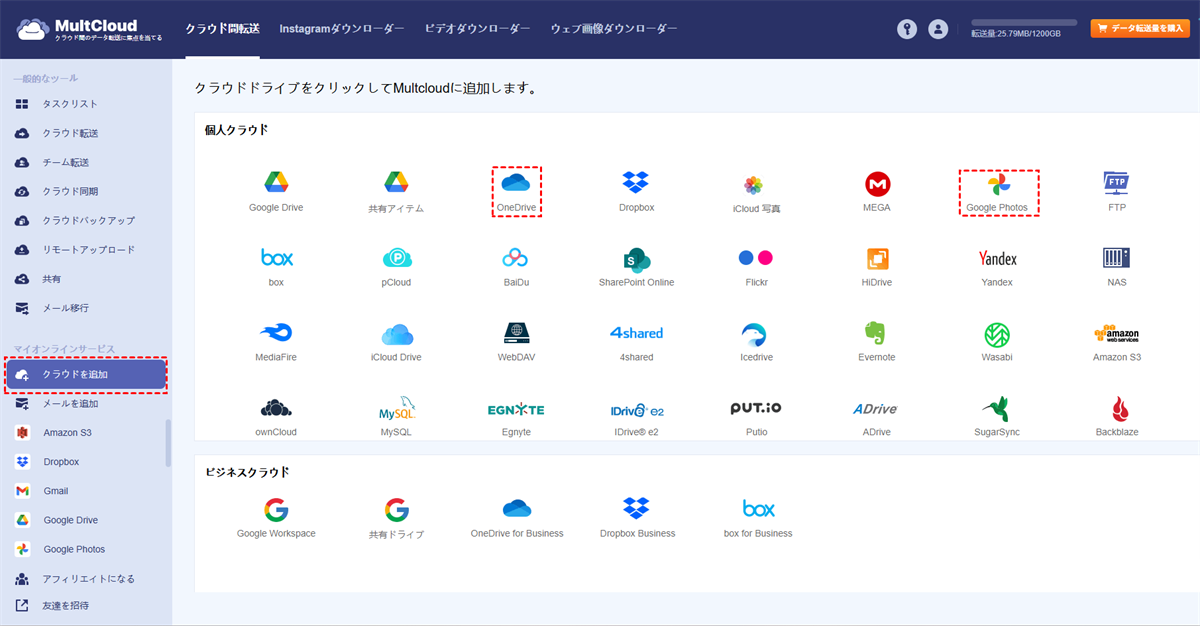
ステップ 2:「クラウド追加」でGoogle Photosを選択し、指示に従って接続します。同様にOneDriveも追加します。
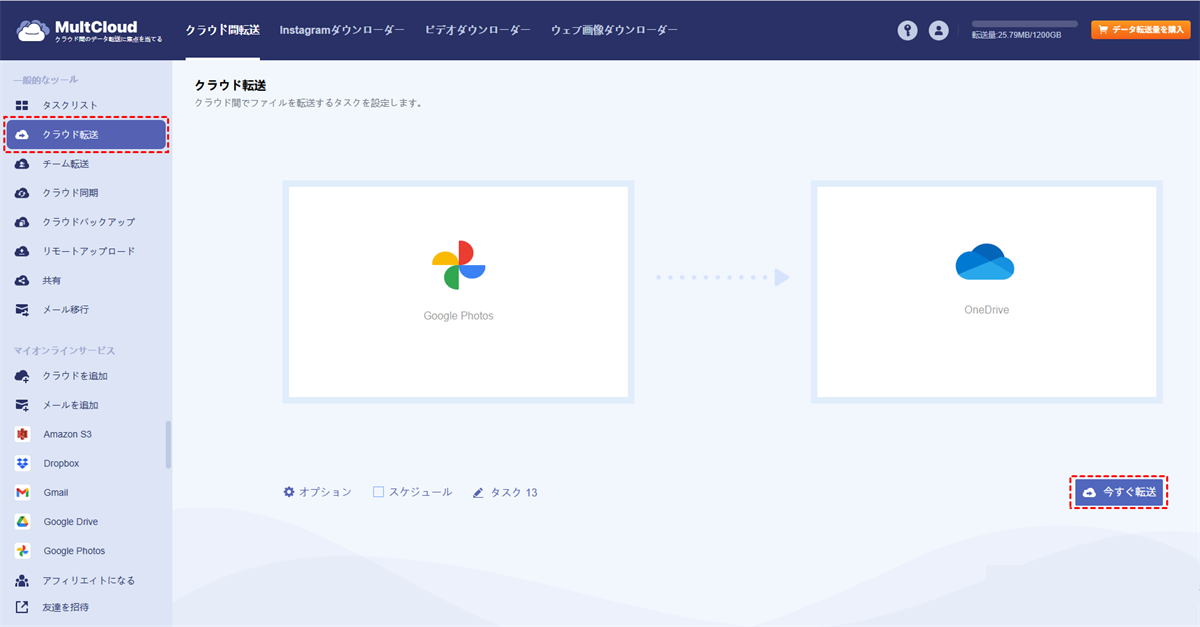
ステップ 3:左メニューで「クラウド転送」をクリックします。そして転送元でGoogleフォト、転送先でOneDriveを選択します。
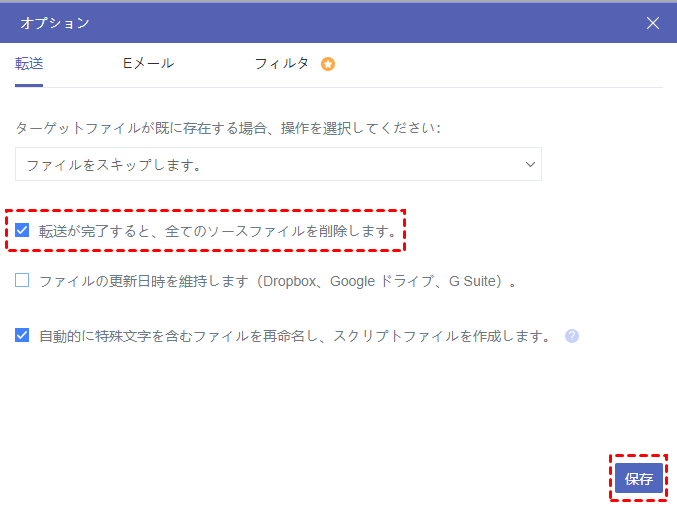
ステップ 4:左下の「オプション」をクリックし、「転送が完了すると、全てのソースファイルを削除」にチェックを入れます。
ヒント:
- 「Eメール」や「フィルタ」を有効にすると便利です。
- 「スケジュール」で毎日、毎週、毎月などの単位の自動転送も設定可能です。プレミアム版ですべての機能を利用できます。
ステップ 5:「今すぐ転送」をクリックすると、GoogleフォトからOneDriveへデータが移行され、転送完了後自動的にGoogleフォトのデータが削除されます。
ヒント:ゴミ箱を空にするのを忘れないでください!転送後にGoogleフォトの「ゴミ箱」を空にしないと、ストレージは解放されません。
また、Googleフォトを開いて、移行したい写真にチェックを入れ、上部の機能バーから「コピー先」をクリックし、ポップアップウィンドウでOneDriveアカウントを選択する方法もできます。
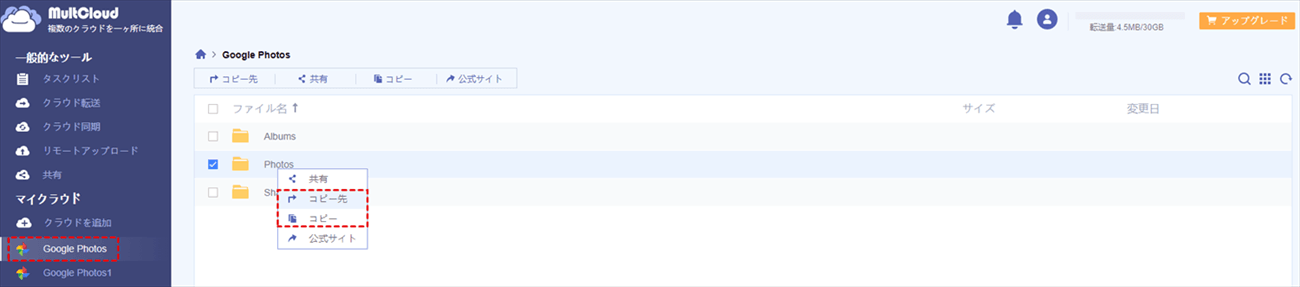
ヒント:同じページで、Googleフォトのコピーしたい写真を選択し、上にある「コピー」をクリックして、OneDriveのフォルダを開いてから上にある「貼り付け」をクリックし、選択した写真をOneDriveに移行することもできます。
OneDriveからGoogleフォトへ移行する場合も、転送元と転送先を逆にするだけで同様の操作が可能です。MultCloudを使えば、面倒なダウンロード作業なしでクラウド間のデータ移動が簡単にできます!

- クラウド転送:ダウンロードせずにクラウド間でファイルを自動的に転送します。
- クラウドバックアップ:別のクラウドにファイルをバックアップし、異なるバージョンで復元します。
- チーム転送:ビジネスクラウド間でサブアカウントをマッチングさせながらファイルを転送します。
- メール移行:一度に複数のメールと添付ファイルをPDFファイルとしてクラウドに移行します。
- イメージセーバー:Instagramやウェブサイト、Google検索から画像をローカルまたはクラウドに保存します。
ソリューション2:モバイルでGoogleフォトの容量を増やす
Googleフォトでストレージを解放した際の影響を理解したら、以下の手順でスマートフォン(Android/iPhone)から簡単に空き容量を増やせます。
方法1:Android/iPhoneアプリでストレージを解放
ステップ 1:アプリを起動し、Googleアカウントにログインします。
ステップ 2:画面右上のプロフィールアイコンをタップで表示されたメニューから「容量を解放」を選択します。
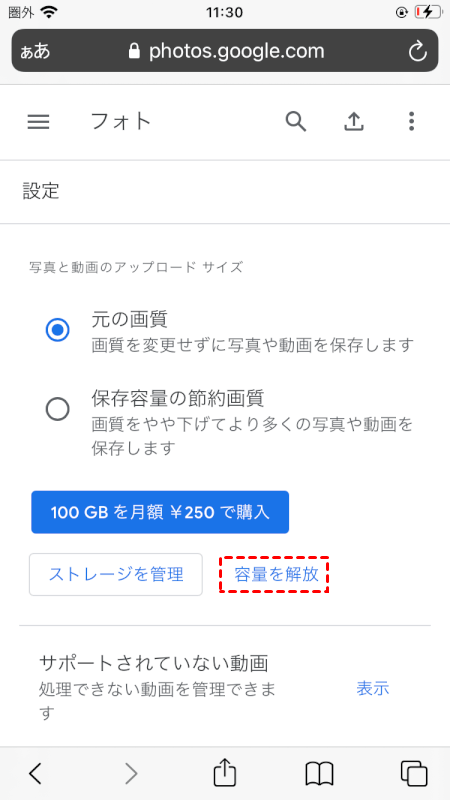
ステップ 3:「XXGBを解放」ボタンをタップして、端末内のバックアップ済みデータのローカルコピーが削除され、ストレージが空きます。
ステップ 4:「了解」ボタンをタップして通知を閉じ手、許可を求めるポップアップが表示されたら「許可」を選択します。
ヒント:
- 万が一に備え、重要な写真/動画を外付けHDDにバックアップすることを取っておくと安全です。バックアップがあれば、必要な時にすぐ復元できます。
- 「容量を解放」を誤って開始した場合は、処理中に表示される通知/進行状況バーをタップして、開いた画面で「停止」または「キャンセル」を選択し、これで解放プロセスを中断可能です。
方法2:Googleフォトのアップロード画質を変更
ステップ 1:アプリ右上のプロフィールアイコンをタップし、「Googleフォトの設定」を選択します。
ステップ 2:「バックアップと同期」で「アップロードサイズ」をタップします。
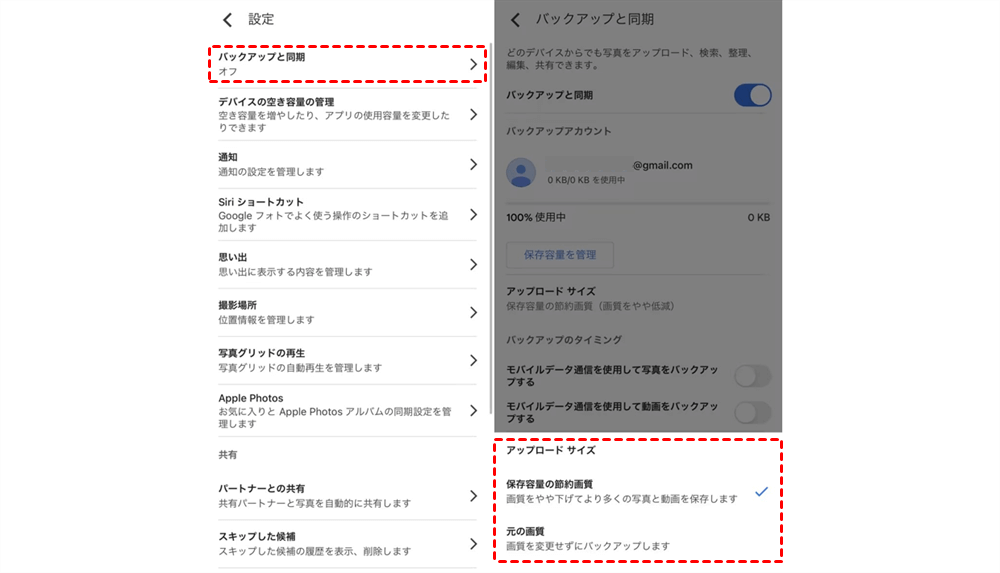
ステップ 3:「ストレージセーバー」の「選択」ボタンをタップし、画質が「元のサイズ」から「高品質」に変更されます。
これで新しくアップロードされた写真や動画は、以前よりもストレージ容量を小さくします。
方法3:バックアップと同期を無効にする
Googleフォトの「バックアップと同期」を無効にすると、不要なファイルのアップロードを防げます。無効にする手順は以下のとおりです。
ステップ 1:Googleフォトアプリで、右上のプロフィール画像をタップします。
ステップ 2:「Googleフォトの設定」を選択します。
ステップ 3:「バックアップと同期」を選びます。
ステップ 4:「バックアップと同期」のトグルをオフにします。
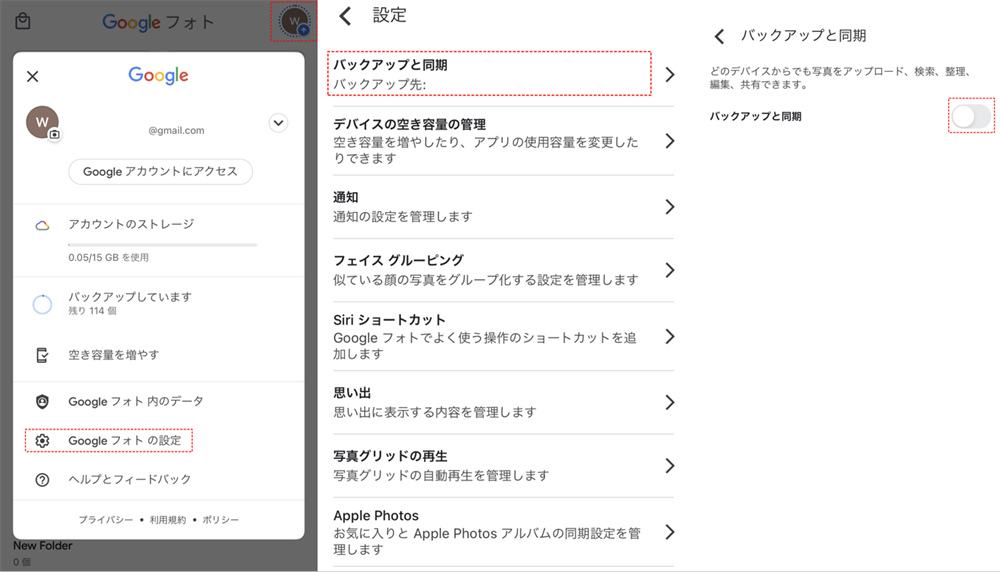
これにより、写真や動画がGoogleフォトにアップロードされなくなり、Googleフォトのストレージを節約できます。
方法4:Googleフォトアプリからファイルを削除
ステップ 1:AndroidまたはiPhoneでGoogleフォトアプリを開きます。
ステップ 2:ライブラリから削除したい写真や動画を探します。
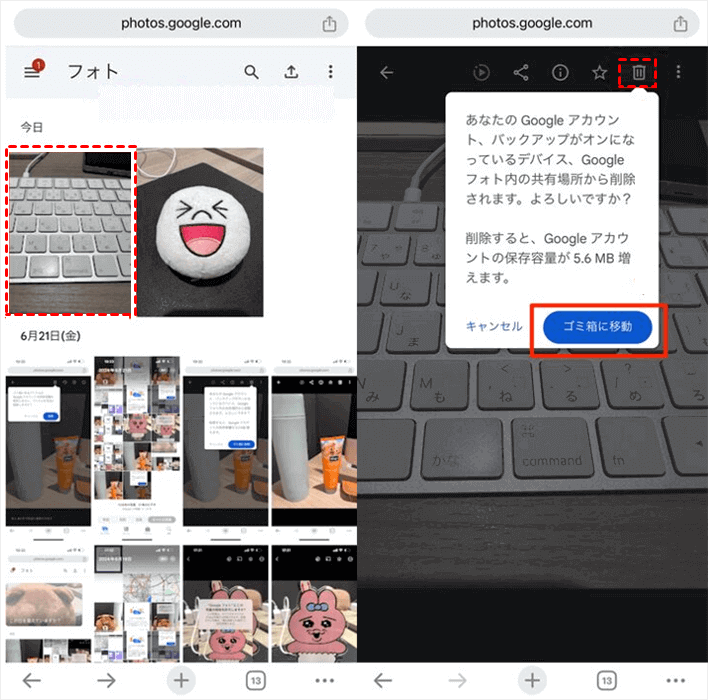
ステップ 3:削除したい写真や動画を長押しして選択します。複数選択する場合は、他の項目もタップで追加選択できます。
ステップ 4:削除する項目を選択したら、画面右上の「ゴミ箱」アイコンをタップします。
ステップ 5:確認ポップアップが表示されるので、「ゴミ箱に移動」をタップして確定します。
ソリューション3:モバイルでGoogleフォトの容量を増やす
Googleフォトのウェブサイトでストレージを解放するには、いくつかの方法があります。以下の手順に従って操作してください。
方法1:既存の写真と動画を「ストレージ節約モード」に変換
ステップ 1:Googleフォトのウェブサイトにログインします。
ステップ 2:左メニューの「保存容量」を選択し、「ストレージを管理」セクションにある「既存の写真と動画を保存容量の節約画質に変換」の横にある「詳細」をクリックします。
ステップ 3:「既存の写真と動画を圧縮する操作は元に戻せないことを了承する」にチェックを入れ、「既存の写真と動画を圧縮」ボタンを押します。

ヒント:この圧縮処理には数時間かかる場合があるため、そのままお待ちください。
方法2:Googleフォトからファイルを削除
ステップ 1:Googleフォトのウェブサイトにアクセスし、左メニューの「フォト」をクリックします。
ステップ 2:削除したい写真や動画にチェックを入れ、右上の「ゴミ箱アイコン」を選択します。
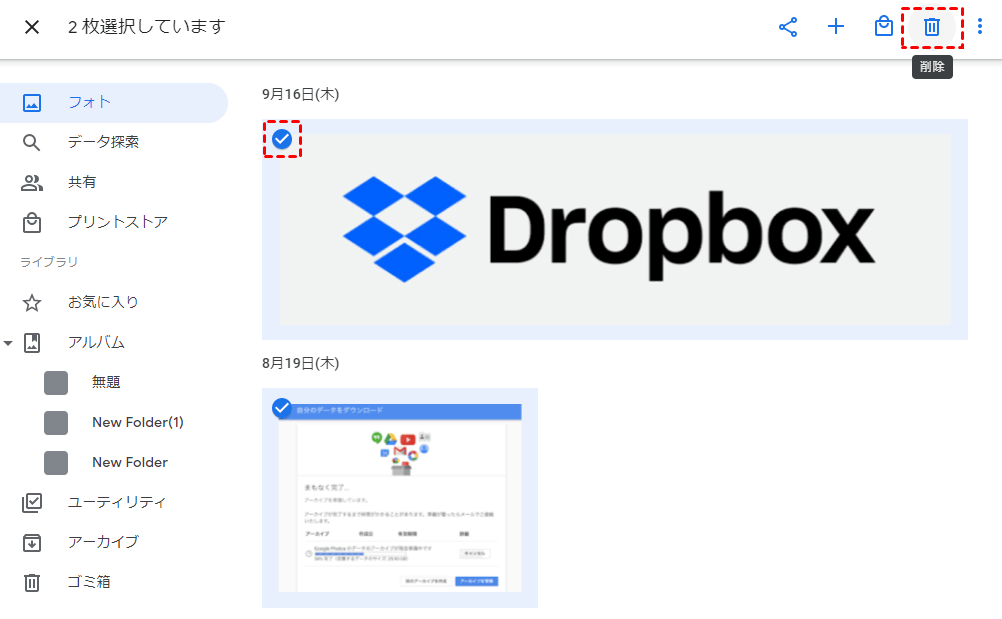
ステップ 3:「ゴミ箱に移動」をクリックします。
ステップ 4:左メニューの「ゴミ箱」を選択し、「ゴミ箱を空にする」をクリックすると、Googleフォトのストレージをすぐに解放できます。
ヒント:Googleフォトのゴミ箱もストレージ容量を使用するため、ゴミ箱を空にする必要があります。
方法3:大きいファイル・ぼやけた写真・スクリーンショット・非対応動画を削除
Googleフォトでは不要なファイルを削除する別の方法も提供されています。以下の手順でストレージを管理できます:
ステップ 1:Googleフォトウェブサイトの左メニューから「保存容量」を選択します。
ステップ 2:「確認して削除」セクションに移動し、削除可能な写真・動画の総容量が表示されます。削除対象がない場合は「~0MB」と表示されます。
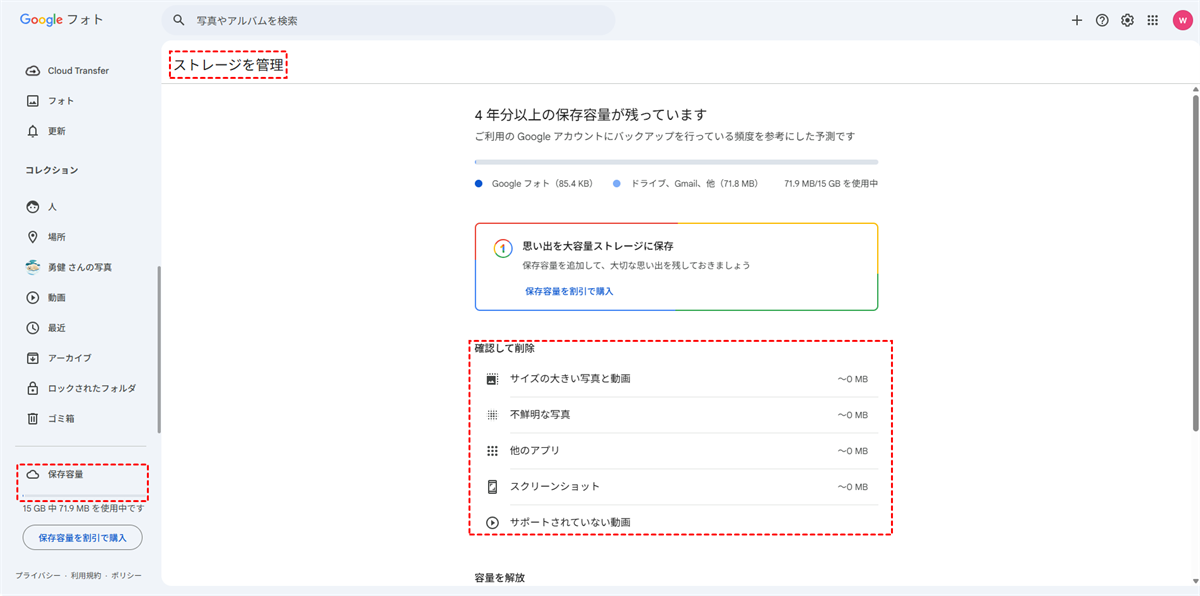
ステップ 3:ファイルサイズが表示されているオプションをクリックします。
ステップ 4:写真や動画を選択し、右上の「ゴミ箱に移動」をタップします。
ステップ 5:確認の「ゴミ箱に移動」をクリックします。
複数の削除オプションがある場合は、この手順を繰り返して削除してください。
方法4:GmailとGoogleドライブを整理
Googleフォト以外にも、GmailとGoogleドライブは15GBの無料クラウドストレージを共有しています。Googleフォトのストレージ容量を増やすためには、GmailとGoogleドライブの整理が不可欠です。以下に具体的な方法をご紹介します:
- 不要なメールと添付ファイルを削除する
- Googleドライブからファイルを削除する
- Googleドライブから重複ファイルを削除する
Googleフォトでより多くのストレージを確保する方法としては、アップロードサイズを「ストレージセーバー」に変更したり、Googleフォトアプリから不要なファイルを削除したり、バックアップと同期を無効にすることで、スマートフォンの無料クラウドストレージを長く利用できます。パソコンを使用している場合は、既存の写真や動画を「ストレージセーバー」に圧縮したり、不要なファイルや重複ファイルを削除したり、GmailのストレージやGoogleドライブの整理を行って、利用可能なスペースを増やすことができます。
まとめ
スマートフォンやウェブサイトでGoogleフォトのストレージを空ける方法とは?誤って「容量を解放」をクリックした場合どうなるのか?また、解放プロセスを途中で停止できるのか?この記事で答えが見つかります。
Googleフォトからファイルを削除してストレージを増やす以外にも、MultCloudを使ってGoogleフォトのファイルを別のクラウドに直接転送し、Googleフォト内のデータを自動で全削除する方法もあります。これにより、Googleフォトを新しいファイルの保存に再活用できます。
よくある質問
1.Googleフォトの15GBで何枚の写真が保存できますか?
Googleフォトの無料プランで利用できる15GBの容量で保存できる写真の枚数は、写真のサイズによって異なりますが、一般的には約5,000枚程度です。
2.Googleフォトのストレージがいっぱいになったらどうなりますか?
アカウントが保存容量の上限に達すると、ドライブでのファイルのアップロードや作成、Gmailでのメールの送受信、Googleフォトへの写真や動画のバックアップができなくなります。保存容量の上限を超過した状態が2年間続いた場合、Gmail、ドライブ、フォトのコンテンツが削除される可能性があります。
3.Googleフォトの写真を削除しても容量が増えないのはなぜですか?
Googleフォトで写真を削除しても容量が増えない場合、いくつかの理由が考えられます。一つは、削除した写真がGoogleフォトの「ゴミ箱」に移動しているだけで、完全に削除されていない場合です。また、2021年6月1日以前にバックアップされた写真や動画は、画質設定に関わらず、削除してもストレージ容量に影響しません。さらに、Google Pixelデバイスで特定のバックアップの画質でアップロードされた写真や動画も、削除してもストレージ容量は増えません。
MultCloudがサポートするクラウド
-
Google Drive
-
Google Workspace
-
OneDrive
-
OneDrive for Business
-
SharePoint
-
Dropbox
-
Dropbox Business
-
MEGA
-
Google Photos
-
iCloud Photos
-
FTP
-
box
-
box for Business
-
pCloud
-
Baidu
-
Flickr
-
HiDrive
-
Yandex
-
NAS
-
WebDAV
-
MediaFire
-
iCloud Drive
-
WEB.DE
-
Evernote
-
Amazon S3
-
Wasabi
-
ownCloud
-
MySQL
-
Egnyte
-
Putio
-
ADrive
-
SugarSync
-
Backblaze
-
CloudMe
-
MyDrive
-
Cubby


