
目次:
Google Driveのストレージ制限について
Google DriveはGoogleが設計したクラウドストレージサービスで、さまざまな種類のファイルをオンラインで共有・保存し、iPhone、Androidスマートフォン、コンピュータ、iPadなどの複数のデバイスからこれらのアイテムにアクセスできるようにします。Google DriveのストレージはGoogleフォトとGmailと共有されており、Google Driveの無料ユーザーの場合は15GBの無料スペースが利用できます。したがって、15GBというGoogle Driveの無料ストレージ制限に達すると、Google Driveに新しいファイルをアップロードしたり作成したりすることができなくなります。

したがって、さまざまなプランにおけるGoogle Driveのストレージ制限は以下の通りです:
- Google Drive:15GBの無料クラウドスペース
- Google One Basic:100GB
- Google One Premium:1TB
- Google One AI Pro:2TB
- Google One AI Ultra:30TB
Google Driveのストレージを増やすことはできるのか?
Google Driveのストレージ容量を増やしたい場合は、以下のことを行うことができます:
⭕ 複数のGoogle Driveアカウントにサインアップする。これにより、十分な数のGoogleアカウントがあれば、複数の15GBスペース、さらには無制限の無料クラウドスペースを利用できます。
⭕ Google DriveアカウントをGoogle Oneにアップグレードする。これにより、月額または年額で課金される100GB、200GB、2TB、またはそれ以上のGoogle Driveスペースを取得できます。
ちなみに、Google Oneは拡張ストレージのサブスクリプションプランであり、家族とGoogle Oneストレージを共有するなどの追加特典も含まれます。より多くの容量を確保するためにGoogle Oneにアップグレードすることは可能ですが、Google Driveの最大容量は30TBであるため、無制限ストレージプランへのアップグレードは存在しません。
Google Driveのストレージ制限に達するとどうなるか?
Google DriveのストレージはGoogleフォトとGmailと共有されているため、Google Driveのストレージ制限を超えると、これら3つのサービスすべてに影響が及びます:
✅ Googleフォトへの新しい写真や動画のアップロードができなくなります。
✅ Gmailアドレスでメールを受信できなくなります。
Google Driveのストレージ制限を2年間超えた状態で何も対処しない場合を除き、Google Drive内のすべてのファイルは安全です。Google Driveアカウントが非アクティブ(Google Driveにアクセスしない、または2年間クォータを超過したまま)の場合、Google Drive内のすべてのファイルは削除されます。GoogleフォトとGmailも同様です。Google Driveの容量制限を超えると、これらのファイルは読み取り専用となります。
Google Driveのストレージ制限超過に対処する4つの方法
Google Driveプランのアップグレード準備ができていない場合は、Google Driveの空き容量を解放して利用可能な容量を増やす、Google Driveの無料制限を突破するためにプランをアップグレードする、またはファイル管理を容易にするために、より大容量のクラウドストレージを提供するOneDrive、iCloudなどのオンラインストレージサービスにGoogleフォトを転送する方法があります。
これらのトラブルシューティングの詳細を確認しましょう。
方法1. Googleストレージの空き容量を確保
その前に、Google Driveクラウドストレージの容量にカウントされるファイルを把握しておく必要があります:
- Google Drive:「マイドライブ」内のほとんどのファイル、およびGoogle Driveのゴミ箱内のファイル。
- Googleフォト:「元の画質」でバックアップされた写真と動画、および2021年6月1日以降にGoogleフォトにアップロードされたすべての写真と動画。
- Gmail:メッセージ、添付ファイル、およびスパムフォルダとゴミ箱内のアイテム。
以下のファイルはGoogle Driveの使用容量にカウントされません:
- 「共有アイテム」および共有ドライブ内のファイル。
- Googleサイト。
- 2021年6月1日より前に作成し、その後編集していないGoogleドキュメント、スプレッドシート、スライド、フォーム、Jamboard、およびDrawingsファイル。
- ストレージセーバーまたは高画質(エクスプレス)設定に関わらず、2021年6月1日より前にGoogleフォトにアップロードされた写真と動画。
Google Driveの利用可能な容量を増やしたい場合は、以下の方法でGoogle Driveの空き容量を増やすことができます:
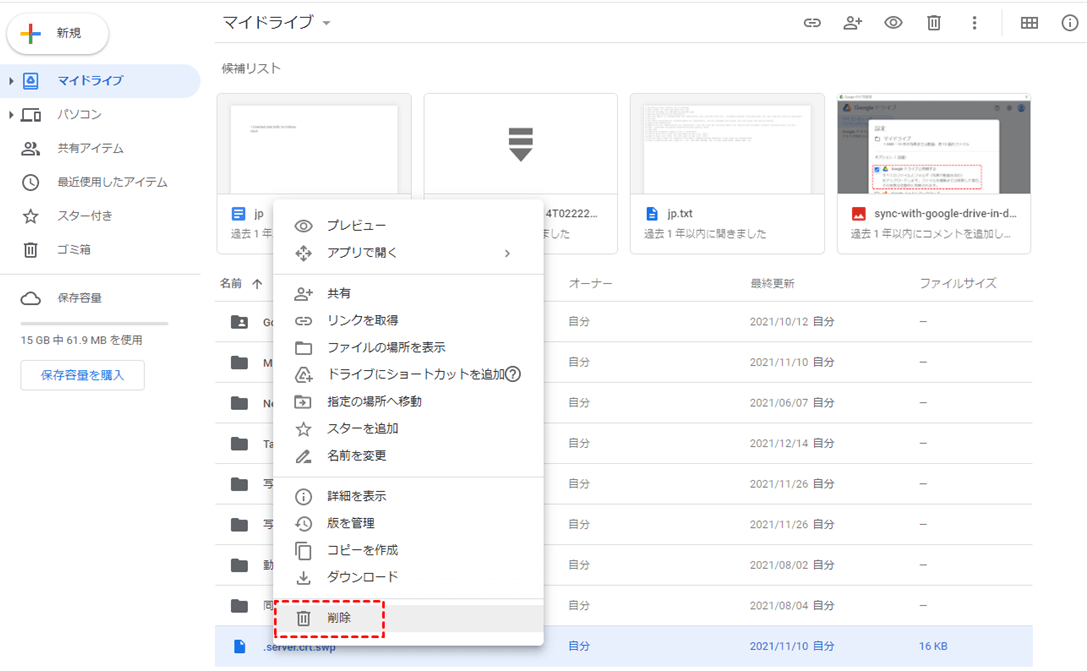
1.Google Driveからファイルを削除する:マイドライブをクリックし、削除したいファイルを選択して右クリックし、削除を選択してGoogle Driveからファイルを削除します。
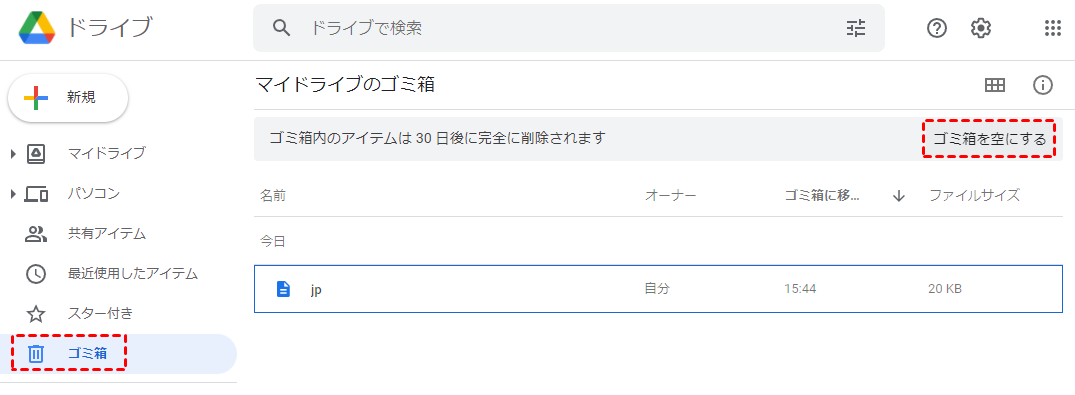
2.Google Driveのゴミ箱を空にする:左側のゴミ箱に移動し、右上のゴミ箱を空にするボタンをクリックします。
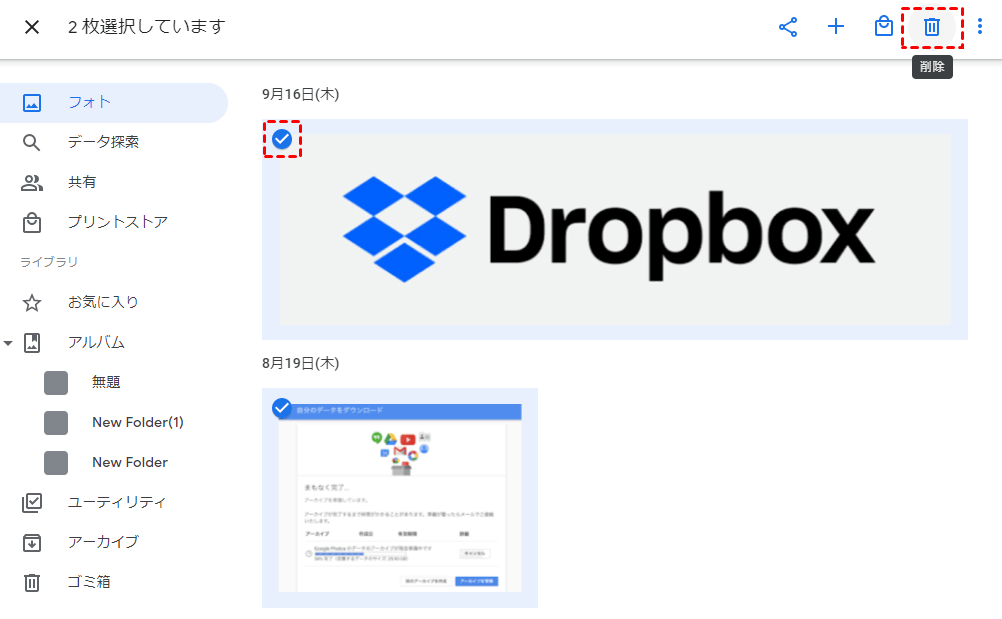
3. Googleフォトから不要な写真と動画を削除する:左パネルの写真をクリックし、削除したい写真と動画にチェックを入れ、ゴミ箱アイコンをクリックして削除します。
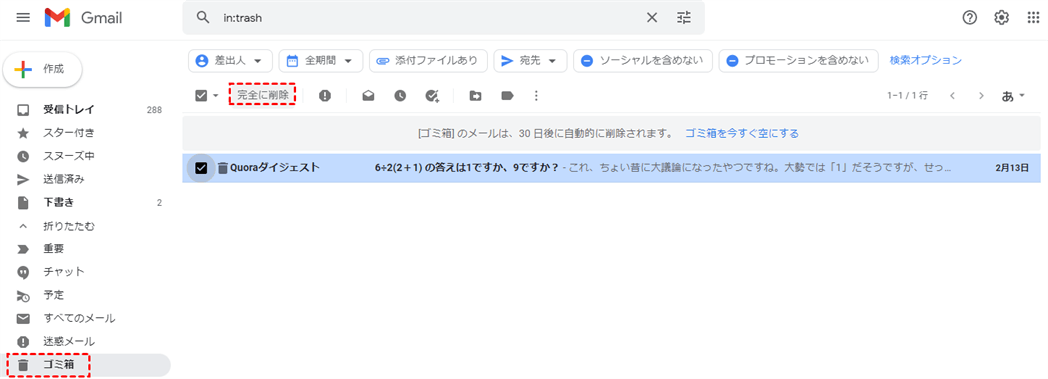
4. スパムフォルダとゴミ箱からメールを空にする、大きな添付ファイルを削除するなどします。または、GmailメールをOneDrive、Dropbox、または他のクラウドに移行します。
方法2. Google Oneサブスクリプションにアップグレード
また、Google Driveのプランをアップグレードして、Google Driveのストレージ容量を増やすこともできます。例えば100GBなど、選択したプランに応じた容量が追加されます。Google Driveのストレージ制限を変更した場合、反映までに約24時間かかります。
- Google Driveの個人アカウントをお持ちの場合、いつでもご自身でプランをアップグレードできます。
- 仕事や学校用のGoogle Driveアカウントをお持ちの場合、管理者に依頼して追加のストレージを購入する必要があり、ご自身でアップグレードする権限はありません。
個人用Google DriveアカウントでGoogle Oneにアップグレードし、Google Driveで100GB以上の無料ストレージを取得する方法:
1. 個人用Google Driveアカウントにログインしてください。
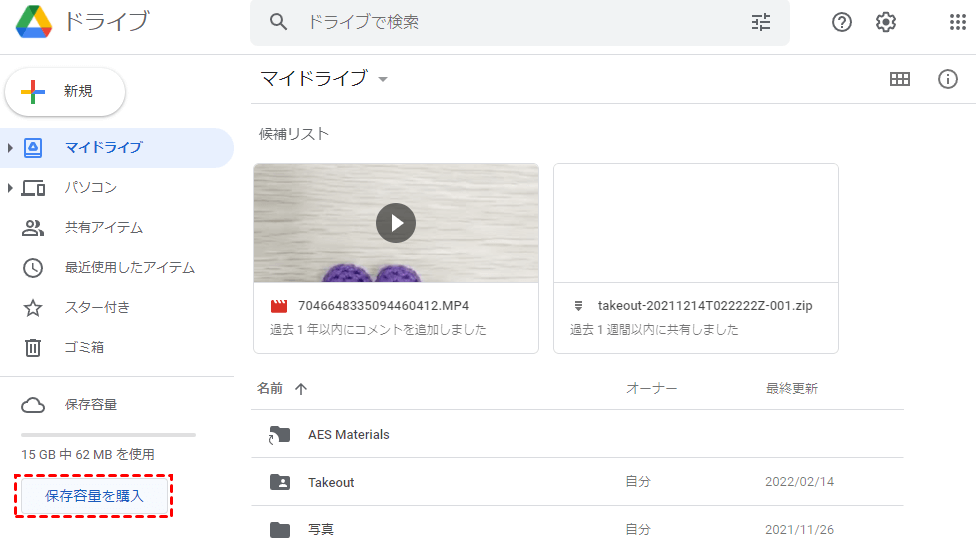
2. 左側にあるストレージを増やすボタンをクリックするか、Google Driveのストレージが(ほぼ)いっぱいになった際に表示されるストレージがいっぱいですといったポップアップメッセージの横にあるボタンをクリックして、Google Oneプランへのアップグレードを開始します。
3. 最適なGoogle Oneプランを選択し、開始するをクリックします。その後、表示される手順に従ってアップグレードを完了し、Google Driveのストレージ容量を増やします。
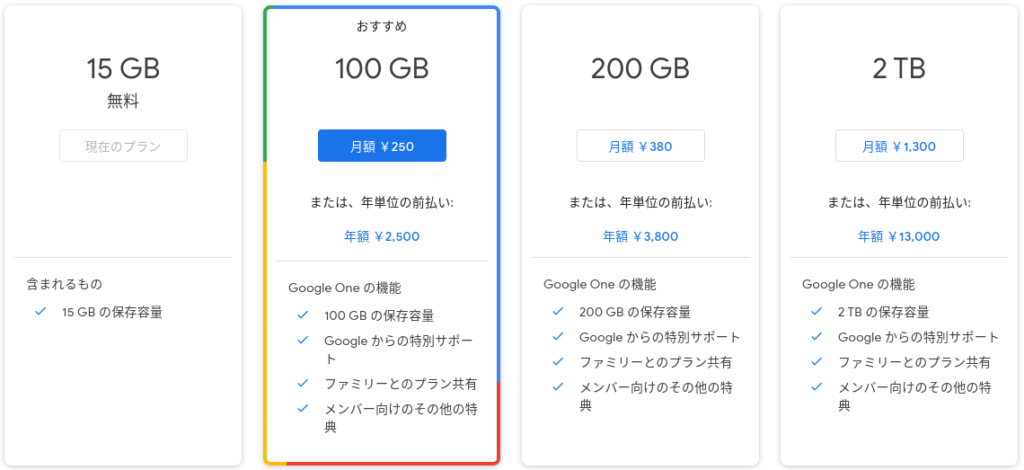
アップグレード後、Google Driveの最大ストレージ容量は最大30TBまで拡張されます。ぜひお試しください。
方法3. 複数のGoogle Driveアカウントを作成
Google Driveのストレージ制限に達した際に、より多くのストレージ容量を確保したい場合は、複数のGoogle Driveアカウントに登録することで、より多くの無料利用可能なストレージをファイル保存に利用できます。また、すべてのファイルをより簡単に管理するために、プロフェッショナルなマルチクラウド管理ツールMultCloudを使用して、Google Driveを直接他のクラウドに移行することもできます。

- MultCloudは、Google Drive、Google Photos、Dropbox、OneDrive、Google Workspace、Dropbox for Business、OneDrive for Business、iCloud Drive、iCloud Photos、MEGAなど、30以上のクラウドサービス間で直接ファイルを転送できるウェブアプリです。
- さらに、1つのプラットフォームですべてのクラウドを簡単に管理することもできます。
管理を改善するためにGoogle DriveをOneDrive for Businessに移行
ここでは、Mutlcloudを使用してGoogle DriveをOneDrive for Businessに転送する方法を例として説明します:
1. まず、無料のMultCloudアカウントにサインアップし、ログインしてください。

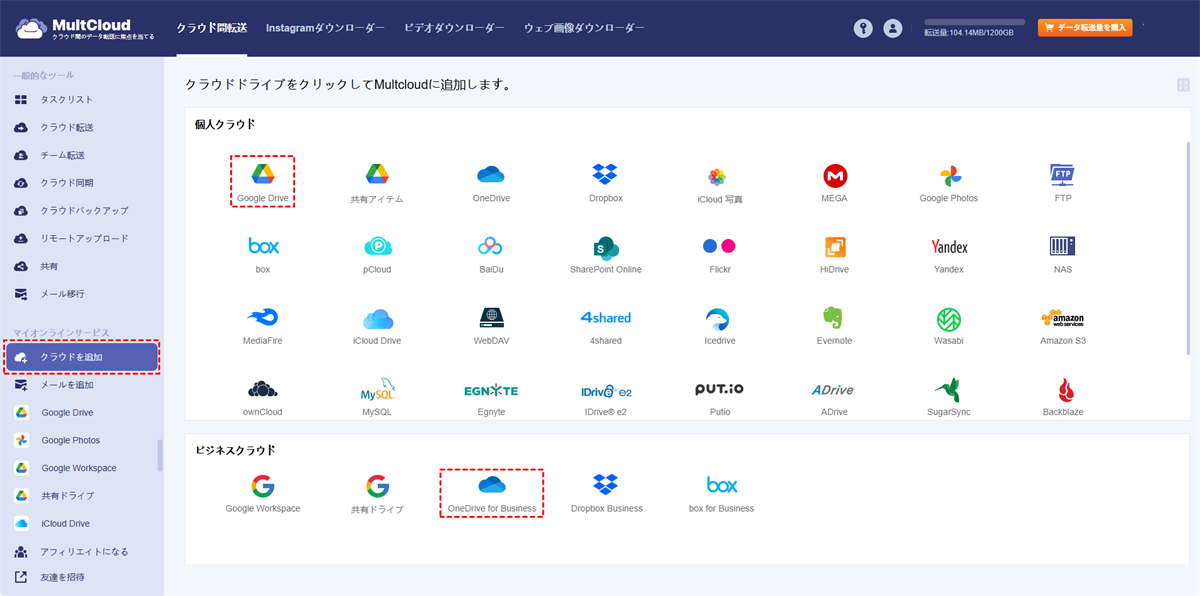
3. クラウド転送をクリックし、転送元をクリックしてGoogle Driveを選択し、転送先をクリックしてOneDrive for Businessを選択します。
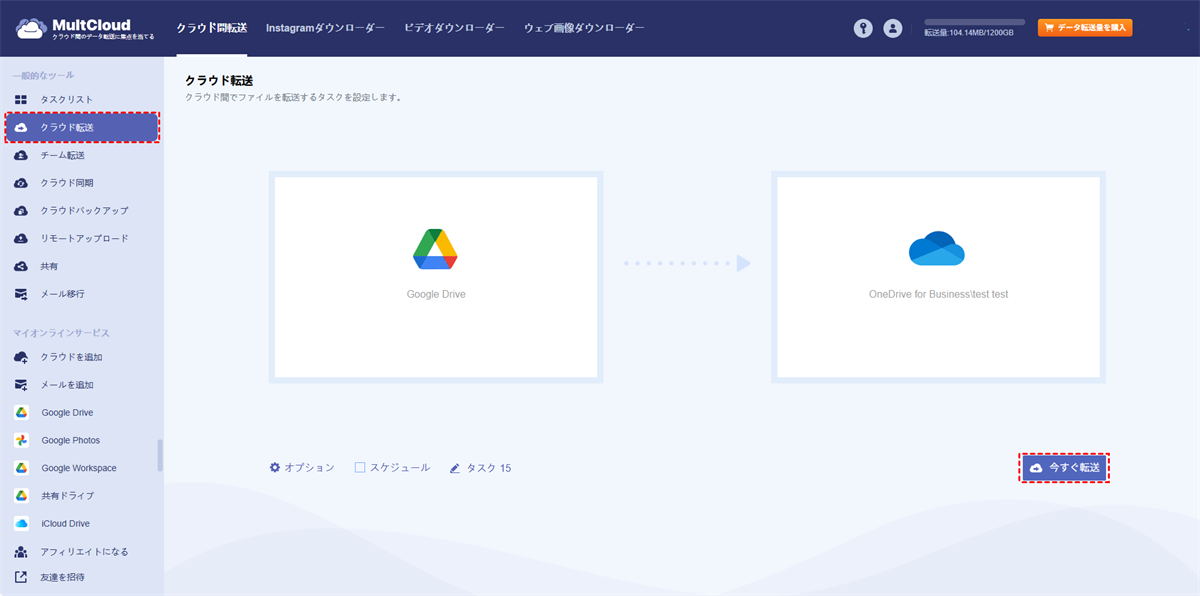
4. 今すぐ転送ボタンを押すと、手動でのダウンロードと再アップロードなしで、Google DriveからOneDrive for Businessへ直接移行できます。
- ★ヒント:
- 転送タスクを実行する前に、オプションをクリックして転送方法を設定できます。例えば、対象ファイルが既に存在する場合の処理(ファイルをスキップ、上書き、名前変更など)を設定可能です。フィルターを有効化して、転送したくないファイルタイプを除外できます。メール通知を設定して、タスクに関するメールを受け取れます。
- スケジュールをクリックすると、クラウド転送を定期的に(毎日、毎週、毎月、またはカスタマイズした特定の時間に)実行できます。
- スケジュール横の鉛筆アイコンをクリックすると、転送タスクの名前を変更して他のタスクと区別でき、見つけやすくなります。
- すべてのプレミアム機能をアンロックして、フィルター、スケジュール、高速転送など、多くの機能をお楽しみください。

さらに、クラウド同期を試して、2つのクラウド間でファイルを同期することもできます。例えば、7つの一方向同期、双方向同期モード、および2つのリアルタイム同期モードがあります。

- スマート共有:クラウドファイルを公開、非公開、またはソースモードで共有。
- ワンキー移動:クラウド間での迅速なデータ転送、同期、バックアップ。
- メールアーカイブ:メールを他のクラウドまたはローカルディスクに保護。
- リモートアップロード:URL経由でウェブファイルをクラウドに効果的に保存。
- 安全:常時256ビットAES暗号化とOAuth認証による保護。
- 簡単:1回のログインで1か所からすべてのクラウドにアクセス・管理。
- 広範:30以上のクラウドおよびオンプレミスサービスをサポート。
方法4. Google Driveアカウントをアクティブに保つ
Google Driveのストレージ制限を2年間超えても何もしない場合、Google Drive内のすべてのファイルが削除されます。したがって、可能であればデータセキュリティのためにMultCloudのクラウドバックアップ機能を使用してGoogle Driveを別のアカウントにバックアップするか、他のクラウドにバックアップすることを強くお勧めします。あるいは、Google Driveのストレージ制限を解決した後、データを安全に保つためにGoogle Driveアカウントをアクティブに保つこともできます。
Google Driveをアクティブにするにはどうすればよいか、以下で確認しましょう:
1. Google Driveに定期的にアクセスします:デスクトップアプリ、モバイルアプリ、またはウェブアプリでGoogle Driveアカウントを使用。
2. 以下の操作を行うことでGoogle Driveをアクティブに保てます:
- Google Driveを読み込む。
- Google Drive内蔵のアドオンやアプリを使用する。
- 専用アプリでGoogle Driveサーバーとデバイス間でファイルを同期する。
- Google Drive内でファイルの作成、編集、表示、共有、コメントを行う。
- Googleドキュメント、Googleスプレッドシート、Googleスライド、図形描画、フォーム、Jamboard、SitesなどのGoogleコンテンツ作成アプリを使用する。
おまけ:1つのプラットフォームですべてのクラウドを管理
現在複数のクラウドを使用している場合、MultCloudは大きな助けとなり、1つのプラットフォームですべてのクラウドを管理できます。これにより、異なるプラットフォームで何度もログイン・ログアウトする代わりに、わずかなクリックですべてのクラウドファイルを管理できます。
1. すべてのクラウドをMultCloudに追加します。
2. 左側で管理したいクラウドをクリックし、ファイルのダウンロード、共有、切り取り、削除、プレビュー、名前変更、コピーを行います。フォルダのコピー先へのコピー、共有、切り取り、削除、名前変更なども可能です。

3. 他のクラウドでも同様の操作を行い、1つのプラットフォーム上ですべてのクラウドファイルをまとめて管理します。
まとめ
これで、Google Driveのストレージ制限に関するすべての情報を習得しました。Google Driveストレージを処理するのに最適な方法を見つけてください。
Google Driveのストレージ容量を解放したり、複数のアカウントに登録してGoogle Driveからより多くの無料容量を取得したり、アップグレードも解決策の一つです。さらに、Google Driveアカウントが凍結されないように、アカウントをアクティブに保つこともできます。
MultCloudがサポートするクラウド
-
Google Drive
-
Google Workspace
-
OneDrive
-
OneDrive for Business
-
SharePoint
-
Dropbox
-
Dropbox Business
-
MEGA
-
Google Photos
-
iCloud Photos
-
FTP
-
box
-
box for Business
-
pCloud
-
Baidu
-
Flickr
-
HiDrive
-
Yandex
-
NAS
-
WebDAV
-
MediaFire
-
iCloud Drive
-
WEB.DE
-
Evernote
-
Amazon S3
-
Wasabi
-
ownCloud
-
MySQL
-
Egnyte
-
Putio
-
ADrive
-
SugarSync
-
Backblaze
-
CloudMe
-
MyDrive
-
Cubby


