
目次:
個人用Google DriveをGoogle Workspaceに簡単に移行できるのか?
個人用Google DriveをWorkspaceに移行することはできますか?
個人用GoogleドライブをG Suiteに移行する方法がわかりません。すべてのファイルを手動でダウンロードして再アップロードすることなく実行できる方法があるはずですが、適切な解決策が見つかりません。
2020年、GoogleはG Suiteの新名称であるWorkspaceに、生産性の高い多くのオフィスアプリケーションを追加し、Google WorkspaceをMicrosoft 365と比較しても最も競争力のあるオフィススイートにしました。
Google WorkspaceのコアアプリケーションであるGoogle Driveは、大容量のストレージ空間と優れた共有機能でも有名です。ただし、Google Driveは個人での使用により適しています。
企業ユーザーや学校のユーザーの場合、個人用Google DriveをGoogle Workspaceに移行して、便利にGoogle Workspaceを利用できる機会はあるのかと疑問に思うかもしれません。さて、この記事では、個人用Google DriveからGoogle Workspaceへ無料で簡単にファイルを転送する方法について詳しく説明します。
なぜ個人用Google DriveをGoogle Workspaceに移行するのか?
個人用GoogleドライブとGoogle Workspaceの違いがよく分からない方のために、以下にGoogle WorkspaceとGoogle Driveの違いを比較した表をご紹介します。参考になれば幸いです。
| Google Drive | Google Workspace | |
|---|---|---|
| 無料アカウント | 15GB | なし |
| 月額料金(開始価格) | 100GBで¥250 | 30GBでユーザーあたり¥400 |
| 認証機能 | なし | あり |
| Googleカレンダー | なし | あり |
| コンテンツライブラリ | あり | あり |
| 全文検索 | あり | あり |
| ライブチャット | なし | あり |
| マルチチャネルコミュニケーション | なし | あり |
| タスク管理とスケジュール | なし | あり |
| サードパーティ連携 | なし | あり |
| To-Doリスト | なし | あり |
| バージョン管理 | あり | あり |
| ビデオ会議 | なし | あり |
| Gmail | あり | あり |
| Asana | あり | あり |
| Zapier | あり | あり |
| Slack | あり | あり |
| Trello | あり | あり |
個人用Google DriveとGoogle Workspaceの比較からわかるように、Google Driveはより多くの無料ストレージ容量を提供し、クラウドファイルのセキュリティを重視しています。
しかし、Google Workspaceはマルチチャネルコミュニケーションの機能により、オンラインコラボレーションに優れています。Google Workspaceの「共有ドライブ」(旧Team Drive)は、異なるファイルアクセス権限の下でチームとオンライン作業を行う際、個人用Google Driveの「共有アイテム」フォルダよりもさらに便利です。
したがって、個人用GoogleドライブからG Suiteにフォルダを移行すれば、時間や場所の制限なく、あなたと協力者は簡単かつ効率的に一緒に作業できるようになります。
最適な無料クラウドドライブ移行ツール - MultCloud
Google DriveをGoogle Workspaceに移行する従来の方法として思い浮かぶのは、個人用Googleドライブからファイルを手動でダウンロードし、その後自身でファイルやフォルダを共有ドライブアカウントに移動する方法でしょう。ご想像のとおり、この方法はネットワーク速度やデータサイズに大きく依存するため、時間と労力の浪費となりがちです。
次に、Google Driveの「共有アイテム」機能を利用してGoogleドライブからG Suiteへデータを移行できるのでは、と考えるかもしれません。実際には、共有ファイルの権限が限られているため、「共有アイテム」フォルダからGoogle Workspaceアカウントの「マイドライブ」や「共有ドライブ」フォルダへ直接ファイルを移動することはできません。
では、時間を節約し、データを適切に保護しながらGoogle DriveをGoogle Workspaceに移行するにはどうすればよいでしょうか?信頼性の高いサードパーティ製ツールの助けを借りることができます。優れたWebベースのマルチクラウドストレージ管理ツールである「MultCloud」は、クラウド間のデータ管理や移行を簡単かつ安心して行える最高のツールの一つです。

MultCloudを最高の無料Google Workspaceデータ移行ツールとして選ぶ理由は、以下の通りです。
- MultCloudは、Google Drive、Google Workspace、Googleフォト、Gmail、OneDrive、Dropbox、OneDrive for Business、Dropbox Business、Box、Box for Business、Amazon S3、共有ドライブ、SharePoint、MEGA、Flickr、MySQLなど、30以上の主要クラウドストレージサービスに対応しています。
- 柔軟な機能により、クラウド間同期、バックアップ、転送、共有、コピー、さらにはチーム転送など、ダウンロード不要のクラウド間移行を実行でき、クラウドデータ移行を高速かつ快適に体験できます。MultCloudでワンクリックするだけで、Google DriveからGoogle Workspaceへのデータ移行、同期、バックアップを即座に開始可能です。
- 無制限のクラウドアカウントを無料で一元管理できます。MultCloudに無制限にクラウドアカウントを追加し、すべてのクラウドを一箇所で簡単に管理できます。
- Google DriveからWorkspaceへの移行を、フィルタ、スケジュール、メール通知、転送方法、同期モードなど、お好みに合わせて設定可能です。スケジュール機能を使用すれば、毎日、毎週、毎月のクラウドファイル転送計画を自動実行でき、個人用GoogleドライブからGoogle Workspaceへの移行を自動化できます。
Google DriveをGoogle Workspaceに移行する2つの効率的な方法
GoogleドライブからG Suiteに時間を節約して移行するには、「クラウド転送」と「コピー先」の使用をお勧めします。
- クラウド転送:1つまたは複数の転送元から、1つの転送先へ、追加オプションやスケジュール計画を設定して移行します。
- コピー先:1つの転送元から、1つまたは複数の転送先へ、追加設定なしで移行します。
では、お好きな方法を1つ選び、Google DriveからGoogle Workspaceへの移行手順を注意深く確認してください。
方法1:「クラウド転送」でGoogle DriveをGoogle Workspaceに移行
ステップ 1:MultCloudに無料でサインアップします。

ステップ 2:「クラウドを追加」をクリックし、Google DriveとGoogle Workspaceをそれぞれ選択してMultCloudに追加します。
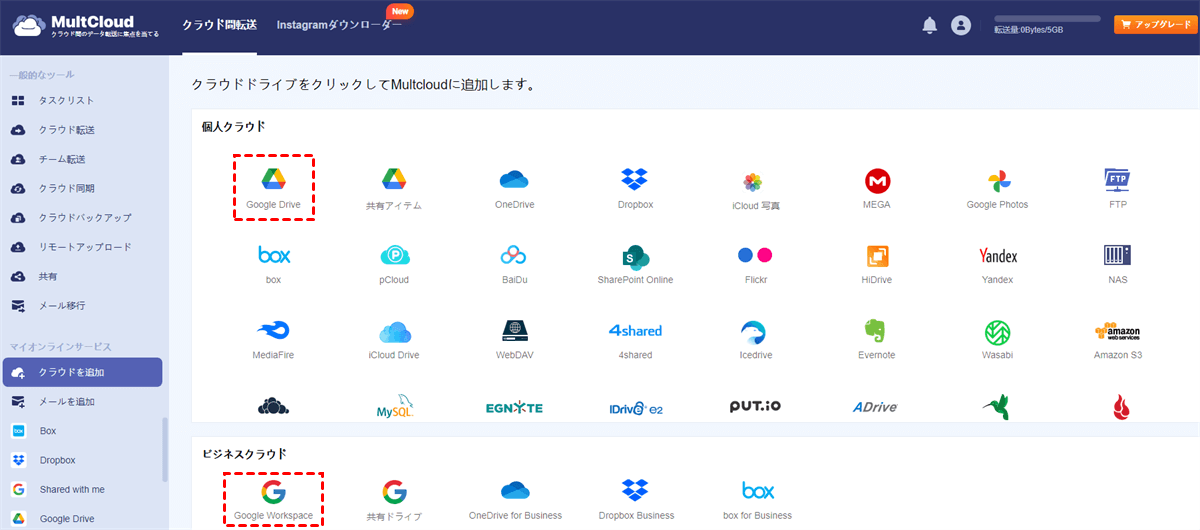
ヒント:MultCloudでは、Google WorkspaceとはGoogle Workspaceアカウントの「マイドライブ」フォルダを指します。Google Workspaceアカウントの「共有ドライブ」フォルダをMultCloudに追加したい場合は、「共有ドライブ」も選択して追加してください。
ステップ 3:「クラウド転送」ページに移動し、Google Driveのファイルを転送元として選択し、次にGoogle Workspace内のディレクトリを転送先として選択します。
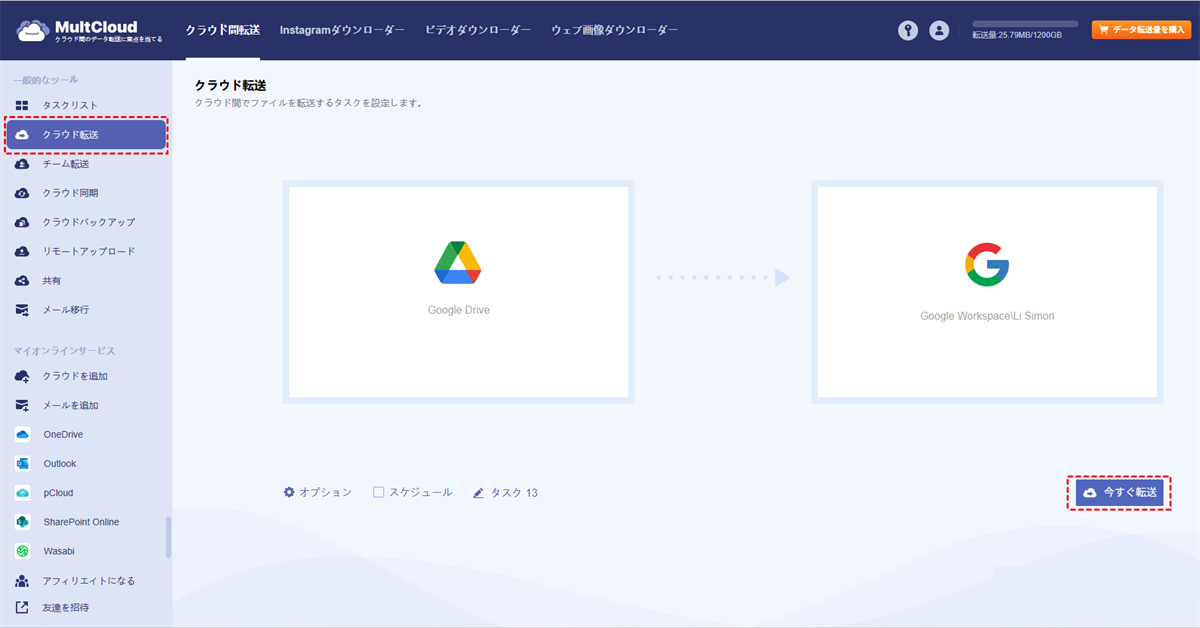
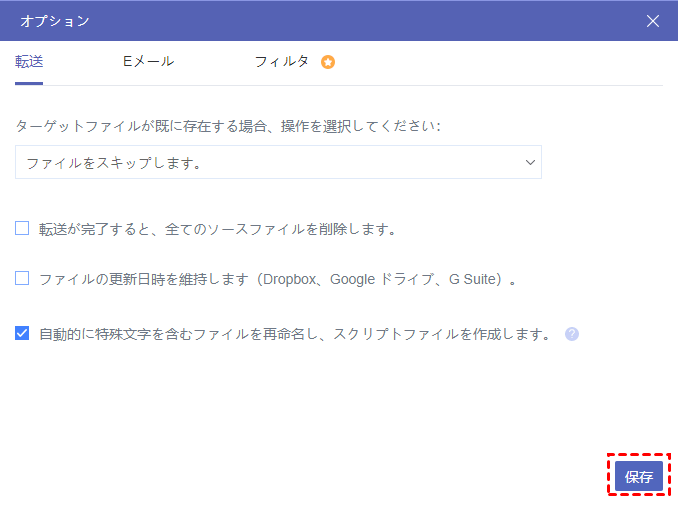
ステップ 4:必要に応じて、「オプション」と「スケジュール」を設定します。
- オプション内のEメール:タスク完了時にMultCloudがメール通知を送信できます。
- オプション内のフィルタ:MultCloudは特定のファイル拡張子を持つファイルを無視する、または移行のみを行うことができます。(利用にはMultCloudアカウントのアップグレードが必要です。)
ヒント:MultCloudは、無料、月額、年額、および永久プランをご用意しています。データ転送量の上限は、無料で月あたり5GBから、永久プランでは無制限まで様々です。企業ユーザーまたはクラウド経由での大容量データ転送ニーズがある場合は、プレミアムプランにアップグレードし、十分なデータ転送量と高速転送速度を利用することをお勧めします。

ステップ 5:「今すぐ転送」をクリックすると、MultCloudが個人用Google DriveからGoogle Workspaceへのデータ移行をできるだけ早く開始します。
方法2:「コピー先」でGoogle DriveをWorkspaceに移行
ステップ 1:MultCloudで個人用Google Driveアカウントを開き、Google Driveから移行したいファイルやフォルダにチェックを入れます。
ステップ 2:上部の機能バーにある「コピー先」をクリックし、Google Workspace内のフォルダを移行先として選択します。
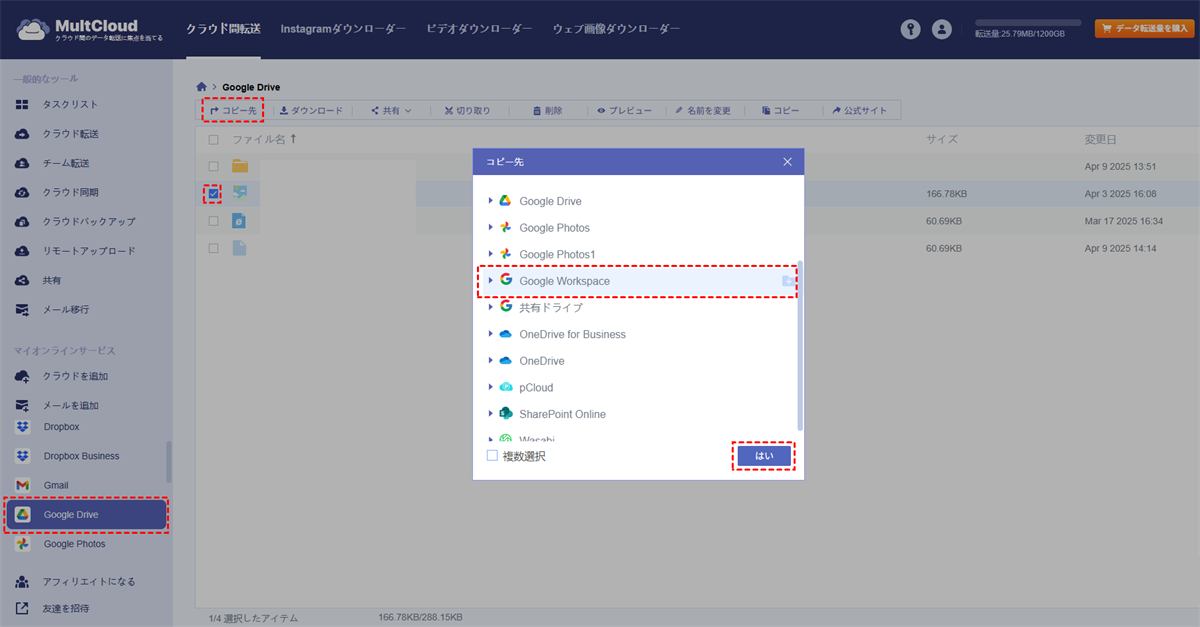
ステップ 3:ポップアップウィンドウで「はい」をクリックし、Google DriveからWorkspaceへのファイル転送を実行します。完了後、移行されたファイルをGoogle Workspaceで確認できます。
ヒント:「複数選択」にチェックを入れると、Google Driveのデータを一度に複数の移行先へ移行できます。そして同じページで、Googleドライブの転送したいファイルを選択し、上にある「コピー」をクリックして、Google Workspaceのフォルダを開いてから上にある「貼り付け」をクリックし、選択したデータをG Suiteに移行することもできます。
おまけ:「チーム転送」でGoogle Workspaceを別のアカウントに移行
個人用Google DriveからGoogle Workspaceへのファイル転送に「クラウド転送」や「コピー先」機能を利用する以外に、MultCloudは「チーム転送」機能を使用してGoogle Workspaceアカウント間のデータ移行を行う最適な方法も提供しています。
チーム転送は、ドメイン間またはクラウド間でのワンクリックによるビジネスアカウント移行を完了するために特別に設計されており、対応するユーザーアカウントを自動的にマッチングするインテリジェントな機能を備えています。
Google Workspaceを直接別のアカウントに移行したい場合は、以下の手順を確認してください:
ステップ 1:左側のメニューから「チーム転送」をクリックし、「ソースクラウドを追加」をクリックして1つのGoogle Workspaceを選択します。次に、「ターゲットクラウドを追加」をクリックして別のWorkspaceアカウントを選択します。
ステップ 2:2つのWorkspaceアカウントの下にあるすべてのサブアカウントが自動的にペアリングされます。または、「バッチマッチ」をクリックし、3つのモード(オートマッチ、CSVをアップロードする、CSVをダウンロードする)のいずれかを選択してペアリングすることもできます。
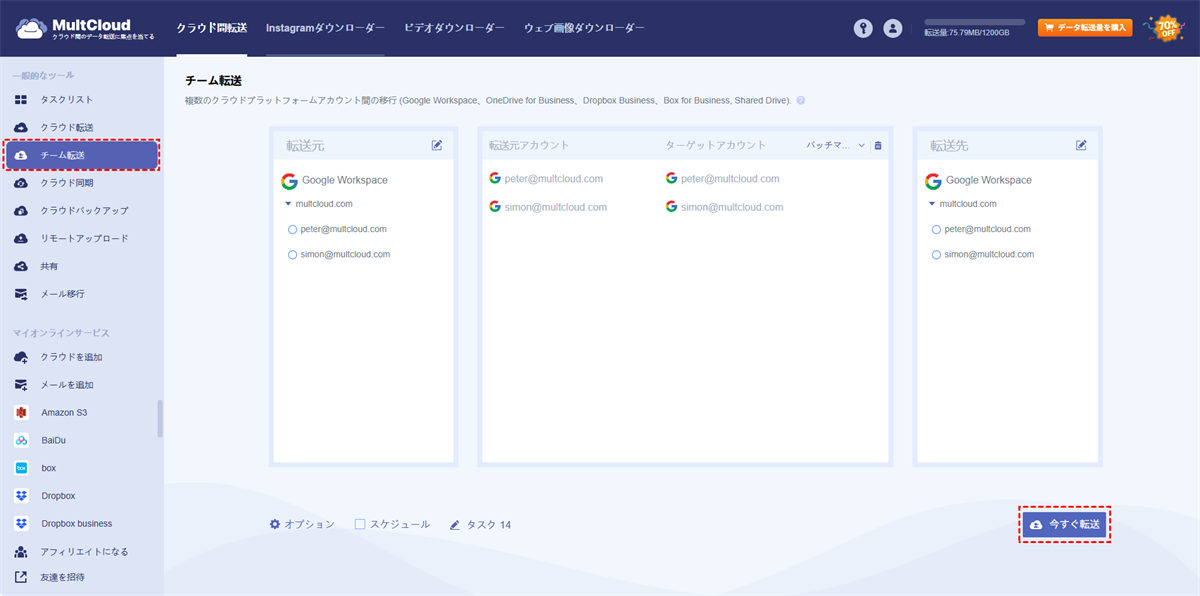
ステップ 3:「今すぐ転送」ボタンを押すと、Google Workspaceのデータを別のWorkspaceアカウントに直接移行できます。
ヒント:
- チーム転送の操作はクラウド転送と類似しています。「オートマッチ」、「CSVをアップロードする」、または手動選択により、ソースとターゲットのアカウントを簡単にペアでマッチングできます。
- Google Workspaceアカウント間で移行するサブアカウントが多い場合は、一度にすべてを移行できるプランの購読を強くお勧めします。デフォルトでは、無料で3つのサブアカウントのみ移行可能です。

- クラウド転送:クラウド間で大量のファイルを転送可能です。スケジュール設定やファイルフィルター機能を利用して効率的に管理できます。
- チーム転送:ビジネス向けクラウドアカウント間で、対応するユーザーリストを使用してデータを移行できます。
- クラウド同期:ワンクリックでクラウド間のデータを同期可能です。リアルタイム同期やシンプル同期などの4つの基本モードに加え、6つの高度な一方向同期モード(サブスクライバーのみ利用可)を選択できます。
- クラウドバックアップ:オフライン機能を備えたクラウド間のバックアップが可能です。便利なバックアップバージョン管理でデータを安全に保管できます。
- リモートアップロード:オンラインファイルのリンクをMultCloudに入力するだけで、直接クラウドに保存可能。
- メールからPDFへ:メールをPDFに変換し、添付ファイル付きでローカルまたはクラウドに保存できます。
まとめ
この記事を読む前は、Google DriveをGoogle WorkspaceやG Suiteに便利な方法で移行することは不可能だと考えていたかもしれません。しかし今では、お好きな最適な方法を選んで、個人用Googleドライブアカウントを効率的に無料でG Suiteに移行できます。
クラウド間移行に加えて、MultCloudはGoogleドライブで大容量ファイルを非公開共有することもできます。
よくある質問
1.Google DriveとGoogle Workspaceの移行時に、共有ファイルのアクセス権は保持されますか?
いいえ、通常の移行では共有設定は引き継がれません。移行後にGoogle Workspace側で改めて共有設定を行う必要があります。ただし、MultCloudの「チーム転送」機能では組織内の権限構造を維持した移行が可能です。
2.移行中に元のGoogle Driveのデータはどうなりますか?
移行プロセスはデータをコピーするため、元のGoogle Driveのファイルは完全に保持されます。移行完了後も個人用Google Driveのデータは変更されず、安全に残ります。
3.移行後にファイルのリンクや埋め込みはどうなりますか?
ファイルのIDが変更されるため、元の共有リンクやウェブサイトへの埋め込みは機能しなくなります。移行後は新しいリンクを再発行する必要があります。
MultCloudがサポートするクラウド
-
Google Drive
-
Google Workspace
-
OneDrive
-
OneDrive for Business
-
SharePoint
-
Dropbox
-
Dropbox Business
-
MEGA
-
Google Photos
-
iCloud Photos
-
FTP
-
box
-
box for Business
-
pCloud
-
Baidu
-
Flickr
-
HiDrive
-
Yandex
-
NAS
-
WebDAV
-
MediaFire
-
iCloud Drive
-
WEB.DE
-
Evernote
-
Amazon S3
-
Wasabi
-
ownCloud
-
MySQL
-
Egnyte
-
Putio
-
ADrive
-
SugarSync
-
Backblaze
-
CloudMe
-
MyDrive
-
Cubby


