

目次:
ユーザーケース:OneDriveが容量いっぱいって言ってくるけど、実際は空きがある
ユーザーケース
OneDriveが容量いっぱいって言ってくるけど、実際は空っぽなんだよね。新しいメールも受信できないし。5GB分全部消したんだけど、まだ容量いっぱいって表示されるんだよね。(クリックすると空っぽって表示されるのに)
大事なメール待ちだから、メール送れないのは困るんだけど、これってどうやったらすぐに直せる?
お願いします。
- Redditからの質問
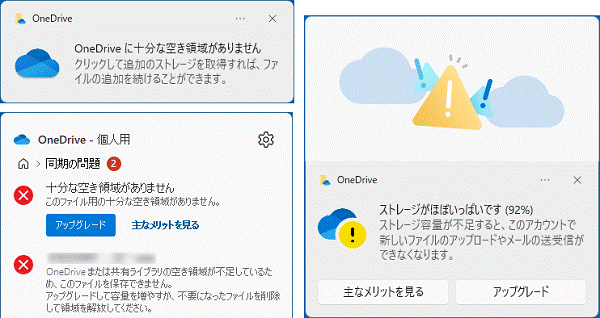
OneDriveが「容量がいっぱい」と表示されるが実際は空きがある問題でお困りの方へ、原因と解決策をすばやく見つけるための適切な場所がここです。
なぜOneDriveで「容量がいっぱい」と表示されるのに実際は空きがあるのか?
なぜOneDriveが十分な空き容量がないと表示するのでしょうか?主な理由は以下の通りです:
- Outlookメールボックスがいっぱいである:OneDriveには十分な空き容量があるにもかかわらず、Outlookメールボックスが一杯になっていると、「OneDriveの容量がいっぱいです」というエラーメッセージが表示されることがあります。メールボックスが一杯になるとどうなるか知りたい方もいるでしょう。
- 共有フォルダの容量消費:自分と共有されているフォルダがOneDrive上で大量の容量を占有しており、実際にはOneDriveに十分な空き容量があるのに「容量不足」と表示される可能性があります。しかし、OneDrive本体に保存されているファイルはわずかであるため、「OneDriveが容量不足と言うが実際は足りている」という状況に悩まされることになります。
- ストレージクオータの変更:サブスクリプションやプロモーションの有効期限が切れると、OneDriveのストレージ容量が変更され、空き容量が不足することがあります。
- 大きなファイルのコピー:大きなファイルをOneDriveフォルダにコピーしようとすると、OneDriveが「OneDriveの空き容量が不足しています...」と表示したり、「このファイルを同期するのにコンピューターの空き容量が不足しています」というエラーが発生したりすることがあります。また、「OneDriveのディスク容量不足」エラーは、通常、Cドライブの空き容量が少ないことが原因で発生することがあります。
他にもOneDriveが「空き容量が不足しています」と表示する理由はありますが、どのような理由であっても、ご安心ください。以下の解決策をお試しになって、問題を修正してください。
「5つの方法」OneDriveで「容量がいっぱい」と表示されるのに実際は空きがある問題を解決
「OneDriveの空き容量が不足していると言われるが、実際は足りている」という問題を解決するには、以下の解決策を試してトラブルシューティングを行うことができます。
方法1:Outlookメールボックスの整理
Outlookのメールを整理する前に、万が一に備えて重要なOutlookメールをバックアップすることを強くお勧めします。その後、以下の手順に従って、不要になったOutlookメールを削除してください。
ステップ 1:Outlookアカウントにログインしてください。
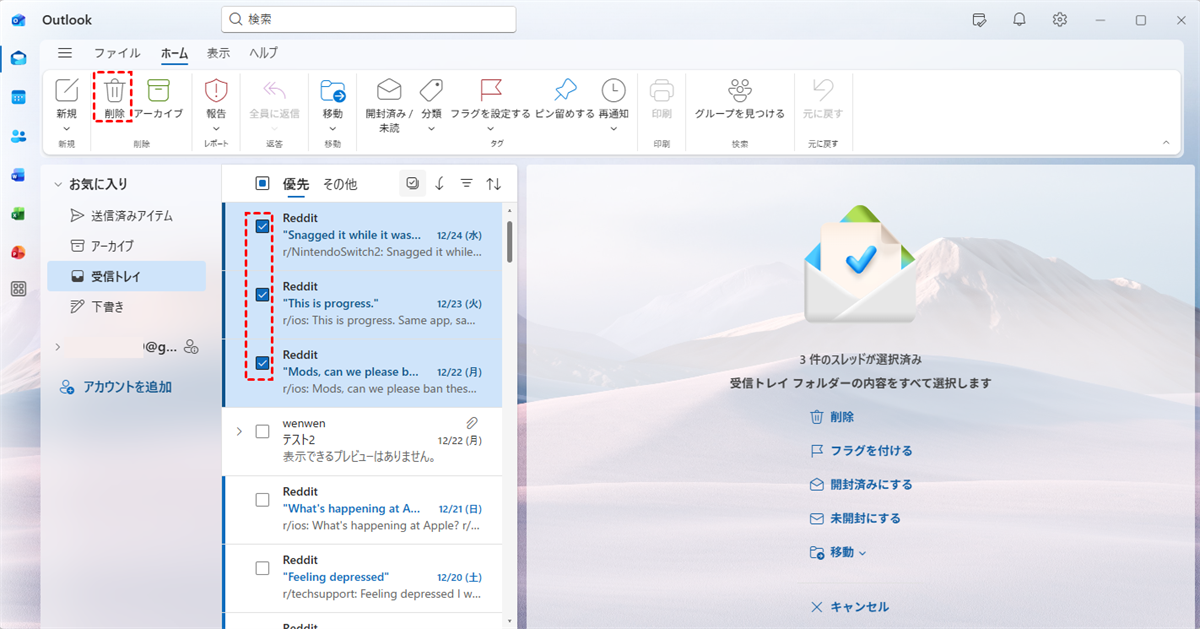
ステップ 2:削除したいOutlookメールにチェックを入れ、上部メニューから「削除」を選択します。これにより、メールは削除され、「削除済みアイテム」フォルダに送られます。
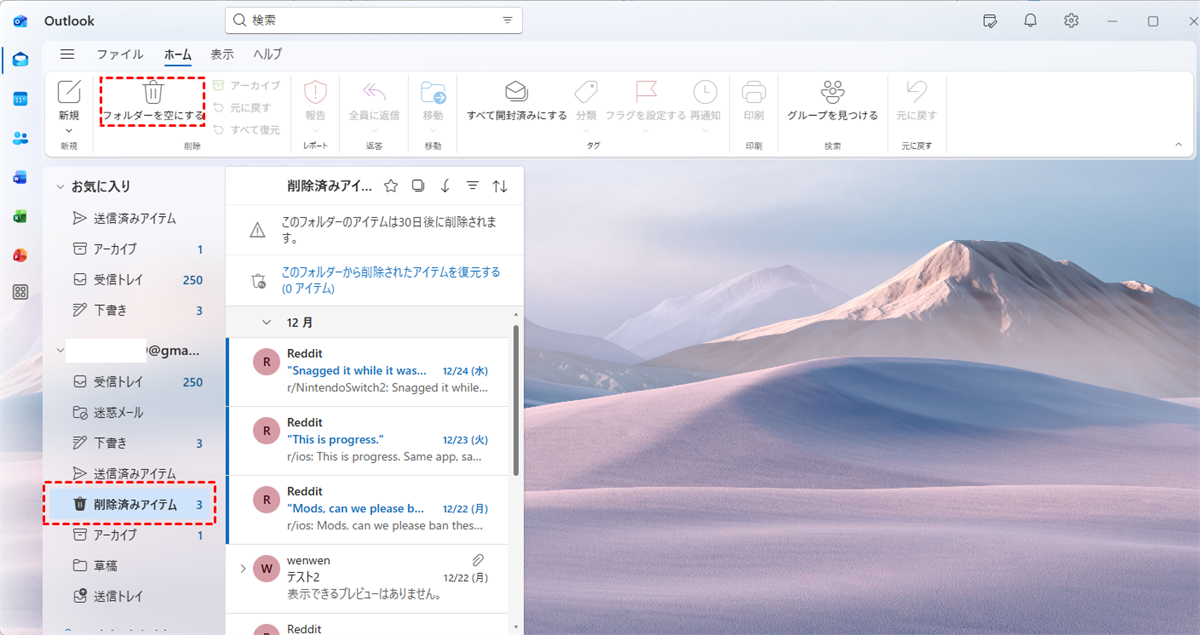
ステップ 3:「削除済みアイテム」フォルダを開き、フォルダ内のすべてのメールを選択して「フォルダーを空にする」を選択し、これらのOutlookメールを完全に削除します。
Outlookメールボックスを整理するには、他にも古いメールをアーカイブしたり、「迷惑メール」フォルダを空にしたり、添付ファイルをOutlookアカウントの外部(例えば、すべてのOutlook添付ファイルをコンピューターにダウンロードするなど)に保存したりする方法があります。
方法2:共有フォルダの所有者に共有を停止してもらう
他のユーザーからフォルダを共有されており、その共有フォルダがOneDriveの容量を大きく占有している場合は、次のように対応できます。共有フォルダの所有者に、自分への共有を停止するよう依頼するか、フォルダを直接送信してもらうか、OneDriveから共有フォルダをダウンロードした後、所有者に共有グループから自分を削除してもらうことができます。
方法3:OneDriveプランを確認
以前にOneDriveに保存したファイルの数が多い場合、OneDriveプランの有効期限が切れると、ストレージ容量がすぐにいっぱいになる可能性があります。
ステップ 1:OneDriveアカウントにログインしたら、左下隅を確認して、ご自身のOneDriveストレージ制限を確認してください。
ステップ 2:実際にOneDriveの容量が一杯の場合は、「ストレージの購入」ボタンをクリックしてください。
ヒント:また、リンク付きのテキスト(**GB/**GB使用中)をクリックして、OneDriveのストレージ管理ページを開くこともできます。そこでは、OneDrive内で最も容量を占有しているファイルを確認し、必要な対応を取ることができます。OneDriveのストレージ管理ページが読み込まれない場合は、しばらくお待ちください。
その後、OneDriveアカウントをアップグレードしてください。
方法4:OneDriveのごみ箱を空にする
OneDriveのごみ箱もOneDriveの容量を占有しています。容量を減らすために、ごみ箱を空にすることができます。
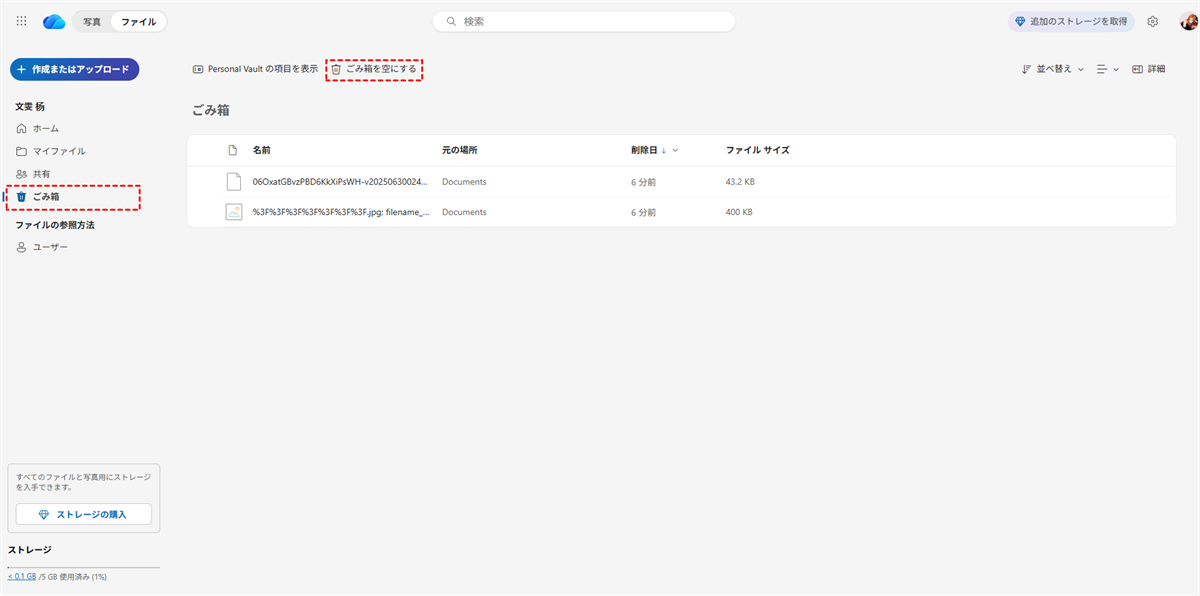
ステップ 1:OneDriveインターフェースの左側パネルから「ごみ箱」をクリックしてください。
ステップ 2:上部メニューから「ごみ箱を空にする」をクリックし、ごみ箱内のOneDriveファイルを完全に削除します。
これで、OneDriveの「容量がいっぱい」問題がまだ発生するかどうか確認してください。
方法5:WebからOneDriveにファイルをアップロード
OneDriveフォルダにファイルをコピーしている際に、「OneDriveの空き容量が不足しています」といった表示が出る場合は、公式ウェブサイトからOneDriveにファイルをアップロードする方法を試してみてください。
ステップ 1:OneDriveアカウントにログインしてください。
ステップ 2:上部メニューの「アップロード」をタップし、「ファイル」または「フォルダー」を選択して、直接OneDriveにファイルをアップロードします。
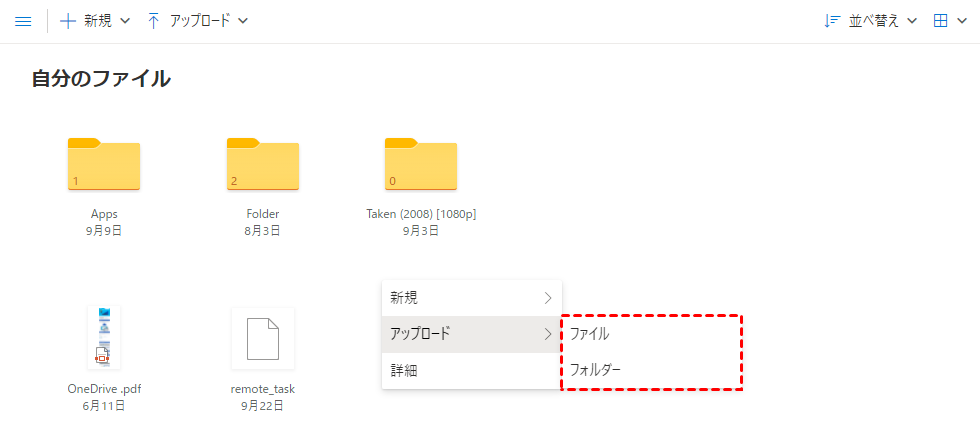
ステップ 3:OneDriveに手動でアップロードするコンピューターのファイルを選択します。
ここまでの方法で、OneDriveで「容量がいっぱい」と表示されるのに実際は空きがある問題は解決しているはずです。安心してOneDriveにファイルを保存してください。
OneDriveの容量不足エラーを解決する方法
OneDriveの容量を減らしたい場合、以下の解決策を試す必要があります。
✔️ OneDriveのファイルをパソコンや外付けHDDにダウンロードする:OneDriveに新しいファイルを保存するための空き容量を作り出します。
✔️ OneDriveを別のクラウドに移行して空き容量を確保する:OneDriveの容量が一杯の場合、非常に有効な手段です。
最初の2つの解決策は操作が簡単ですが、ここでは3つ目の方法、つまり使用中の他のクラウドサービスへOneDriveを移行する方法をご紹介します。これはOneDriveの容量がいっぱいになった場合に大きな助けとなります。
OneDriveのファイルを他のクラウドへスムーズに移行するには、包括的なWebベースのマルチクラウドストレージ管理ツール「MultCloud」が非常に便利です。

- クラウド間の直接転送を実現:クラウド間でファイルを直接同期、バックアップ、転送できます。
- 30以上のクラウドサービスをサポート:OneDrive、Googleドライブ、Dropbox、Box、Box for Business、OneDrive for Business、Google Workspace、Gmail、Googleフォト、Outlook、iCloud Drive、iCloud写真、pCloud、Wasabi、MediaFire、MEGA、Backblazeなど。
- 一元管理:1回のログインで全てのクラウドファイルを管理(ダウンロード、プレビュー、削除、コピー、名前変更、共有など)。
- メール移行にも対応:OneDriveで「容量がいっぱい」と表示されるのに実際は空きがある場合でも、Outlookメールをクラウドにシームレスに移行できます。
OneDriveを別のクラウドに移行
OneDriveのストレージがいっぱい場合は、OneDriveを、使用中で十分な空き容量がある他のクラウドサービスに移行してください。
MultCloudを使用してOneDriveを別のクラウドに移行する手順を、OneDriveからGoogle Driveへの移行を例に、クリック数回でご説明します:
ステップ 1:MultCloudの無料アカウントを作成してログインします。

ステップ 2:「クラウドを追加」をクリックし、OneDriveを選択して指示に従い追加します。同様にGoogle Driveも追加します。
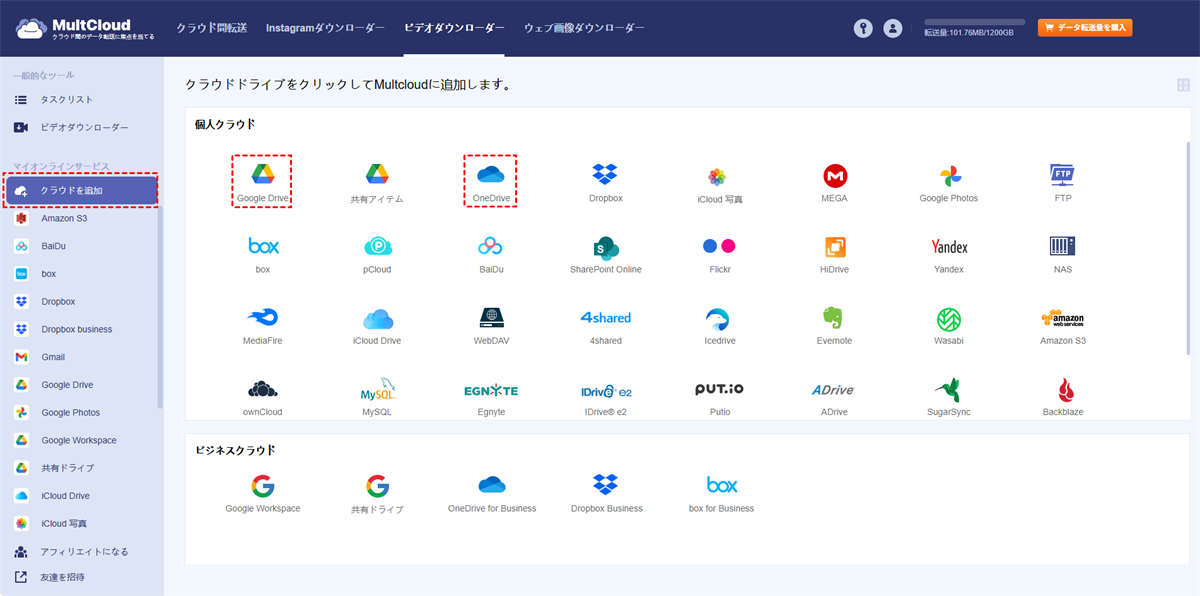
ステップ 3:「クラウド転送」を選択し、転送元でOneDriveを、転送先でGoogle Driveを選択します。

ステップ 4:「今すぐ転送」ボタンを押して、OneDriveからGoogle Driveへ直接移行を開始します。
ヒント:
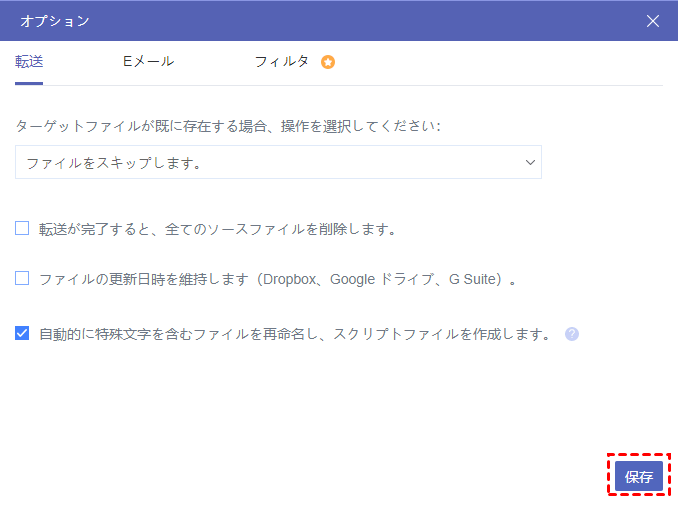
- 「オプション」で「転送が完了すると全てのソースファイルを削除」を有効にすると、OneDriveの元ファイルを自動的に削除できます。
- 「オプション」で他の転送方法を設定でき、必要に応じて「Eメール」や「フィルタ」機能を有効にできます。
- OneDriveとGoogle Driveの内容を常に同じ状態に保ちたい場合は、「スケジュール」をオンにして、タスクを毎日、毎週、または毎月自動実行するように設定できます。また、「リアルタイム同期」も選択可能です。すべてのプレミアム機能を利用するには、アップグレードしてください。

OutlookメールをDropboxに移行
OneDriveのストレージ制限と管理ページを確認した後、Outlookメールボックスがいっぱいになっている場合は、重要なOutlookメールを他のクラウドサービスに移行することができます。
Dropboxに十分な空き容量があることを前提に、以下の手順でOutlookメールをDropboxに移行できます:
ステップ 1:「メールを追加」でOutlookを選択し、指示に従って追加します。同様にDropboxも追加してください。
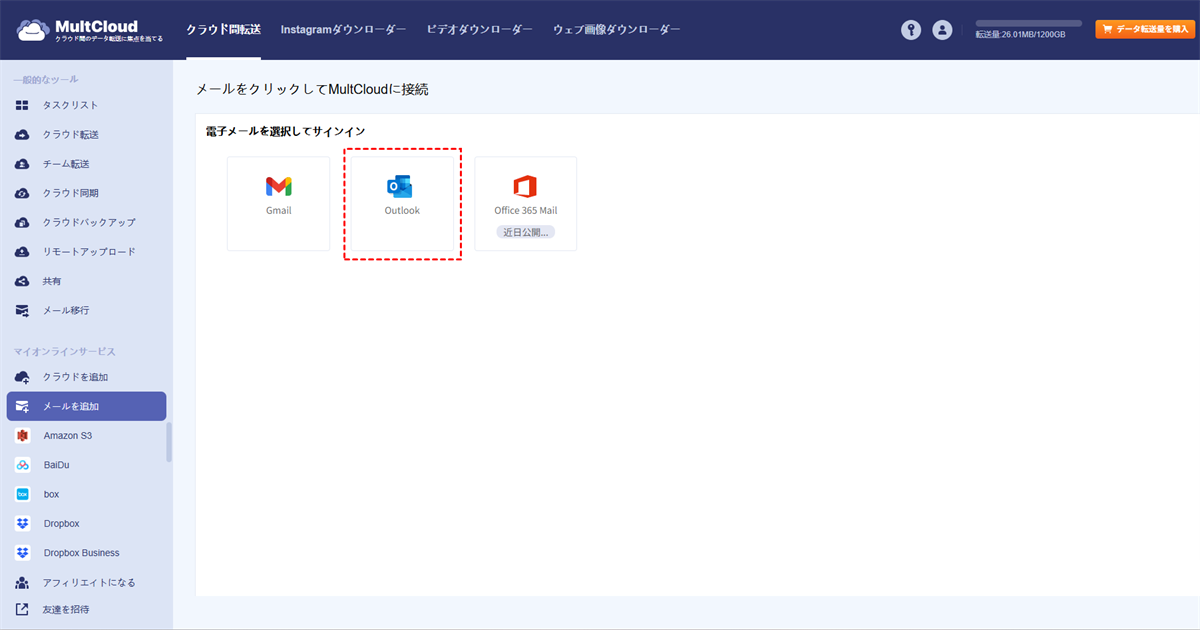
ステップ 2:「メール移行」をクリックし、移行元としてOutlookメールを、移行先としてDropboxを選択します。
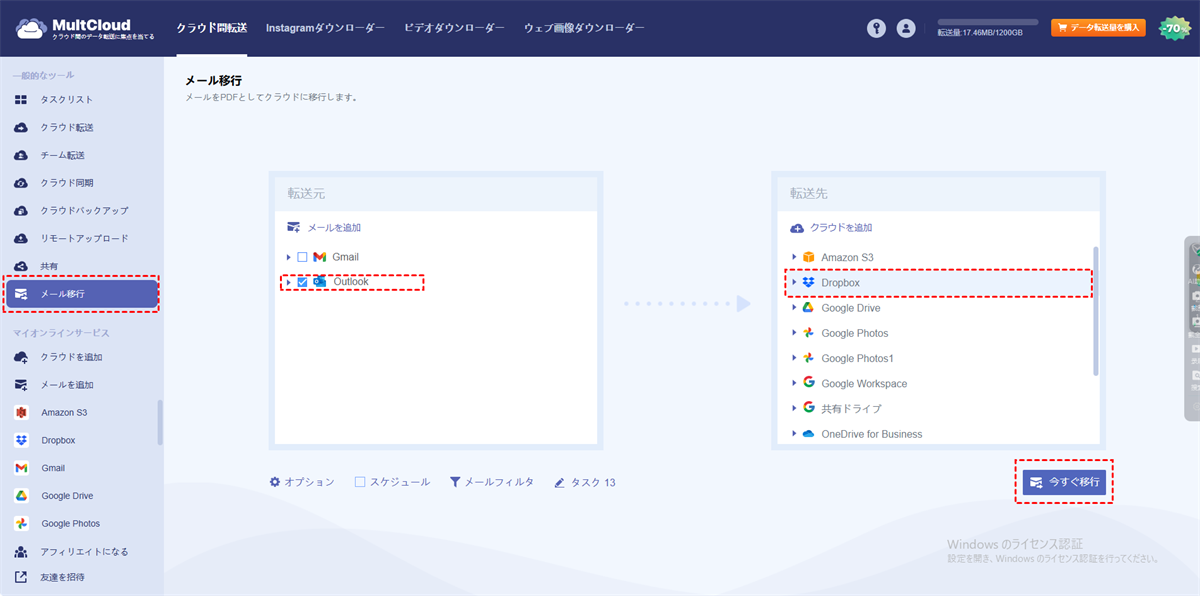
ステップ 3:「今すぐ移行」ボタンを押して、OutlookメールをDropboxに移行し、OneDriveの容量を減らします。
ヒント:
- 選択したすべてのOutlookメールは、PDFファイル形式でDropboxに保存されます。これは.emlや.pstなどの形式よりも、多くの状況で柔軟に使用できます。
- 添付ファイル付きのOutlookメールを同時に移行したい場合は、「オプション」で「添付ファイルを保存」をクリックします。Outlookメールを保存する際の会話形式を設定したり、メール通知を構成したりすることも可能です。
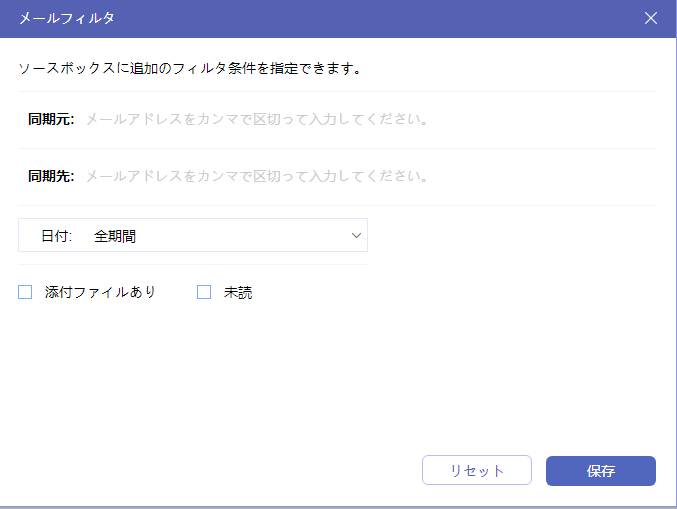
- 添付ファイル付きのメールのみを移行したい場合は、「メールフィルタ」をクリックし、「同期元」「同期先」「日付」「添付ファイルあり」「未読」などの条件で移行するメールをフィルタリングできます。
- 移行が完了したら、Outlookからメールを削除して空き容量を確保し、保存容量を確実に解放するためにごみ箱も空にしてください。


- クラウド転送:クラウド間で大量のファイルを転送可能です。スケジュール設定やファイルフィルター機能を利用して効率的に管理できます。
- チーム転送:ビジネス向けクラウドアカウント間で、対応するユーザーリストを使用してデータを移行できます。
- クラウド同期:ワンクリックでクラウド間のデータを同期可能です。リアルタイム同期やシンプル同期などの4つの基本モードに加え、6つの高度な一方向同期モード(サブスクライバーのみ利用可)を選択できます。
- クラウドバックアップ:オフライン機能を備えたクラウド間のバックアップが可能です。便利なバックアップバージョン管理でデータを安全に保管できます。
- リモートアップロード:オンラインファイルのリンクをMultCloudに入力するだけで、直接クラウドに保存可能。
- メールからPDFへ:メールをPDFに変換し、添付ファイル付きでローカルまたはクラウドに保存できます。
まとめ
OneDriveで「容量がいっぱい」と表示されるのに実際は空きがある場合、どうすればよいでしょうか?まず、原因を確認して問題の根源を見つけ、Outlookメールボックスを整理したり、OneDriveのファイルを削除したりして空き容量を確保しましょう。また、OneDriveアカウント内の「共有フォルダ」を確認し、OneDriveの容量を占有していないことを確認してください。
Outlookメールを保存したり、重要なOneDriveファイルを別のクラウドに移行する必要がある場合は、MultCloudがお役に立ちます。さらに、MultCloudを使用すれば、ファイルサイズの制限なくOneDriveにファイルをアップロードできるため、写真や動画などの大きなファイルもアップロード可能です。ぜひ今すぐお試しください。
よくある質問
1.OneDriveの「ストレージがいっぱい」警告が出る主な原因は何ですか?
主な原因は、Outlookメールボックスの容量超過、共有フォルダの過剰な容量占有、サブスクリプション期限切れによるストレージプランの変更、またはシステムキャッシュの問題です。OneDrive自体に空き容量があっても、これらの関連要素が警告を引き起こすことがあります。
2.共有フォルダを削除せずにOneDriveの容量を減らす方法はありますか?
はい、OneDriveの「ごみ箱」を完全に空にしたり、ブラウザ版OneDriveから直接ファイルをアップロードしたり、MultCloudなどのツールを使って古いメールやファイルを別のクラウドストレージに自動移行することで、共有フォルダに影響を与えずに空き容量を確保できます。
3.Outlookメールの移行時に添付ファイルも一緒に保存できますか?
はい、MultCloudのメール移行機能では「オプション」設定で「添付ファイルを保存」を有効にすることで、メール本文と共に添付ファイルも一緒に移行できます。移行先ではメールがPDF形式で整理され、添付ファイルも保持されます。
MultCloudがサポートするクラウド
-
Google Drive
-
Google Workspace
-
OneDrive
-
OneDrive for Business
-
SharePoint
-
Dropbox
-
Dropbox Business
-
MEGA
-
Google Photos
-
iCloud Photos
-
FTP
-
box
-
box for Business
-
pCloud
-
Baidu
-
Flickr
-
HiDrive
-
Yandex
-
NAS
-
WebDAV
-
MediaFire
-
iCloud Drive
-
WEB.DE
-
Evernote
-
Amazon S3
-
Wasabi
-
ownCloud
-
MySQL
-
Egnyte
-
Putio
-
ADrive
-
SugarSync
-
Backblaze
-
CloudMe
-
MyDrive
-
Cubby


