OneDriveアカウント間でのファイル移行は、個人ユーザーとビジネスユーザーの両方にとって一般的なニーズです。
MultCloudのオンラインクラウド転送なら、ファイルをクラウド上で直接移動できます。ダウンロードもアップロードも不要で、手間いらずです。
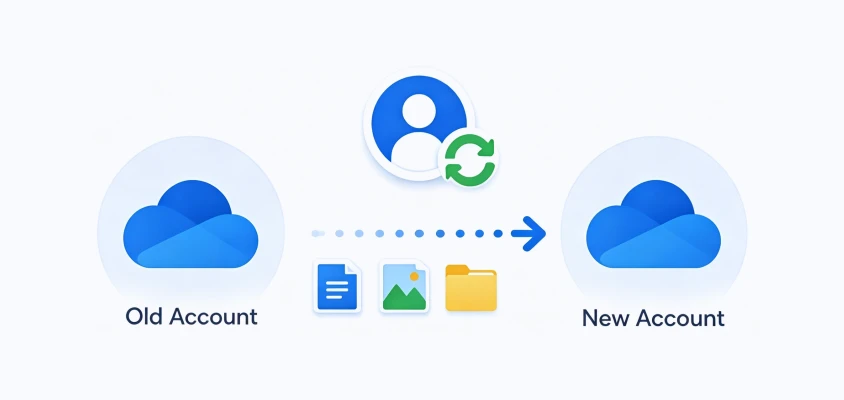
古いOneDriveアカウントから新しいアカウントへ、すべてのファイルを一度に転送できます。再アップロードもフォルダー再構成も不要で、移行中のデータ損失もありません。
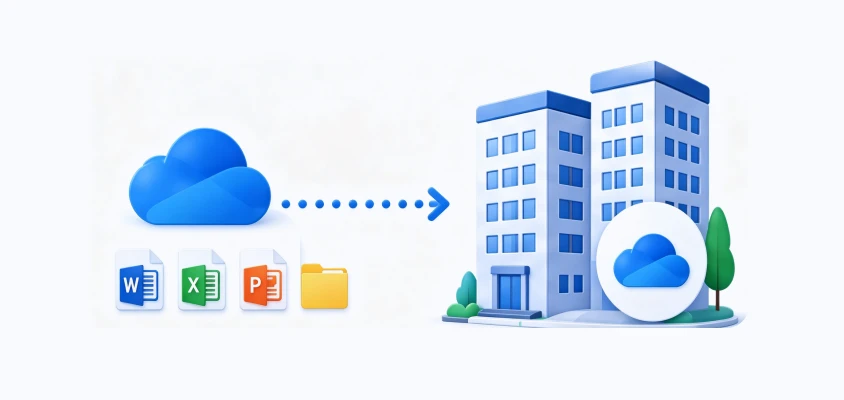
会社や組織構造を変更する際、業務ファイルを新しいOneDrive Businessアカウントへシームレスに移行し、ワークフローを中断させることはありません。
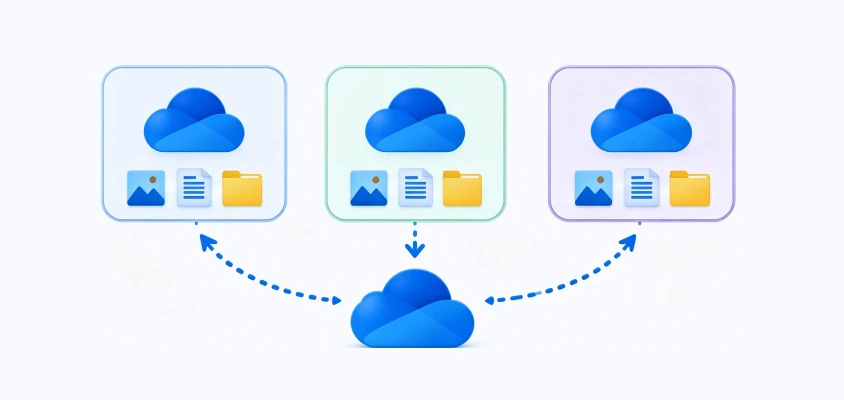
複数のOneDriveアカウントのファイルを1か所にまとめて、管理を容易にします。
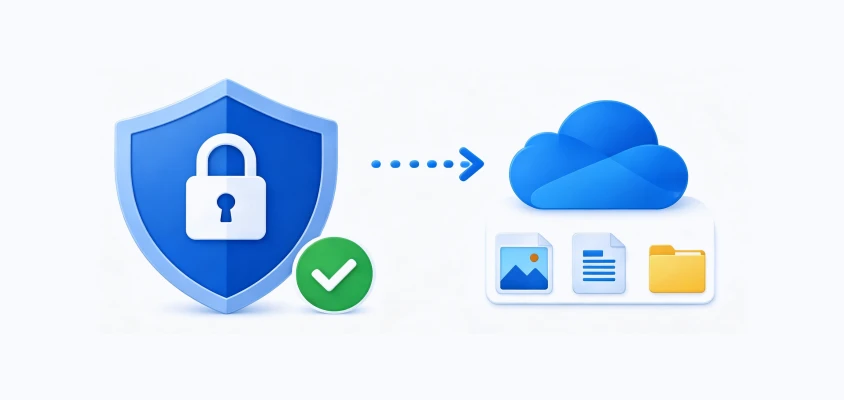
重要なファイルを別のOneDriveアカウントにバックアップとしてコピーすることで、誤削除、破損、アカウントの問題によるデータ損失を防ぎます。
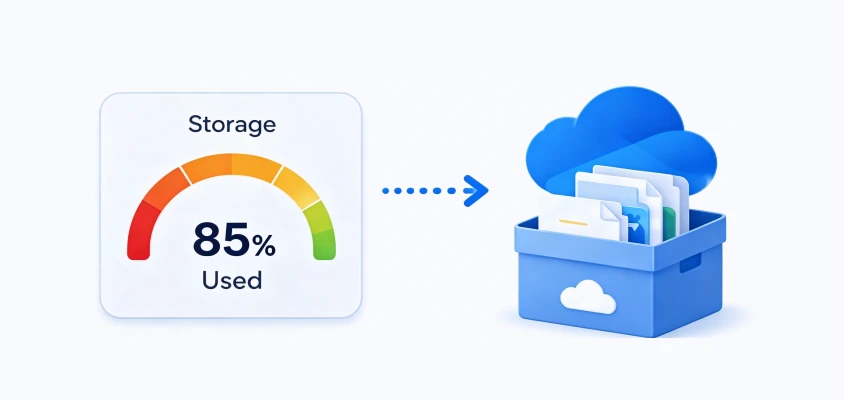
大容量ファイルやアーカイブを別のOneDriveアカウントに退避させることで、ストレージの使用量を最適化・開放しつつ、データはクラウド上でアクセス可能な状態を維持できます。
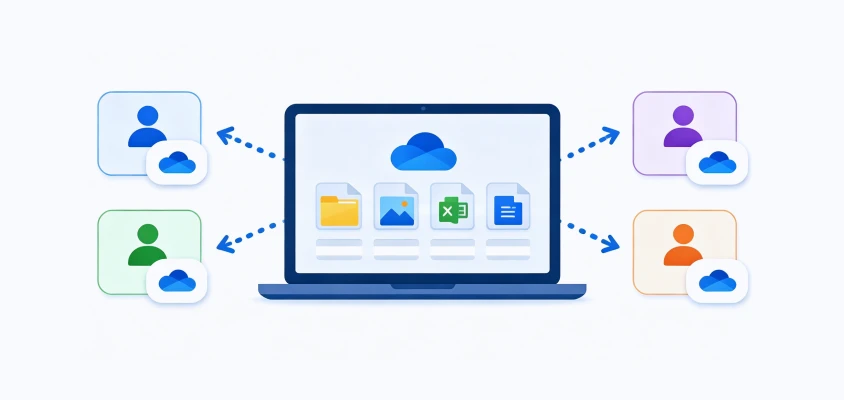
異なるOneDriveアカウントに散在するファイルを1つの保存先に統合することで、管理を簡素化し、すべてを整理された状態に保ちます。



データセットプロファイル: 177件(スライドデッキ、PDF、画像アセット、圧縮ZIPアーカイブ)
 合計サイズ:
945.16MB
合計サイズ:
945.16MB
 期間:
1分30秒
期間:
1分30秒

平均クラウド速度: 10.50 MB/s(84.00 Mbps)

データセットプロファイル: 大容量HDビデオファイル10点とデータベースバックアップ
合計サイズ: 10.40GB
期間: 20分10秒
平均クラウド速度: 8.80 MB/s(70.40 Mbps)
MultCloudを使用してOneDriveファイルを別のOneDriveアカウントに転送するために必要な簡単な手順は次のとおりです。
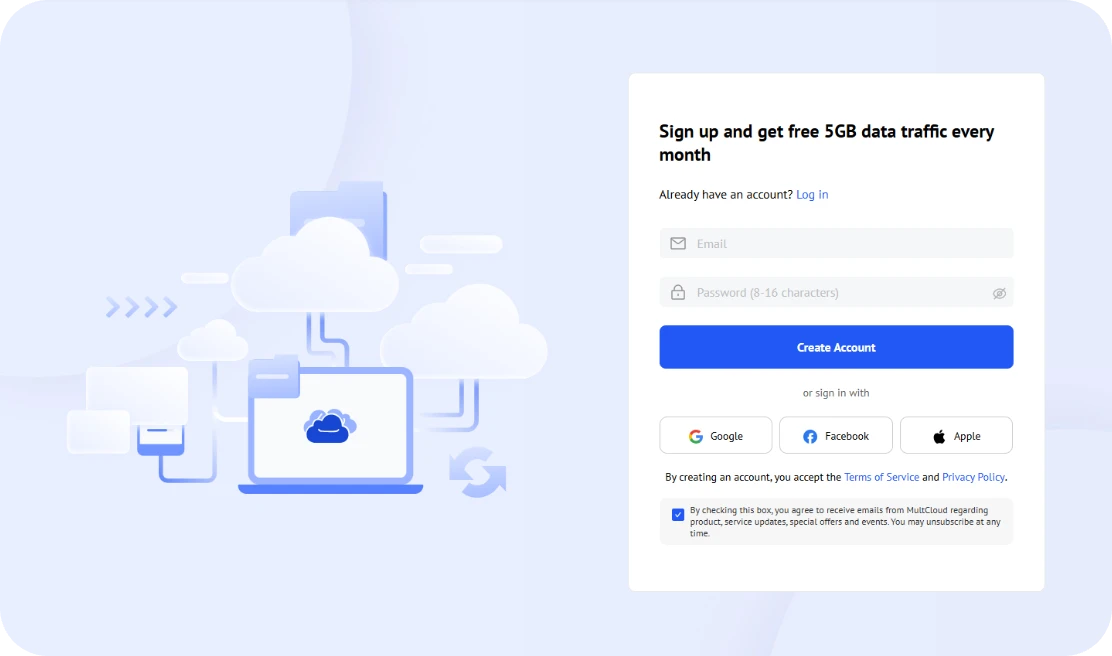
MultCloudアカウントにサインアップしてログインすると、すべてのクラウドファイルを1か所で管理、同期、移行できます。MultCloudはGoogle、Facebook、Appleアカウントでの迅速かつ安全なサインインにも対応しており、デバイスを問わずアカウントへのアクセスがより速く、より便利になります。
MultCloudで「クラウドを追加」をクリックし、送信元と宛先のOneDriveアカウントの両方を安全に接続します。承認されると、両方のアカウントがクラウドリストに表示され、一元化されたインターフェースで簡単に管理でき、それらの間でのシームレスなファイル転送に備えることができます。
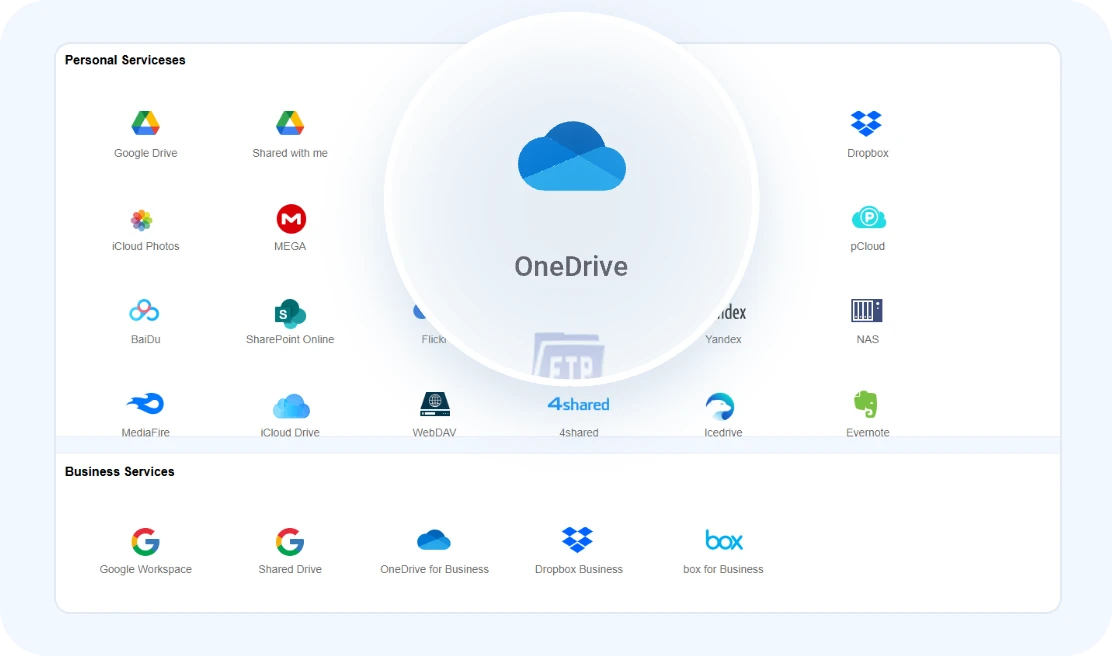
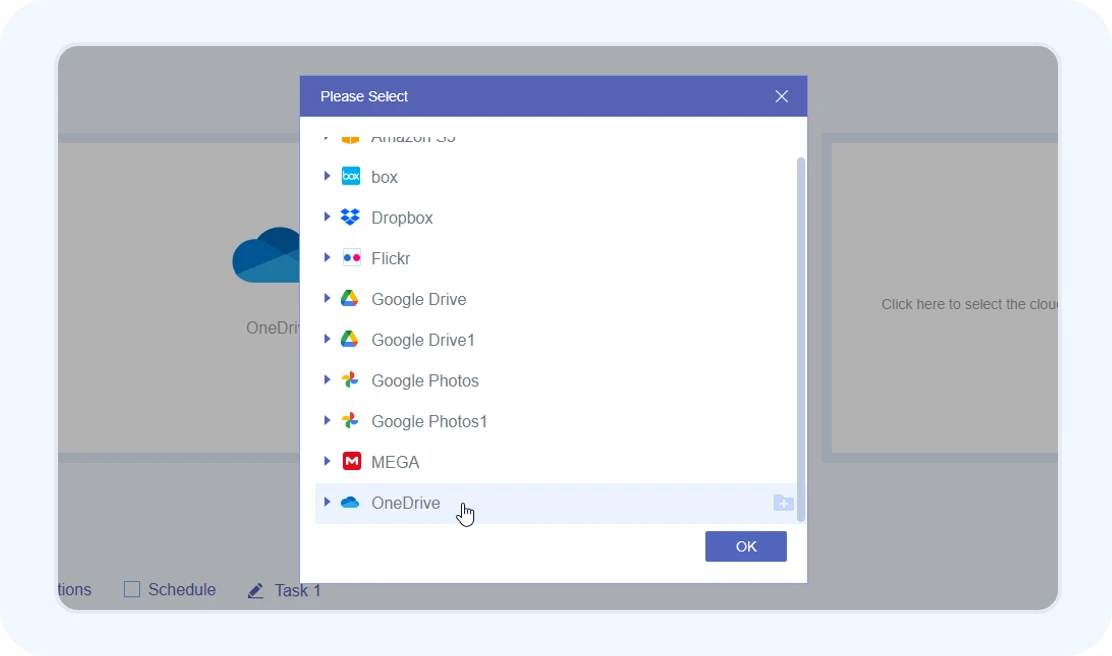
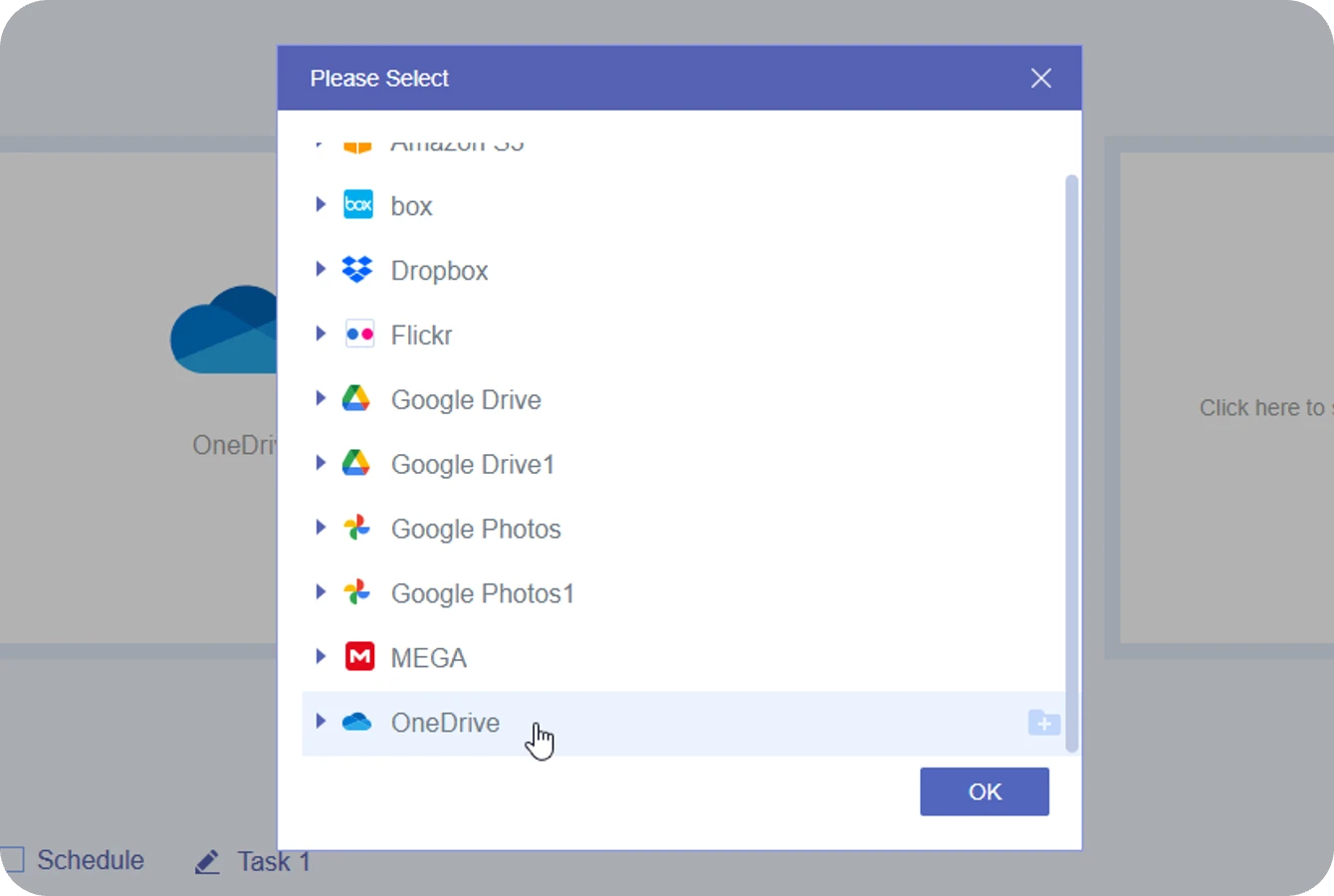
MultCloudで「クラウド転送」機能を開き、移行元のOneDriveアカウントと移行先のOneDriveアカウントを選択します。転送ニーズに応じて、特定のファイルまたはフォルダー全体を選択できます。
 転送を開始すると、クラウド上で実行されます。ブラウザを閉じたり、コンピューターの電源を切ったりしても、転送は継続されます。
ダウンロードして再アップロードする必要はもうありません。OneDrive環境間でファイル、フォルダー、またはアカウント全体をシームレスに転送できます。
ローカル帯域を消費せず、データ完全性は100%、エンタープライズグレードの自動化を実現します。
シナリオ:大学を卒業した、または仕事を辞めた場合、所属機関はすぐにOffice 365アカウントを無効化するでしょうか?重要なポートフォリオや個人研究の数百GBを新しいOneDriveにバックアップしたいが、役に立たない学校の課題や古い会社のログに新しいクラウドストレージを浪費したくないです。
解決策:「オール・オア・ナッシング」(全か無か)方式の移行という制限を排除します。ルートディレクトリ全体を複製するアカウント全体のミラー移行を開始するか、重要なサブフォルダー、ライブラリ、特定のファイルのみを厳選して移行するか、完全な柔軟性が得られます。
シナリオ:ピーク時の業務時間帯に大容量のファイル転送を実行すると、帯域幅を消費し、チームのコラボレーションに支障をきたします。さらに、ゆっくりとした進行バーをただ見つめながら、終了を待つために何時間もデスクに座っていることを好む人はいません。
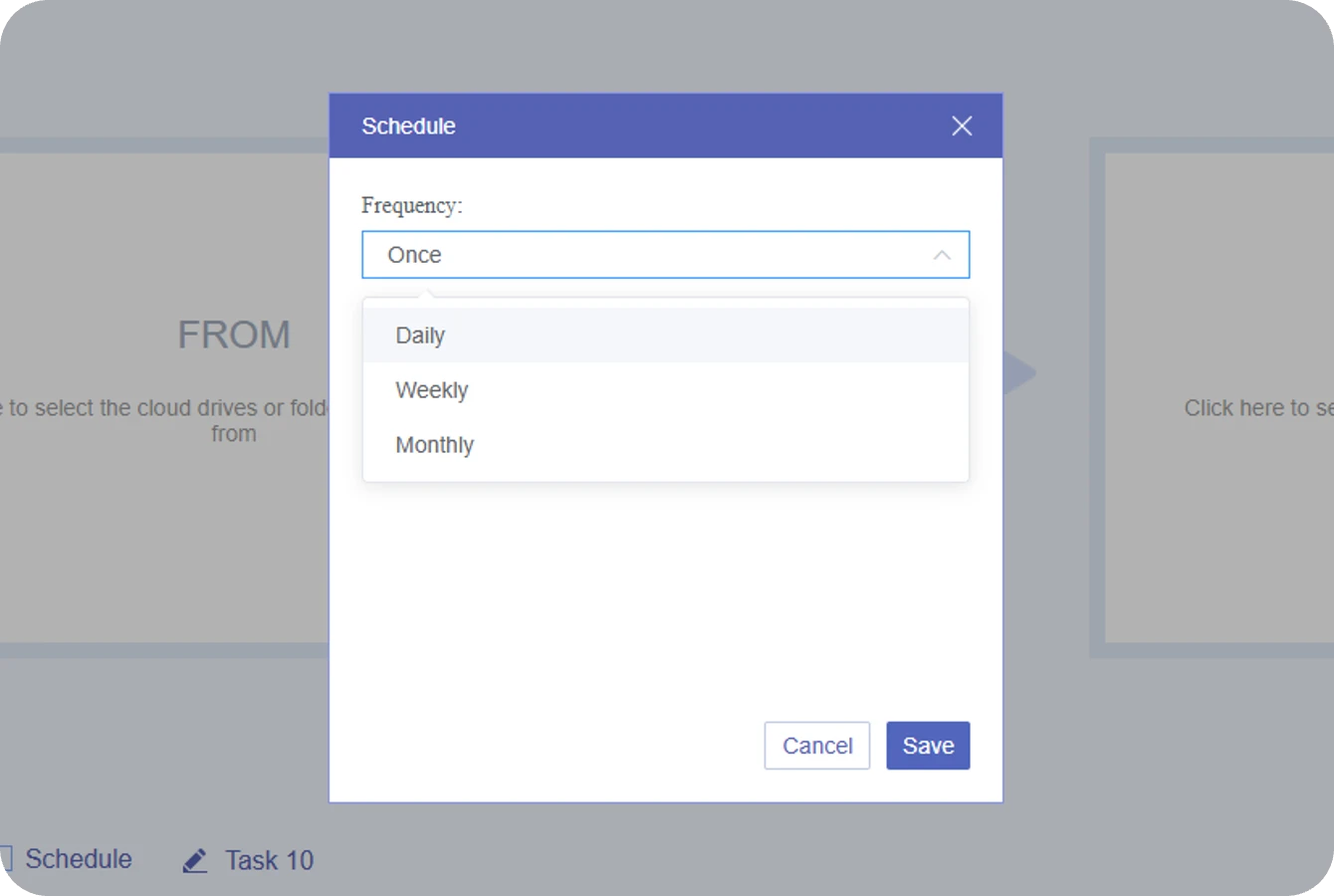
解決策:オフピーク時自動化プランを設定し、転送を毎日、毎週、または毎月の特定の時間(深夜や週末など)にスケジュールしてください。一度設定すれば、MultCloudはタスクを完全にクラウドサーバー上で実行します。手動での監視、ブラウザタブの常時起動、PCの電源も一切不要です。
シナリオ:何テラバイトものデータを移行する場合、進捗状況の追跡に何時間も費やす余裕はありません。また、ネットワークの一時的な障害によって重要なファイルが静かにスキップされたり破損したりしていないかを確認するために、後から手動で何千ものフォルダーを照合したいとは思わないでしょう。
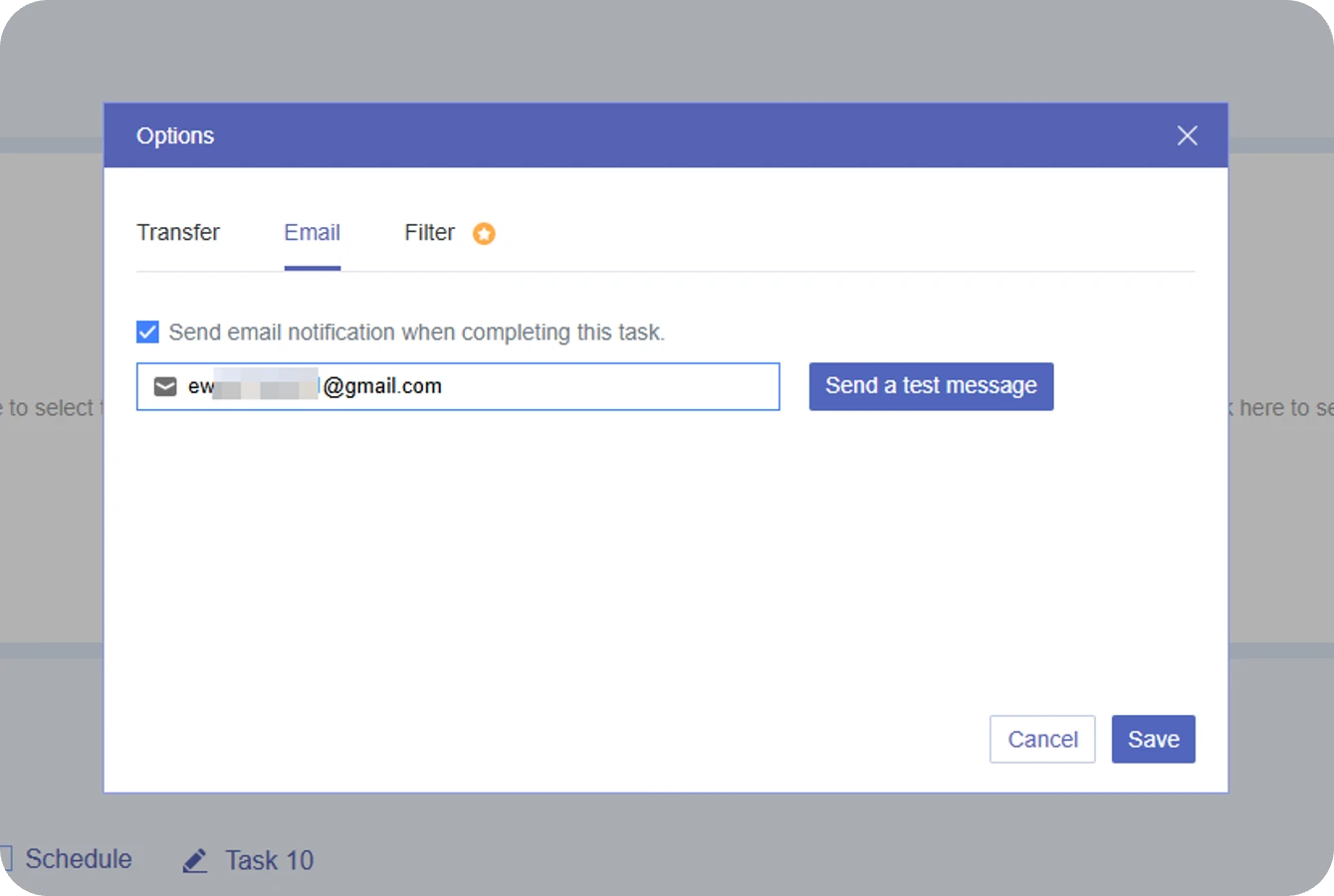
解決策:基本的な「タスク完了」アラートを超え、インスタント配信&例外レポートでお知らせします。処理が完了すると、詳細なステータス概要が直接受信トレイに届きます。管理者権限のブロックや一時的なタイムアウトによりファイルが失敗した場合でも、メールには該当エラーログへの直接リンクが含まれており、即座にトラブルシューティングを開始できます。
シナリオ:増分マイグレーションやスケジュールされた同期タスクの実行には大きなリスクが伴います。古いバージョンで重要な新しいファイルを誤って上書きしたり、宛先ドライブに何千もの乱雑な重複ファイルが蓄積される可能性があります。
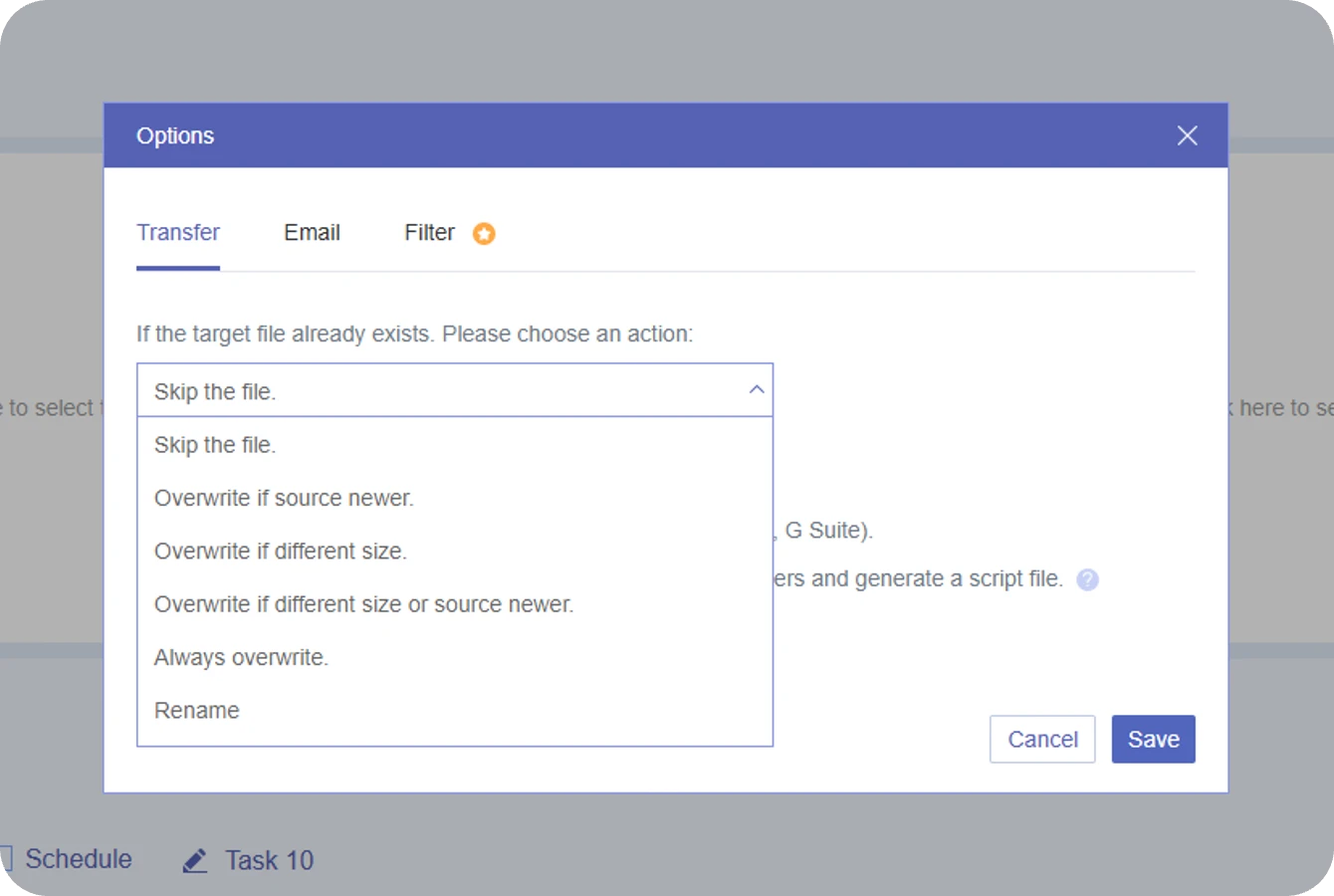
解決策:MultCloudが宛先のOneDriveアカウント内の重複ファイルまたは既存ファイルを処理する方法を選択して、移行中の不要な上書きや競合を回避します。
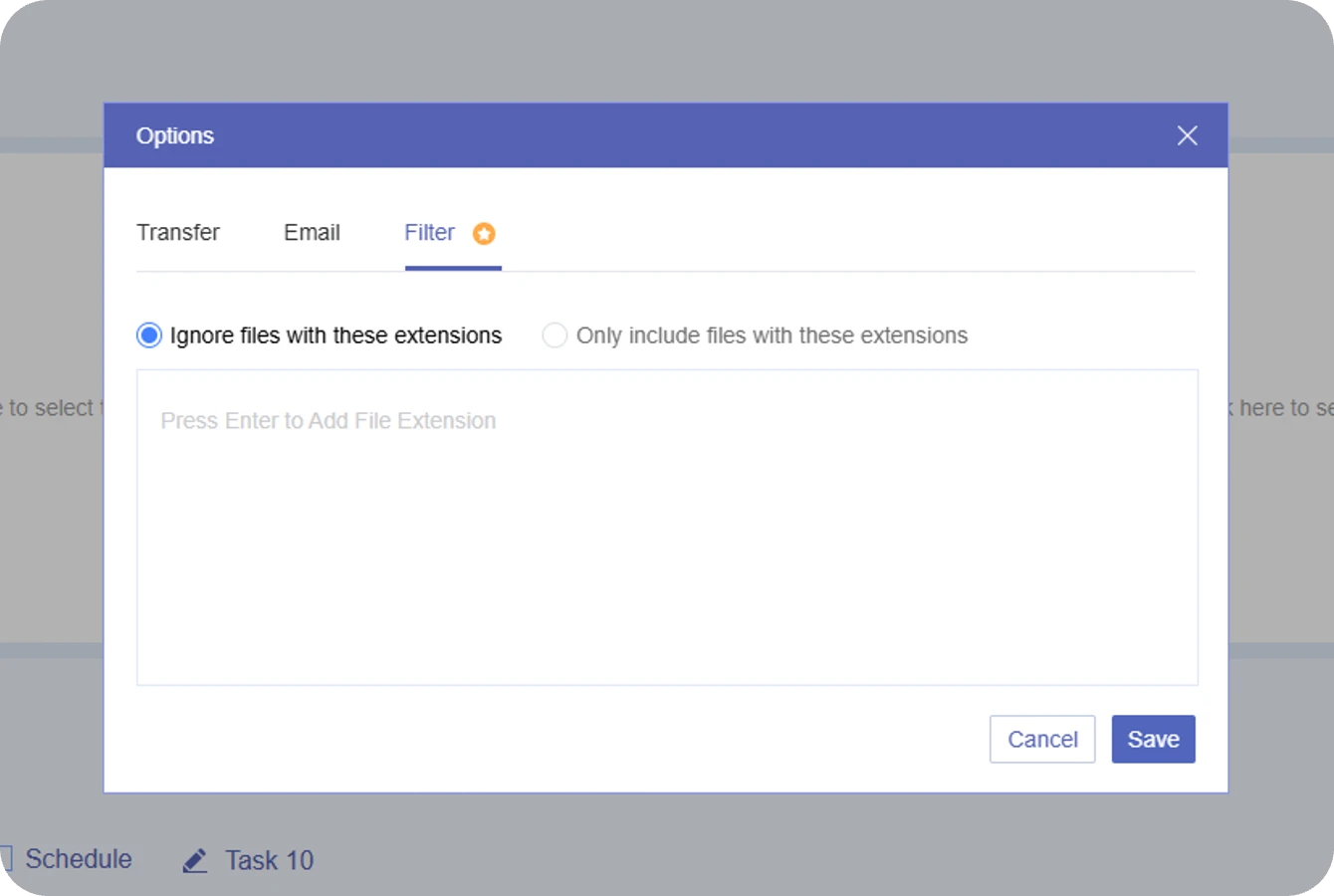
シナリオ:クラウドドライブには、一時キャッシュ(*.tmp)、システムログ(*.log)、ロックファイル(~$)、非表示のバックアップ文字列(*.bak)など、不要なバックグラウンドファイルが大量に散在しています。このような冗長なファイルを盲目的に転送すると、プレミアムOneDriveのストレージを無駄にするだけでなく、移行全体の速度も大幅に低下させます。
解決策:ファイルフィルタリングオプションを使用して特定のファイルタイプを含めたり除外したりできるため、不要なファイルの転送を回避し、移行効率を最大15%向上させることができます。
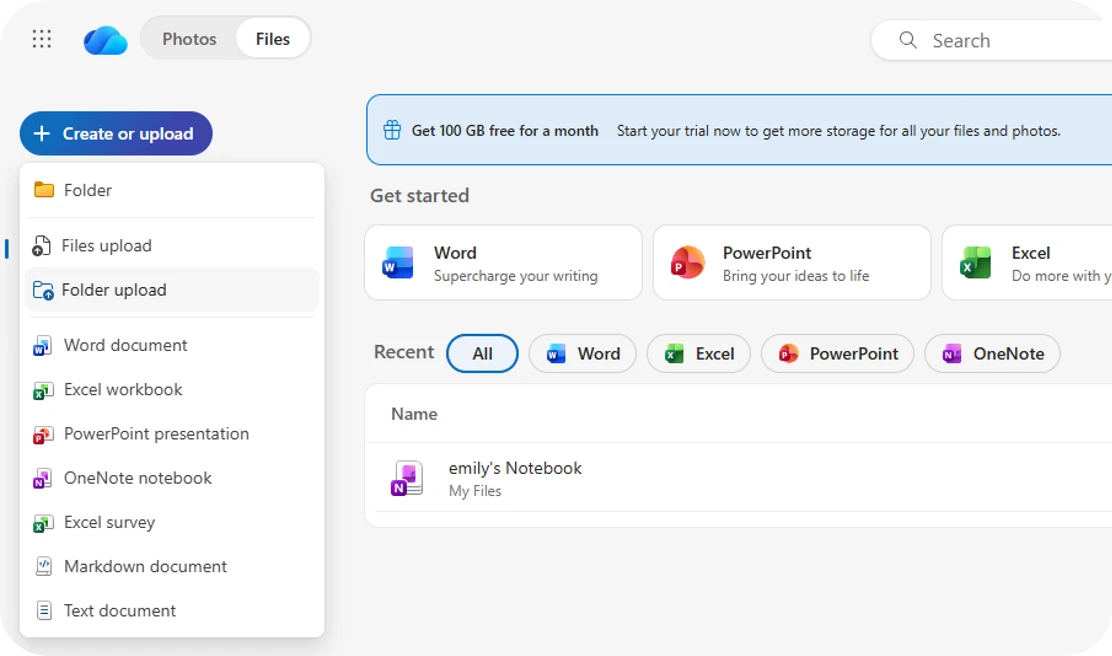
ステップ 1: ソースのMicrosoft OneDriveアカウントにログインし、選択したファイル/フォルダーをダウンロードします。
ステップ 2: 必要に応じてZIPファイルを解凍します。
ステップ 3: ターゲットのOneDriveアカウントにログインし、アップロードしてファイル/フォルダーでファイルをアップロードします。
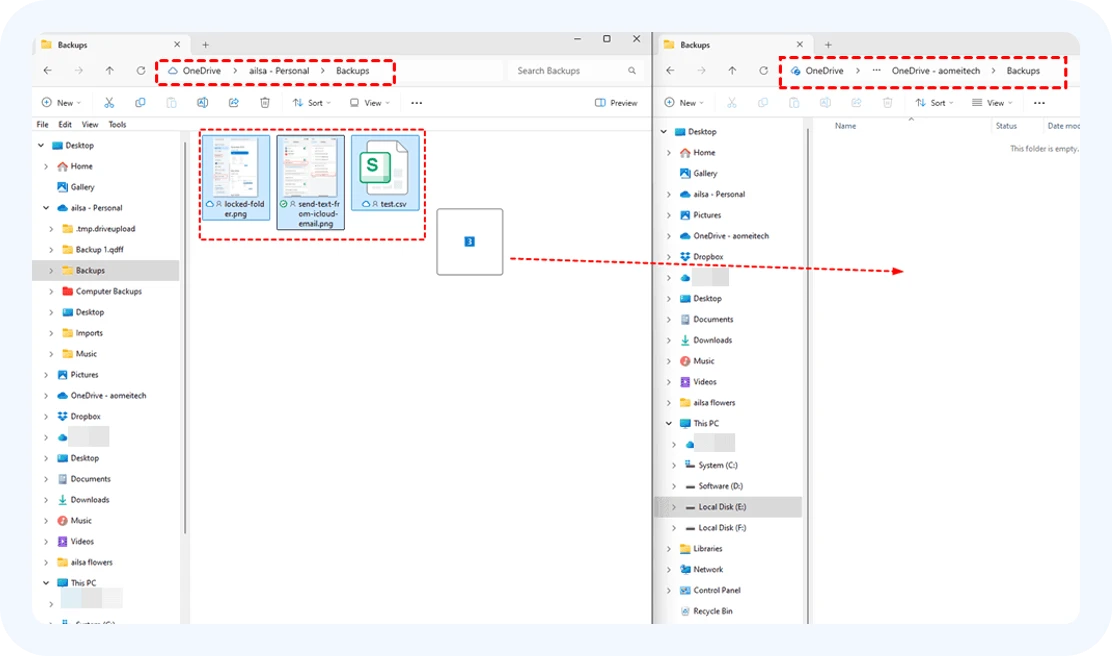
ステップ 1: OneDriveデスクトップアプリをインストールし、両方のアカウントでサインインします。
ステップ 2: 両方のOneDriveアカウントをコンピュータに同期します。
ステップ 3: ファイルエクスプローラーを開きます。2つのOneDriveフォルダー間でファイルをドラッグアンドドロップします。
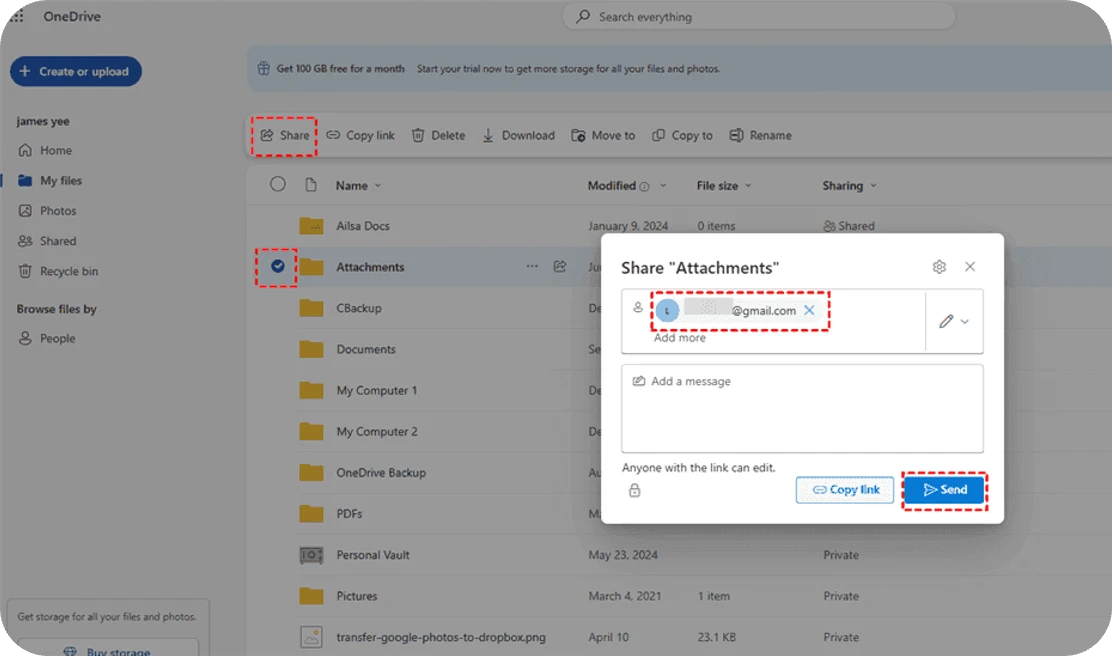
ステップ 1: ソースOneDriveからターゲットアカウントへファイル/フォルダーを共有します。
ステップ 2: 宛先アカウントの「共有」でアクセスを承認します。
ステップ 3: 「マイファイルにショートカットを追加」または「コピー先」を使用して、自分のストレージに保存します。
| 方式 | 速度 | リスク | ローカルストレージへの依存 | 自動化 |
|---|---|---|---|---|
| ダウンロード・アップロード |
低速
ローカルISPのアップロード帯域幅に制限されます。 (通常50Mbps未満) |
高速
ネットワーク切断により転送が失敗し、データ欠落のリスクが高くなります。 |
高負荷
PCの電源を常時オンにし、大容量のローカルキャッシュが必要です。 |
いいえ
手動での監視が必要であり、自動実行ができません。 |
| ドラッグ・ドロップ |
中負荷
OneDriveの同期キューによって制限され、小さなファイルで簡単に詰まってしまいます。 |
中負荷
同期競合、ファイルロック、バージョン上書きのリスクが高まります。 |
中負荷
安定したインターネット接続と、実行中のデスクトップ同期クライアントが必要です。 |
いいえ
スケジュールまたは繰り返しトリガーを設定できません。 |
| 共有とコピー |
中負荷
Microsoft APIのレート制限(クラウドスロットリング)の対象となります。 |
中負荷
深く入れ子になったフォルダーパスまたはクロステナントのアクセス許可では失敗します。 |
中負荷
ダウンロードは不要ですが、ブラウザのウィンドウは開いたままにしてください。 |
いいえ
一度限りの手動操作であり、継続的な自動化はありません。 |

|
高速
10スレッドの並列転送に対応し、クラウド帯域幅を最大限に活用します。 |
低
サーバーサイドのレジューム機能で自動リトライし、データ完全性を100%保証します。 |
依存なし
PCの電源を切っても、クラウドサーバーで動作します。 |
完全自動
毎日、毎週、または毎月のスケジュールで転送できます。 |

ファイルはダウンロードやアップロードをせずにクラウド間で直接転送されるため、時間、帯域幅、ローカルストレージを節約できます。

転送中もフォルダ階層とファイル構成が保持されるため、後で手動でデータを再整理したり、構造を変更したりする必要はありません。

クラウド間転送は、10スレッドを同時に実行することで速度と効率を最大化し、時間と帯域幅を節約します。

256ビットAES暗号化はデータ転送を保護して盗難を防止し、OAuthはパスワードを保存せずにクラウドアクセスを認証し、GDPRは個人データのプライバシーと法的コンプライアンスを保証します。

転送をワンタイムタスクとして即座に実行するか、希望するスケジュール(毎日、毎週、毎月の指定時刻)に基づいて自動の定期転送を設定できます。
 Google Drive
 Google Workspace
 OneDrive
 OneDrive for Business
 SharePoint
 Dropbox
 Dropbox Business
 MEGA
MEGA
 Google Photos
 iCloud写真
 FTP
FTP
 box
box
 box for Business
 pCloud
 Baidu
Baidu
 Flickr
 HiDrive
 Yandex
 NAS
NAS
 WebDAV
 MediaFire
 iCloud Drive
 WEB.DE
 Evernote
 Amazon S3
 Wasabi
 ownCloud
 MySQL
MySQL
 Egnyte
 put.io
 ADrive
 SugarSync
 Backblaze
 CloudMe
 MyDrive
 Cubby
Cubby
 その他のクラウド
クラウド間転送に加えて、MultCloudはその他の需要の高いクラウド管理ソリューションも提供しています。