MicrosoftからGoogleへの乗り換え
「Microsoft 365からGoogle Workspaceに移行するので、OneDriveのファイルも一緒に移したいです。」
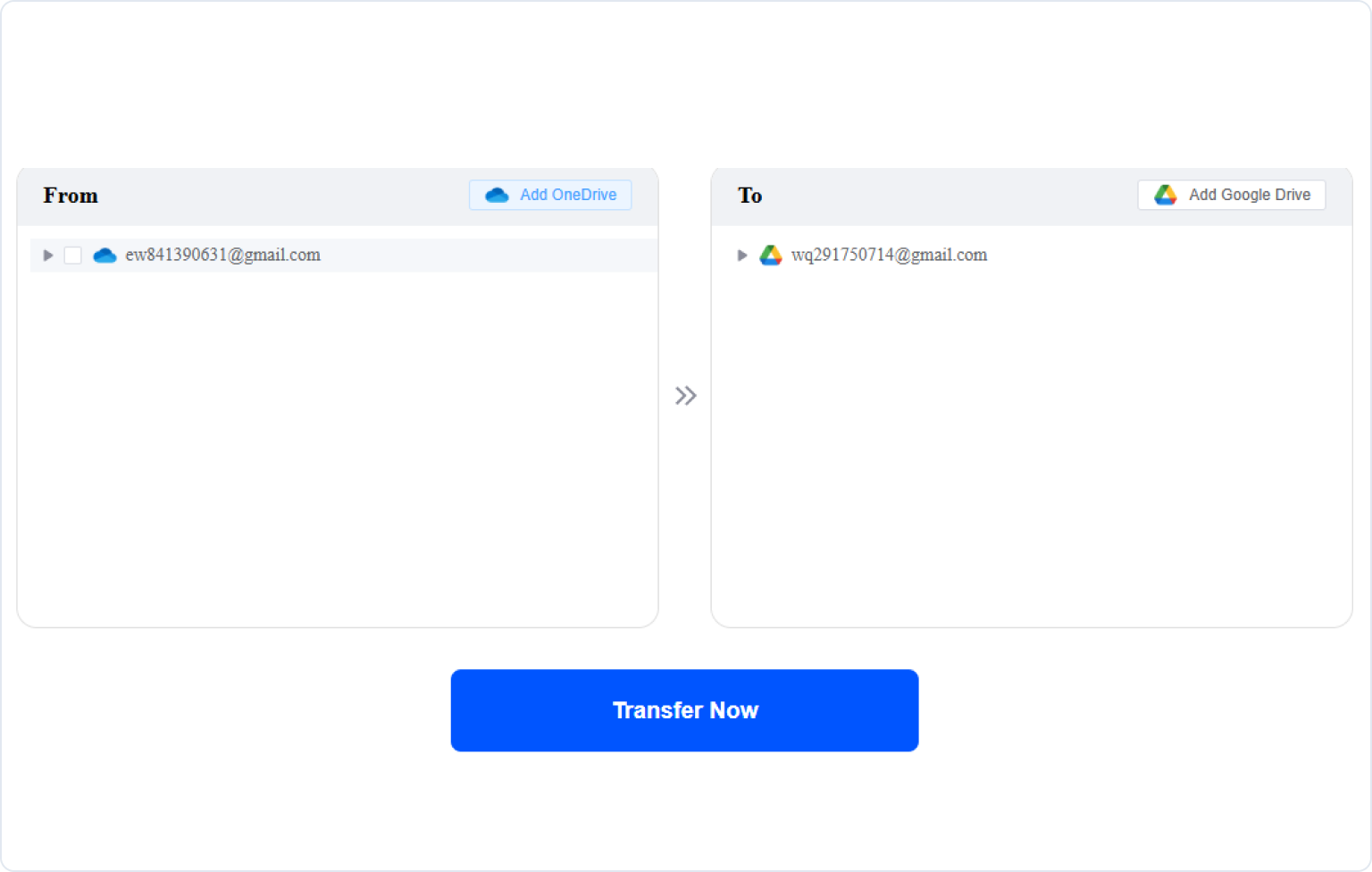
 OneDriveのファイルを元のフォルダ構造を保ったまま、Google Driveへ直接転送できます。

自動化されたクラウド間転送により、OneDriveアカウント全体または選択したフォルダをGoogle Driveに移行する最も簡単な方法です。
ダウンロードもアップロードも不要です。クラウド間での直接転送を実現します。
アプリに移動 30以上のクラウドサービス間で移行


OneDriveからGoogle Driveへのファイル移行には、クラウド環境の変更からGoogleを中心とした作業環境でファイルを利用するためなど、さまざまな理由があります。
カードにカーソルを合わせるか、矢印キーを使用して、その他のOneDrive転送シナリオを表示します。
「Microsoft 365からGoogle Workspaceに移行するので、OneDriveのファイルも一緒に移したいです。」
OneDriveのファイルを元のフォルダ構造を保ったまま、Google Driveへ直接転送できます。
「会社や学校のOneDriveアカウントがまもなく閉鎖されるので、保持を許可されたファイルを保存したいです。」
管理アカウントが無効化される前に、許可されたファイルを個人のGoogle Driveへ移動できます。
「OneDrive がいっぱいで、ファイルがあちこちのクラウドに散らばっています。大切なものを一か所にまとめたいです。」
必要なデータだけを選び、ローカルディスク容量を使わずサーバー間転送で移動できます。
「使いたいアプリでは、Google Driveのファイルしか開いたり選択したりできないんです。」
ワークフローに合わせてファイルを利用できるよう、Google Driveへの転送対象を自由に選択できます。
すべてのクラウド転送ツールが同じというわけではありません。一般的なファイル転送ツールでは、面倒なダウンロード作業やローカル回線の速度制限が発生します。一方、MultCloudならサーバー間で直接データを移行でき、速度や安全性、手軽さを考えた便利な機能を利用できます。

ブラウザ上でOneDriveからGoogle Driveへファイルを直接転送できるため、自分でデータのダウンロードや再アップロードを何度も繰り返す必要がありません。

ファイルを事前にパソコンに保存しておく必要がないため、デバイスの空き容量が限られている場合でも、大規模な移行が可能になります。

クラウド転送タスクが開始されると、ブラウザを開いたままにしたり、パソコンの電源を入れたままにしたりする必要なく、MultCloudのサーバー上で処理を継続できます。

ファイル定期移動や特定の時間帯での実行が必要な場合に便利な、後からの実行や、毎日、毎週、毎月のスケジュールを設定した転送が可能です。

ファイルの拡張子を使用して特定のファイルタイプを含めたり除外したりできるため、OneDrive内のすべてを移動するのではなく、必要なデータだけを移行できます。

メール通知を有効にすると、転送タスクの完了時に通知を受け取ることができるため、進捗を手動で確認し続ける必要がなくなります。
ギガバイト単位のデータを転送する際に、ローカルディスクの容量や帯域幅を消費する必要はありません。
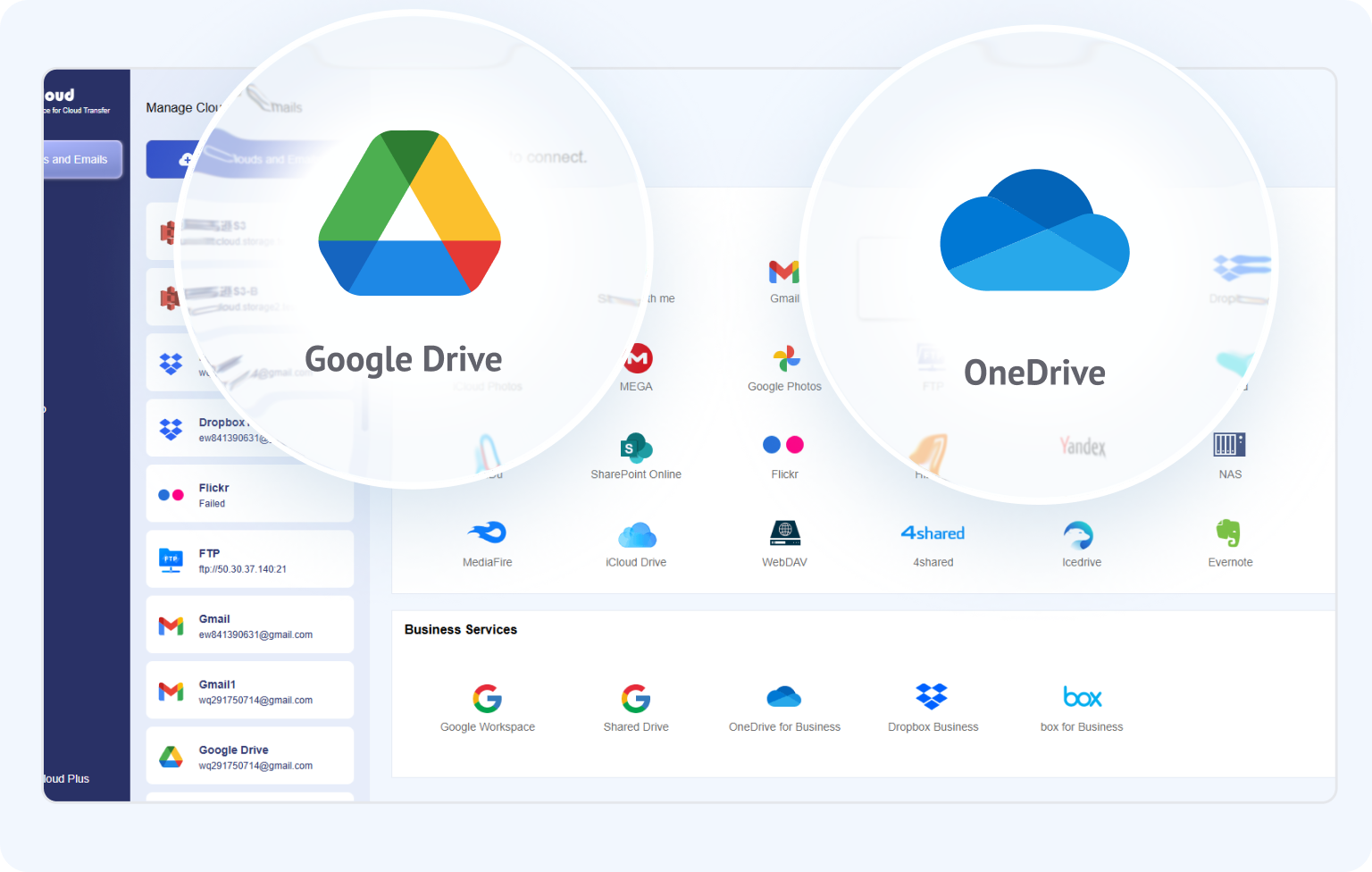
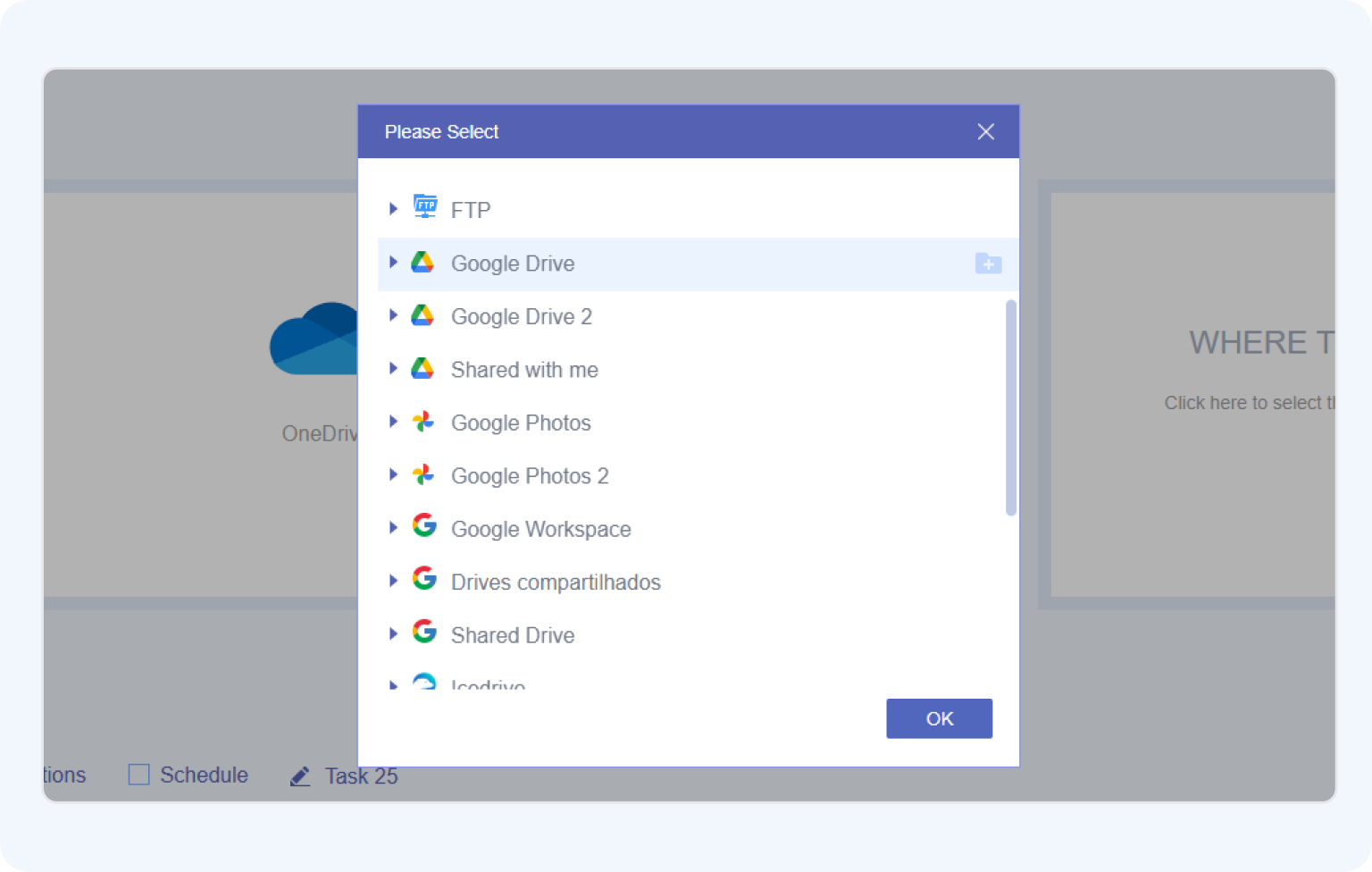
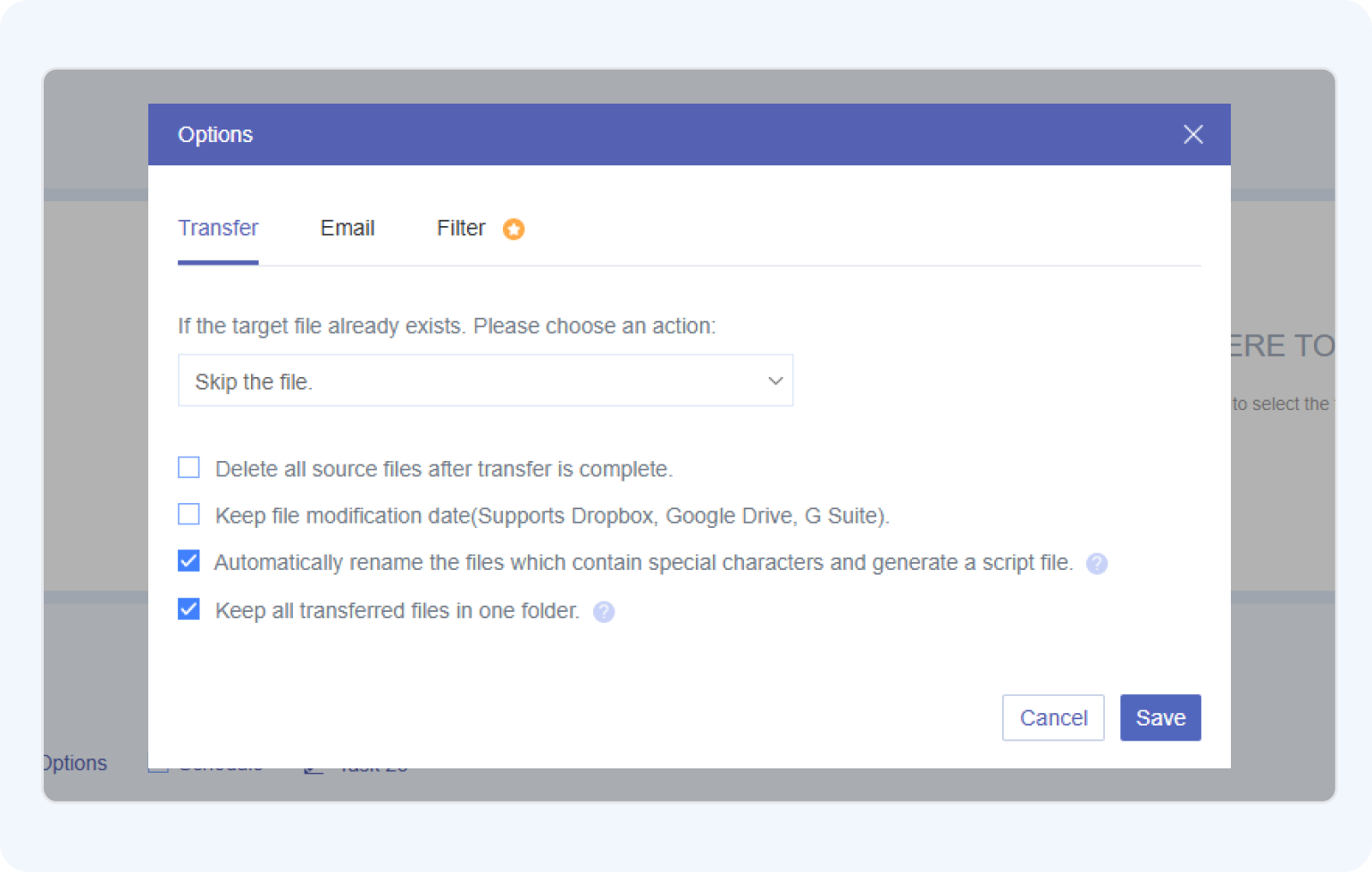
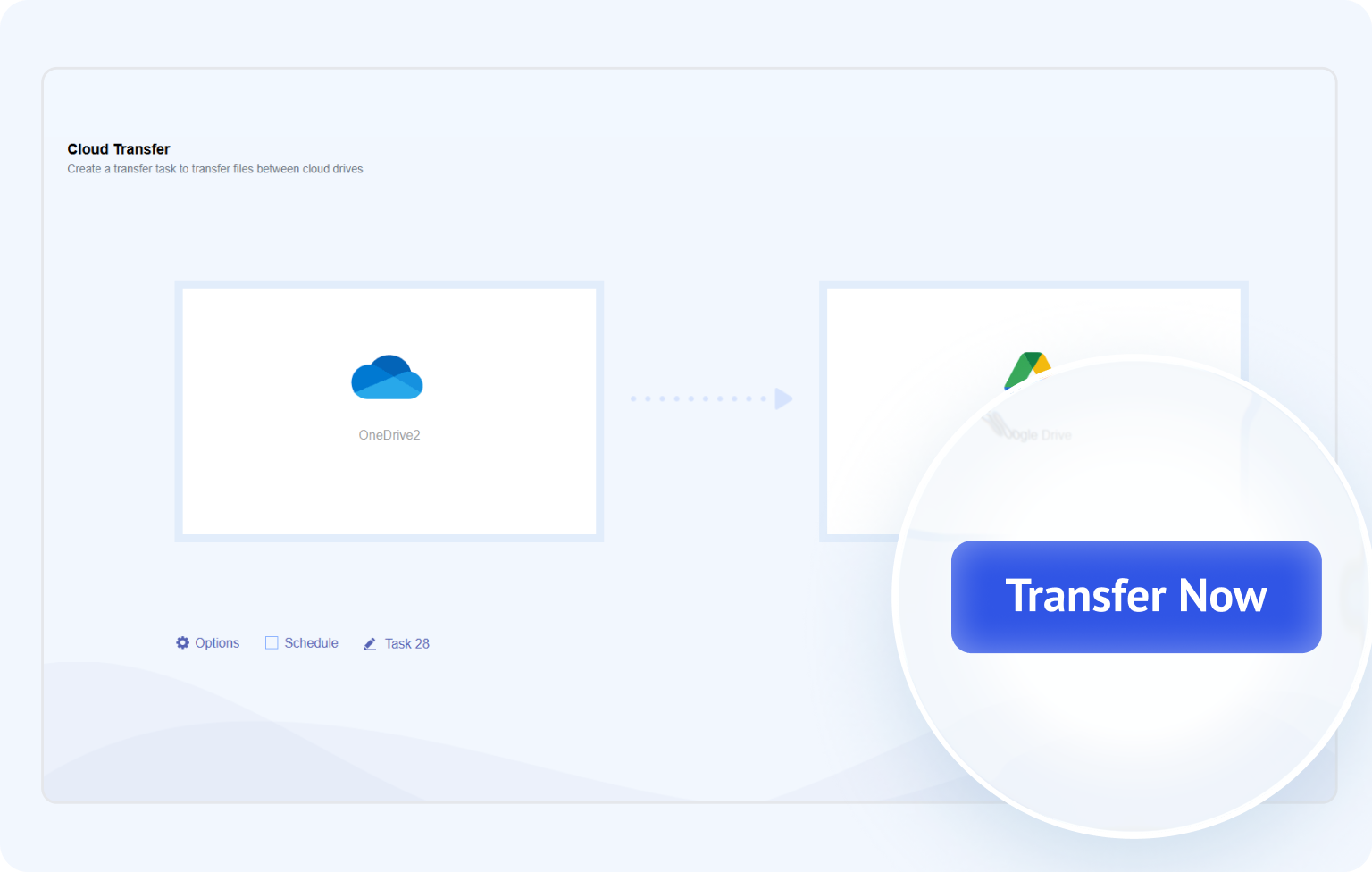
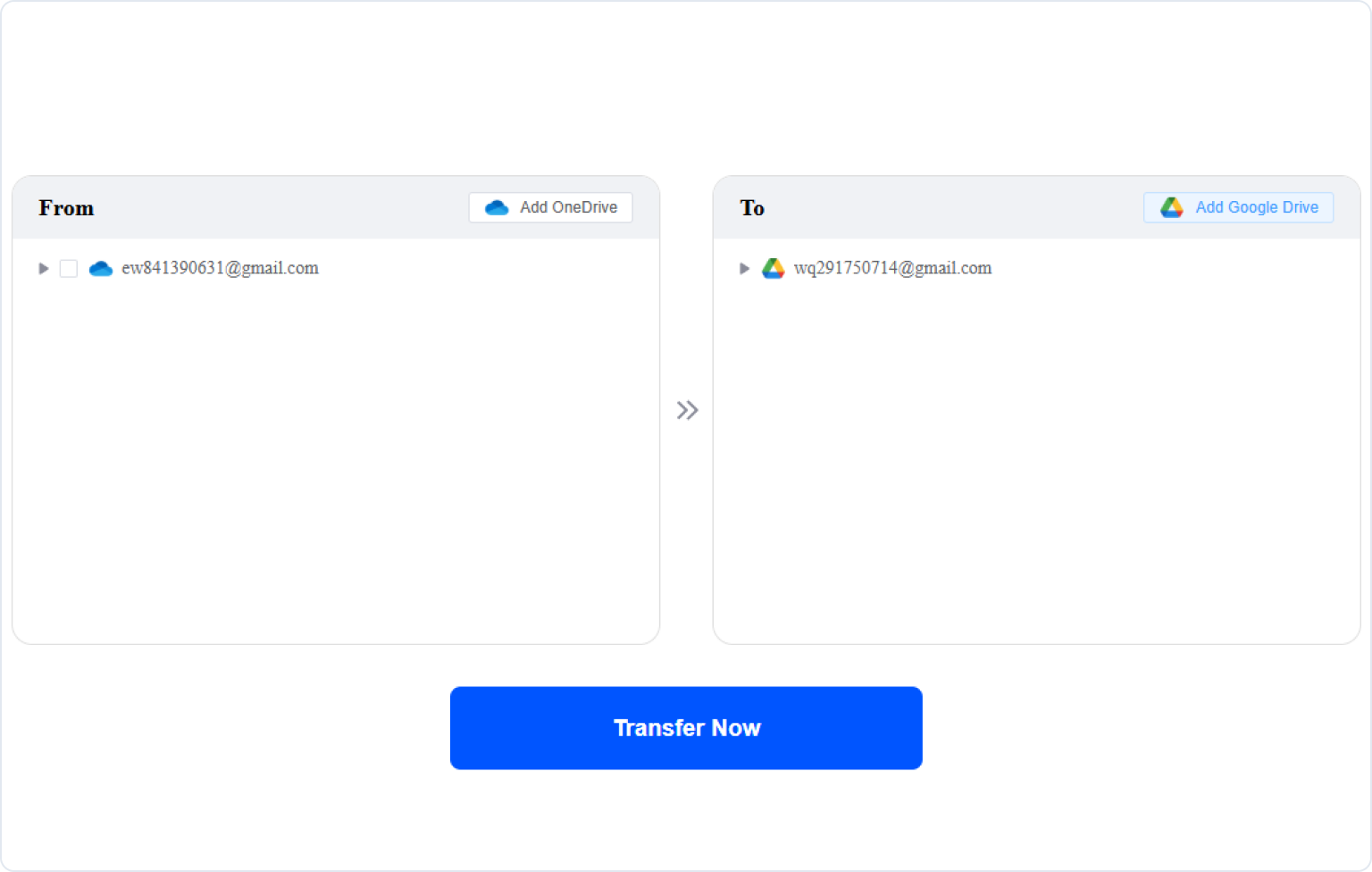
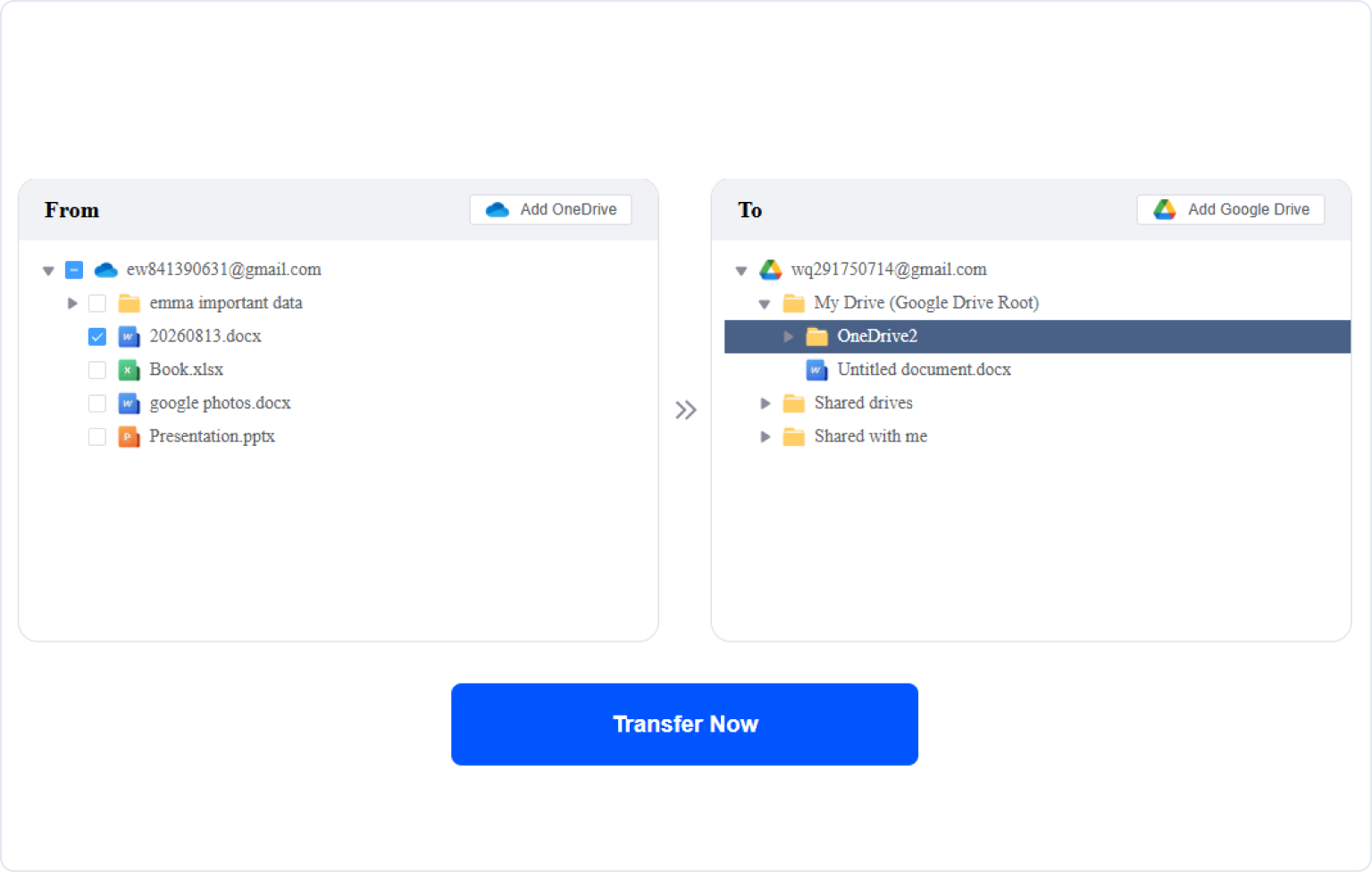
MultCloudを使用すると、2つの簡単な方法で、OneDriveのファイルをオンライン上で直接Google Driveにシームレスに移行できます。
個人用またはビジネス用のクラウドを接続する際、セキュリティは欠かせません。信頼できるツールは認証情報を安全に保護し、ファイルが不正アクセスにさらされることがないようにする必要があります。
 256ビットAES暗号化
銀行レベルの256ビットAES暗号化と転送中のSSLを使用し、データの傍受、改ざん、不正アクセスから効果的に保護します。
 OAuthシステムと完全な制御
標準的なOAuth認証で接続するため、MultCloudがクラウドのパスワードを見たり保存したりすることは一切ありません。クラウドプロバイダーの設定から、いつでも直接アクセスを取り消すことができます。
 GDPR(EU一般データ保護規則)への厳格な準拠
GDPRおよび国際的なプライバシー基準に完全準拠しています。必要なメタデータのみを処理し、標準契約条項(SCC)を適用して、お客様の権利を保護します。

MultCloudはファイルを保存しません。転送中に必要な一時キャッシュも、タスク完了後すぐにサーバーから削除されます。

アカウントの所有権は100%お客様にあります。アカウントを閉鎖すると、個人情報や設定がデータベースから即座に完全削除されます。
 テスト結果:2026年8月17日
 データ容量:50GB
 総ファイル数:116
 所要時間:30分18秒
 ローカルディスクの使用量0バイト
 特殊文字と拡張子
特殊記号(#、%、&、+)や非ラテン文字をそのまま保持
長いパスのサポート
ネストされたサブフォルダーや長いパスもそのまま保持
ファイル名と文字の整合性
元のファイル名と拡張子を100%保持
Officeファイル形式
Word、Excel、PowerPointは元のMicrosoft Office形式のまま保持
メタデータの保持
更新日時は転送時間に合わせて設定
 OneNoteの互換性
ノートブックはフォルダーに変換され、.oneや.onetoc2ファイルが含まれる。これらのファイルはGoogleドライブではプレビューできない。
OneDriveのファイルをGoogle Driveに移行する最も基本的な方法は、まずファイルをローカルコンピューターにダウンロードし、それをGoogle Driveに再アップロードすることです。転送するファイルが少なくて小さい場合に最適です。
OneDriveやパソコン版ドライブがすでにインストールされている場合は、WindowsのエクスプローラーまたはMacのFinderで、同期されたフォルダー間においてファイルを直接ドラッグアンドドロップして移動できます。
グラフィカルなインターフェースよりもスクリプトによる自動化を好む技術に強いユーザーにとって、Rcloneのようなオープンソースのコマンドラインツールは、OneDriveとGoogle Driveの間でファイルを直接転送するための柔軟な方法を提供します。
rclone copy onedrive:Backup gdrive:OneDrive_Backup --progress --transfers 4 --drive-chunk-size 64M面倒なダウンロードと再アップロードのプロセスは不要です。MultCloudを使用すると、OneDriveライブラリ全体をクラウド上で直接Google Driveに移行できます。100%サーバーサイドで実行されるため、ローカルストレージや帯域幅を一切消費しません。
 オンラインのクラウド間転送
ローカルストレージ不要
スケジュール転送のサポート
大容量データに最適
オンラインのクラウド間転送
ローカルストレージ不要
スケジュール転送のサポート
大容量データに最適
 大量の転送には有料プランが必要になる場合がある
クラウドAPIの制限事項が適用される
大量の転送には有料プランが必要になる場合がある
クラウドAPIの制限事項が適用される
Google Driveでファイルが表示されているからといって、必ずしも移行が完了しているわけではありません。OneDriveを整理する前に、数分かけてファイルが正常に届き、期待通りに動作するかどうかを確認してください。
 すべてのファイルが届いていることを確認する
両方のクラウドで重要なフォルダとファイルを比較します。可能な限り全体のファイル数を確認し、大きなフォルダ、階層が深いファイル、および業務に不可欠なファイルには特に注意を払ってください。
 いくつかの重要なファイルを開く
ファイル名の確認だけで終わらせないでください。Google DriveにあるWord、Excel、PowerPoint、PDF、画像などの代表的な重要なファイルを開き、転送後もアクセス可能で正常に使用できることを確認してください。
 プラットフォーム固有のファイルを確認する
Microsoft固有のコンテンツの一部は、OneDrive以外では動作が異なる場合があります。たとえば、テストでは、OneNoteノートブックがGoogle Drive内で、Google Driveで直接プレビューできない .oneファイルおよび.onetoc2ファイルを含むフォルダーとして表示されました。
 OneDriveのファイルをすぐに削除しない
Google Driveのコピーを確認できるまで、元のファイルはそのまま残してください。転送が成功したからといって、クラウド固有の機能やファイル形式が移行先で完全に同じように動作することが保証されるわけではありません。
個人のOneDriveファイルを移行する場合でも、組織全体のデータを移行する場合でも、
MultCloudなら移行規模に応じた最適なソリューションを利用できます。
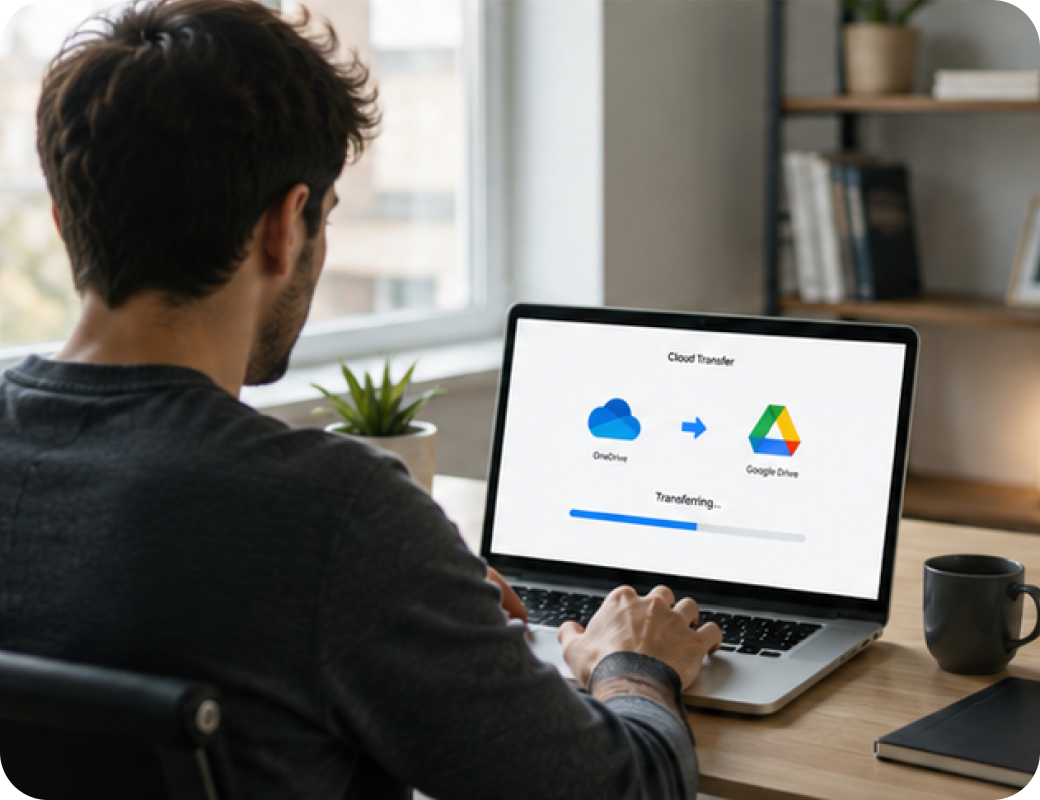
個人のファイルをGoogle Driveに移行する必要がありますか?「クラウド転送」機能を使用すると、両方のアカウントをオンラインで接続できるため、まずパソコンにすべてのデータをダウンロードすることなく、選択したファイル、フォルダ、または大容量のデータを直接転送できます。
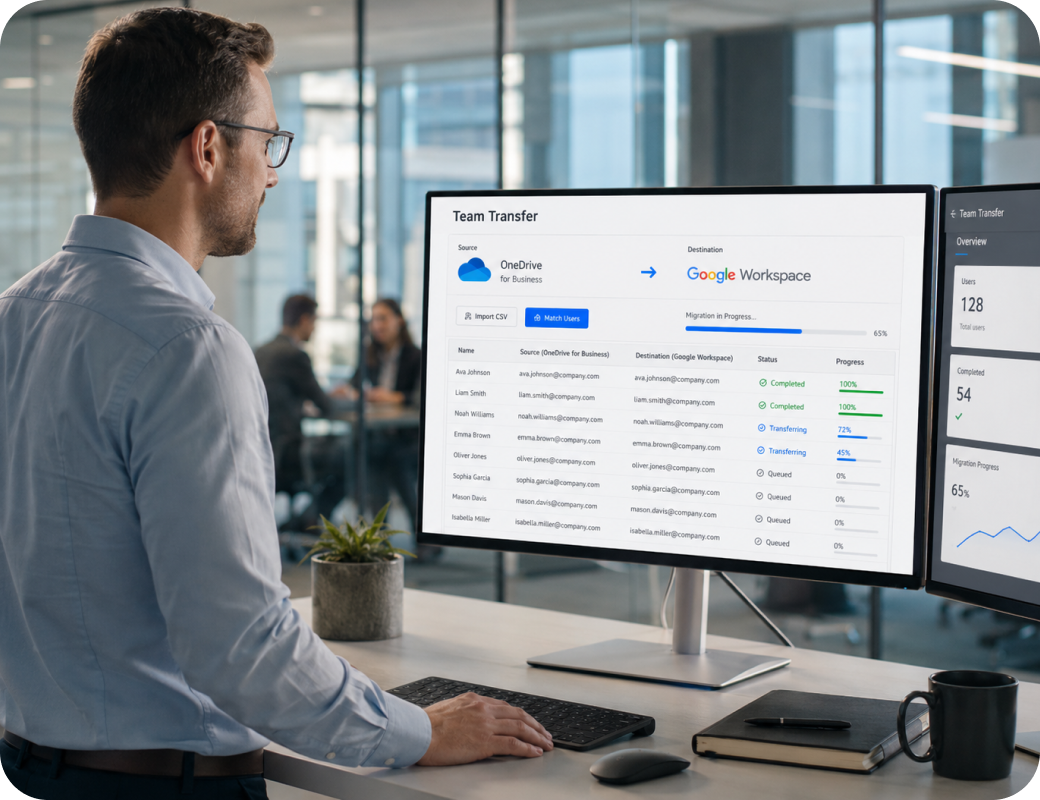
組織全体をOneDrive for BusinessからGoogle Workspaceへ移行するには、アカウントごとに個別にデータを転送する以上の作業が必要です。「チーム転送」を使えば、管理者は複数ユーザーの移行を1つのワークフローで管理できます。簡単な手順:ビジネスクラウドを追加 → ユーザーを自動またはCSVで照合 → オプションを設定して一括移行を開始
他のクラウドストレージ間でファイルを移動したいですか?MultCloudは、30種類以上の主要なクラウドサービス間で、高速かつ直接的なサーバーサイド転送エンジンを提供します。以下の人気の移行ツールをご覧ください:
 DropboxからGoogleドライブへ転送
Dropboxのドキュメント、メディア、共有フォルダをGoogleドライブへシームレスに移行できます。ローカルへのダウンロードは不要で、高速なクラウドサーバーがバックグラウンドで転送を実行します。
無料で転送を開始 >> Googleアカウント間でドライブを移行
新しいGoogleアカウントへの移行や、学校・職場のドメインからの卒業をお考えですか?Googleドライブのライブラリ全体、個人用フォルダ、ドキュメントを新しいGoogleドライブへ直接、簡単かつスムーズに移行できます。
無料で転送を開始 >> OneDriveのファイルを別のアカウントに転送
Microsoftクラウドストレージの統合や分割を行います。ローカルPCに同期させることなく、2つの異なるOneDriveアカウント間でファイルを素早くコピーまたは移動できます。
無料で転送を開始 >> Google DriveからOneDriveへ移行
Microsoftエコシステムに戻りますか?Google Driveのすべてのファイル、Google Docs、スプレッドシートを、自動フォーマットオプションと完全なディレクトリ構造を維持したまま、OneDriveに直接移行できます。
無料で転送を開始 >> Google PhotosをOneDriveへ転送
Google Photosの写真ライブラリ、アルバム、ビデオコレクションをOneDriveに安全に直接転送して、便利なバックアップと一元化されたファイルアクセスを実現します。
無料で転送を開始 >> Google PhotosをiCloudへ転送
メディアの画質を一切落とすことなく、Google Photosの高解像度な写真や動画をApple iCloudエコシステムに簡単にバックアップまたは移行できます。
無料で転送を開始 >>MultCloudを活用して、クラウドファイルの転送、同期、バックアップを行うその他の方法もご覧ください。
すべてのオンライン転送、同期、バックアップソリューションを表示 →MultCloudは30以上のクラウドサービス(40近くの統合)をサポートしており、1つのプラットフォームからすべてのクラウドアカウントの間でファイルを接続、管理、転送することができます。
 Google Drive
 Google Workspace
 OneDrive
 OneDrive for Business
 SharePoint
 Dropbox
 Dropbox Business
 MEGA
MEGA
 Google Photos
 iCloud写真
 FTP
FTP
 box
box
 box for Business
 pCloud
 Baidu
Baidu
 Flickr
 HiDrive
 Yandex
 NAS
NAS
 WebDAV
 MediaFire
 iCloud Drive
 WEB.DE
 Evernote
 Amazon S3
 Wasabi
 ownCloud
 MySQL
MySQL
 Egnyte
 put.io
 ADrive
 SugarSync
 Backblaze
 CloudMe
 MyDrive
 Cubby
Cubby
 その他のクラウド
 US
US
MultCloudを見つけられて本当に良かったです!最初の無料データ容量のおかげでとても簡単に試すことができ、OneDriveからGoogle Driveへのデータ移行も、不具合が一切なくスムーズに行えました。ローカルのインターネットデータを消費せずにクラウドストレージ間でファイルを移動できる、間違いなく最もスマートなソリューションです。
 便利
便利 共有
共有 US
USOneDriveからGoogle Driveへのすべてのデータの移行がスムーズに行われました。結果にこれ以上ないほど満足しています。また、いくつか発生した問題についても、サポートチームが迅速に対応して解決してくださいました!Lanry Lucky氏とサポートチームに心より感謝いたします!
便利共有
GBOneDriveからGoogle Photosへの90GBの写真の移行を、バックグラウンドでシームレスに行うことができました。素晴らしい製品であり、カスタマーサポートのLanry Lucky氏には格別なサポートをしていただきました!
便利共有
USメールアドレスを変更することになり、あるクラウドから別のクラウドへデータを移行する必要があったのですが、MultCloudのサイトがその手助けをしてくれました。学校の教師をしている娘も、あなたのMultCloudをいつも使っています。
便利共有
いいえ。MultCloudのクラウド転送機能は、デフォルトでは選択したファイルをOneDriveからGoogle Driveへコピーするため、転送後も元のファイルはOneDriveに残ります。ファイルを「コピー」ではなく「移動」させたい場合は、転送完了後に元のファイルを削除するオプションも用意されています。
いいえ、MultCloudでは、OneDriveの「共有」または「自分と共有」セクションにのみ表示されるアイテムを直接転送することはできません。クラウドプロバイダーのAPIアクセス制限により、MultCloudが読み取りおよび移行できるのは、ご自身の個人用ルートディレクトリ(「マイ ファイル」)内にあるファイルのみとなります。
はい、あります。Googleドライブでは、ブラウザからのアップロード、デスクトップ同期アプリ、Rclone、MultCloudなどのサードパーティ製クラウドサービスなど、使用するメソッドやソフトウェアツールに関係なく、アップロードおよびデータ転送に関して1アカウントあたり1日750GBという厳格な制限が設けられています。24時間以内にこの750 GBの上限に達した場合、Googleドライブはそれ以降のファイルのアップロードを一時的に拒否し、レート制限エラーを返します。
完全な移行を行うには、MultCloudの「クラウド転送」でOneDrive全体元として選択し、Google Driveを転送先として選択します。転送する前に、Google Driveに十分な空き容量があることを確認し、OneNoteノートブックなどのプラットフォーム固有のファイルに互換性があるかどうかを確認してください。
それはあなたの目的によります。完全にGoogleに移行する場合は、移行が完了したことを確認するまでOneDriveを残しておくだけで十分かもしれません。MicrosoftとGoogleの両方のサービスを利用している場合は、ワークフローやコラボレーションのニーズ、あるいは重要なファイルの予備コピーとして両方を維持することが役立ちます。
OneDriveからGoogle Driveへの切り替えなど、一度限りの移行には「クラウド転送」を選択してください。最初の移行後も、新しいファイルや更新されたファイルを2つのクラウド間で継続して同期させる必要がある場合は、「クラウド同期」を選択してください。
はい、ただしGoogle Workspaceの特権管理者(スーパー管理者)である場合に限ります。Google Workspaceの管理コンソールには組み込みのデータ移行(Data Migration)サービスが用意されており、管理者が組織全体を対象にOneDriveのデータをGoogle Workspaceアカウントへ直接移行することができます。ただし、この機能はビジネスおよびエンタープライズドメインに限定されており、個人用(@gmail.com)アカウントでは利用できません。また、Microsoft 365とGoogle Workspaceの両方でグローバル管理者権限が必要となり、ユーザーアカウントの承認やマッピングを行う必要があります。