
 Posted by
@MultCloud 2025年08月18日
Posted by
@MultCloud 2025年08月18日

簡単にファイルを管理したり情報を配信するためにクラウド、FTP及びWebDavのファイルを転送します。

一方向または双方向でクラウドまたはクラウドディレクトリ間で同期を行います。

クラウドデータを別のクラウドにバックアップして、追加の保護と簡単な復旧を実現します。
Instagramは、世界最大級の写真・動画共有SNSプラットフォームの1つであり、多くのユーザーが最新のトレンドやファッション情報を入手する場となっています。Instagramのコンテンツをダウンロード/保存したいというユーザーのニーズは高まっています。
MultCloudは新機能「Instagramダウンローダー」をリリースしました。この機能を使えば、1つのInstagramアカウントから動画、写真、プロフィール画像、投稿、リール、ストーリー、ハイライトなどを簡単にダウンロードし、ローカルストレージやクラウドストレージに直接保存できます。
さらに、この操作によってアカウントがブロックされる心配はありません。MultCloudはユーザーにInstagramのアカウント情報を入力させることなく、公開されているコンテンツのリンクのみを取得するため、アカウントに影響を与えることはありません。安心してダウンロードいただけます!
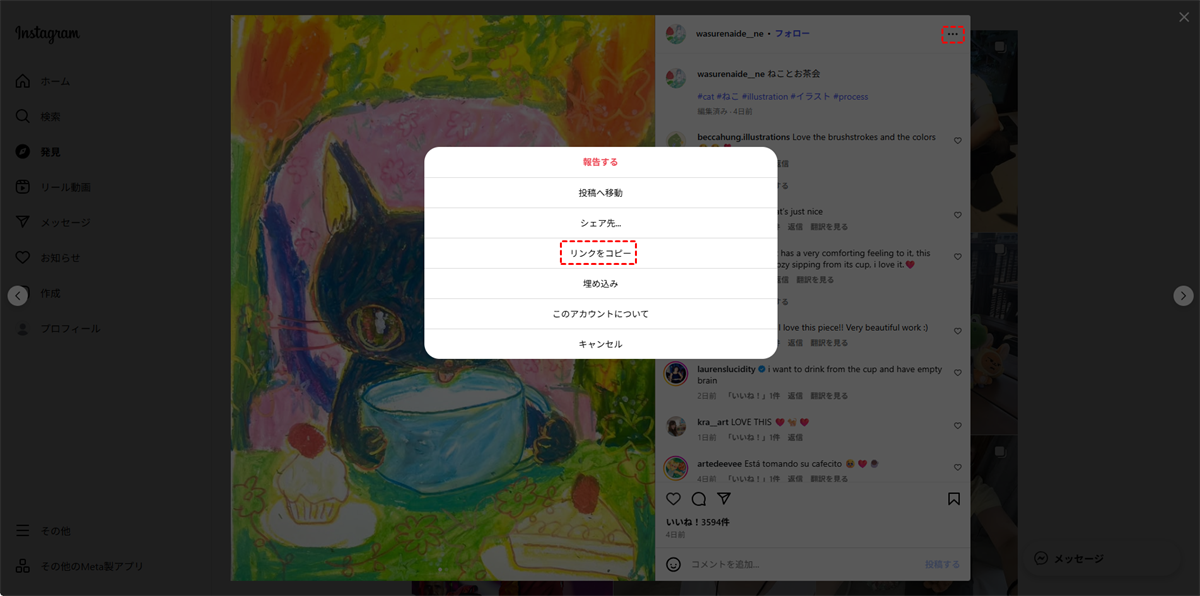
まずInstagramアカウントにログインします。そして保存したいコンテンツ(投稿、リール、ストーリーなど)を開き、詳細画面で「リンクをコピー」をクリックし、ダウンロード用のリンクを取得します。
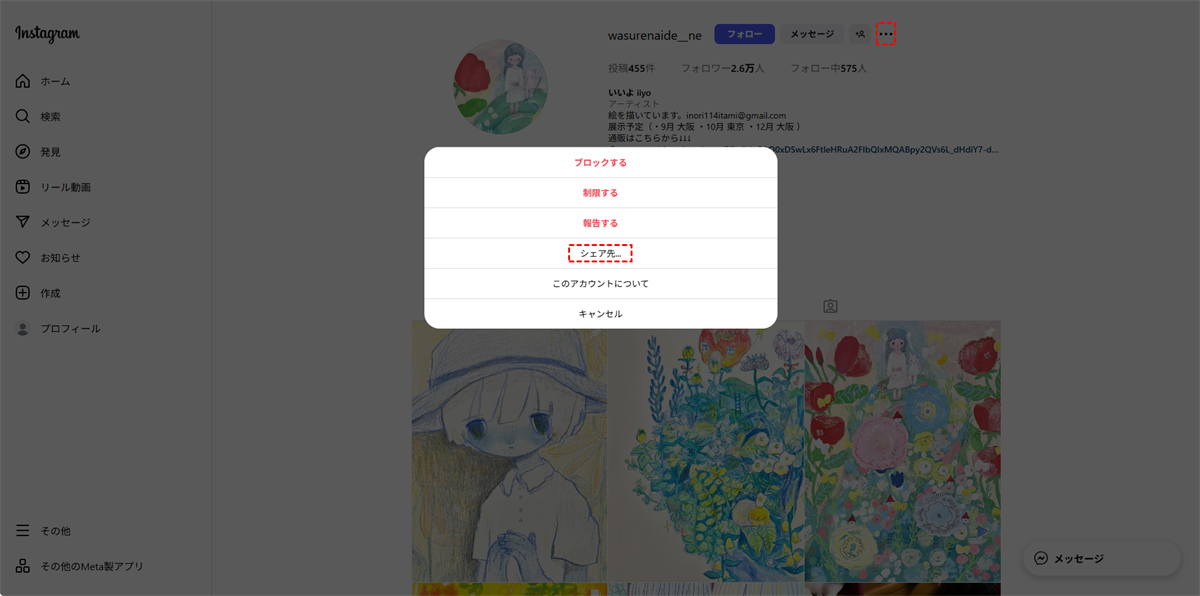
別の方法として、Instagramプロフィールの「オプション」で「シェア先」をクリックします。
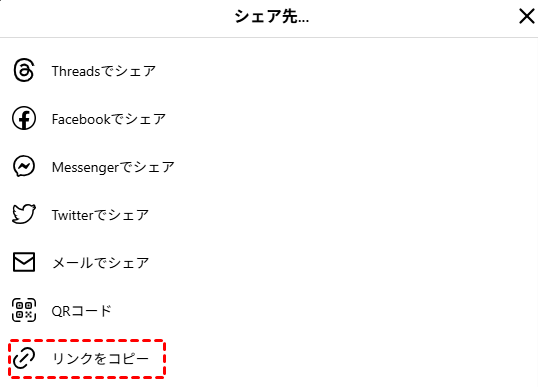
そして「リンクをコピー」を選択し、リンクをコピーします。
次に、MultCloudにログインし、画面上部の「Instagramダウンローダー」をクリックします。コピーしたリンクを貼り付けると、システムが自動的に解析し、リンク内のすべてのコンテンツを表示します。
コンテンツが一覧表示されたら、クラウドに保存するものやパソコンにダウンロードするものを選択できます。
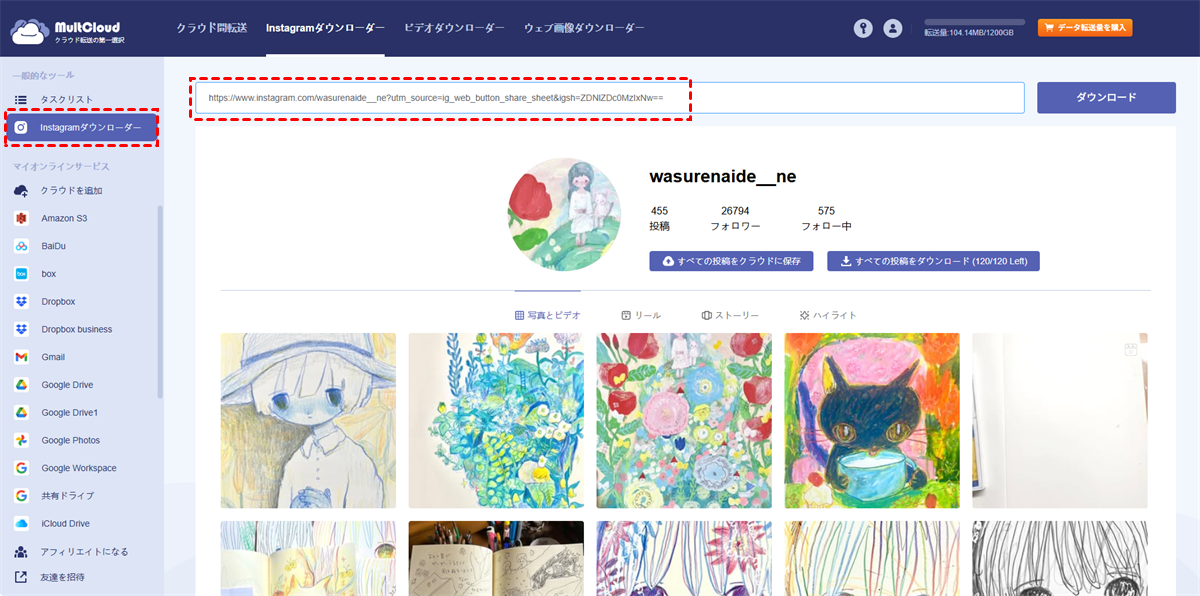
この機能を使用すると、Instagramのファイルを簡単に好きなクラウドストレージサービスに保存できます。
ステップ 1:ファイルを保存したいクラウドの場所を選択します。MultCloudに追加されているすべてのクラウドが表示されます。MultCloudにクラウドを追加していない場合は、まずクラウドを追加してください。
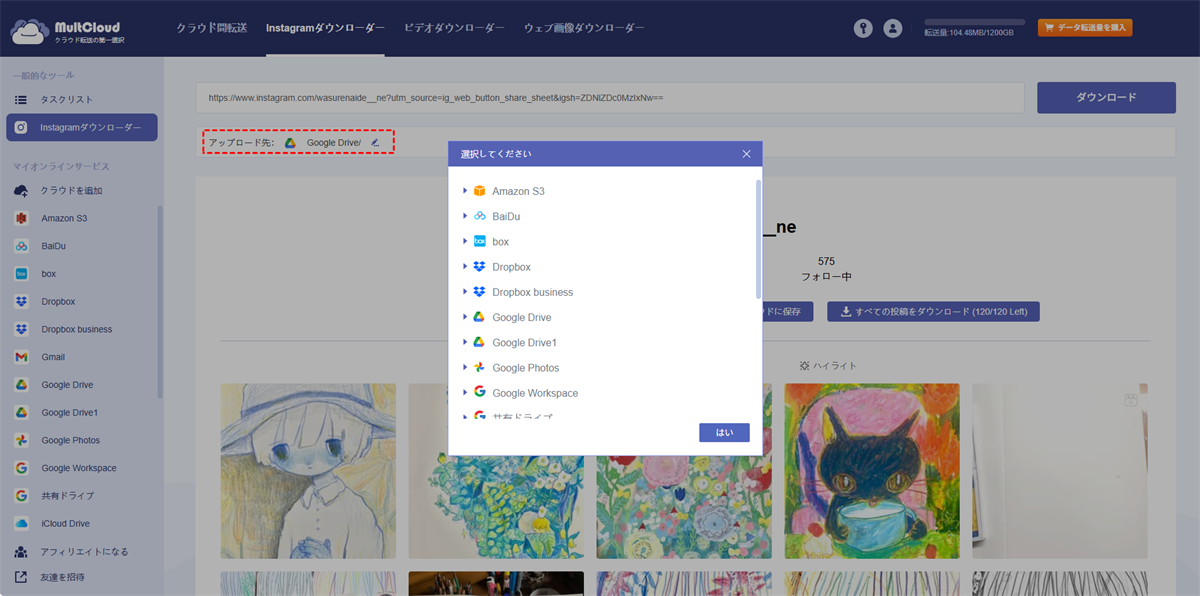
ステップ 2:保存したいコンテンツを選択できます。個別のファイルを保存するか、共有リンクからのすべてのコンテンツをクラウドドライブに保存することが可能です。
(1)単一ファイルを保存
保存したい単一ファイルを選択し、「クラウドに保存」オプションをクリックします。
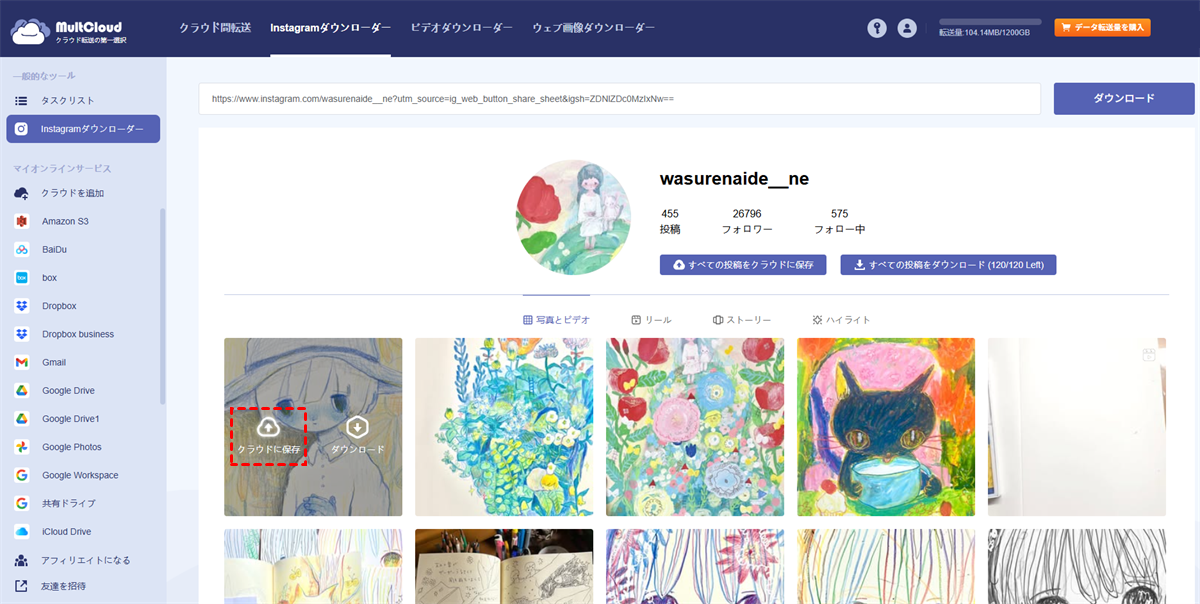
(2)すべてを保存
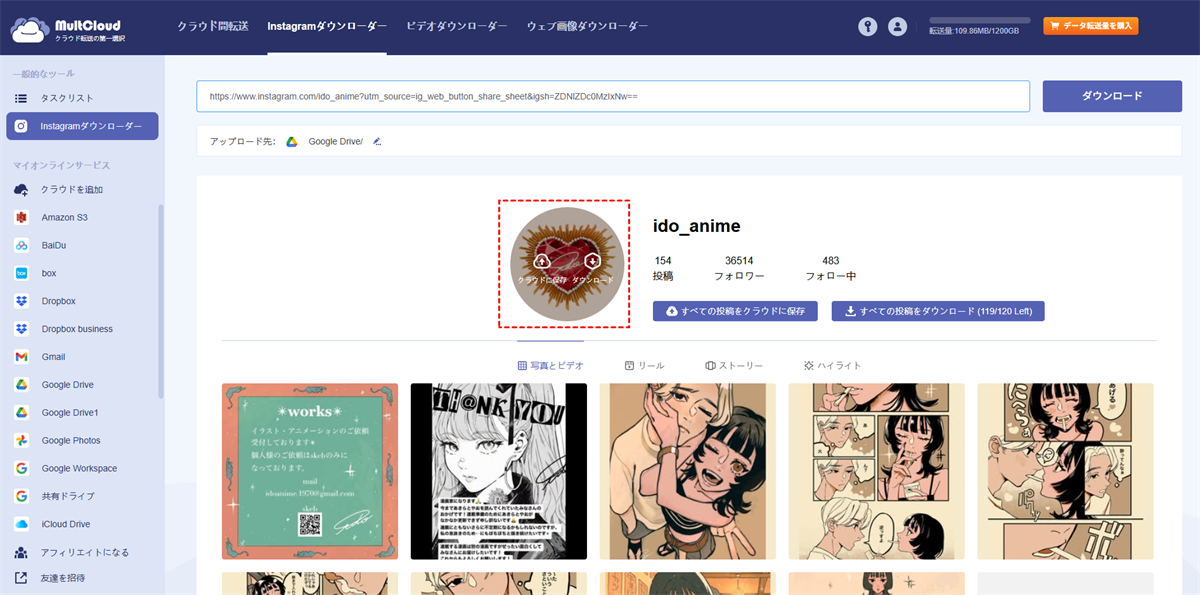
「すべての投稿をクラウドに保存」オプションをクリックすると、リストされているすべてのコンテンツが自動的に選択されます。
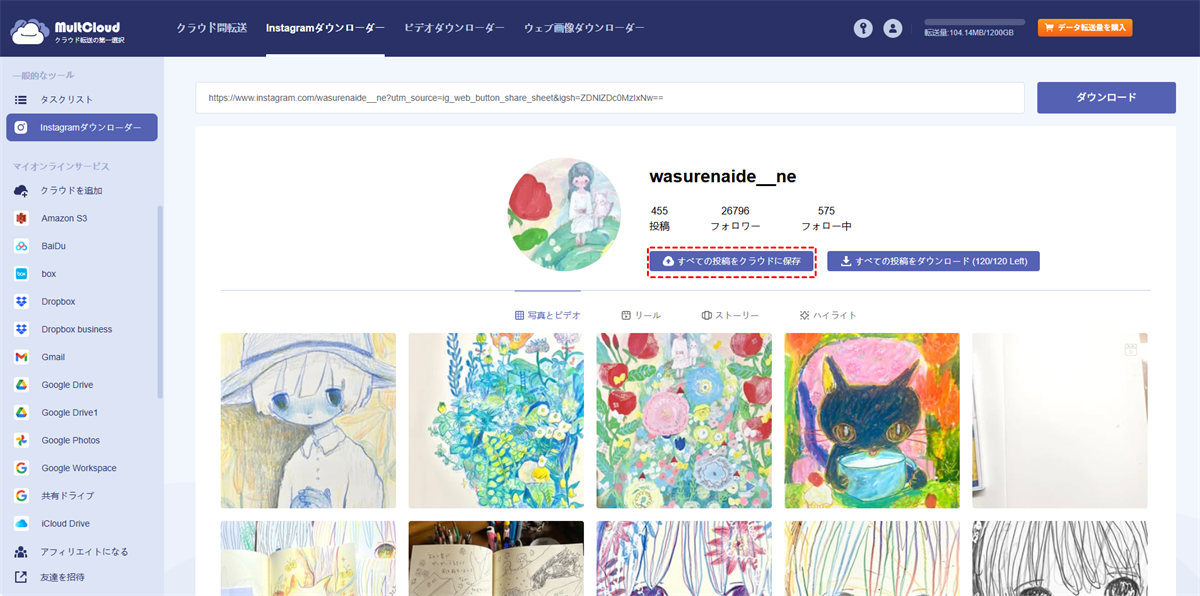
ステップ 3:「すべての投稿をクラウドに保存」をクリックすると、これらのファイルのダウンロードが開始されます。タスクの状況は「タスクリスト」で確認できます。
(1)アップロード
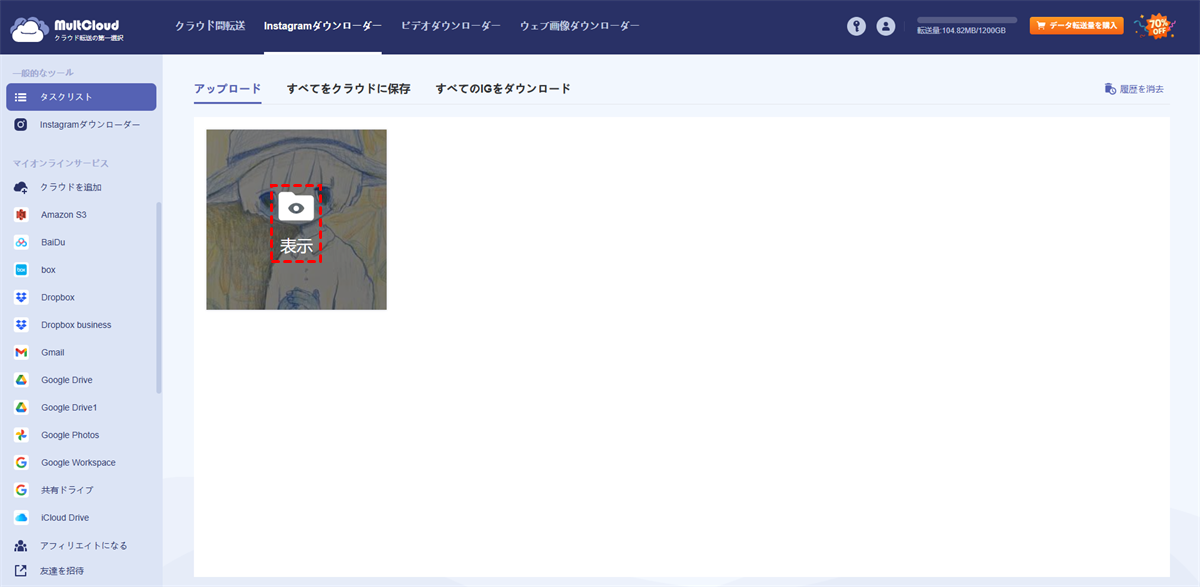
「タスクリスト」で「アップロード」をクリックして、単一ファイルのアップロード状況を確認します。
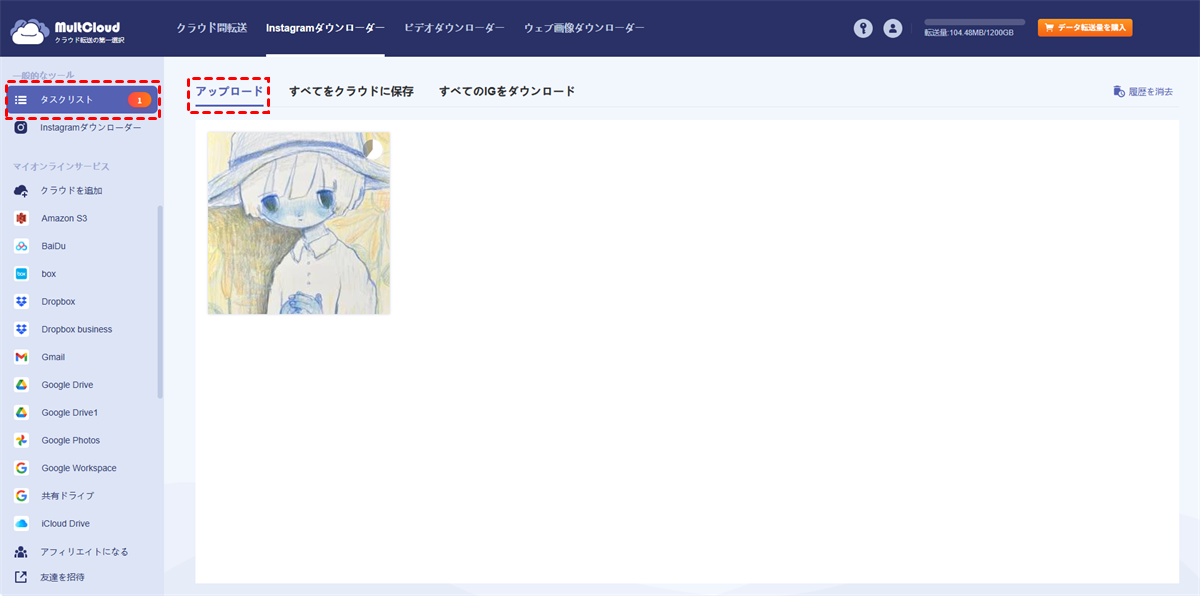
タスクが完了したら、「表示」をクリックすると、ファイルが保存されたクラウドが表示されます。
(2)すべてをクラウドに保存
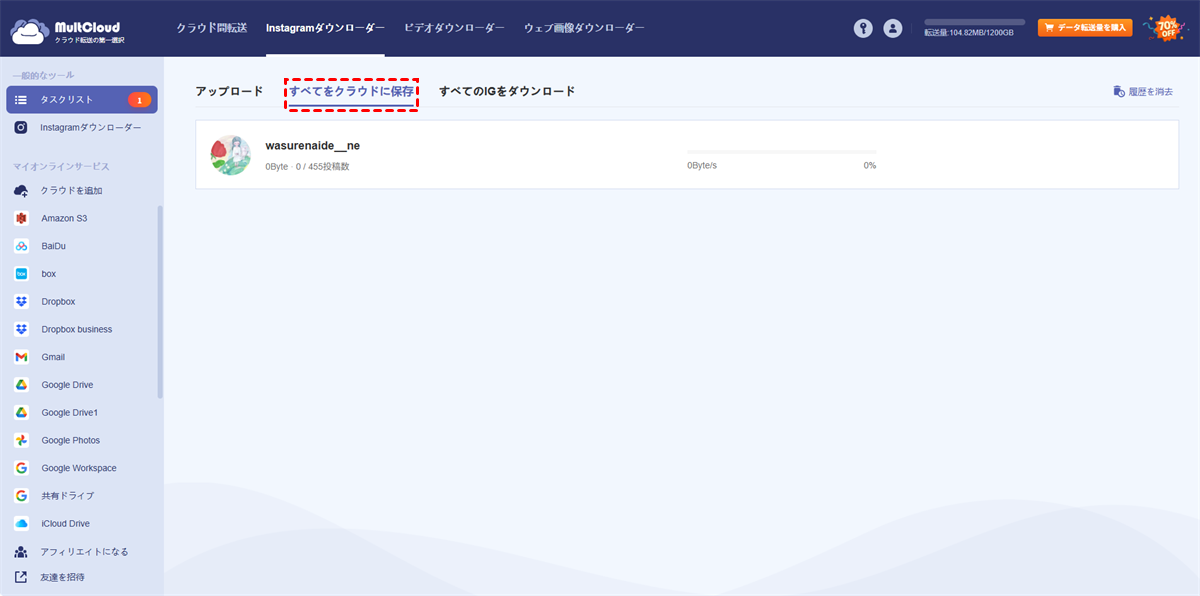
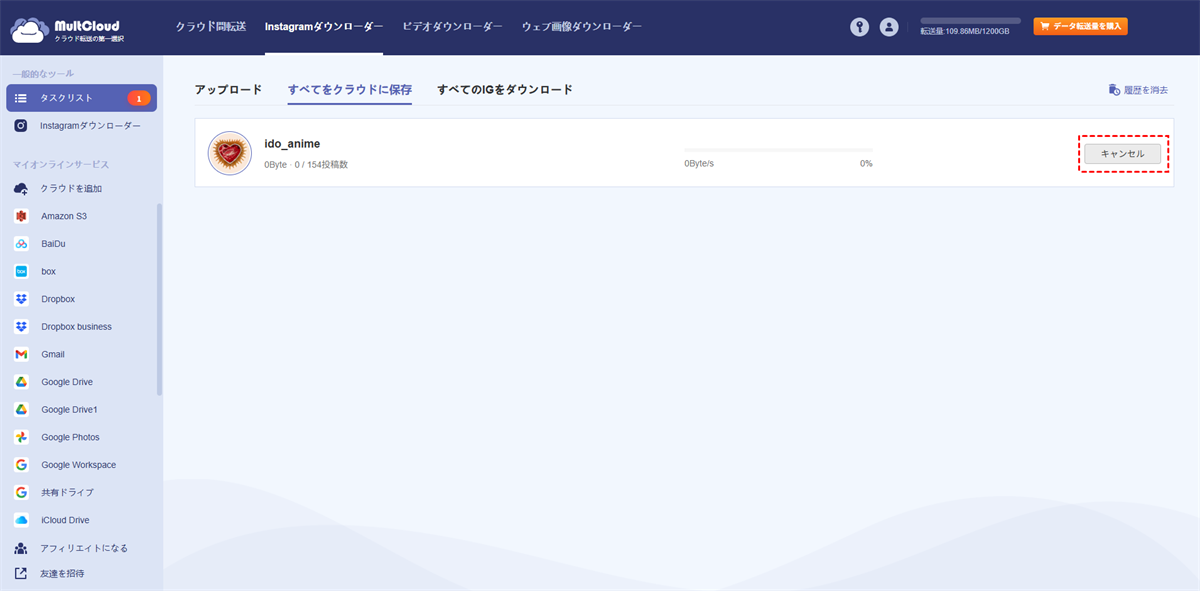
「タスクリスト」で「すべてをクラウドに保存」をクリックして、「すべてをクラウドに保存」タスクの状況を確認します。
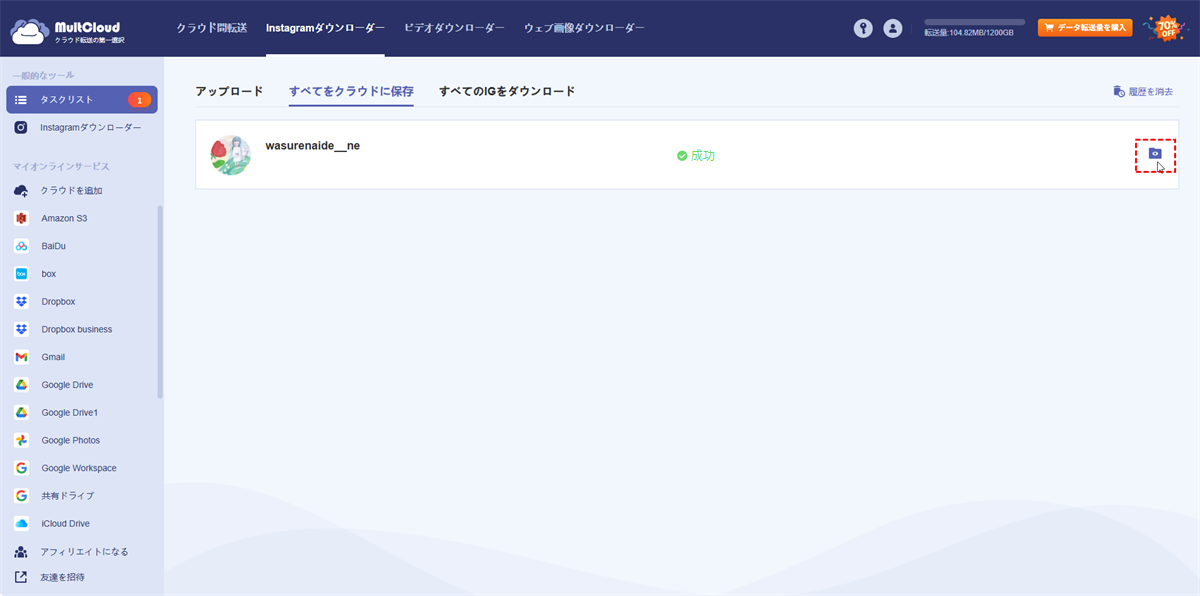
タスクが完了したら、右側の目の形のアイコンをクリックすると、ファイルが保存されたクラウドが表示されます。
この機能を使えば、MultCloud経由でInstagramのコンテンツをローカル(パソコン)にダウンロードできます。
ステップ 1:ダウンロードするファイルを選択
(1)単一ファイルをダウンロード
必要なファイルを選択し、「ダウンロード」オプションをクリックします。

(2)すべてのコンテンツをダウンロード
「すべての投稿をダウンロード」オプションをクリックすると、リンク内のすべての投稿などをパソコンに保存できます。
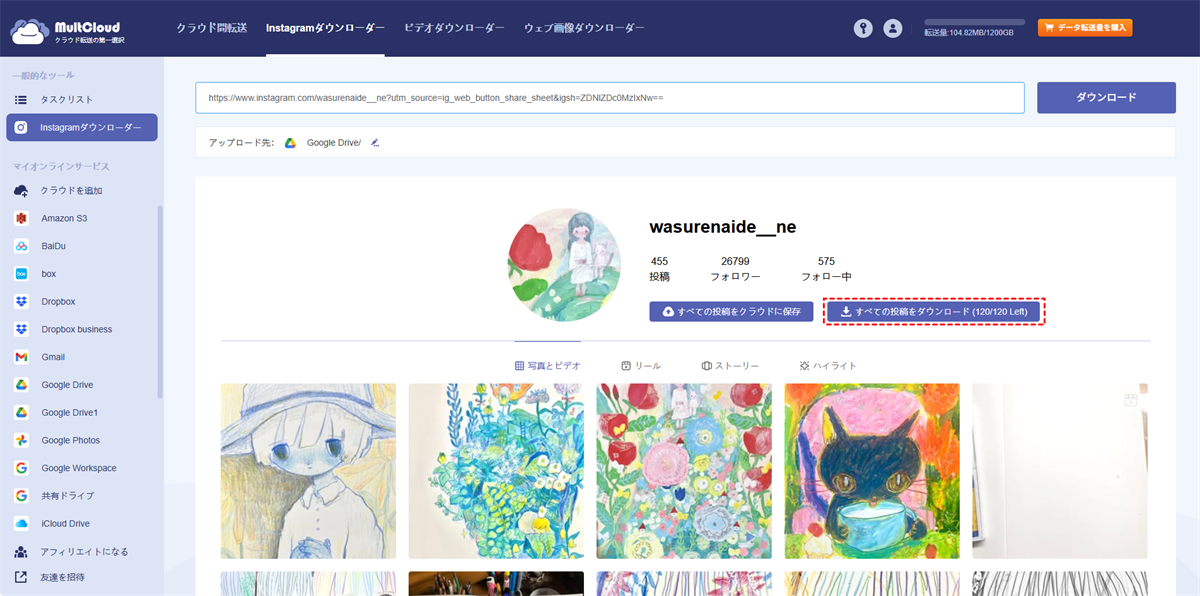
ステップ 2:ダウンロードオプションをクリックすると、保存先を選択するウィンドウが表示されます。場所を選び、「保存」をクリックしてください。
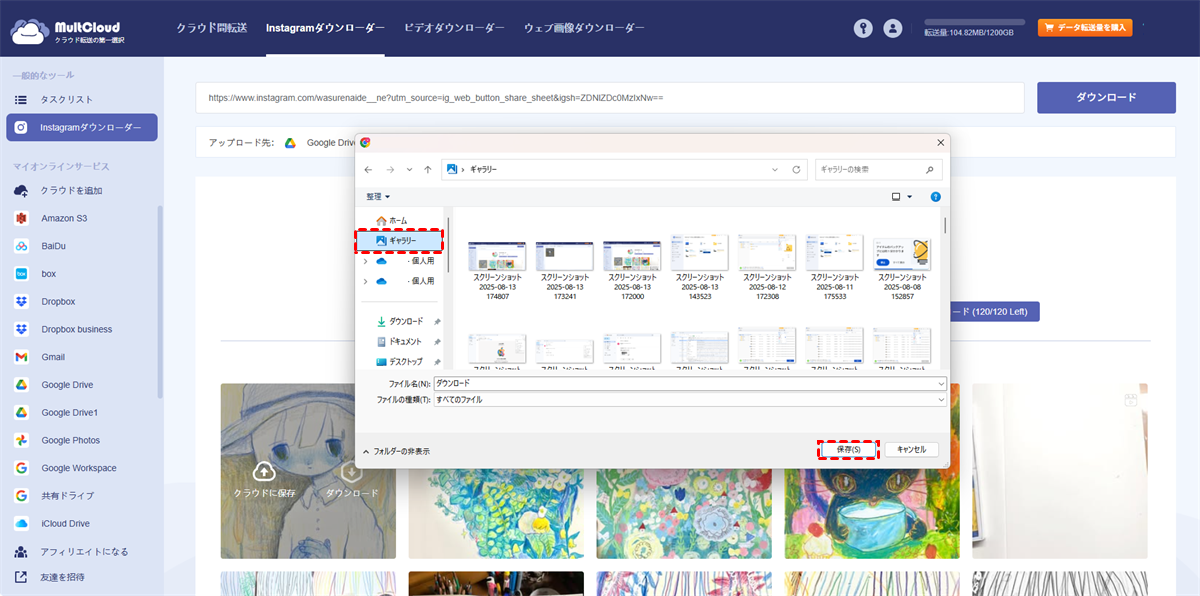
ステップ 3:ダウンロードしたファイルを確認
(1)1枚の写真または動画をダウンロード
単一ファイルのダウンロードは、直接ローカルに保存されます。ダウンロード後、指定した場所でファイルを確認できます。
ファイル名のデフォルト接頭辞は、Instagramでそのコンテンツが投稿された時間です。
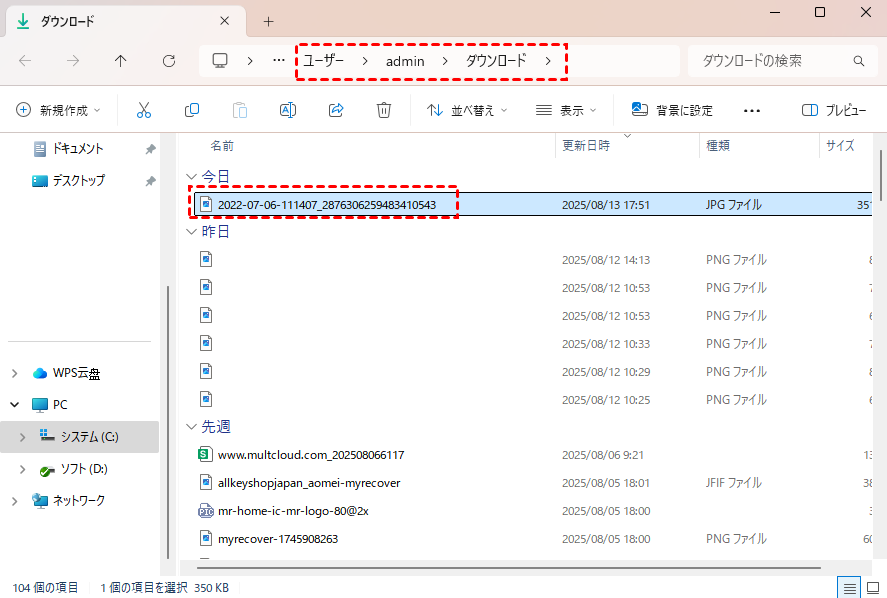
(2)すべてをダウンロード
「タスクリスト」で「すべてのIGをダウンロード」をクリックすると、タスクの進捗を確認できます。
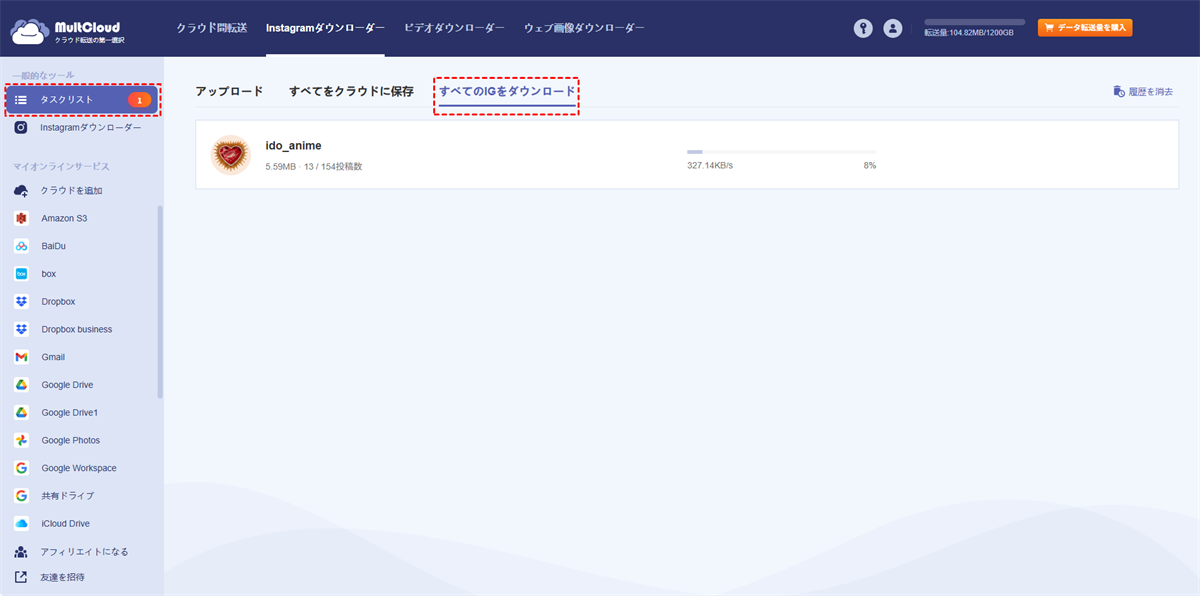
複数ファイルをダウンロードする場合、成功率を向上させるため、MultCloudはダウンロードデータをパケットに分割します(各パケットは1GB以内)。パケットの領域をクリックして個別にダウンロードするか、「すべてダウンロード」を選択できます。
必要な部分またはすべてを選択してダウンロードでき、ブラウザのダウンロード進捗欄でタスクの進行状況を確認できます。
また、パケット化されたダウンロードは、まず当社のサーバーにデータを一時保存します。サーバーリソースの長時間占有を防ぐため、MultCloudはステージング時間を設定しています。この時間を過ぎると、サーバーはパケットを削除し、再度ダウンロードできなくなります。再ダウンロードするには、InstagramのリンクをMultCloudに再度コピーして解析する必要があります。
タスク完了後、コンピュータの指定場所にZIP形式のファイルが保存されていることを確認できます。
単一パケットをダウンロードする場合、デフォルトのファイル名は「InstagramユーザーID+ダウンロードしたパケット番号」です。
すべてダウンロードする場合、デフォルトのファイル名は「download all parts」となります。
1. 「タスクリスト」ページの「履歴を消去」機能は現在のページの内容をワンクリックで全て消去します(ただし、保存先の実際のファイルは削除されません)。個別にファイルを削除する場合は、該当ファイルが保存されている場所で手動で削除してください。
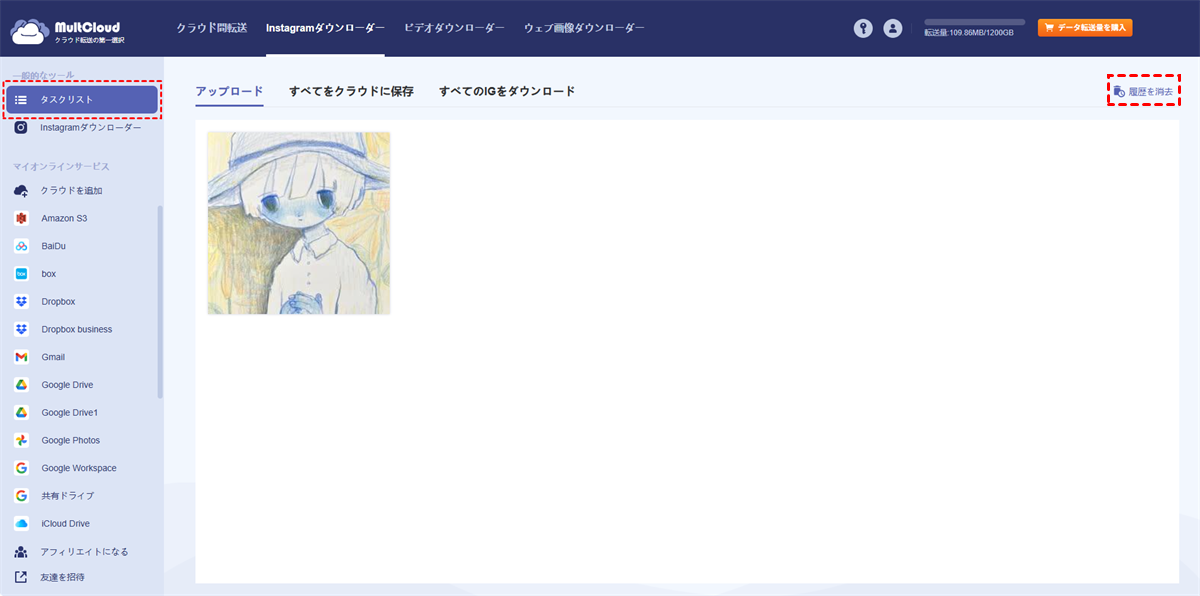
2. タスク中にダウンロード/アップロードを停止する場合は、「タスクリスト」画面で該当のタスクを選択し、「キャンセル」オプションをクリックしてください。
3. ユーザーのアバターをアップロード/ダウンロードする場合は、アバター画像上で直接「クラウドに保存」または「ダウンロード」をクリックできます。
MultCloudが新たに開発した「Instagramダウンローダー」機能は、「クラウドに保存」と「ダウンロード」の2つの主要機能で構成されています。この機能は、ユーザーがInstagramの写真や動画をより簡単にダウンロードし、さまざまなコンテンツを保存して後で閲覧したり共有したり、または元の画像が失われた場合に備えることを目的としています。コンテンツを直接クラウドに保存することで、異なるデバイス間でのアクセスや管理がさらに簡単になります。
Google Drive
Google Workspace
OneDrive
OneDrive for Business
SharePoint
Dropbox
Dropbox Business
MEGA
Google Photos
iCloud Photos
FTP
box
box for Business
pCloud
Baidu
Flickr
HiDrive
Yandex
NAS
WebDAV
MediaFire
iCloud Drive
WEB.DE
Evernote
Amazon S3
Wasabi
OwnCloud
MySQL
Egnyte
Putio
ADrive
SugarSync
Backblaze
CloudMe
MyDrive
Cubby
