
目次:
PCでiCloud Driveにアクセスする理由
一般的に、iCloud DriveのファイルはAppleデバイス間で簡単に管理できます。しかし、AppleデバイスとWindowsコンピュータの両方を使用しているユーザーにとっては簡単ではありません。パソコンのファイルをiCloudにバックアップした後、PCでiCloud Driveに簡単にアクセスし、iCloud Driveのファイルをシームレスに操作するにはどうすればよいでしょうか?Windows PCでiCloud Driveを開く方法を見つけましょう。

方法1. Windows用iCloud経由でWindows PCのiCloud Driveにアクセス
iCloudは、Windows用iCloud(旧称iCloud Control Panel)というアプリを提供しており、これを使用するとWindows PCとiCloudサーバー間でファイルを安全に保存および同期したり、ファイルをiCloudに同期したり、iCloudファイル(iCloud写真、iCloud Drive、メール、連絡先、カレンダー、ブックマーク、iCloudパスワード)をWindowsコンピュータにダウンロードしたりできます。つまり、Windows用iCloudを使用してiCloud Driveファイルに直接アクセスできます。
以下は、Windows用iCloudを使用してPCでiCloud Driveにアクセスする方法です:
1. Windows用iCloudをダウンロードし、Apple IDとパスワードでログインしてください。
2. 次にiCloud Driveオプションにチェックを入れ、適用をクリックします。
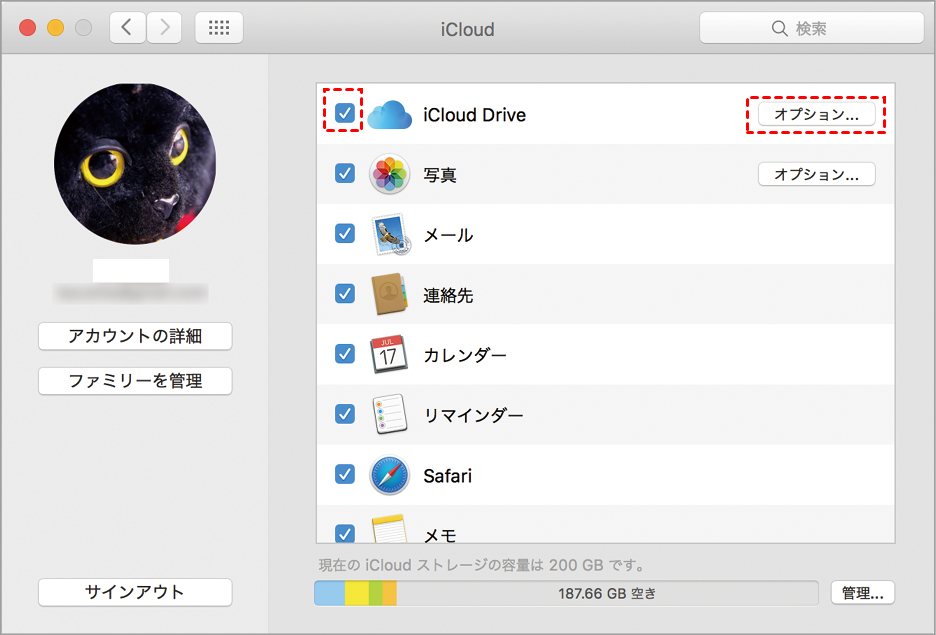
3. これでiCloud DriveフォルダがWindowsファイルエクスプローラーに自動的に追加され、iCloud Drive内のすべてのファイルがデフォルトでダウンロードされます。
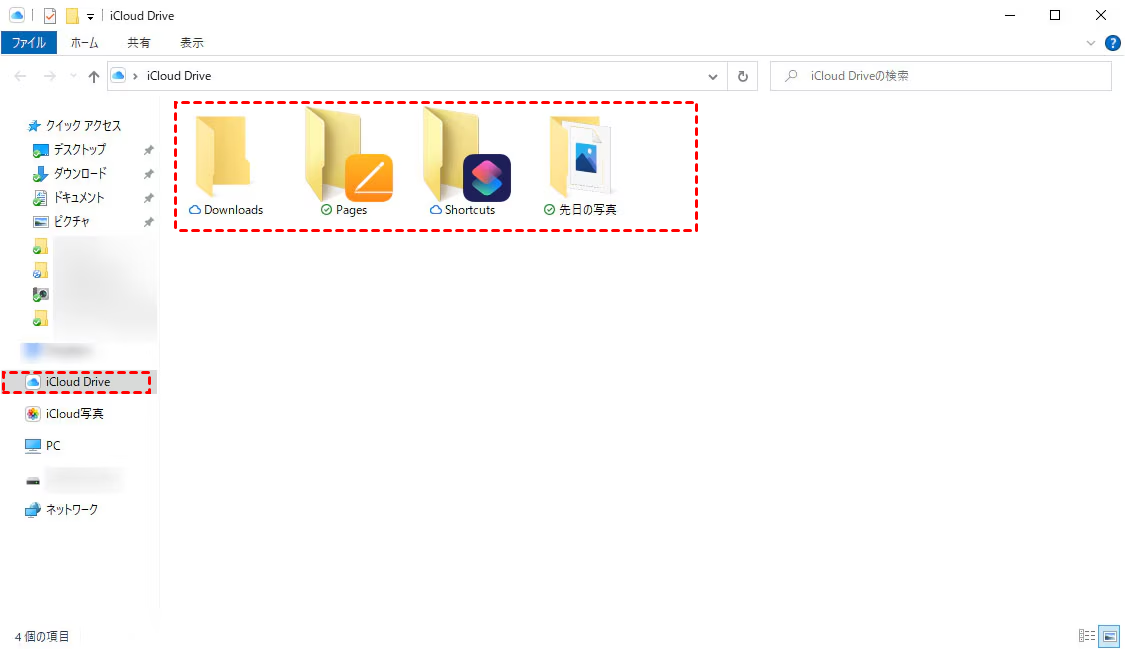
4. その後、ファイルをアップロードするためにiCloud Driveにファイルを追加したり、試してみたい他の操作を行えます。
注意事項:
- 知っておくべき点として、ファイル名の横にあるアイコンはステータスを示しており、チェックアイコンはすべてのファイルとフォルダがダウンロード済みであることを意味します。クラウドアイコンは、ファイルまたはフォルダがiCloud Driveにのみ保存されており、お使いのコンピュータにはダウンロードされていないことを意味します。詳細なアイコンのステータスについては、Appleのこちらのページをご覧ください。
方法2. iCloud.com経由でWindows PCのiCloud Driveにアクセス
Windows用iCloudアプリ以外にも、iCloud.comに直接アクセスしてPCからiCloud Driveをオンラインで管理できます。iCloud.comでは、お持ちのデバイスに関係なく、iCloud Photos、iCloud Drive、連絡先、ブックマーク、その他のファイルを含むiCloud内のすべてのファイルにアクセスできます。以下は、Webブラウザを使用してiCloud.comにアクセスし、Windows PCからiCloud Driveにアクセスする方法です:
1. iCloud.comでApple IDとパスワードにログインしてください。
2. iCloudインターフェースからDriveをタップして開きます。
3. 最近を選択すると、すべての最近のアクティビティを表示できます。
4. 参照をクリックして、すべてのiCloud Driveファイルにアクセスします。
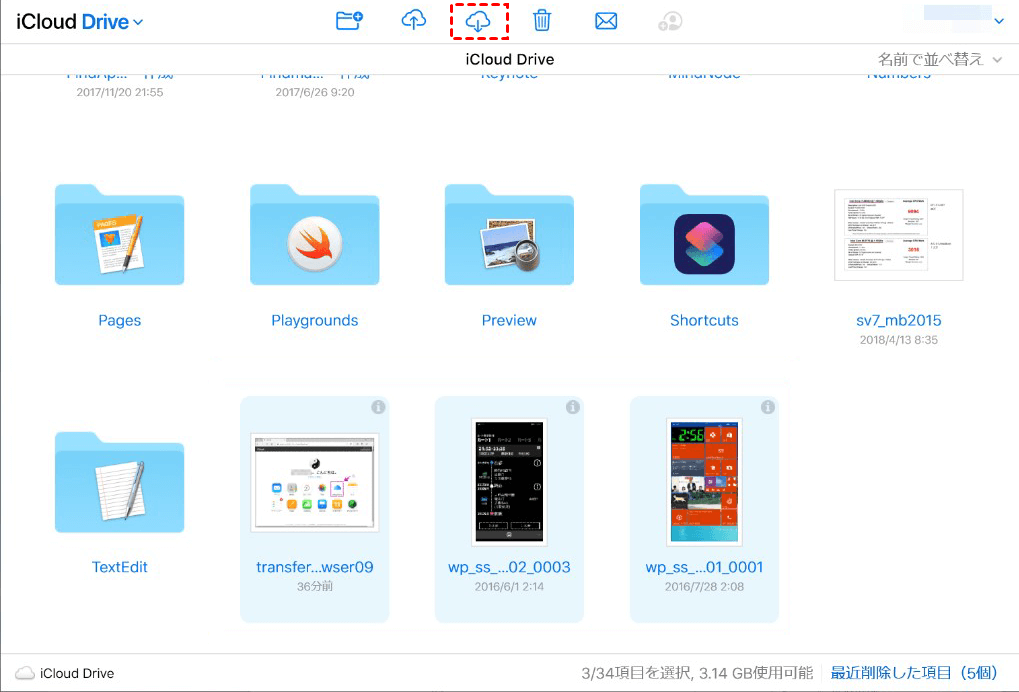
ヒント:参照セクションでは、iCloud Driveにファイルをアップロードしたり、新しいフォルダを作成したり、iCloud DriveファイルをWindowsコンピュータにダウンロードしたり、他のユーザーとiCloud Driveを共有したり、iCloud Driveファイルを削除したり、これらのファイルを名前、日付、種類、サイズで整理したりできます。
5. 最近削除した項目をタップして、過去30日間に削除されたファイルを確認します。30日以内であればいつでも復元できます。
ヒント:iCloud Driveの空き容量を増やすには、iCloud Driveのゴミ箱を空にすることで、より多くの利用可能な容量を確保できます。
方法3. MultCloud経由でPCからiCloud Driveにアクセスする
上記の方法でiCloud Driveファイルにアクセスして開くことはできますが、一度にアクセスできるのは1つのアカウントのiCloud Driveファイルのみです。複数のiCloudアカウントを管理する必要がある場合はどうすればよいでしょうか?そこで登場するのが、包括的なウェブベースのクラウドファイルマネージャーMultCloudです。これにより、1回のログインで無制数のiCloudアカウントを管理できます。

MultCloudから得られるメリットは以下の通りです:
- MultCloudは30以上の主要クラウドとサービスをサポートしています。iCloud Drive、iCloud Photos、Gmail、Outlook、Google Drive、Google Workspace、OneDrive、OneDrive for Business、Box、Box for Business、Dropbox、MEGA、pCloud、Wasabi、Backblaze、Amazon S3などが含まれます。
- 強力なクラウドファイル管理機能を提供します。アップロード、ダウンロード、切り取り、コピー、プレビュー、名前変更、削除など、iCloud Driveファイルを柔軟に管理できます。
- 手動でのダウンロードやアップロードなしでクラウド間で直接ファイルを転送でき、時間と労力を節約します。
まず最初に、MultCloudにiCloudアカウントを追加し、その後簡単に管理できます。
MultCloud経由でPCからiCloud Driveにアクセスする方法は、以下の簡単な手順です:
1. ウェブブラウザ内でアカウントを作成した後、MultCloudアカウントにログインしてください。

2. クラウド追加ボタンをタップし、iCloud Driveを選択して、MultCloudへのアクセス権を付与する手順に従います。使用中の他のiCloud Driveを追加するには、同じ手順を繰り返します。
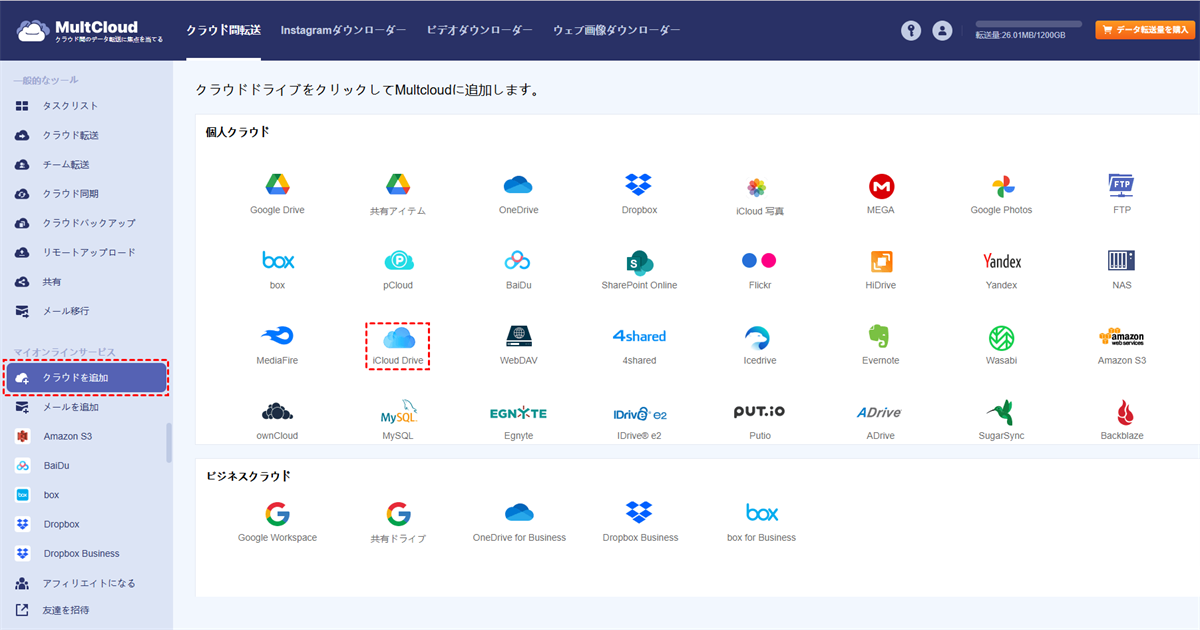
3. iCloud Driveが自動的にリスト表示され、Windows PCでiCloud Driveにアクセスできるようになります。これにはすべてのiCloud Driveファイル、「最近削除した項目」内のファイルが含まれ、新しいフォルダを作成することもできます。
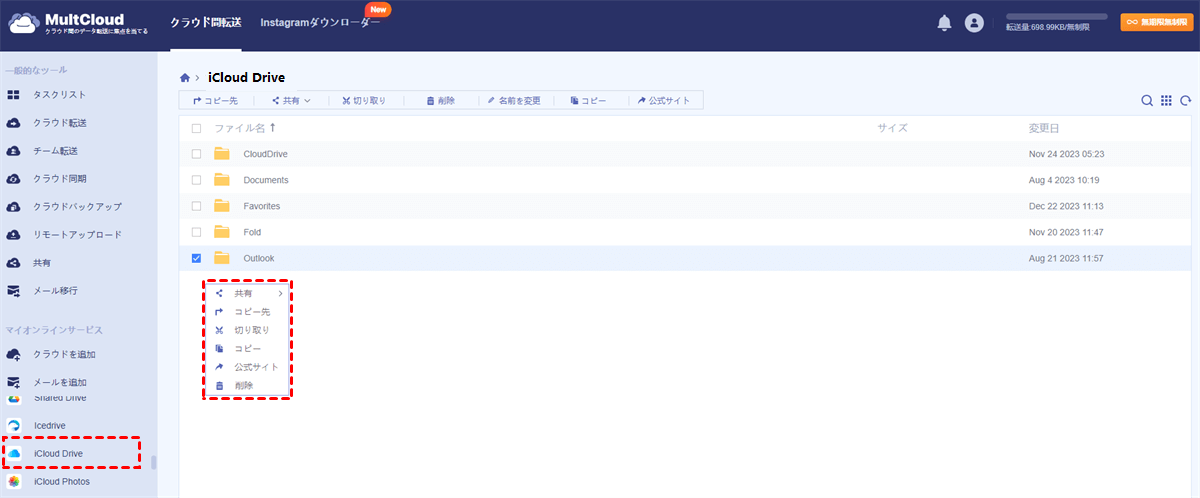
4. MultCloudインターフェース上でiCloud Driveファイルをプレビュー、コピー、共有、削除できます。さらに、新しいフォルダの作成、ファイルやフォルダのアップロードも可能です。
5. 追加した別のiCloud Driveをクリックして、PC上でiCloud Driveファイルにアクセスし管理できます。
ヒント:MultCloudに追加されている限り、複数のiCloud Driveアカウントのファイルにアクセスできるため、1回のログインですべてを管理できます。
さらに、MultCloudを使用してiCloud DriveをGoogle Driveに直接移行でき、iCloudストレージの空き容量を確保できます。

- クラウド転送:大量のファイルを高速であるクラウドから別のクラウドに転送可能です。スケジュール設定やファイルフィルター機能を利用して効率的に管理できます。
- チーム転送:ビジネス向けクラウドアカウント間で、対応するユーザーリストを使用してデータを移行できます。
- クラウド同期:ワンクリックでクラウド間のデータを同期可能です。リアルタイム同期やシンプル同期などの4つの基本モードに加え、6つの高度な一方向同期モード(サブスクライバーのみ利用可)を選択できます。
- クラウドバックアップ:オフライン機能を備えたクラウド間のバックアップが可能です。便利なバックアップバージョン管理でデータを安全に保管できます。
- リモートアップロード:オンラインファイルのリンクをMultCloudに入力するだけで、直接クラウドに保存可能。
- メールからPDFへ:メールをPDFに変換し、添付ファイル付きでローカルまたはクラウドに保存できます。
おまけ:MacとiPhoneでiCloud Driveにアクセスする方法
Mac、iPhone、またはiPadデバイスでiCloud Driveファイルを開く方法に興味がある場合は、以下の手順に従ってください。
MacでiCloud Driveにアクセス
Macコンピュータでは、FinderがiCloud Driveファイルにアクセスする最適な方法です。Macのデスクトップと書類フォルダをiCloudに同期するには、iCloud Driveの設定中にデスクトップと書類フォルダオプションを有効にすることができます。
MacでiCloud Driveにアクセスするには、以下の手順を実行してください:
1. Finderを開き、サイドバーからiCloud Driveをクリックします。
2. その後、iCloud Driveファイルを開き、公式サイトと同様に管理できます。
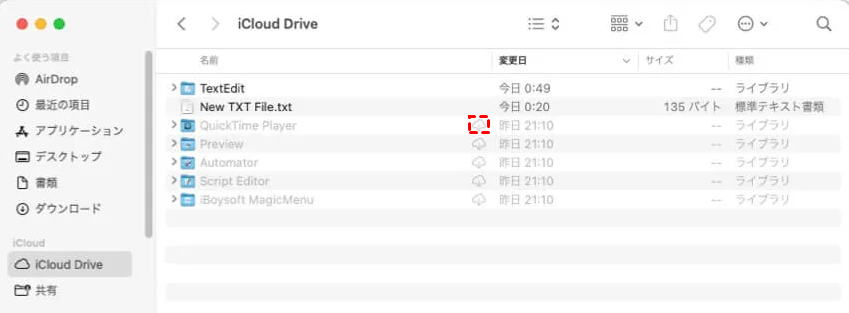
Macでデスクトップと書類フォルダが見つからない場合は、iCloudがすべてのデスクトップと書類を削除した場合の解決策を参照してトラブルシューティングを行ってください。
iPhone/iPadでiCloud Driveにアクセスする
iOS 11およびiPadOS 13以降、iCloud Driveは互換性のあるデバイスのファイルアプリにシームレスに統合されています。したがって、ファイルアプリ内でiPhoneのiCloud Driveファイルにアクセスできます。方法は以下の通りです:
1. iPhoneまたはiPadで設定を開き、あなたの名前とiCloudをタップします。
2. iCloud Driveをオンにする。
3. iCloud Driveを使用するアプリを選択し、オンまたはオフにします。
4. ファイルアプリを開き、下部のブラウズをタップします。
5. 場所の下にあるiCloud Driveをタップすると、iCloud Driveファイルにアクセスして管理できるようになります。
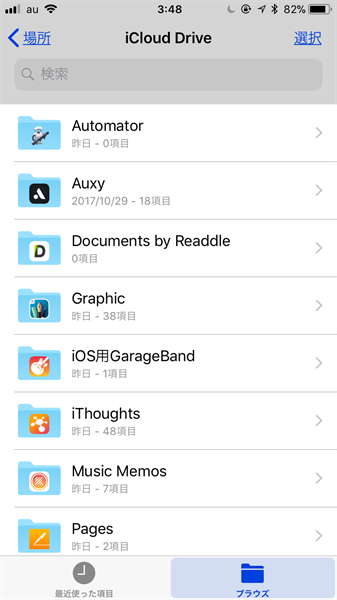
まとめ
これで、PCでiCloud Driveにアクセスする方法についての答えがお分かりいただけたと思います。Windows PCでiCloud Driveファイルを管理するのに最適な方法をお試しください。また、iCloudストレージがいっぱいの場合は、iCloud写真を管理して空き容量を増やすこともできます。iCloudから別のクラウドにファイルを移動することは一般的な操作ですので、拡張機能を追加してクラウド間で直接ファイルを移動してください。
MultCloudがサポートするクラウド
-
Google Drive
-
Google Workspace
-
OneDrive
-
OneDrive for Business
-
SharePoint
-
Dropbox
-
Dropbox Business
-
MEGA
-
Google Photos
-
iCloud Photos
-
FTP
-
box
-
box for Business
-
pCloud
-
Baidu
-
Flickr
-
HiDrive
-
Yandex
-
NAS
-
WebDAV
-
MediaFire
-
iCloud Drive
-
WEB.DE
-
Evernote
-
Amazon S3
-
Wasabi
-
ownCloud
-
MySQL
-
Egnyte
-
Putio
-
ADrive
-
SugarSync
-
Backblaze
-
CloudMe
-
MyDrive
-
Cubby


