
目次:
iCloud Driveを整理する理由
iCloud Driveは、Appleが提供するクラウドベースのファイルストレージおよび同期サービスです。iCloud Driveを使用すると、文書、写真、動画、プレゼンテーションなど、さまざまなタイプのファイルを一元化されたオンラインストレージスペースに保存できます。これらのファイルには、iPhone、iPad、Mac、さらにはWindows用iCloudを介したWindowsコンピューターを含むAppleデバイスからアクセスし、同期させることができます。iCloudとiCloud Driveの違いについてはこちらをご覧ください。では、なぜiCloud Driveを整理する必要があるのでしょうか?その主な理由は以下の通りです:
- ストレージスペースの確保:iCloud Driveは無料で利用できる容量に限りがあります。不要なファイルを整理することで、重要な文書、写真、バックアップのための容量を減らすことができます。
- 整理整頓の促進:ファイルの整理と体系化により、必要なアイテムを素早く見つけてアクセスできるようになります。これにより生産性が向上し、特定のファイルを探す時間を節約できます。
- 同期とパフォーマンスの最適化:乱雑なiCloud Driveは、デバイス間の同期速度を低下させ、全体的なパフォーマンスに影響を与える可能性があります。整理することで、よりスムーズな同期とファイルへの迅速なアクセスを実現します。
- データセキュリティの強化:不要または古いファイルには機密情報が含まれている場合があります。こうしたファイルを削除することで、不正アクセスやデータ漏洩のリスクを低減できます。
では、具体的にどのようにiCloud Driveを整理すればよいのでしょうか?以下の内容がその疑問にお答えします。
iCloud Driveの整理前にまずiCloudストレージを確認
まず最初に、Mac、Windows、iPhone、iPad、またはウェブサイトでiCloudストレージを確認し、iCloudストレージ、iCloudバックアップ、iCloud写真、またはiCloud Driveの中で何が容量を占有しているかを把握することができます。その後、iCloudやiCloud Driveを整理する対策を講じることができます。
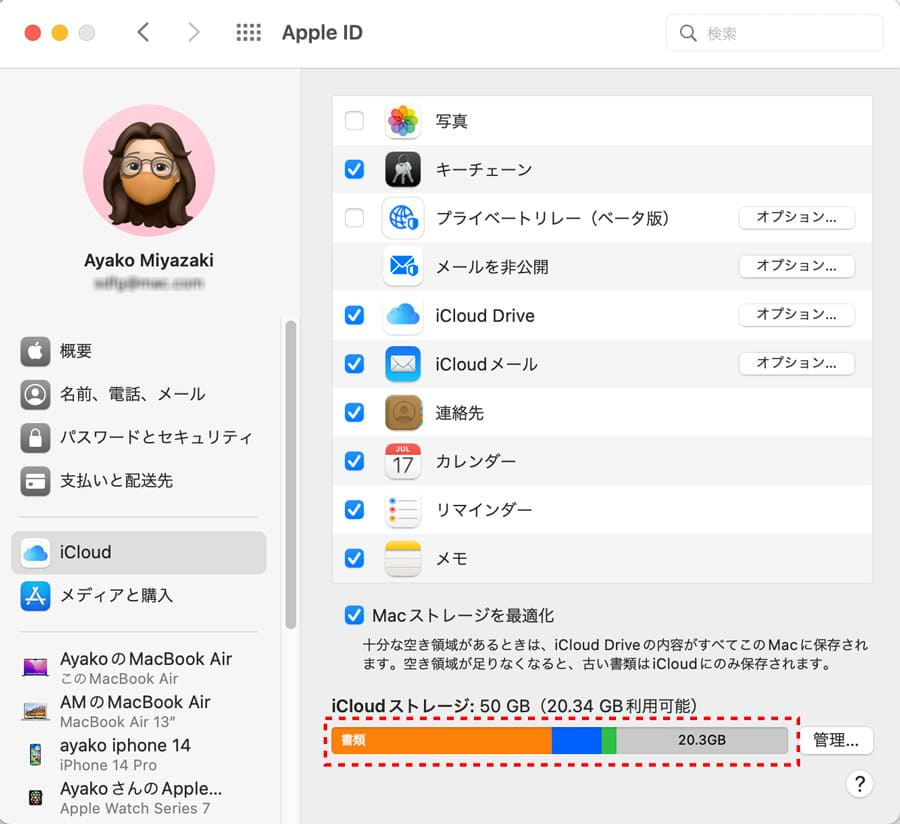
MacでiCloudストレージを確認
ステップ 1:画面左上のAppleメニューをクリックします。
ステップ 2:「システム環境設定」を選択します。
ステップ 3:お使いのmacOSのバージョンに応じて「Apple ID」または「iCloud」をクリックします。
ステップ 4:サイドバーで「iCloud」をクリックします。
ステップ 5:iCloudストレージの使用状況の概要が表示され、総ストレージ容量と使用量を確認できます。
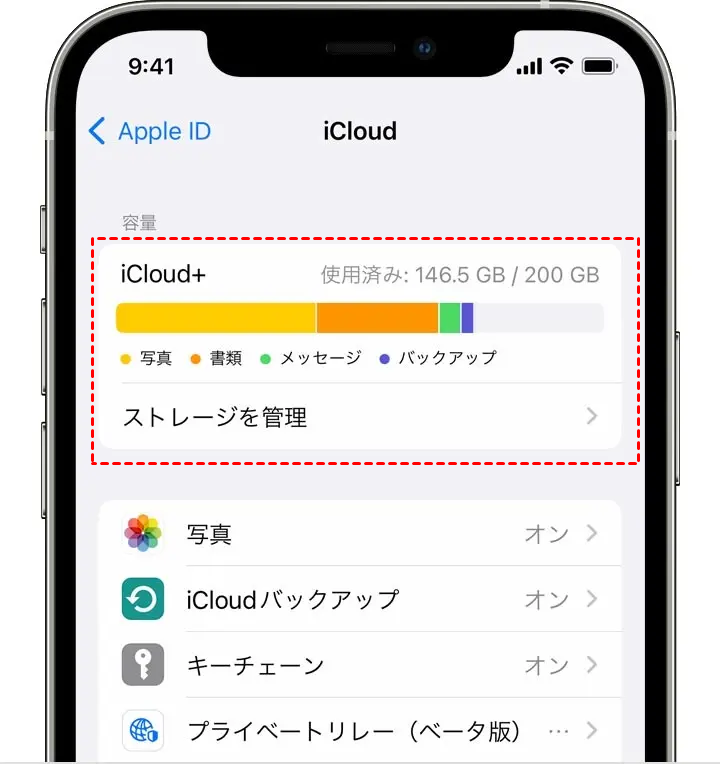
iPhone/iPad(iOS)でiCloudストレージを確認
ステップ 1:iPhoneまたはiPadで「設定」アプリを開きます。
ステップ 2:設定メニューの上部にある自分の名前をタップします。
ステップ 3:「iCloud」を選択します。
ステップ 4:iCloudセクションで「ストレージを管理」をタップします。
ステップ 5:iCloudストレージの使用状況の詳細情報が表示され、総ストレージ容量とアプリ・データ別の使用内訳を確認できます。
iPhone/iPad(iOS 14以前)でiCloudストレージを確認
ステップ 1:iPhoneまたはiPadで「設定」アプリを開きます。
ステップ 2:下にスクロールして「iCloud」をタップします。
ステップ 3:「iCloudストレージ」または「ストレージを管理」をタップします。
ステップ 4:iCloudストレージの使用状況の概要が表示され、総ストレージ容量と使用量を確認できます。
Windows(Windows用iCloud)でiCloudストレージを確認
ステップ 1:お使いのコンピューターでWindows用iCloudアプリケーションを開きます。
ステップ 2:Apple IDでサインインします。
ステップ 3:下部のiCloudストレージを確認します。総ストレージ容量とアプリ・データ別の使用内訳を含む、iCloudストレージの使用状況の概要が表示されます。

iCloud Driveを整理する方法「Mac、Windows、iPhone/iPad、ウェブサイト対応」
これから、Mac、Windows、iPhone/iPad、ウェブサイトでiCloud Driveを整理する方法をそれぞれご紹介します。
MacでiCloud Driveを整理
ステップ 1:MacのFinderを開きます。
ステップ 2:左側のメニューから「iCloud Drive」をクリックし、削除したいファイルを選択して「ゴミ箱に入れる」を選びます。
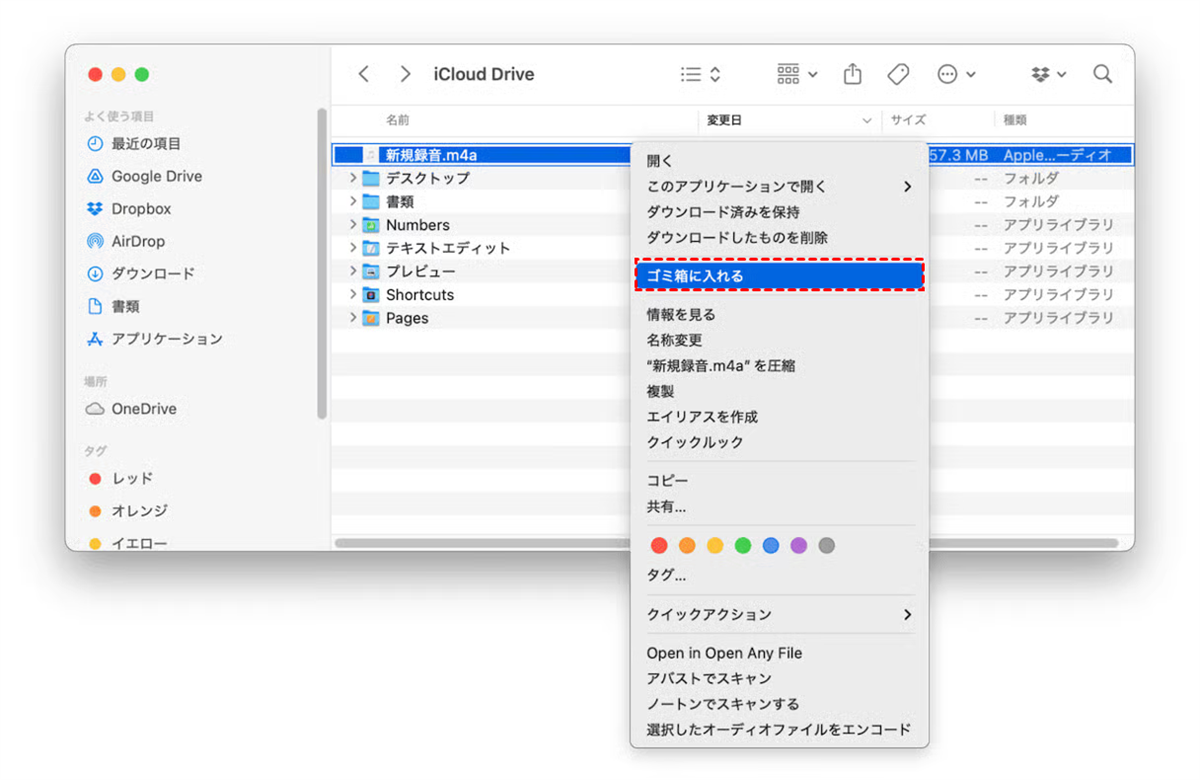
これで、iCloud Drive内の選択したファイルが削除されました。
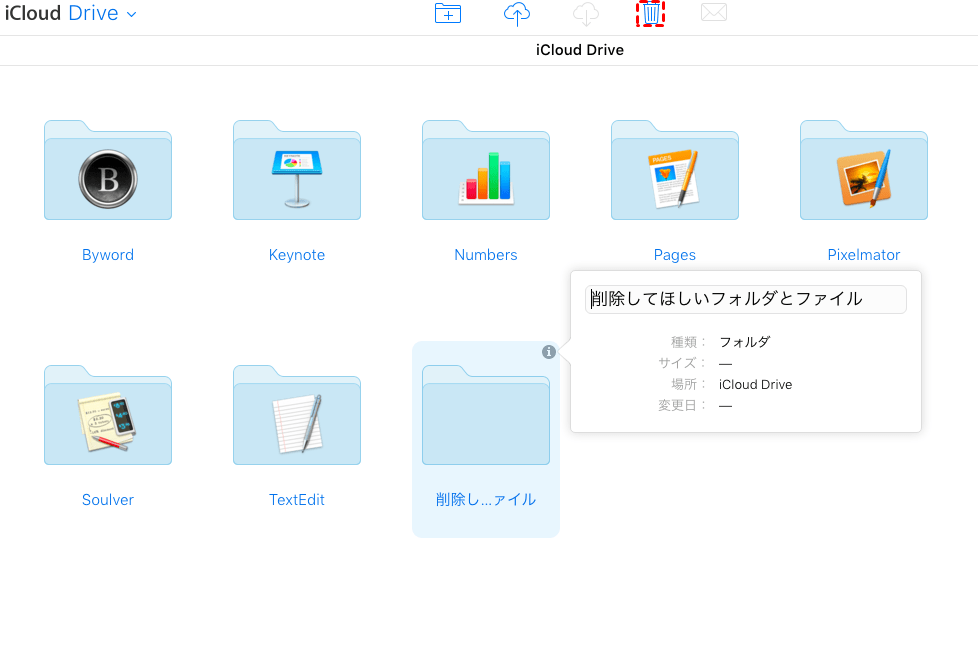
iCloudウェブサイトでiCloud Driveを整理
ステップ 1:Apple IDでiCloudの公式サイトにログインします。
ステップ 2:iCloudのインターフェースから「Drive」を選択し、iCloud Driveを開きます。
ステップ 3:削除したいファイルやフォルダを選択して上部メニューの「削除アイコン」をクリックします。
WindowsでiCloud Driveを整理
Windows用iCloudを使用してiCloudファイルを管理している場合は、iCloud Driveフォルダにアクセスし、ファイルを削除してiCloudストレージの空き容量を増やすことができます。
ステップ 1:Windowsファイルエクスプローラーで「iCloud Drive」フォルダを開きます。
ステップ 2:削除したいファイルやフォルダを選択します。
ステップ 3:右クリックして「削除」を選択します。
iPad/iPhoneでiCloud Driveを整理
ステップ 1:iPhoneまたはiPadで「設定」を開きます。
ステップ 2:Apple ID>iCloud>ストレージを管理>iCloud Driveの順に進みます。iCloud Driveに保存されているすべてのファイルが表示されます。
ステップ 3:削除したいファイルを左にスワイプし、「削除」をタップします。
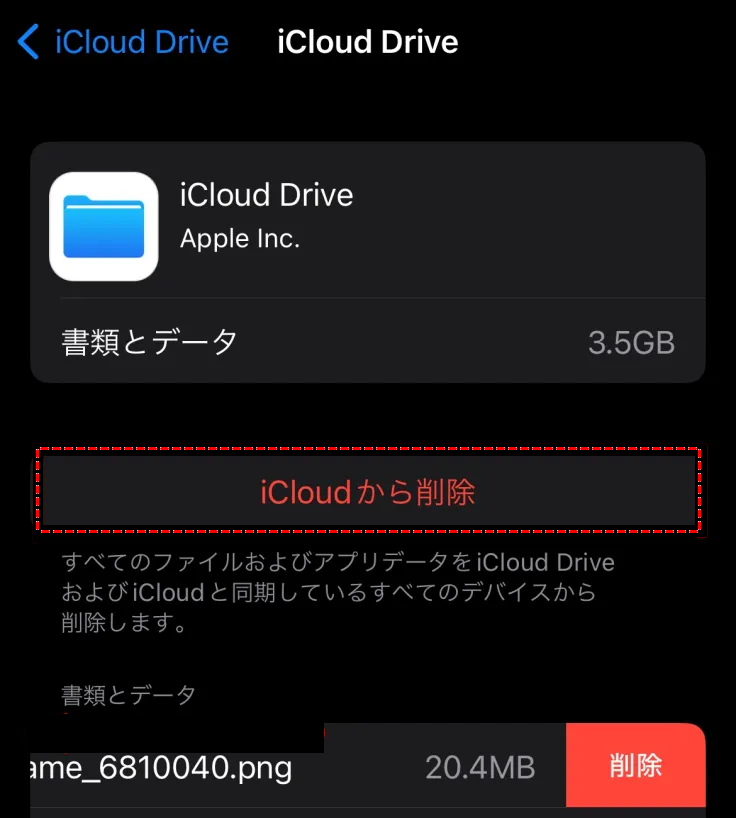
さらに、「ファイル」アプリを開いてiCloud Driveのファイルを探し、削除してiCloud Driveの空き容量を増やすこともできます。
iCloud容量を減らす5つのヒント
iCloud Drive以外にも、iCloud Photos、iCloudバックアップ、メッセージ、メール、ボイスメモなどのサービスがiCloudストレージを利用しています。そのため、これらのサービス内のファイルを整理することで、より多くのiCloudストレージ容量を確保できます。
メールの添付ファイルを削除
iCloudメールのストレージ容量を確保するために、大きくて不要なメール添付ファイルを削除するには、次の手順に従ってください:
ステップ 1:iCloudメールを開き、「編集」オプションをクリックします。次に「添付ファイル」フィルターを選択します。
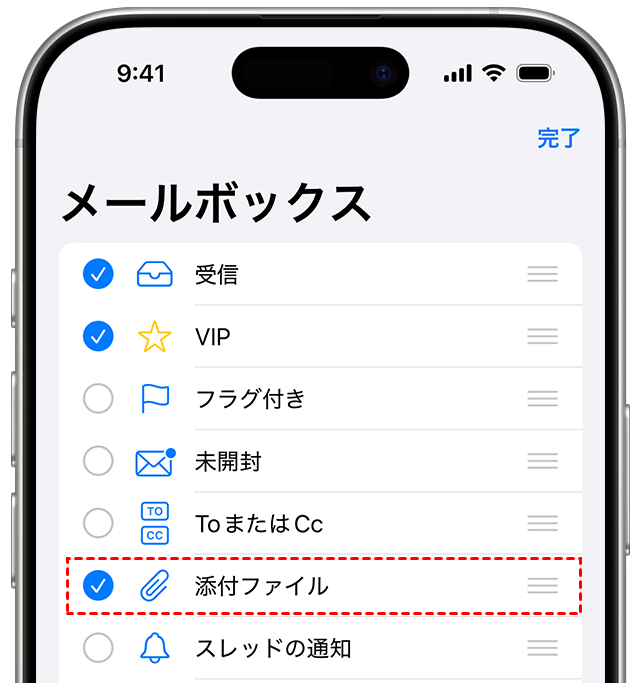
ステップ 2:これにより、添付ファイルを含むメールが表示されます。リストを確認し、削除したい大きいまたは不要な添付ファイルを含むメールを特定します。
ステップ 3:削除したい添付ファイルを含むメールを選択します。個別にメールをクリックするか、iCloudメールインターフェースで提供されている選択方法を使用できます。
ステップ 4:メールを選択したら、「削除」ボタンまたはアイコンをクリックしてiCloudメールから削除します。
iCloudからメッセージを削除
iPhoneのメッセージアプリを使用してメッセージを削除するには、次の手順に従ってください:
ステップ 1:iPhoneでメッセージアプリを開きます。
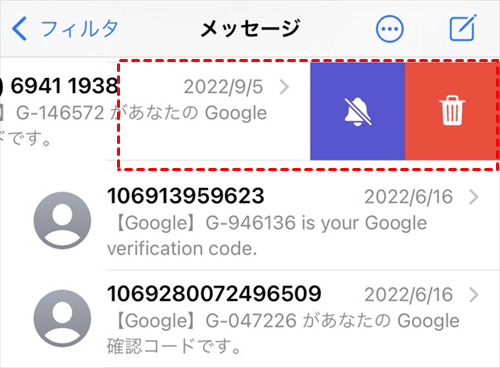
ステップ 2:削除したいメッセージを選択します。
ステップ 3:メッセージを左にスワイプします。
ステップ 4:画面に表示されるゴミ箱アイコンをタップします。
ステップ 5:最後に「削除」をタップして削除を確認します。
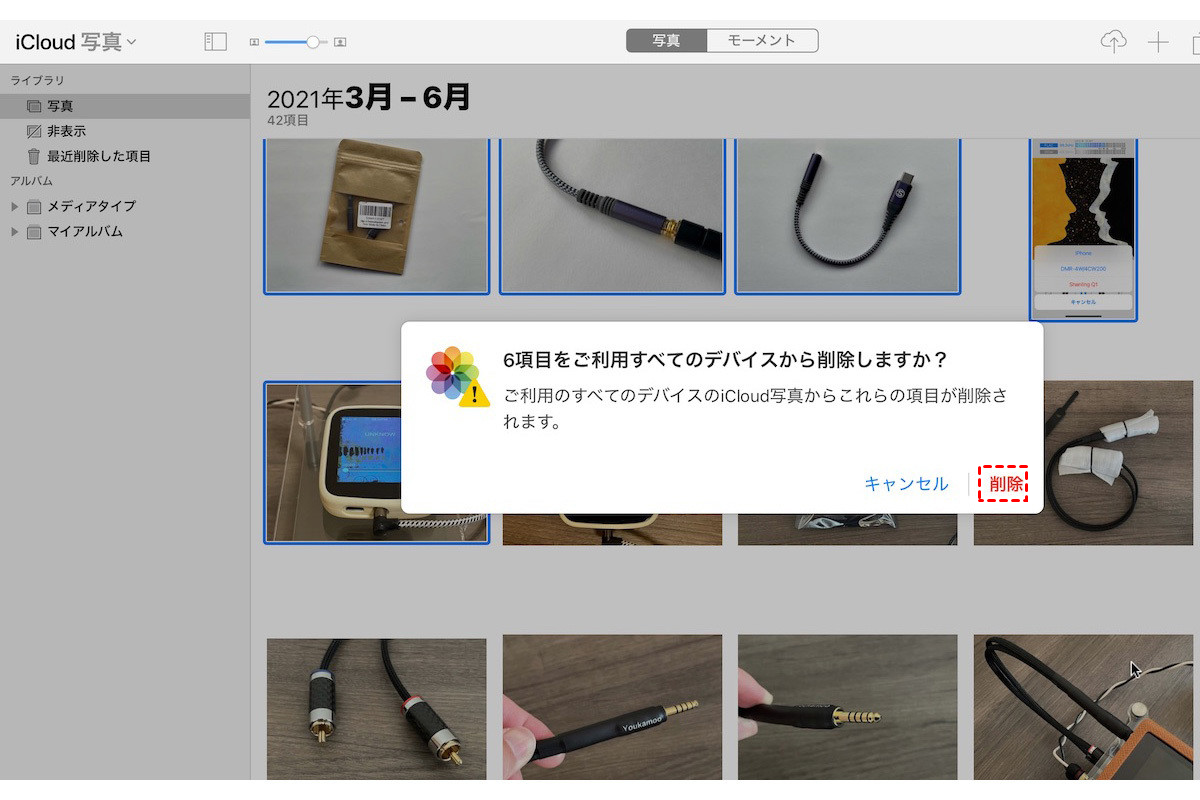
iCloud写真から写真や動画を削除
iCloud写真には、残したくないぼやけた写真や動画が保存されている場合があります。これらを削除することでiCloudの容量を確保できます。
iCloudの写真アプリを使用してiCloudから写真を削除するには、次の手順に従ってください:
ステップ 1:iCloud.comでiCloudアカウントにログインします。
ステップ 2:インターフェースから写真サービスに移動します。
ステップ 3:削除したい写真を選択します。個々の写真をタップするか、選択機能とCtrlキーを使用して複数の写真を一度に選択できます。
ステップ 4:目的の写真を選択したら、「削除」ボタンまたはゴミ箱アイコンをタップします。
ステップ 5:プロンプトが表示されたら、再度「削除」をタップして削除を確認します。
iCloudからコンピューターにファイルをダウンロード
iCloudからすべてのファイルをコンピューターにダウンロードし、その後完全に削除することで、素早く容量を確保できます。
iCloudからコンピューターにファイルをダウンロードする手順は次のとおりです:
ステップ 1:コンピューターでiCloud DriveおよびiCloud写真のフォルダを開きます。
ステップ 2:移動するファイルやフォルダを選択します。
ステップ 3:コンピューター上の別の場所にドラッグアンドドロップします。
ステップ 4:すべてのファイルとフォルダがiCloud Driveから削除され、iCloud写真は同じApple IDで接続されている他のデバイスからも削除されます。
これで、より多くのiCloudストレージ容量を確保できます。
iCloudからボイスメモを削除
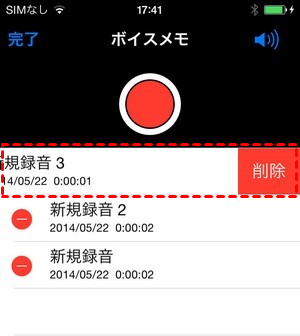
ボイスメモを頻繁に使用すると、多くの容量を消費します。iCloudからボイスメモを削除することで、iCloudの容量を増やすことができます:
ステップ 1:iPadまたはiPhoneでボイスメモアプリを開きます。
ステップ 2:削除したいボイスメモを左にスワイプします。
ステップ 3:「削除」を選択します。
容量を減らすためにiCloud Driveを他のクラウドに移行する方法
iCloud DriveまたはiCloudストレージ容量を効果的に整理するにはどうすればよいでしょうか?実は、もう1つの選択肢として、専門的なマルチクラウド管理ツール「MultCloud」を利用する方法があります。

- MultCloudは、iCloud写真、iCloud Drive、Google Drive、Dropbox、OneDrive、Google Workspace、Dropbox for Business、Box、Box for Business、MEGA、Gmail、Backblazeなど、多数のクラウドサービスに対応しています。
- 転送しながらiCloud DriveやiCloud写真からファイルを自動削除できるため、自動的に容量を確保できます。
- 移行時にスケジュール、メール通知、フィルタ、転送方法などの柔軟な設定が可能です。
以下は、MultCloudを使用してiCloud DriveをOneDriveに移行する手順です。
ステップ 1:MultCloudの無料アカウントを作成してログインします。

ステップ 2:「クラウドを追加」をクリックし、iCloud Driveを選択します。ガイドに従ってiCloud Driveを追加します。同様の手順でOneDriveも追加します。
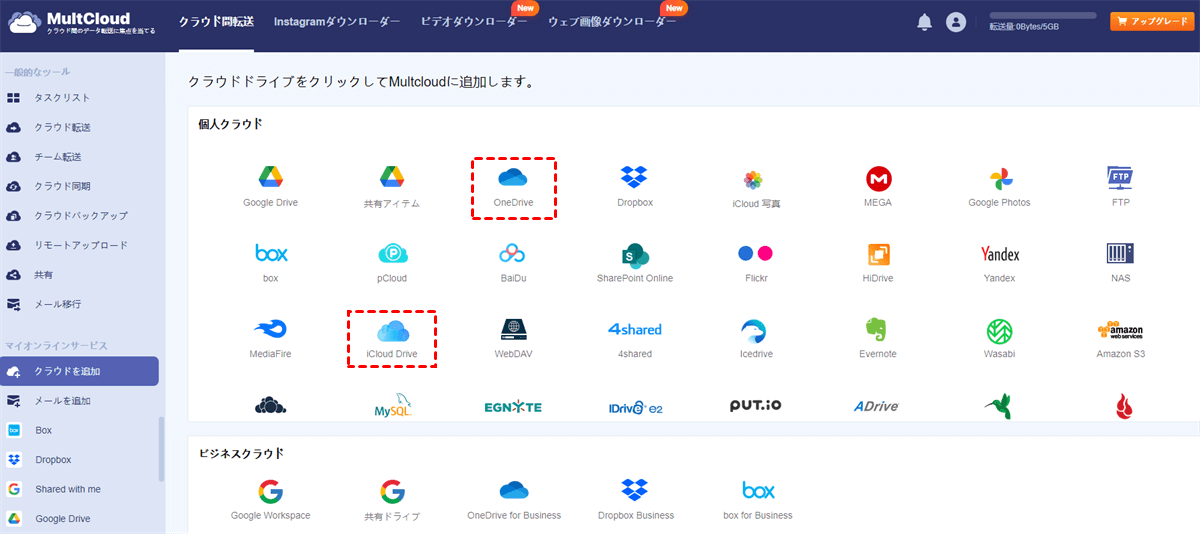
ステップ 3:左パネルで「クラウド転送」をクリックし、転送元としてiCloud Drive、転送先としてOneDriveを選択します。

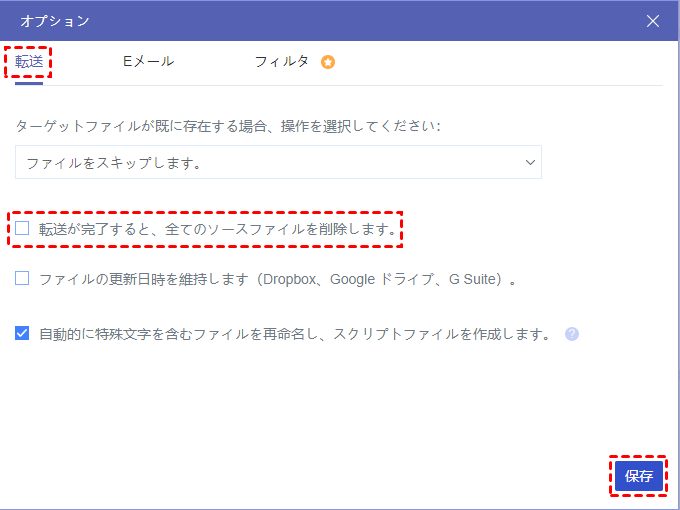
ステップ 4:「オプション」>「転送」>「転送が完了すると、全てのソースファイルを削除」を選択し、「保存」をクリックします。
ステップ 5:「今すぐ転送」ボタンをクリックして、iCloud DriveファイルをOneDriveに転送します。
ヒント:転送前に、「オプション」と「スケジュール」で以下の便利な設定を構成できます。
- 「オプション」セクションでは、転送方法、ファイル更新日時の保持、転送ファイルの一元化、メール通知、フィルターなどを設定できます。
- 「スケジュール」機能を使用すると、毎日、毎週、または毎月iCloud Driveのバックアップを自動実行でき、iCloud Driveの新しい変更が定期的に同期されます。

転送が完了すると、iCloud DriveのすべてのファイルがOneDriveに移行されます。また、iCloudストレージに十分な容量があれば、他のクラウドからiCloud Driveにファイルを移動することもできます。拡張機能を使用してクラウド間でファイルを移動することもお試しください。

- クラウド転送:クラウド間で大量のファイルを転送可能です。スケジュール設定やファイルフィルター機能を利用して効率的に管理できます。
- チーム転送:ビジネス向けクラウドアカウント間で、対応するユーザーリストを使用してデータを移行できます。
- クラウド同期:ワンクリックでクラウド間のデータを同期可能です。リアルタイム同期やシンプル同期などの4つの基本モードに加え、6つの高度な一方向同期モード(サブスクライバーのみ利用可)を選択できます。
- クラウドバックアップ:オフライン機能を備えたクラウド間のバックアップが可能です。便利なバックアップバージョン管理でデータを安全に保管できます。
- リモートアップロード:オンラインファイルのリンクをMultCloudに入力するだけで、直接クラウドに保存可能。
- メールからPDFへ:メールをPDFに変換し、添付ファイル付きでローカルまたはクラウドに保存できます。
まとめ
iCloud Driveを整理するにはどうすればよいでしょうか?まず、貴重なiCloudストレージ容量を確認します。その後、iCloud Drive、iCloud写真、その他iCloudストレージを使用しているサービスからファイルを削除する対策を講じます。
iCloud Driveを整理するには、上記で説明した手順に従い、メールの添付ファイル削除や他のクラウドストレージサービスへのファイル転送などの役立つヒントを活用してください。これらの対策により、整理され、効率的で安全なiCloud Driveを楽しむことができます。
iPhoneからバックアップなしで完全削除したファイルを復元することも可能ですが、データの安全性のためにiCloudデータを別の場所にバックアップすることをお勧めします。
よくある質問
1.iCloud Driveのファイルを削除すると、他のデバイスからも自動的に削除されますか?
iCloud Driveはクラウド同期サービスなので、いずれかのデバイスでファイルを削除すると、同じApple IDでサインインしているすべてのデバイスから自動的に削除されます。削除したファイルは「最近削除した項目」フォルダに30日間保持されますが、その後完全に消去されます。
2.無料のiCloudストレージ容量を増やす方法はありますか?
Appleが提供する無料の5GBを超える容量が必要な場合、有料プランにアップグレードする必要があります。設定アプリからiCloudストレージ管理画面にアクセスし、「ストレージプランを変更」を選択することで、50GB、200GB、2TBなどのプランに即時アップグレードできます。
3.iCloud DriveとGoogle Driveを同時に管理する便利な方法は何ですか?
MultCloudなどのサードパーティクラウド管理サービスを利用すると、複数のクラウドストレージを一元管理できます。これらのツールでは、異なるクラウド間での直接転送や自動同期が可能で、手動でのダウンロードとアップロード作業が不要になります。
MultCloudがサポートするクラウド
-
Google Drive
-
Google Workspace
-
OneDrive
-
OneDrive for Business
-
SharePoint
-
Dropbox
-
Dropbox Business
-
MEGA
-
Google Photos
-
iCloud Photos
-
FTP
-
box
-
box for Business
-
pCloud
-
Baidu
-
Flickr
-
HiDrive
-
Yandex
-
NAS
-
WebDAV
-
MediaFire
-
iCloud Drive
-
WEB.DE
-
Evernote
-
Amazon S3
-
Wasabi
-
ownCloud
-
MySQL
-
Egnyte
-
Putio
-
ADrive
-
SugarSync
-
Backblaze
-
CloudMe
-
MyDrive
-
Cubby


