
目次:
ユーザーケース:iCloud Driveで特定のフォルダのみを同期する方法
ユーザーケース
1つのiCloudアカウントと2台のMacbook(仕事用と個人用)を使用しています。両方のMacでiCloudをクラウドバックアップとして利用したいのですが、一方のMacにもう一方のコンテンツをダウンロードさせたくありません。Dropboxの「選択的同期」では、同期するフォルダを選択できましたが、iCloudでは同様の機能が見つかりません。iCloudでこのようなことは可能ですか?
- Redditからの質問
iCloud Driveの選択的同期のメリット
iCloud Driveの選択的同期は、ユーザーが特定のファイルやフォルダをデバイス間で同期することを可能にする機能です。この機能を有効にすることで、必要なファイルのみを同期し、デバイスのローカルストレージを節約できます。ストレージ容量が限られている場合や、ファイル同期のプロセスをより細かく制御したい場合に特に便利です。
選択的同期がiCloud Driveユーザーにもたらす主なメリットは以下の通りです:
- ストレージの節約:同期するファイルやフォルダを必要最小限に選別することで、特にストレージ容量が限られているデバイスにおいて、ストレージ空間を効率的に活用できます。
- デバイスパフォーマンスの向上:選択的同期により、必要なファイルのみを同期するため、処理能力やネットワーク帯域などデバイスリソースへの負担を軽減できます。これにより、デバイスのパフォーマンス向上や、同期速度の高速化が期待できます。
- 柔軟なファイル管理:選択的同期は、特定のコンテンツを優先的に同期させつつ、他のファイルはクラウド上にのみ保管することを可能にし、ユーザーによるファイル管理の制御性を高めます。この柔軟性により、ファイル管理がシンプルになり、オフライン時でも必要なファイルに確実にアクセスできるようになります。
iCloud Driveの選択的同期を設定する方法
iCloud Driveの選択的同期を利用するには、まずiCloudアカウントをお持ちであり、お使いのデバイスでiCloud Drive機能が有効になっていることを確認する必要があります。iCloud Driveの設定が完了したら、以下の手順に従って各プラットフォームで選択的同期を有効にしてください。
1. iOSデバイスで選択的同期を有効にする
iPhoneまたはiPadをご利用の場合は、以下の手順に従ってください。
ステップ 1:PhoneまたはiPadで「設定」アプリを開きます。
ステップ 2:設定メニューの上部にあるお名前をタップします。
ステップ 3:表示されるオプションのリストから「iCloud」を選択します。
ステップ 4:「iCloud Drive」をタップし、まだ有効になっていない場合はトグルスイッチをオンにして有効にします。
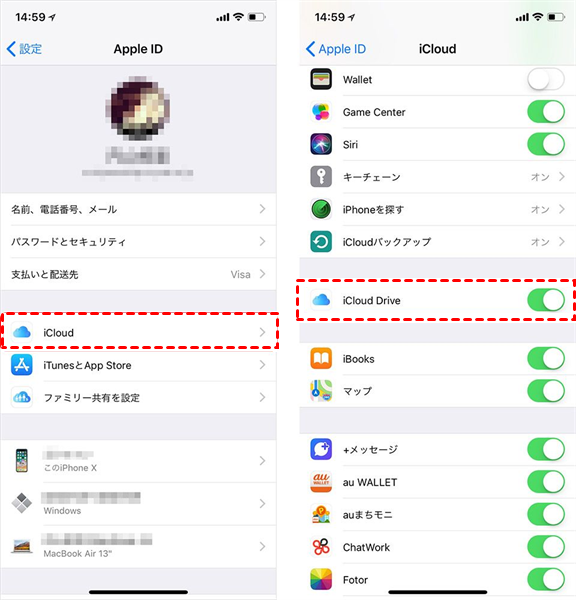
ステップ 5:これで、個別のトグルスイッチが付いたアプリのリストが表示されます。
ステップ 6:アプリの横にあるトグルスイッチをクリックして、iCloud Driveの同期を有効または無効にします。
選択が完了したら、「完了」をタップするか、メインの設定画面に戻ると変更内容が保存されます。
2. Macで選択的同期を有効にする
Macをご利用の場合、設定手順は以下のように異なります。
ステップ 1:画面左上のAppleメニューをクリックし、「システム環境設定」を選択します。
ステップ 2:システム環境設定ウィンドウが表示されたら、「Apple ID」または「iCloud」(お使いのmacOSのバージョンにより異なります)をクリックします。
ステップ 3:「iCloud Drive」の横にあるチェックボックスがオンになっていることを確認し、有効にします。
ステップ 4:iCloud Driveの横にある「オプション...」ボタンをクリックします。
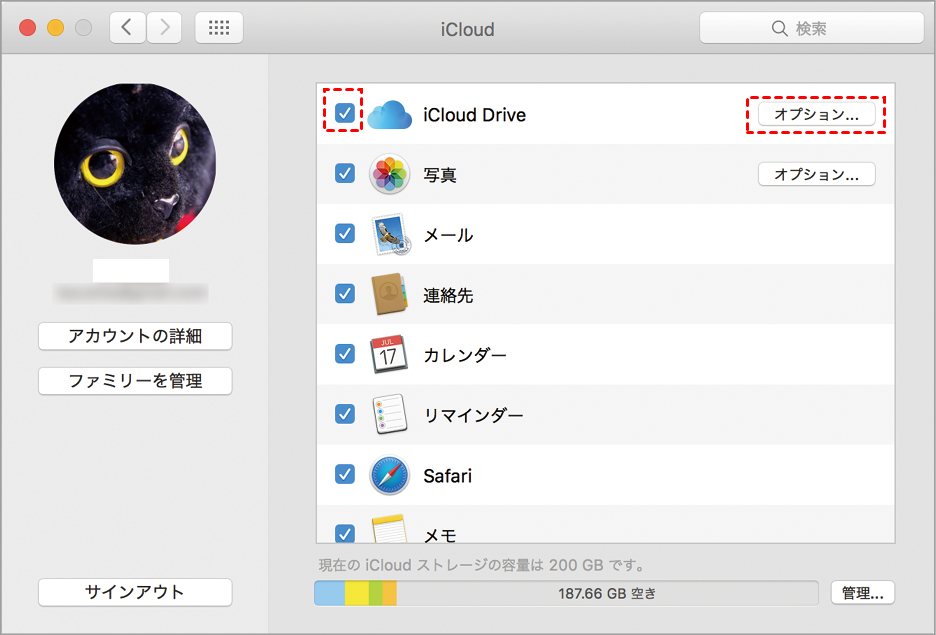
ステップ 5:iCloud Driveのオプション画面で、iCloud Driveとの同期をサポートしているアプリのリストが表示されます。
ステップ 6:自身の設定に合わせて、各アプリの同期を有効または無効にします。
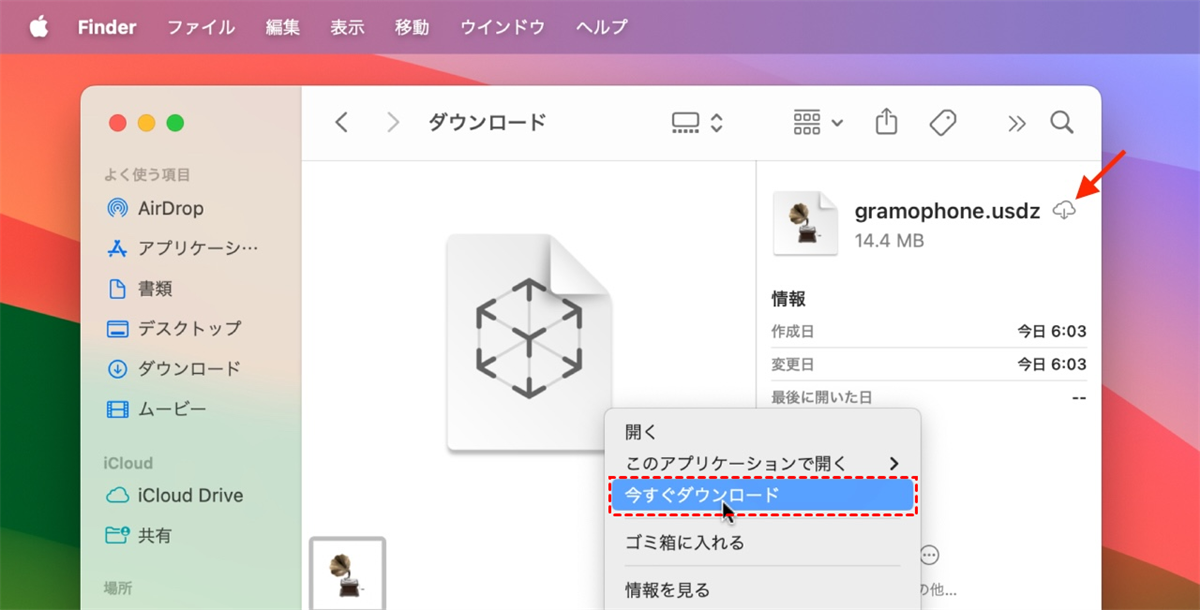
ステップ 7:特定のアプリ内のファイルやフォルダの同期を個別に設定するには、Finderを開き、対象のファイルまたはフォルダに移動して右クリックします。その後、「ダウンロードしたものを削除」または「今すぐダウンロード」を選択して、その項目の同期を無効または有効にします。
- ダウンロードしたものを削除:選択した項目はデバイスから削除されますが、iCloud上には残ります。
- 今すぐダウンロード:以前に削除したファイルをiCloudから再ダウンロードします。
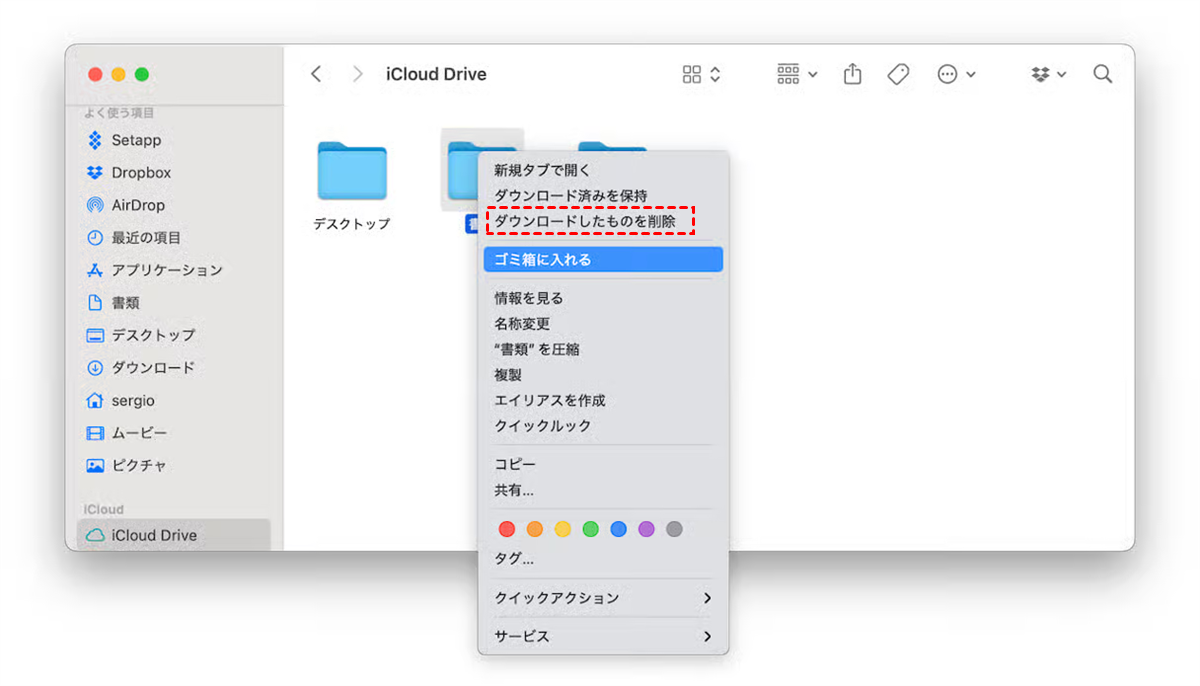
iCloud for Windowsをご利用の場合は、iCloud Driveの選択的同期機能を使用して、どのファイルやフォルダをローカルデバイスに保持するか、クラウドにアップロードするかを細かく制御できます。iCloud Driveフォルダ内の任意のファイルを右クリックし、コンテキストメニューから「空き領域を増やす」を選択するとそのデバイスへのファイルの同期が停止し、「このデバイスに常に保持する」を選択するとオフライン時でも常にアクセス可能になります。

iCloud Driveの選択的同期でよくある問題と解決法
iCloud Driveの選択的同期は一般的に信頼性が高いですが、時折問題が発生することがあります。以下によくある問題とその解決法をご紹介します:
- 同期の遅延:デバイス間での変更の同期に遅延が生じる場合は、安定したインターネット接続があることを確認してください。また、iCloudアカウントから一度サインアウトして再度サインインすると、同期プロセスが更新され、改善される場合があります。
- ファイルが見つからない:特定のファイルやフォルダが一つのデバイスには表示されないものの、他のデバイスでは確認できる場合は、選択的同期の設定を確認し、それらのファイルがすべてのデバイスで有効になっていることを確認してください。さらに、該当するファイルが同期対象外のフォルダやアプリ内に保存されていないかも確認してください。
おまけ:iCloud Driveと別のクラウドを同期する最適な方法
iCloud Driveと別のクラウドを同期したい場合は、ここで最高のクラウド同期ツール「MultCloud」をお勧めします。このツールを使えば、複数のクラウドアカウントを一括管理できるだけでなく、iCloud Driveと別のクラウド、例えばGoogleドライブと同期することを簡単にできます。

MultCloudで同期するメリット:
- オフライン同期:ネットワーク接頼らず、データ通信を利用してクラウドファイルを同期します。
- 直接同期:ローカルストレージを経由せず、クラウド間で直接オンラインファイル同期を行います。
- 柔軟な同期:リアルタイム同期を含む、様々な要件に対応する最大10の同期モードを利用できます。
- 自動同期:スケジュールを設定し、お好みの頻度で同期タスクを自動実行させることができます。
以下は詳しい手順です。
ステップ 1:MultCloudの公式サイトにアクセスし、無料アカウントを作成します。

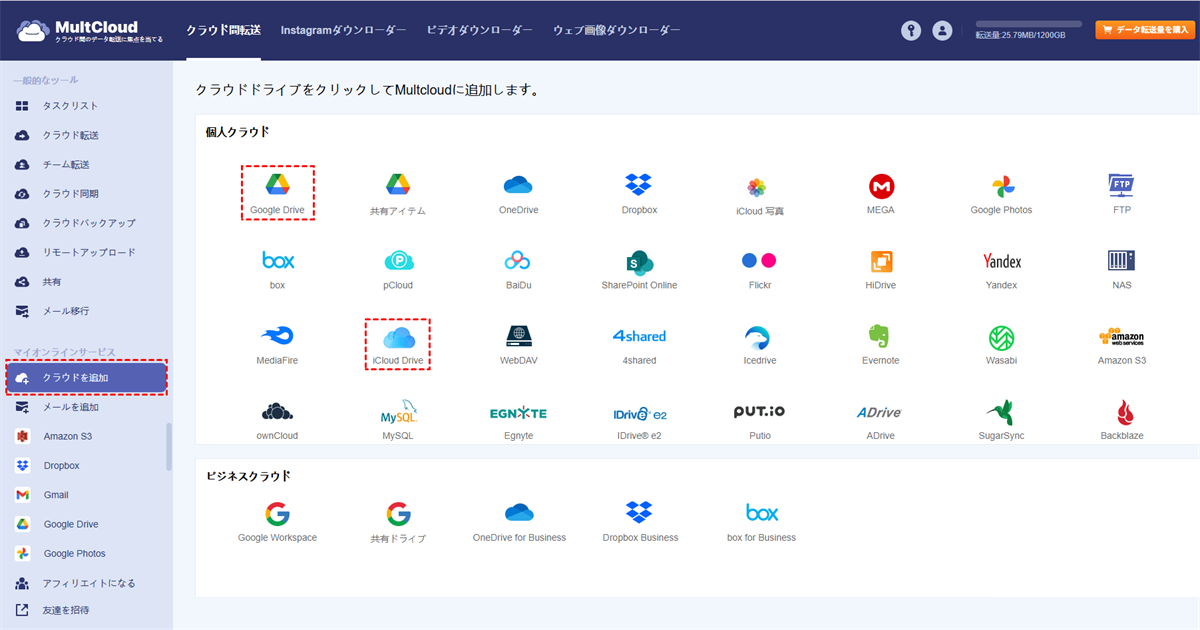
ステップ 2:「クラウドを追加」をクリックし、iCloud Driveのアイコンをタップして追加します。その後、指示に従ってMultCloudアクセスを許可します。その後、Google Driveを追加する場合も同様に行います。
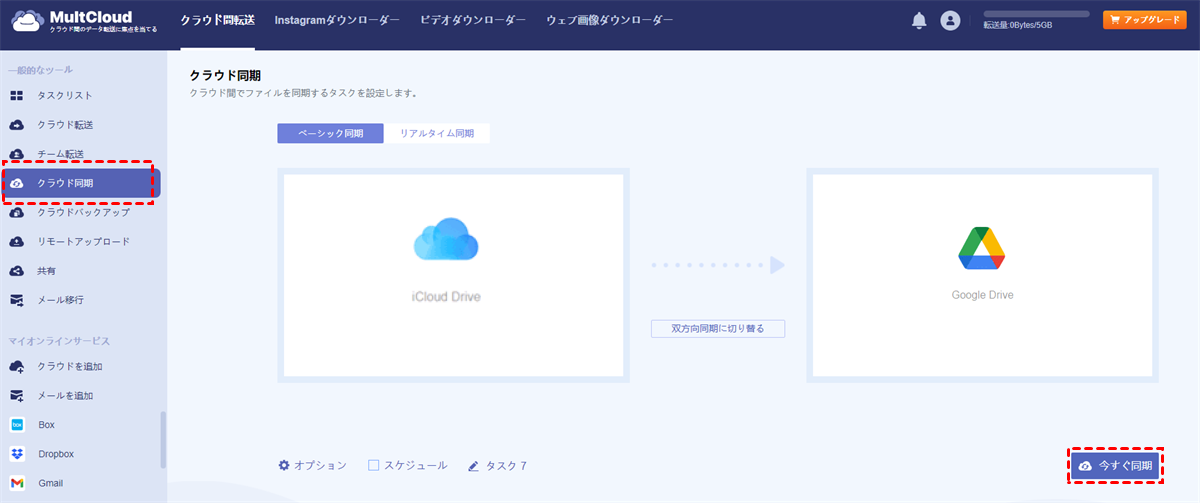
ステップ 3:左側の「クラウド同期」ボタンを押します。同期元としてiCloud Driveのフォルダを選択し、同期先としてGoogle Driveのフォルダを選択します。そして、「今すぐ同期」ボタンをクリックします。
ヒント:
- 「スケジュール」機能により、毎日・毎週・毎月・指定時刻での自動実行が可能です。
- リアルタイム同期、双方向同期、一方向同期、移動同期など、最大10種類の同期モードを「オプション」で設定可能です。(サブスクリプションが必要)
- プレミアム版にアップグレードすると、フィルタ・スケジュール・大容量転送・高速同期など全機能が利用できます。

- ★ベーシック同期内のオプションで有料版は以下の同期モード利用可能です:
- ミラー同期:ソースとターゲットのファイルを完全一致(ターゲット側の余分なファイルは削除)
- 移動同期:同期完了後、ソースディレクトリの同期済みファイルを全て削除
- 累積同期:ソース側でファイルを削除しても、ターゲット側の同じファイルは保持
- 更新同期:ソースの追加/変更ファイルを転送前に、ターゲットの全ファイルを削除
- 増分同期:毎回同期時にターゲット側にサブディレクトリを作成し、ソースの追加/変更ファイルのみ転送
- フル同期:毎回同期時にサブディレクトリを作成し、ソースの全ファイルを転送
クラウドドライブ間のファイル同期以外にも、MultCloudのいろいろな機能を使用できます:
- クラウド転送:クラウド間で大量のファイルを転送可能です。スケジュール設定やファイルフィルター機能を利用して効率的に管理できます。
- チーム転送:ビジネス向けクラウドアカウント間で、対応するユーザーリストを使用してデータを移行できます。
- クラウド同期:ワンクリックでクラウド間のデータを同期可能です。リアルタイム同期やシンプル同期などの4つの基本モードに加え、6つの高度な一方向同期モード(サブスクライバーのみ利用可)を選択できます。
- クラウドバックアップ:オフライン機能を備えたクラウド間のバックアップが可能です。便利なバックアップバージョン管理でデータを安全に保管できます。
- リモートアップロード:オンラインファイルのリンクをMultCloudに入力するだけで、直接クラウドに保存可能。
- メールからPDFへ:メールをPDFに変換し、添付ファイル付きでローカルまたはクラウドに保存できます。
まとめ
iCloud Driveの選択的同期は、ファイル管理とデバイス間のストレージ使用効率を最適化する強力なツールです。ファイルやフォルダを選択的に同期することで、ストレージスペースの節約、デバイスパフォーマンスの向上、データ管理の高度な制御が可能になります。この機能を効果的に活用するには、選択的同期の設定方法を理解することが不可欠です。本記事でご紹介した包括的なガイドを参考に、iCloud Driveの選択的同期を最大限に活用し、ファイル管理を効率化しましょう。
また、iCloud Driveと別のクラウドを同期したい場合は、専門のクラウド同期サービスMultCloudの利用がおすすめです。このツールは、クラウド間での様々なタスク機能(転送、同期、バックアップ)を提供していて、シームレスなクラウドデータ管理ができます。
よくある質問
1.選択的同期は、異なるデバイス間でのファイルアクセス性に影響しますか?
選択的同期では、デバイス間で同期するファイルやフォルダを選択できます。同期対象から外したファイルやフォルダは、iCloud DriveのWebインターフェース、またはそれらを作成した元のアプリを通じてのみアクセス可能となります。
2.選択的同期を無効にすると、デバイスからファイルが削除されますか?
選択的同期を無効にすると、同期されていたファイルやフォルダはデバイスから削除されますが、iCloud DriveのWebインターフェースや、選択的同期が有効な他のデバイスからは引き続きアクセスできます。
3.iCloud Driveの代替サービスはありますか?
iCloud Driveは人気の選択肢ですが、他にも多数のクラウドストレージサービスが存在します。主な代替サービスとしては、Google Drive、Dropbox、Microsoft OneDriveなどが挙げられます。各サービスは独自の機能、料金プラン、連携オプションを提供しています。ご自身のニーズに最適なサービスを見つけるために、これらの代替案も検討してみてください。
MultCloudがサポートするクラウド
-
Google Drive
-
Google Workspace
-
OneDrive
-
OneDrive for Business
-
SharePoint
-
Dropbox
-
Dropbox Business
-
MEGA
-
Google Photos
-
iCloud Photos
-
FTP
-
box
-
box for Business
-
pCloud
-
Baidu
-
Flickr
-
HiDrive
-
Yandex
-
NAS
-
WebDAV
-
MediaFire
-
iCloud Drive
-
WEB.DE
-
Evernote
-
Amazon S3
-
Wasabi
-
ownCloud
-
MySQL
-
Egnyte
-
Putio
-
ADrive
-
SugarSync
-
Backblaze
-
CloudMe
-
MyDrive
-
Cubby


