
目次:
iCloud DriveとiCloud写真について
クラウドでのファイル保存において、Appleは主に2つの選択肢を提供しています:iCloud DriveとiCloud写真です。両サービスはAppleのエコシステムに統合されており、Mac、iPhone、iPadを含むすべてのAppleデバイスからアクセスできます。
しかし、それぞれのサービスは異なる目的を果たし、独自の長所と短所を持っています。このレビューでは、iCloud DriveとiCloud写真の主な違いを探り、どちらがあなたのニーズに適しているかを判断するお手伝いをします。
iCloud Drive:汎用クラウドストレージ
iCloud Driveは、文書、表計算、プレゼンテーション、PDF、画像、動画など、あらゆる種類のファイルを保存できる一般的なクラウドストレージサービスです。あなたのファイルをすべてのAppleデバイス間で同期するため、どこからでもアクセスできます。iCloudドライブでは5GBの無料ストレージを利用でき、必要に応じてより多くのストレージを購入することもできます。
iCloud写真:写真と動画のストレージ
iCloud写真は、あなたの写真と動画専用のストレージソリューションです。あなたの写真と動画をすべてのAppleデバイス間で同期し、iOSやmacOSの「写真」アプリからアクセスできます。iCloud写真でも5GBの無料ストレージを利用できます。また、より多くのストレージに対して有料でアップグレードすることもできます。
iCloud DriveとiCloud写真:価格
iCloud DriveとiCloud写真は、どちらもお使いのiCloudストレージプランに含まれています。ただし、利用可能なストレージ容量は選択したプランによって異なります。これら2つのサービスは同じストレージ容量を共有しています。そのため、iCloudドライブでファイルを保存すると、それらのファイルもiCloud写真のストレージ容量としてカウントされます。
| iCloud+ | 50GB | 200GB | 2TB |
|---|---|---|---|
| 価格 | ¥150 | ¥450 | ¥1,500 |
iCloud DriveとiCloud写真:機能
ご覧の通り、iCloud写真とiCloud DriveはどちらもiCloudサービスに含まれています。しかし、これらはクラウドストレージ管理、データ共有、そしてサードパーティ連携において、異なる目的を果たします。
iCloud写真ライブラリとiCloud Drive:クラウド管理
iCloud Driveの最大の利点の一つは、そのシンプルさです。iOSとmacOSに組み込まれている「ファイル」アプリとシームレスに連携するため、ローカルのファイルシステムと同じようにファイルにアクセスできます。パソコンで操作するのと同様に、フォルダの作成、ファイルの移動や名前変更、削除などが行えます。また、iCloudドライブの共有機能を使ってファイルを他のユーザーと共有し、リアルタイムで共同編集することも可能です。

一方、iCloud写真は「写真」アプリと統合されています。このアプリは、切り抜きや回転から明るさやコントラストの調整まで、写真やビデオを多様な方法で編集できる強力なツール群を提供します。アルバムを作成して写真やビデオを整理したり、共有アルバムを使って他のiCloudユーザーと写真を共有することもできます。
さらに、iCloud写真は強力な検索機能を備えており、人物、場所、物に基づいて写真やビデオを見つけることができます。この機能は機械学習を利用して写真やビデオ内の顔、物体、情景を認識するため、探しているものを簡単に見つけ出すことができます。
iCloud写真ライブラリとiCloud Drive:サードパーティ連携
iCloud Driveは多くのサードパーティ製アプリと連携可能です。これは、他のアプリのファイルを保存したりアクセスするために使用できることを意味します。例えば、SafariからPDFをiCloud Driveに保存し、それをAdobe Acrobatアプリで開くといったことができます。これにより、複数のデバイスでファイルにアクセスする必要があるユーザーや、他者と共同作業を行うユーザーにとって、汎用性の高いストレージソリューションとなっています。
同様に、iCloud写真はオンライン写真アルバムの共有のために他のアプリと連携します。例えば、iCloud写真を使って「メッセージ」アプリやFacebook、TwitterなどのSNSアプリを通じて、写真やビデオを他のユーザーと共有することができます。
iCloud DriveとiCloud写真:セキュリティ
iCloud DriveとiCloud写真の両サービスは、お客様のデータを保護するために強力な暗号化技術を採用しています。Appleはデータの転送中および保存時(アップロード/ダウンロード時とサーバー上での両方)の両方で暗号化を実施しており、データは常に暗号化された状態で扱われます。
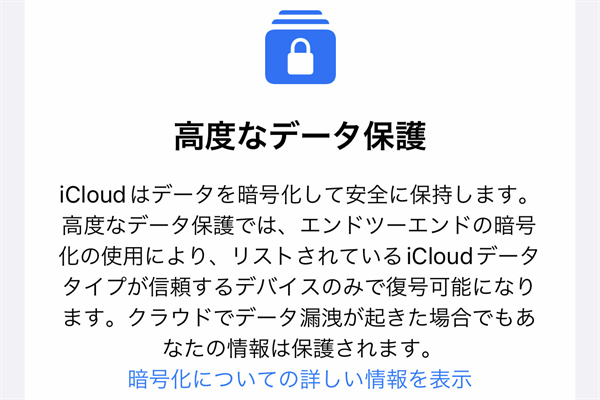
さらに安全性を高めるため、iCloud写真ライブラリでは、オリジナルの高解像度の写真やビデオをiCloudに保存し、必要な時のみiPhoneやパソコンに写真をダウンロードする機能を提供しています。この機能は、お使いのデバイスが紛失または盗難に遭った場合でも、写真やビデオの安全性と保護を確保することを目的としています。
iCloud DriveとiCloud写真:どちらが優れている?
まとめると、iCloud DriveとiCloud写真は目的が異なる2つの別個のiCloud機能です。iCloud Driveはファイルストレージおよび共有サービスであるのに対し、iCloud写真は写真と動画のストレージサービスです。両サービスともお客様のデータを保護するために強力な暗号化を採用しており、同じストレージ容量を共有しています。どちらを選ぶかは、お客様の具体的なニーズと好みによります。
iCloud Driveが向いている場合:
- あらゆる種類のファイルに対応した汎用クラウドストレージソリューションが必要な方
- 複数のAppleデバイスからファイルにアクセスする必要がある方
- 他のユーザーとファイルの共同編集を行いたい方
- iCloud Driveと連携するサードパーティ製アプリを利用する方
iCloud写真が向いている場合:
- 主にAppleデバイスを使用し、写真や動画を保存・整理したい方
- ローカルストレージを占有せずに「写真」アプリの編集ツールや検索機能を利用したい方
- 「メッセージ」アプリやSNSアプリを通じて写真や動画を他のユーザーと共有したい方
- 他の種類のファイルをクラウドに保存する必要がない方
おまけ:iCloud写真を別のクラウドに移行する効率的な方法
どちらのサービスを選んだ場合でも、iCloud写真とiCloud Driveは、合計5GBの無料クラウドストレージを備えたAppleデバイス上でしか十分に機能しません。AndroidスマホやWindowsパソコンなどの他デバイスから写真やその他のファイルを同期したい場合は、iCloudの代替サービスを選択し、iCloudデータをそのクラウドに移動することができます。さらに、iCloudのストレージが不足している場合も、写真や動画を別のクラウドに転送するのが有効な解決策となります。
では、iCloudから別のクラウドへ、迅速かつ安全に移行するにはどうすればよいでしょうか?手動でのダウンロードとアップロードではなく、専門的なクラウド間移行サービス「MultCloud」を利用すれば、データ消失のリスクなしに、クラウド間でシームレスにデータを転送できます。MultCloudは安全なWebサイトと使いやすいモバイルアプリを提供しており、クラウド間のマルチクラウド管理とファイル転送を実現します。


- クラウド転送:クラウド間で大量のファイルを転送可能です。スケジュール設定やファイルフィルター機能を利用して効率的に管理できます。
- クラウド同期:10種類の同期モードでクラウド間の自動同期を実現します。
- クラウドバックアップ:オフライン機能を備えたクラウド間のバックアップが可能です。便利なバックアップバージョン管理でデータを安全に保管できます。
- 共有:共有リンクの記録管理と、アカウント不要のファイルアップロードを許可します。
- リモートアップロード:TorrentリンクやMagnetリンクからOneDriveへ直接安全にダウンロードします。
これからGoogleフォトを例に、iCloud写真を別のクラウドに移行する手順を説明します。
ステップ 1:MultCloudのウェブサイトで無料アカウントに登録します。
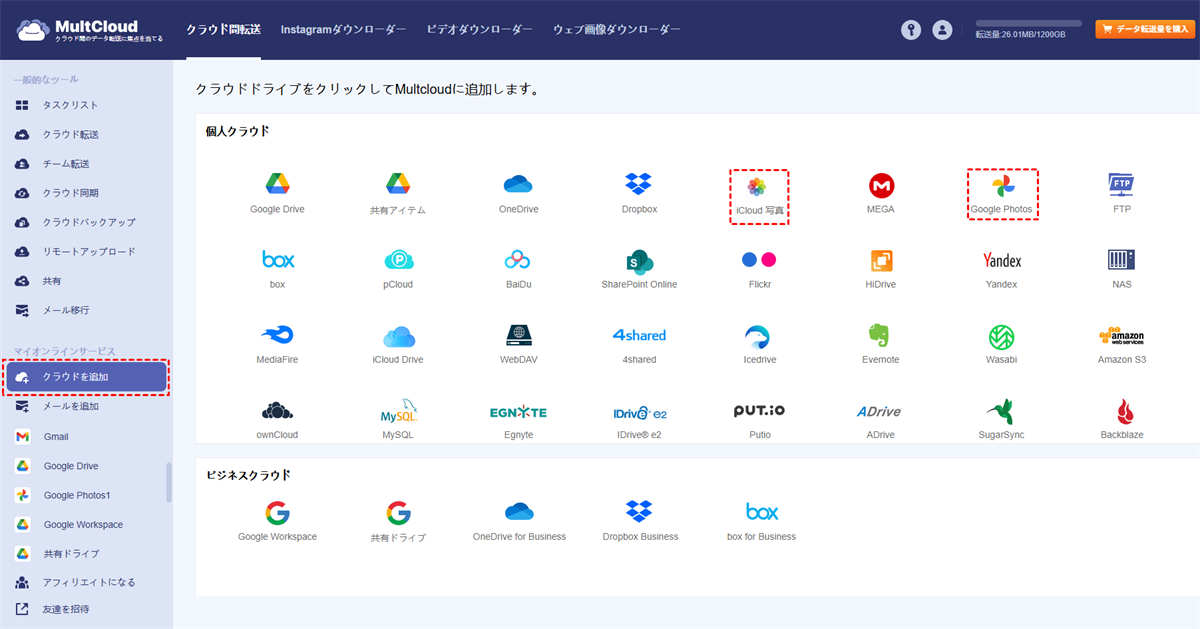
ステップ 2:「クラウドを追加」をクリックし、iCloud写真のアイコンを選択します。その後、Apple IDでログインし、iCloud写真をMultCloudに追加します。その後、同様の方法でGoogleフォトなどの他のクラウドサービスもMultCloudに追加します。
ステップ 3:「クラウド転送」ページで、転送元としてiCloud写真内のデータを選択し、転送先としてGoogleフォト内の場所を選択します。あとは「今すぐ転送」をクリックするだけで、待つことなくiCloudの写真や動画がGoogleフォトに移行します。


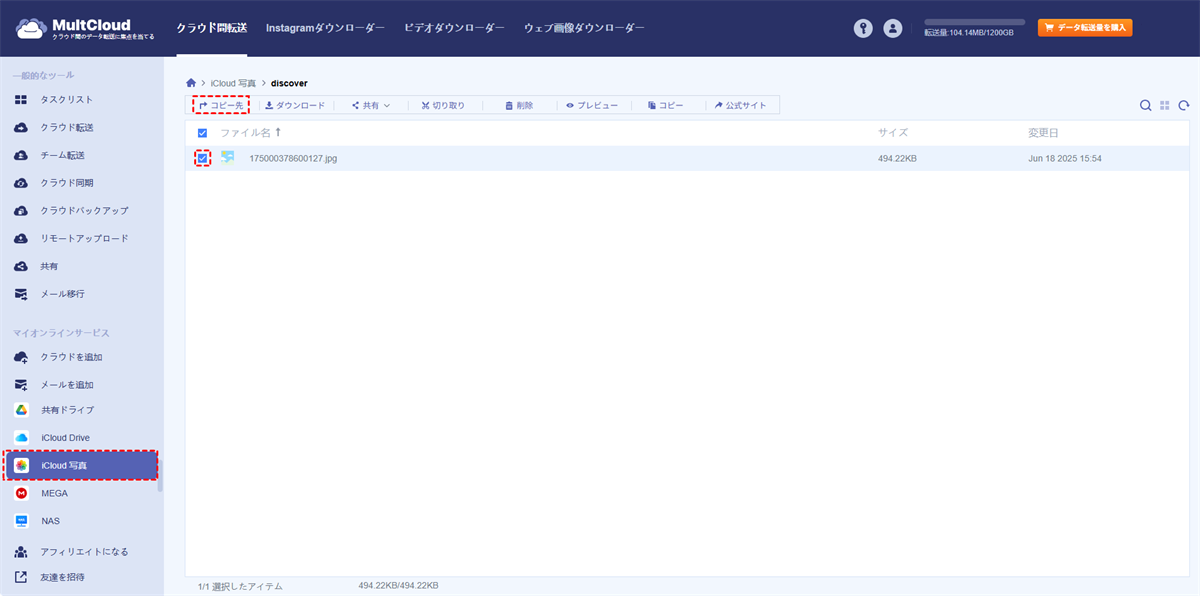
また、iCloud写真を開いて、移行したい写真にチェックを入れ、上部の機能バーから「コピー先」をクリックし、ポップアップウィンドウでGoogleフォトを選択する方法もできます。
まとめ
Apple IDをお持ちであれば、iCloud写真とiCloud Driveの両方をお選びいただけます。上記で詳しく説明したiCloud DriveとiCloud写真の比較に基づいて選択することができます。
また、iCloudと他のクラウドストレージサービスを同時に利用したい場合は、MultCloudの「クラウド同期」機能を使用して、iCloud写真とOneDriveを同期することも可能です。これにより、異なるクラウドから同じファイルに簡単にアクセスできるようになります。
よくある質問
1.iCloud DriveとiCloud写真の違いは何ですか?
iCloud写真とiCloud Driveの主な違いは、「iCloud写真」が写真とビデオに特化し、写真アプリ内で管理されるのに対し、「iCloud Drive」は書類などの一般ファイルも保存でき、ファイルアプリのように管理される点です。iCloud写真が自動的に写真データを全デバイスで同期する一方、iCloud Driveは複数の種類のファイルをバックアップ・同期する役割を担います。
2.iCloud Driveをオフにしたらどうなりますか?
iCloud Driveをオフにすると、そのデバイス上ではファイルの自動同期が停止し、ドライブ上のファイルは表示されなくなりますが、データ自体が消えるわけではありません。オフにする際に、デバイスから完全に削除するか、ローカルコピーを残すかを選択できます。他のデバイスからは引き続きアクセスできますが、新しい保存や共有ができなくなり、同期も行われなくなります。
3.iCloud写真を別のクラウドに移行するにはどうしますか?
iCloud写真を他のクラウドに移行するには、まずAppleの「データとプライバシー」ページから写真のコピーを転送申請する方法があります。また、一度パソコンにダウンロードしてから別のクラウドにアップロードする方法や、MultCloudのようなサードパーティのサービスを利用して、ダウンロードせずに直接転送する方法もあります。
MultCloudがサポートするクラウド
-
Google Drive
-
Google Workspace
-
OneDrive
-
OneDrive for Business
-
SharePoint
-
Dropbox
-
Dropbox Business
-
MEGA
-
Google Photos
-
iCloud Photos
-
FTP
-
box
-
box for Business
-
pCloud
-
Baidu
-
Flickr
-
HiDrive
-
Yandex
-
NAS
-
WebDAV
-
MediaFire
-
iCloud Drive
-
WEB.DE
-
Evernote
-
Amazon S3
-
Wasabi
-
ownCloud
-
MySQL
-
Egnyte
-
Putio
-
ADrive
-
SugarSync
-
Backblaze
-
CloudMe
-
MyDrive
-
Cubby


