
目次:
ユーザーケース:OneDriveの容量を減らす方法は?
ユーザーケース
「OneDriveの容量がいっぱいになった」と表示されたらどうしたらいいですか?
- Yahoo知恵袋からの質問

OneDriveは、Microsoftが提供するクラウドベースのファイル保存・同期サービスです。ユーザーはインターネットを通じて様々なデバイスからファイルやフォルダーを保存、アクセス、共有することができます。OneDriveはファイル保存、同期機能、コラボレーションと共有、バージョン履歴、ファイル復元を提供し、他のマイクロソフト製品ともシームレスに連携します。
しかし、長期的な使用のための空き容量を確保するため、またはOneDriveのストレージ不足が発生した場合、Webサイトやデバイス上で容量を減らす必要が生じることがあります。ご安心ください、この記事では原因と解決策を詳細な手順とともにご紹介します。さっそく見ていきましょう。
OneDriveの容量を減らす理由
マイクロソフトのクラウドストレージサービス「OneDrive」の空き容量を増やすことは、以下の理由から有益です:
- ストレージ制限:OneDriveは無料版では通常5GBの容量制限があります。この制限に近づいた場合や超過した場合、有料プランにアップグレードせずにファイルを保存し続けるには、空き容量を確保する必要があります。
- 効率的なファイル管理:不要なファイルを整理・削除することで、OneDriveを常に整理整頓された状態に保てます。これにより、必要な重要なファイルを簡単に見つけてアクセスできるようになります。
- パフォーマンス最適化:OneDriveに大量のファイルが保存されている場合、ファイルの同期やアップロード、ダウンロードのパフォーマンスに影響が出る可能性があります。空き容量を増やすことで、OneDriveの全体的なパフォーマンスと速度を向上させることができます。
- コラボレーションと共有:OneDriveは共同作業やファイル共有によく使用されます。空き容量がいっぱいになっている場合、ファイルの共有や他者との効果的な共同作業が妨げられる可能性があります。容量を減らすことで、中断なく共有とコラボレーションを継続できます。
「5つの方法」ウェブでOneDriveの容量を減らす
WebサイトからOneDriveの空き容量を確保するには、以下の方法があります。
方法1:不要なファイルを削除
ファイルを確認し、不要なものを削除します。重複ファイル、古い文書、他の場所に保存済みのファイルなどが対象となります。
ステップ 1:WebブラウザからOneDriveアカウントにログインしてください。
ステップ 2:「マイファイル」をタップし、不要なファイルやフォルダを選択して「削除」をタップします。
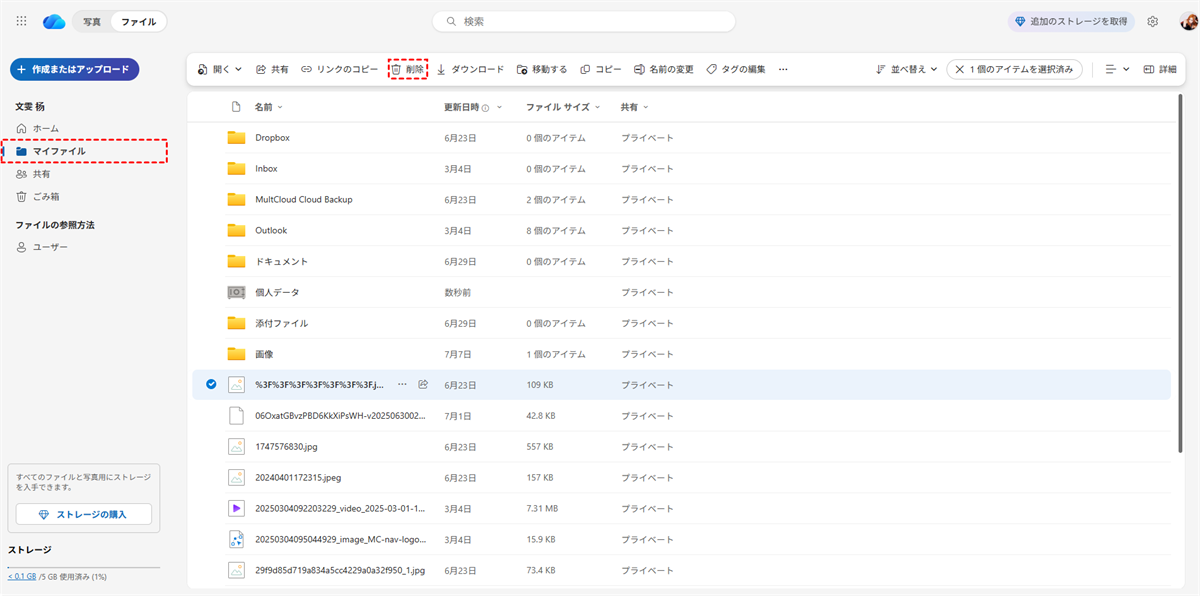
ステップ 3:「ごみ箱」に移動し、上部メニューの「ごみ箱を空にする」をクリックします。
ヒント:データ損失を防ぐため、OneDriveのファイルをGoogleドライブにバックアップすることを強くお勧めします。
方法2:OneDriveの写真と動画を削除
OneDriveに頻繁に写真や動画を保存している場合、ストレージ容量がいっぱいになる可能性があります。OneDriveから他のクラウドサービスに写真や動画を移動するか、不要な写真や動画を削除してください。
以下はOneDriveから重複した写真と動画を削除する手順です:
ステップ 1:OneDriveのWebサイトで「写真」セクションに移動します。
ステップ 2:不要な写真と動画にチェックを入れ、下のメニューの「削除」をタップします。

ステップ 3:「削除」をクリックして削除を確定します。
方法3:ごみ箱を空にする
OneDriveからファイルを削除すると、通常はごみ箱に移動されます。これらのファイルは完全に削除されるまで30日間保存されますが、ごみ箱内のファイルやフォルダもストレージ容量を消費するため、ごみ箱を空にする必要があります。
以下の手順で完全に削除し、OneDriveの空き容量を確保できます:
ステップ 1:OneDriveアカウントにログインします。
ステップ 2:OneDriveの「ごみ箱」を開き、「ごみ箱を空にする」を選択します。
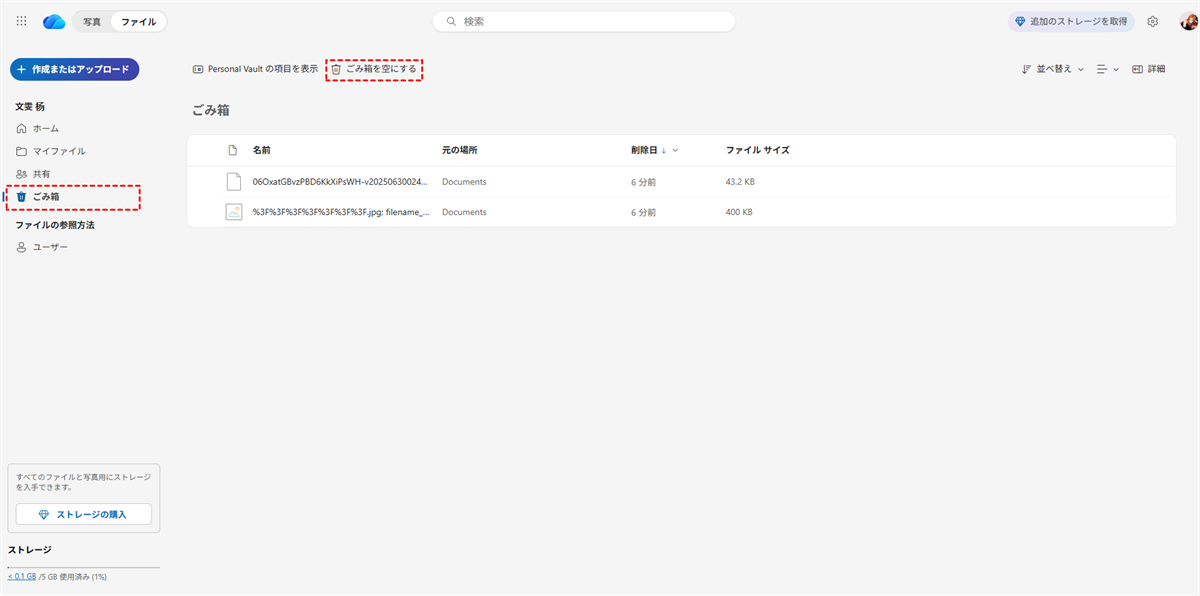
ステップ 3:「はい」をクリックして完全な削除を確定します。
方法4:OneDriveのファイルをローカルパソコンにダウンロード
頻繁にアクセスしたり共有したりする必要のないOneDriveファイルは、パソコンのローカルストレージや外付けHDDに移動することをお勧めします。これにより、OneDriveの空き容量を確保しつつ、必要なファイルへは引き続きアクセスが可能です。
ステップ 1:OneDriveのWebサイトにアクセスし、ログインします。
ステップ 2:「マイファイル」を選択し、ファイルやフォルダを選んで「ダウンロード」をクリックします。
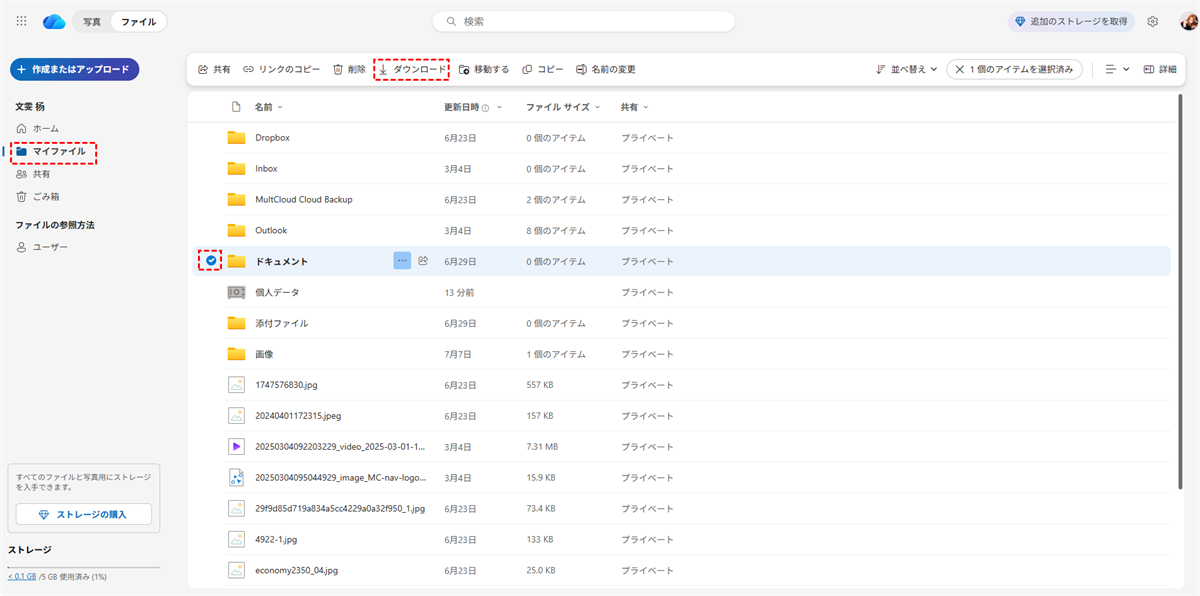
ステップ 3:ZIP形式でダウンロードされるため、解凍後に任意の場所に移動してください。
方法5:OneDriveファイルをSharePointサイトに移動
Power Automateを使用してOneDriveをSharePointに移動する方法以外に、OneDrive管理者アカウントを使用してファイルをSharePointサイトに移動できます:
ステップ 1:OneDrive管理者アカウントにログインします。
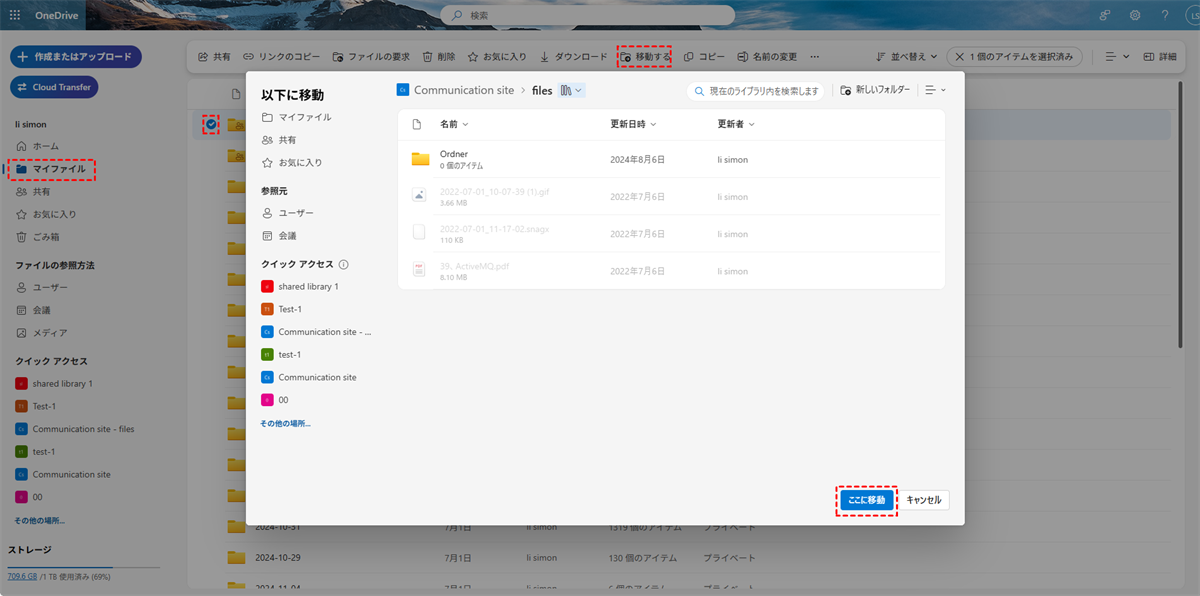
ステップ 2:OneDriveをクリックし、左側の「マイファイル」をクリックし、移動したいファイルやフォルダを選択して「移動する」をクリックします。
ステップ 3:SharePointサイト内の対象フォルダを選択し、「ここに移動」をクリックします。
PCでOneDriveの容量を減らす
Windowsパソコンでファイルを削除せずにOneDriveの空き容量を増やすにはどうすればよいでしょうか?OneDriveデスクトップアプリの「オンデマンド」機能が役立ちます。まず、OneDriveデスクトップアプリがインストールされていることを確認し、以下の手順に従って操作してください:
Windowsの場合
ステップ 1:OneDriveデスクトップアプリでアカウントにログインします
ステップ 2:システムトレイのOneDriveアイコンをクリックし、「ヘルプと設定」>「設定」>「同期とバックアップ」を選択します。
ステップ 3:詳細設定を展開し、「オンデマンド」を有効にすると、OneDriveが再起動します
ステップ 4:「オンデマンド」セクションで「ディスク領域の解放」を選択します。
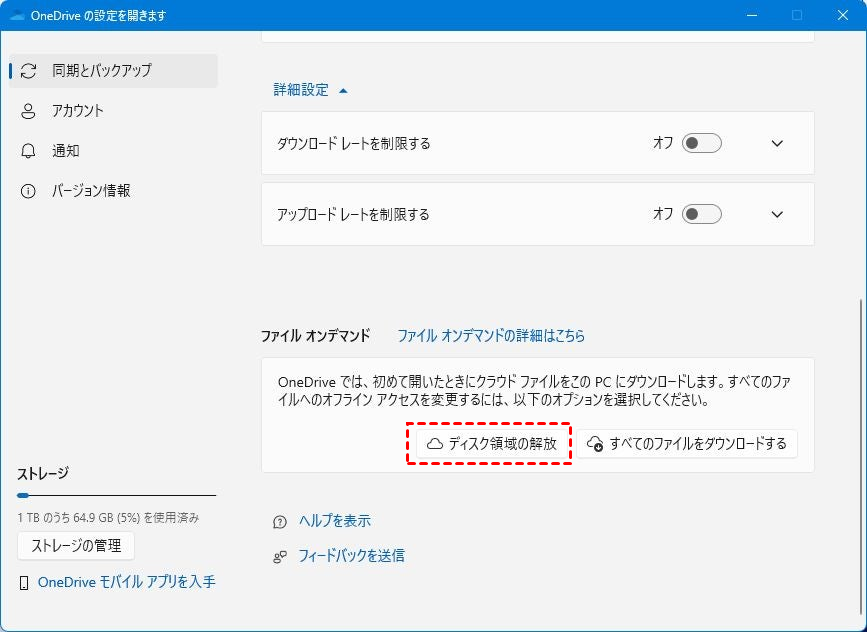
これで全てのOneDriveファイルはオンライン上のみに保存され、OneDriveのWebサイトからアクセス可能になります。OneDriveフォルダ内のファイルをクリックすると、再度ダウンロードされてディスク容量が使用されます。
Macの場合
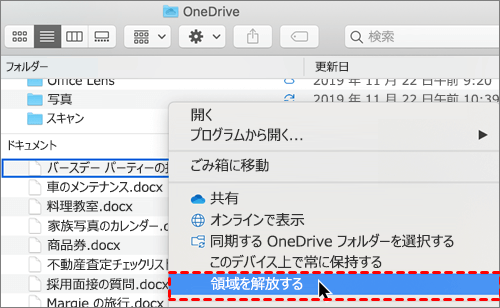
実際には、「オンデマンド」機能は初期設定で有効になっているため、以下の手順でMacのOneDriveの空き容量を増やすことができます:
ステップ 1:Finderサイドバーの「場所」セクションにあるOneDriveフォルダをクリックします。
ステップ 2:空き容量を確保したいファイルまたはフォルダを選択し、「領域を解放する」オプションを選択します。
スマホでOneDriveの容量を減らす
AndroidまたはiPhoneでOneDriveの容量を減らすにはどうすればよいでしょうか?以下の手順で、iPhoneやAndroid端末でOneDriveが占有している領域を解放できます。
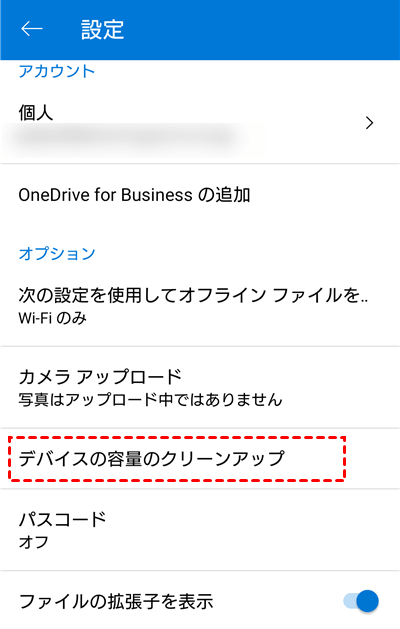
ステップ 1:AndroidスマホでOneDriveアプリを開きます。
ステップ 2:「マイアカウント」>「設定」をタップし、「デバイスの容量のクリーンアップ」を選択します。
「OneDriveの領域を解放」オプションが表示されない場合
MacでOneDriveの「領域を解放する」が表示されない、またはWindows 10でこのオプションが見つからない場合は、以下の方法をお試しください:
- MacのFinderを再起動し、Windowsのエクスプローラーを再起動し、またはOneDriveを強制終了します。
- 最新版のOneDriveデスクトップアプリをインストールします。
- パソコンを再起動して不具合を解消します。
- OneDriveアカウントを再接続します。
これらの方法を試しても問題が解決しない場合は、以下の自動解放方法をお試しください。
おまけ:OneDriveの空き容量を確保するヒント
わずかなクリックでOneDriveの空き容量を簡単に増やしたいなら、強力なクラウドファイル管理ツール「MultCloud」の使用がおすすめです。このツールを使用すると、OneDriveからGoogleドライブ、Dropbox、Google Workspace、Dropbox for Business、MEGAなどの他のクラウドサービスへ全てのデータを移行でき、転送が完了すると自動的にOneDriveのファイルを削除して空き容量を確保します。これで、手動で空き容量を確保する必要はありません。

さらに、転送時にスケジュール、メール通知、フィルタなど、柔軟な機能設定も可能です。
MultCloudでOneDriveの空き容量を確保する手順は以下でです。(例:OneDriveからGoogle Driveに移行)
ステップ 1:MultCloudの無料アカウントを作成してログインします。

ステップ 2:左メニューの「クラウドを追加」をタップし、OneDriveとGoogle Driveをそれぞれ追加します。
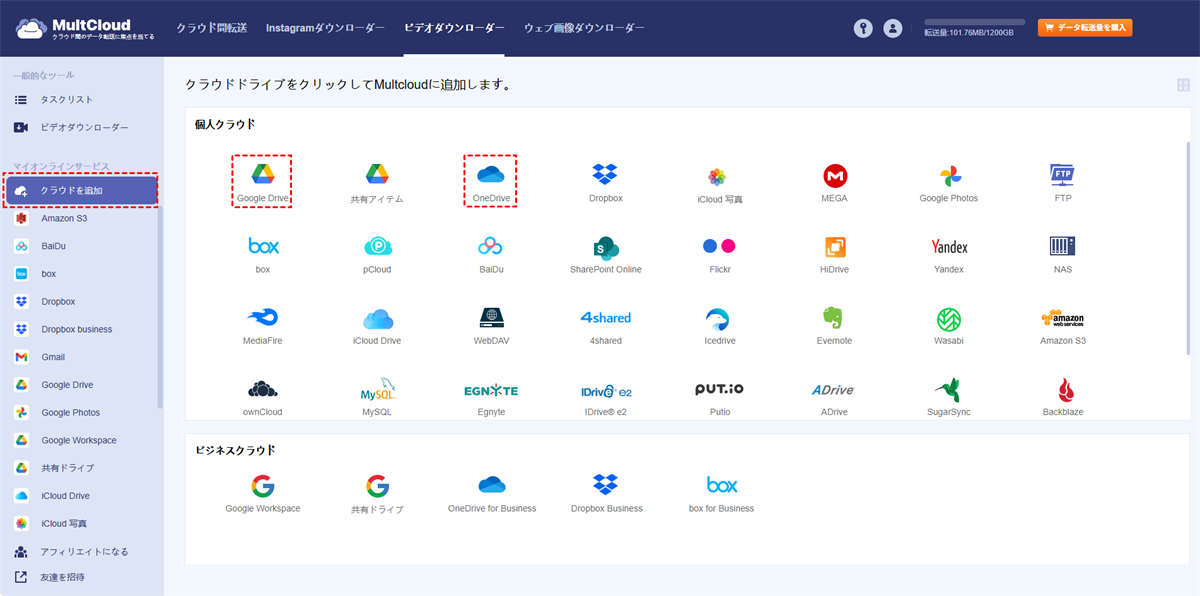
ステップ 3:「クラウド転送」をクリックし、転送元としてOneDrive、転送先としてGoogle Driveを選択します。

ステップ 4:「オプション」>「転送」で「転送が完了すると、すべてのソースファイルを削除します」を選択します。
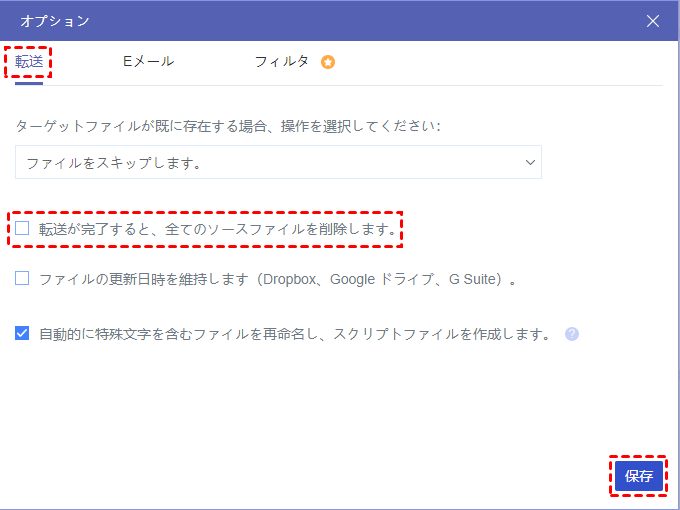
ヒント:
- 「オプション」でメール通知を有効にすると転送結果を受信でき、フィルタ機能で特定ファイルのみ転送可能です。
- 「スケジュール」機能で毎日・毎週・毎月などの定期自動実行を設定できます。変更ファイルの自動同期に便利になります。
- 有料プランにアップグレードすると全プレミアム機能が利用可能です。

ステップ 5:「今すぐ転送」ボタンを押してOneDriveからGoogle Driveへの移行を開始します。
転送完了後、OneDrive内の全ファイルが自動削除され、空き容量が確保されます。

- クラウド転送:クラウド間で大量のファイルを転送可能です。スケジュール設定やファイルフィルター機能を利用して効率的に管理できます。
- クラウド同期:10種類の同期モードでクラウド間の自動同期を実現します。
- クラウドバックアップ:オフライン機能を備えたクラウド間のバックアップが可能です。便利なバックアップバージョン管理でデータを安全に保管できます。
- 共有:共有リンクの記録管理と、アカウント不要のファイルアップロードを許可します。
- リモートアップロード:TorrentリンクやMagnetリンクからOneDriveへ直接安全にダウンロードします。
まとめ
OneDriveの容量がいっぱいになった場合、この記事を読むことで、Webサイト、PC、スマホ(AndroidまたはiPhone)からOneDriveの容量を減らす方法を習得いただけたはずです。これらの方法で簡単にOneDriveの空き容量を増やすことができます。
さらに、MultCloudを使用すれば、OneDriveから他のクラウドサービスへ全てのファイルを直接移行し、自動削除を実行することで、OneDriveを通常の状態に戻すことも可能です。
よくある質問
1.OneDriveの容量がいっぱいになるとどうなりますか?
OneDriveの容量がいっぱいになると、新しいファイルはアップロード、編集、同期できなくなります。既存のファイルは読み取り専用になり、アカウントが3か月以上容量不足の状態を続けると、凍結される可能性があります。
2.OneDriveのゴミ箱を空にしても容量が増えないのはなぜですか?
OneDriveのゴミ箱を空にしても容量が増えない場合、「第2段階のごみ箱」にファイルが残っている、または「アイテム保持ポリシー」が設定されていることが原因の可能性があります。まずは「第2段階のごみ箱」を空にし、それでも改善しない場合は管理者に相談するか、MicrosoftサポートのFAQを参照してください。
3.OneDriveの欠点は何ですか?
OneDriveの欠点には、無料プランの容量が少ない(5GB)こと、インターネットがないと不便なこと、セキュリティ設定のミスによる情報漏洩リスク、バックアップ機能によるファイル管理の混乱、そしてMicrosoftアカウントの管理が不可欠な点などがあります。
MultCloudがサポートするクラウド
-
Google Drive
-
Google Workspace
-
OneDrive
-
OneDrive for Business
-
SharePoint
-
Dropbox
-
Dropbox Business
-
MEGA
-
Google Photos
-
iCloud Photos
-
FTP
-
box
-
box for Business
-
pCloud
-
Baidu
-
Flickr
-
HiDrive
-
Yandex
-
NAS
-
WebDAV
-
MediaFire
-
iCloud Drive
-
WEB.DE
-
Evernote
-
Amazon S3
-
Wasabi
-
ownCloud
-
MySQL
-
Egnyte
-
Putio
-
ADrive
-
SugarSync
-
Backblaze
-
CloudMe
-
MyDrive
-
Cubby


