

目次:
DropboxとOneDriveについて
今日、クラウドストレージサービスは、データの保存方法や他者との共同作業のあり方に大きな影響を与えています。オンラインワークが主流になるにつれ、ローカルドライブへの依存度はかつてないほど低くなっています。クラウドストレージへの大きな需要に応え、多くの企業が最高のサービスを提供しようと競い合っています。各社は、クラウドストレージ、ファイル共有、データ暗号化、ビジネスコラボレーションなど、様々な点で異なる魅力を提供しています。その中でも人気のある選択肢の2つが、DropboxとOneDriveです。
Dropboxは2GBの無料クラウド容量を提供するのに対し、OneDriveは5GBの無料クラウドストレージを提供します。Dropboxはブロックレベル同期でファイルを同期し、OneDriveはファイルレベル同期を使用します。OneDriveは、Office、Windowsコンピュータなど、他のMicrosoft製品と統合されています。したがって、オンラインデータバックアップのための生産的なツールを活用するために、DropboxをOneDriveに置き換える必要があるかもしれません。その方法については、この記事で参考として紹介します。
DropboxとOneDriveの比較
もしあなたがDropboxユーザーで、特定のニーズにより適したクラウドドライブを探しているなら、DropboxをOneDriveで置き換えることができるかどうか疑問に思うかもしれません。以下のOneDriveとDropboxの比較を見て、DropboxからOneDriveに切り替えるかどうかを判断してください。
| Dropbox | OneDrive | |
|---|---|---|
| 無料ストレージ | 2GB | 5GB |
| 開始価格 | ¥1,500/月(2TB) | ¥2,130/月(1TB) |
| ビジネスプラン | Dropbox Business | OneDrive for Business/SharePoint Online |
| クラウドストレージオプション | 3TB、9TB、15TB、またはそれ以上 | 50GB、1TB、1TB/ユーザー |
| 同期モード | Delta、LAN、Streaming Sync | 差分同期 |
| ファイルアップロード制限 | 2TB | 250GB |
| 対応ファイル形式 | 少ない | 多い |
| 共有の有効期限 | あり | あり |
| サードパーティアプリ対応 | あり | なし |
| Microsoft Office対応 | 一部 | 完全 |
| 対応プラットフォーム | PC、Mac、Android、iPad、iPhone | PC、Mac、Android、iPad、iPhone |
| セキュリティ | 2要素認証;2段階認証;256ビットAES暗号化 | 128ビットAES暗号化;2段階認証;Secure Sockets Layer (SSL)/Transport Layer Security(TLS) |
| 同一コンピューター上のアカウント数 | 2アカウント | 10アカウント |
Windowsユーザーの場合、OneDriveはオペレーティングシステムやWord、Excel、PowerPointなどのMicrosoft Officeアプリケーションと良好に統合します。DropboxもMicrosoft、Google、Adobeが提供するサードパーティアプリをサポートしていますが、Windows環境でのコラボレーションにおいては、OneDriveの方がより優れた体験を得られるでしょう。
OneDriveが優れたDropboxの代替手段となる他の利点は、より大容量の無料クラウドストレージと、より安全なファイル共有権限です。OneDriveはDropboxよりも詳細なアクセス権限の分割を提供します。有効期限やパスワードなどの保護機能を付けてクラウドファイルを共有することが可能です。
OneDriveはDropboxを置き換えられるか?
OneDriveはDropboxを置き換えられるでしょうか?実際のところ、クラウドストレージとしてDropboxからOneDriveに切り替えるだけであれば、また同じコンピューター上で複数アカウントを利用する場合、OneDriveでDropboxを置き換えることができます。
しかしながら、より優れた同期速度や、スマートシンクのような他の機能、より多くのバージョン履歴などを享受したい場合は、Dropboxを継続利用することもできます。
したがって、DropboxからOneDriveに切り替える必要があるかどうかは、具体的なニーズに応じてあなた次第です。DropboxをOneDriveに移行する必要がある場合、Dropbox BusinessをOneDrive for Businessに置き換える場合、または最小限の手間で個人用クラウドドライブを切り替える場合、以下の部分がお探しの情報となります。
ワンクリックでOneDriveにDropboxを置き換える方法
DropboxをOneDriveに最速かつ最も安全に移行するにはどうすればよいでしょうか?DropboxからOneDriveへの移行に理想的な方法は、ダウンロードやアップロードのような作業を一切必要としません。代わりに、ボタンを1回クリックするだけで、データ損失のリスクなしにシームレスにオンラインのクラウド間移行が実行されます。そのためには、専門的なクラウドファイル転送サービス、MultCloudの助けを借りることができます。

- クラウド転送:大量のファイルを高速であるクラウドから別のクラウドに転送可能です。スケジュール設定やファイルフィルター機能を利用して効率的に管理できます。
- チーム転送:ビジネス向けクラウドアカウント間で、対応するユーザーリストを使用してデータを移行できます。
- クラウド同期:ワンクリックでクラウド間のデータを同期可能です。リアルタイム同期やシンプル同期などの4つの基本モードに加え、6つの高度な一方向同期モード(サブスクライバーのみ利用可)を選択できます。
- クラウドバックアップ:オフライン機能を備えたクラウド間のバックアップが可能です。便利なバックアップバージョン管理でデータを安全に保管できます。
- リモートアップロード:オンラインファイルのリンクをMultCloudに入力するだけで、直接クラウドに保存可能。
- メールからPDFへ:メールをPDFに変換し、添付ファイル付きでローカルまたはクラウドに保存できます。
MultCloudは業界をリードするサードパーティ製クラウドファイルマネージャーで、洗練されたWebインターフェースにより、すべてのクラウドを一箇所に集約し、便利なクラウドファイル管理を実現します。クラウド転送、チーム転送、クラウドバックアップ、クラウド同期といった独自機能により、クラウド間でのデータ転送を最も効率的かつ確実に行うことができます。
「3つの簡単なステップ」DropboxからOneDriveへの移行
ステップ 1. ブラウザでMultCloudを開き、サインアップします。

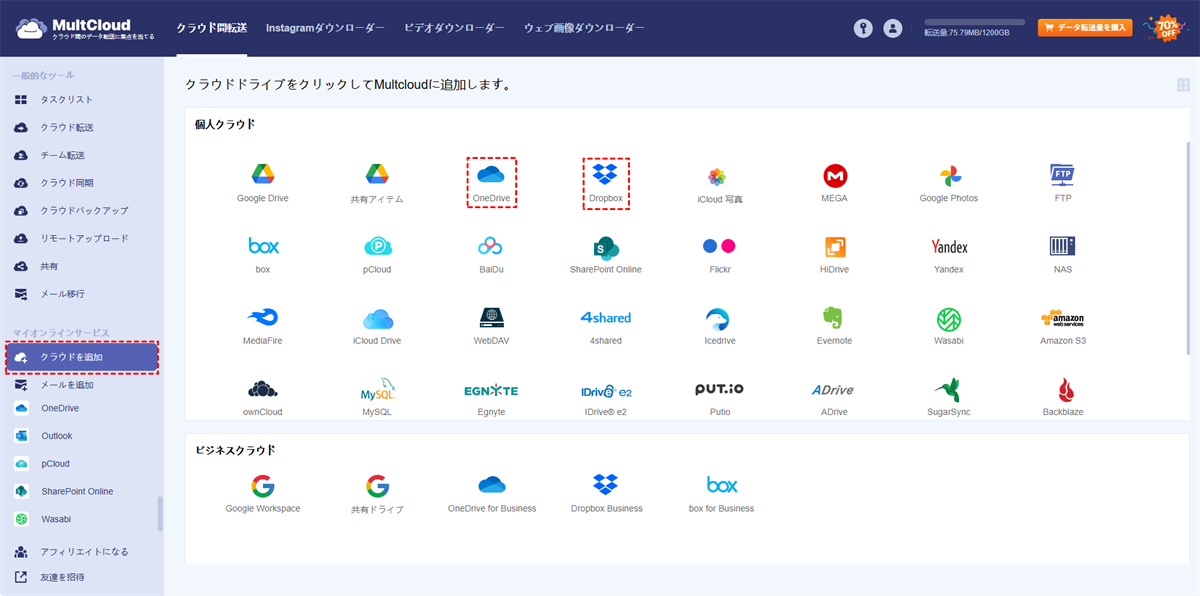
ステップ 2. 「クラウドを追加」をクリックし、DropboxまたはDropbox Businessのアイコンを選択して、Dropboxアカウントにログインし、クラウドをMultCloudに追加します。その後、同じ方法でOneDrive、OneDrive for Business、またはSharePoint OnlineをMultCloudに追加します。
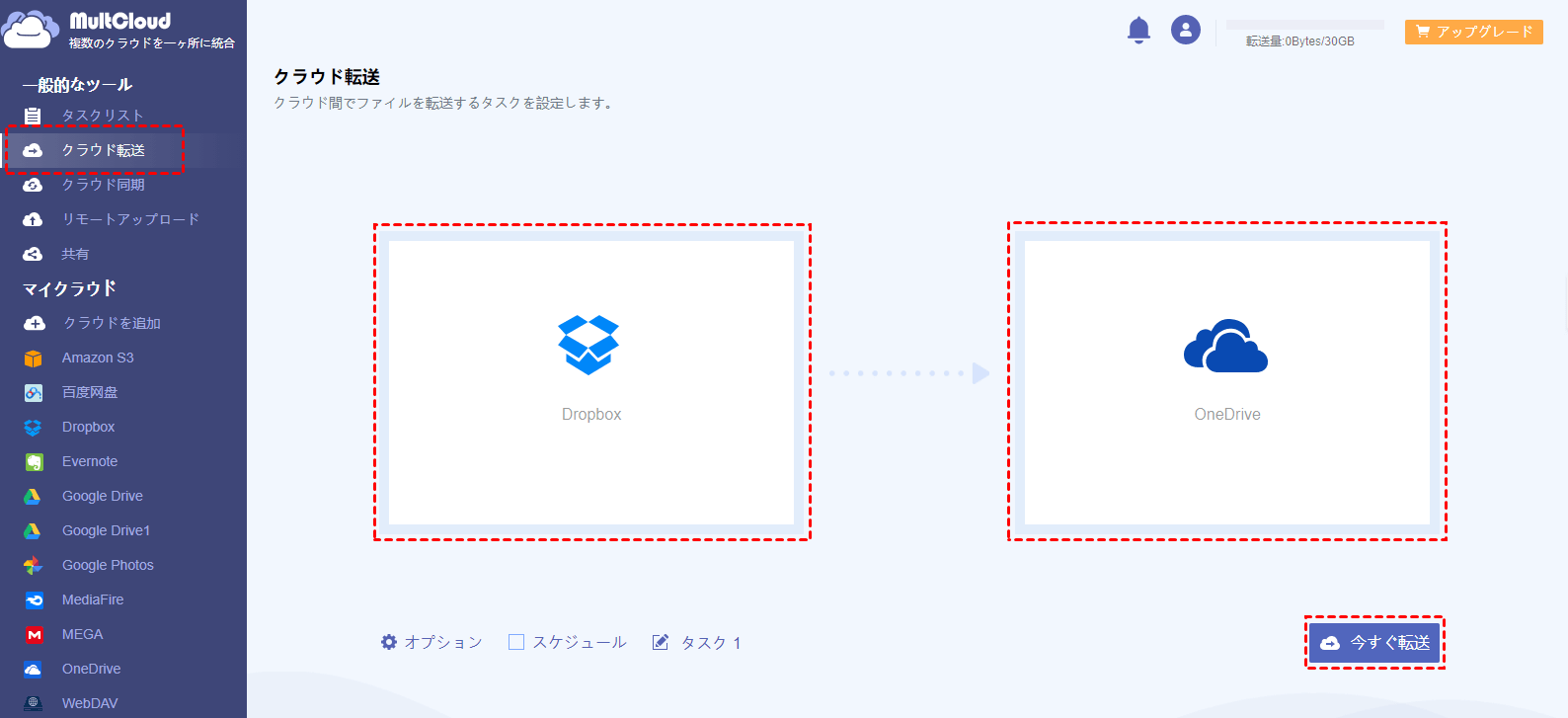
ステップ 3. クラウド転送インターフェースで、Dropboxを転送元として選択し、OneDriveまたはOneDriveフォルダを転送先として選択します。その後、「今すぐ転送」をクリックすると、MultCloudが直ちにDropboxからOneDriveへのデータ移行を開始します。
ヒント:
- MultCloudはユーザーごとに月5GBの無料データ転送量を提供しています。Dropboxにデータが多すぎる場合は、MultCloudアカウントをアップグレードしてより多くのデータ転送量と超高速転送速度を利用できます。
- MultCloudはオフライン転送をサポートしており、タスク完了時にメール通知を送信します。そのため、処理が完了するまで待つ必要はありません。
- DropboxからOneDriveへのデータ自動転送を設定するには、「スケジュール」で毎日、毎週、または毎月のプランを選択するだけです。

この方法を使用して、DropboxをOneDrive for Businessに移行したり、Dropbox BusinessをOneDriveと同期したりなど、さまざまな操作が可能です。
DropboxからOneDriveへの切り替え方法:2つの手動方法
Dropboxに保存されているファイルが少ない場合は、以下の2つの従来の方法も使用できます。ただし、これらの方法で大量のデータをDropboxからOneDriveに移動する場合は、長時間かかる可能性があります。これらの方法はインターネット速度に大きく依存するためです。
方法1. ダウンロードとアップロードによるDropboxからOneDriveへの置き換え
ステップ 1. DropboxのWebサイトにログインします。
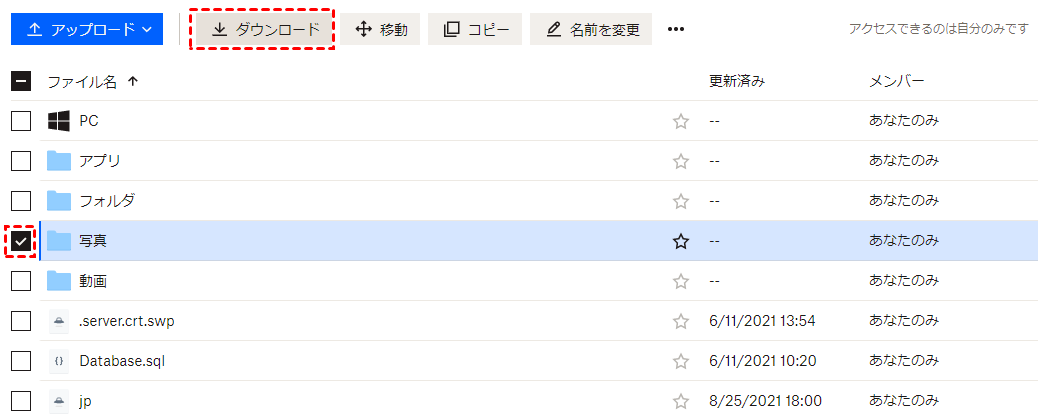
ステップ 2. Dropbox内のすべてのファイルとフォルダを確認し、「ダウンロード」をクリックしてDropboxからコンピューターにファイルを転送します。
ステップ 3. ファイルエクスプローラーでブラウザフォルダを開き、ダウンロードしたファイルをフォルダに解凍します。
ステップ 4. OneDriveウェブサイトにログインします。
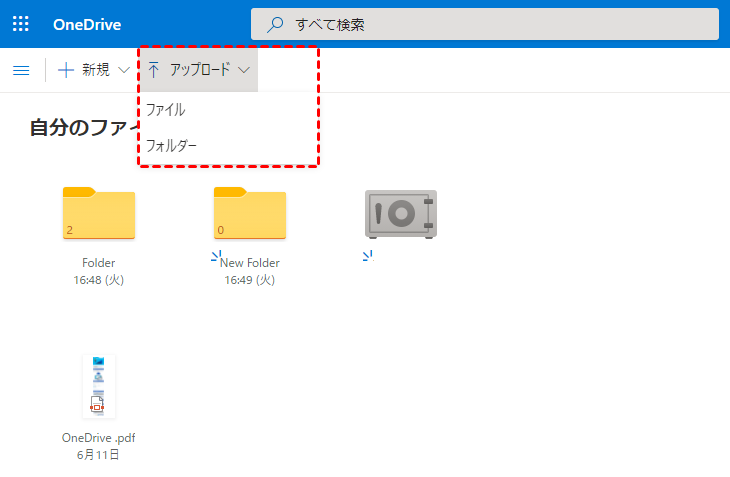
ステップ 5. アップロード>フォルダをクリックし、ポップアップウィンドウでDropboxフォルダに移動します。次に「アップロード」をクリックしてDropboxからOneDriveへの転送を実行し、アップロード処理が完了するまで待ちます。
制限事項:
- 大量のファイルをDropboxからOneDriveに移動するには時間がかかります。
- OneDriveにはアップロード時のファイルサイズ制限があり、個別ファイルは250GBまでです。
方法2. デスクトップアプリでDropboxをOneDriveに置き換える
ステップ 1. お使いのコンピューターにDropboxとOneDriveのデスクトップアプリケーションをダウンロードしてインストールします。
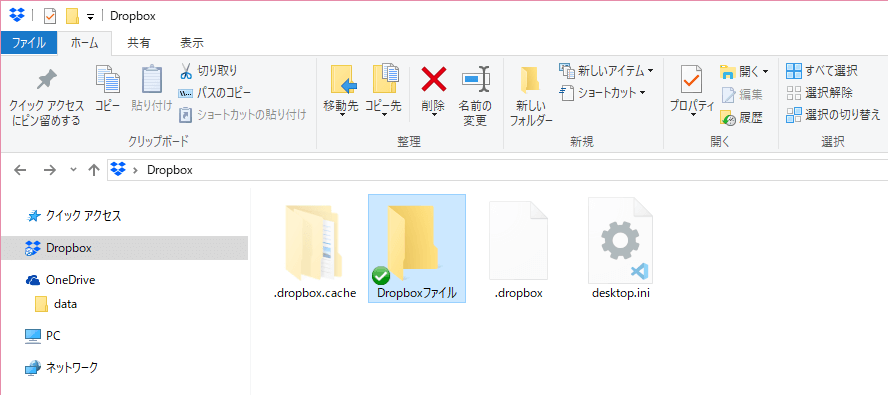
ステップ 2. それぞれのアカウントで両方のアプリにログインします。次に、ファイルエクスプローラーでDropboxフォルダとOneDriveフォルダの両方を開きます。
ステップ 3. Dropboxフォルダに移動し、その中のすべてのデータを選択します。選択したDropboxデータをOneDriveフォルダにドラッグ&ドロップします。すると、両方のアプリが変更をそれぞれのクラウドに同期します。
制限事項:大量のデータをDropboxからOneDriveに手動で移動するのも時間がかかる上に、ファイルをOneDriveフォルダにドラッグ&ドロップすると、それらのファイルがローカルコンピューターからOneDriveにアップロードされてしまいます。
まとめ
上記のステップに従えば、DropboxをOneDriveに置き換えるのは簡単です。ご覧の通り、MultCloudは高速で安全なオンライン転送を提供するため、DropboxをOneDriveに置き換える最良の選択肢となるでしょう。
さらに、DropboxからOneDriveに切り替えるのではなく、DropboxとOneDriveを併用したい場合には、MultCloudのクラウド同期機能が、リアルタイム、双方向、または一方向の10種類の優れた同期モードで、クラウド間のデータをシームレスに同期します。
MultCloudがサポートするクラウド
-
Google Drive
-
Google Workspace
-
OneDrive
-
OneDrive for Business
-
SharePoint
-
Dropbox
-
Dropbox Business
-
MEGA
-
Google Photos
-
iCloud Photos
-
FTP
-
box
-
box for Business
-
pCloud
-
Baidu
-
Flickr
-
HiDrive
-
Yandex
-
NAS
-
WebDAV
-
MediaFire
-
iCloud Drive
-
WEB.DE
-
Evernote
-
Amazon S3
-
Wasabi
-
ownCloud
-
MySQL
-
Egnyte
-
Putio
-
ADrive
-
SugarSync
-
Backblaze
-
CloudMe
-
MyDrive
-
Cubby


