

目次:
ユーザーケース:ダウンロードなしでDropboxからGoogle Driveに移行する方法は?
ユーザーケース
Dropbox全体をエクスポートするにはどうすればよいでしょうか?Dropbox内の全ファイルをGoogle Driveに転送したいのですが、最初はダウンロードとアップロードの方法を試しましたが、プロセス全体が遅すぎて途中で諦めてしまいました。ダウンロードなしで直接転送する方法はありますか?
- コミュニティからの質問
なぜDropboxからGoogle Driveに移行する必要があるのか?
今は、クラウドは多くの人々がファイルやデータを保存する場所となっており、複数のクラウドドライブ(例:DropboxやGoogle Drive)を利用してファイルを保存・共有することが一般的になっています。
スマホやパソコンのメモリを圧迫する大容量ファイルをDropboxに同期して端末の空き容量を確保し、動作を高速化する人もいれば、電子書籍ファイルをGoogle Driveで共有し、他者がクラウドドライブから対応ファイルを取得できるようにする人もいます。
どのような状況であれ、複数のクラウドドライブを使ってファイルを保存・共有する際には、以下のような厄介な問題に直面することが避けられません:
- 現在使用中のクラウドストレージアカウントが利用不可になり、ファイルの復元が困難です。
- 仕事の必要性から大容量ファイルのクラウド間転送が必要な場合、ダウンロードやアップロードの速度が作業効率に影響します。
- 現在のクラウドストレージアカウントの空き容量が不足し、重要なファイルを他のクラウドドライブに移行したいです。
もちろん、多くの人が最も関心を寄せるのは、あるクラウドから別のクラウドへのファイル転送に関する問題です。多くのフォーラムでは、クラウドドライブのユーザーが「DropboxからGoogle Driveに移行するにはどうすればいいですか?」といった関連質問をしています。次に、この記事では4つの方法を詳しく紹介します。さっそく本題に入りましょう!
「2つの方法」ダウンロードなしでDropboxをGoogle Driveに移行
クラウドドライブ間でファイルをより速く、より便利に移動したい場合、ここで非常に人気のあるマルチクラウドストレージ管理ツール「MultCloud」について言及する必要があります。MultCloudは、Dropbox、Google Drive、OneDrive、Wasabi、MEGA、iCloud Drive、iCloud写真、共有ドライブなど、30以上の一般的に使用されるクラウドドライブをサポートしています。

✔️自動転送:MultCloudは、中核機能としてクラウドドライブ間での定期的なクラウド間マイグレーションを実現できます。
✔️安全な転送:転送プロセス中、ファイル自体のデータは損傷せず、データの安全性が保護され、漏洩することはありません。
✔️簡単な操作:MultCloudに類似した製品は数多くありますが、多くの場合、ユーザーがインストールパッケージをダウンロードし、ローカルにインストールする必要があります。MultCloudは、オンラインでアカウントを登録するだけで関連機能を使用できます。
方法1:「クラウド転送」でDropboxからGoogle Driveへの自動移行
DropboxからGoogle Driveへ定期的かつ簡単にファイルを転送したい場合、「クラウド転送」機能を使用すると、以下の3ステップで操作を完了できます。
ステップ 1:MultCloudのホームページにアクセスし、メールアドレスを使用して無料アカウントを作成します。

ヒント:Facebook、GoogleまたはAppleアカウントを通じて直接ログイン認証も可能です。
ステップ 2:ログイン後、「クラウドを追加」をクリックし、Google Driveを選択して追加します。同様の方法でDropboxもアカウントで追加し、次のステップに進みます。
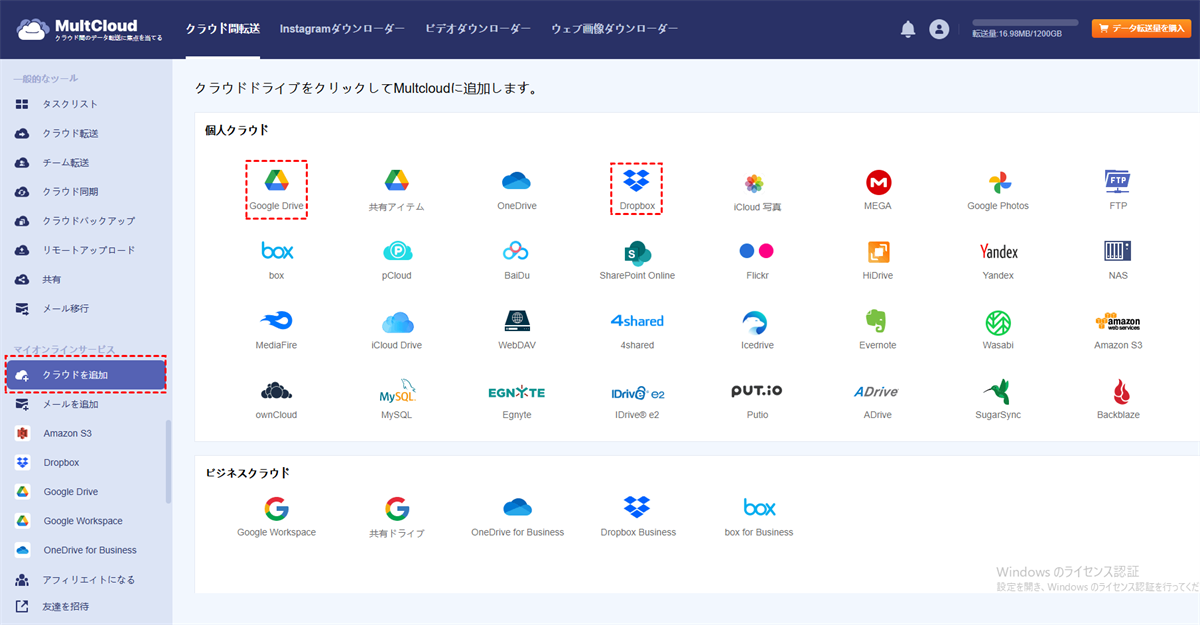
ヒント:「クラウドを追加」インターフェースの左側パネルから、クラウドドライブが正常に追加されたかどうかを確認できます。
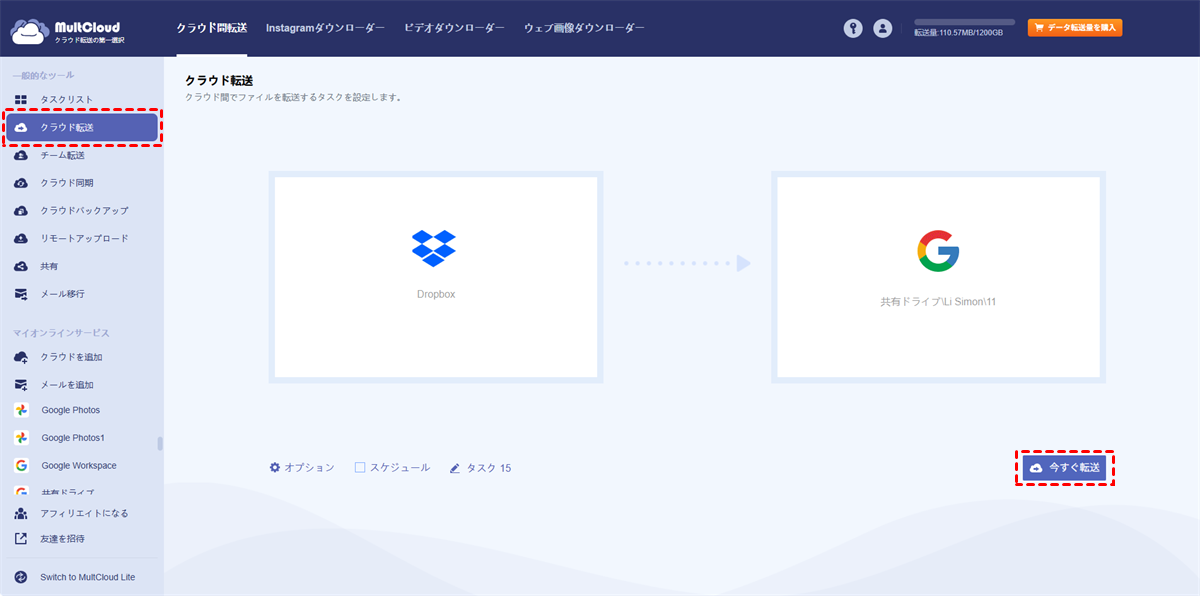
ステップ 3:「クラウド転送」をクリックし、転送元としてDropboxを選択してファイルを選び、転送先としてGoogle Driveを選択してターゲットディレクトリを指定します。その後、「今すぐ転送」アイコンをクリックしてファイル転送を完了します。
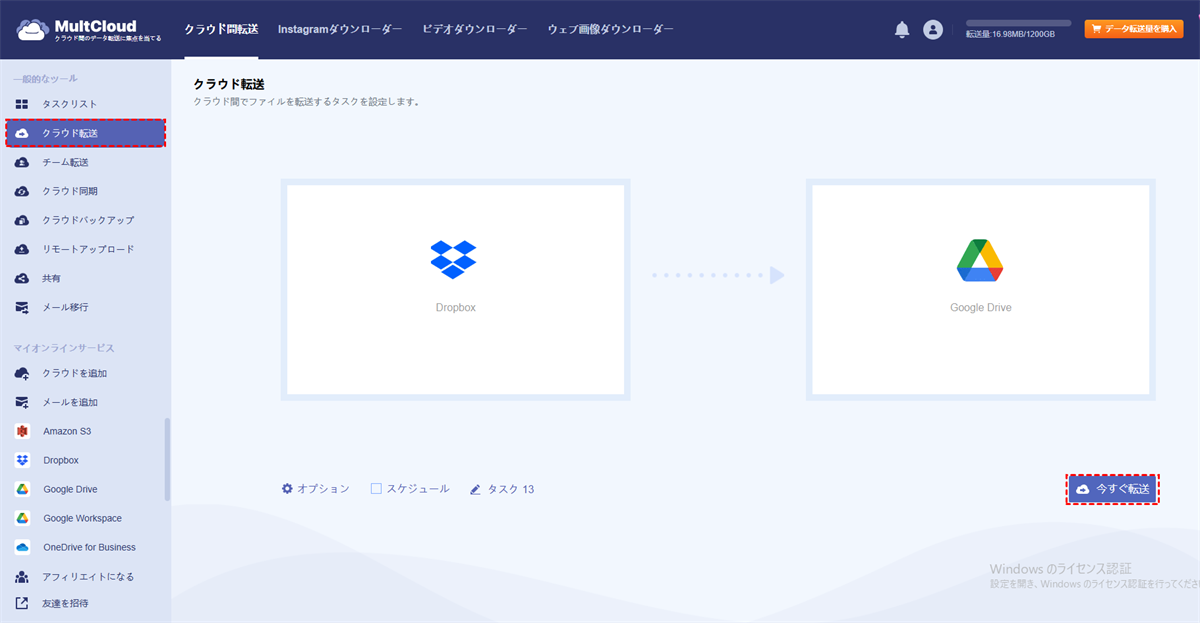
ヒント:
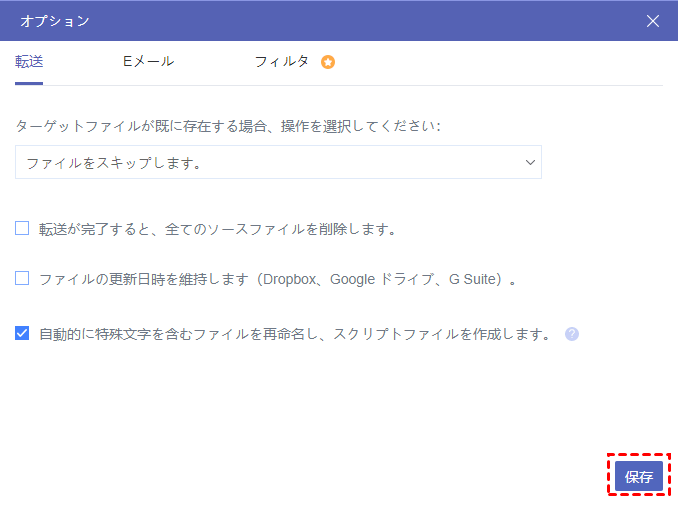
- 「オプション」インターフェースでは、「転送」、「Eメール」、「フィルタ」の下にある機能をチェックして、クラウド転送の方法を選択できます。
- DropboxからGoogle Driveへの定期的な自動移行を希望する場合は、「スケジュール」を有効にできます。MultCloudがタスクをスケジュール通りに実行します。
- 転送するフォルダが非常に多い場合、タスク開始後にページを閉じても構いません。MultCloudはバックグラウンドでタスクを実行するため、他の重要な作業の妨げになりません。
- さらに、転送タスクを設定すると、「タスクリスト」から転送が成功したかどうかを確認できます。また、タスクの再実行、編集、削除、ログの表示なども可能です。

DropboxからGoogle共有ドライブへ転送できるのか?
DropboxからGoogle Driveに移行する最善の方法(無制限容量)
皆さんこんにちは。1.5TBのデータをDropboxから無制限サイズのGoogle共有ドライブに移行するタスクを任されました。問題は、私のインターネット回線が50Mbpsしかなく、大量のサブフォルダと小ファイルで埋め尽くされたフォルダが山ほどあり、17GB以上・70,000ファイル以上のフォルダを移動するだけでも非常に時間がかかっていることです(帯域幅も最大限使用されておらず、100-400kbpsで停滞しています)。何かアドバイスがあれば感謝します。
- Redditからの質問
もちろん可能です!MultCloudはGoogle共有ドライブの追加もサポートしているため、上記と同様の手順でDropboxから共有ドライブに移行できます。同様に、Dropbox Businessアカウントを追加すれば、簡単にデータを共有ドライブに転送することが可能です。
方法2:「コピー先」でDropboxからGoogle Driveへの簡単な移行
DropboxからGoogle Driveの特定のフォルダに、一部のファイルのみを転送する必要がある場合は、「コピー先」機能を使用して目的を達成できます。詳細な手順は以下の通りです。
ステップ 1:MultCloudページからDropboxを開きます。
ステップ 2:Dropbox内のファイルまたはフォルダを選択し、「コピー先」オプションを選択します。
ステップ 3:ポップアップウィンドウで、Google Driveアカウント内の保存場所を選択し、「はい」をタップします。
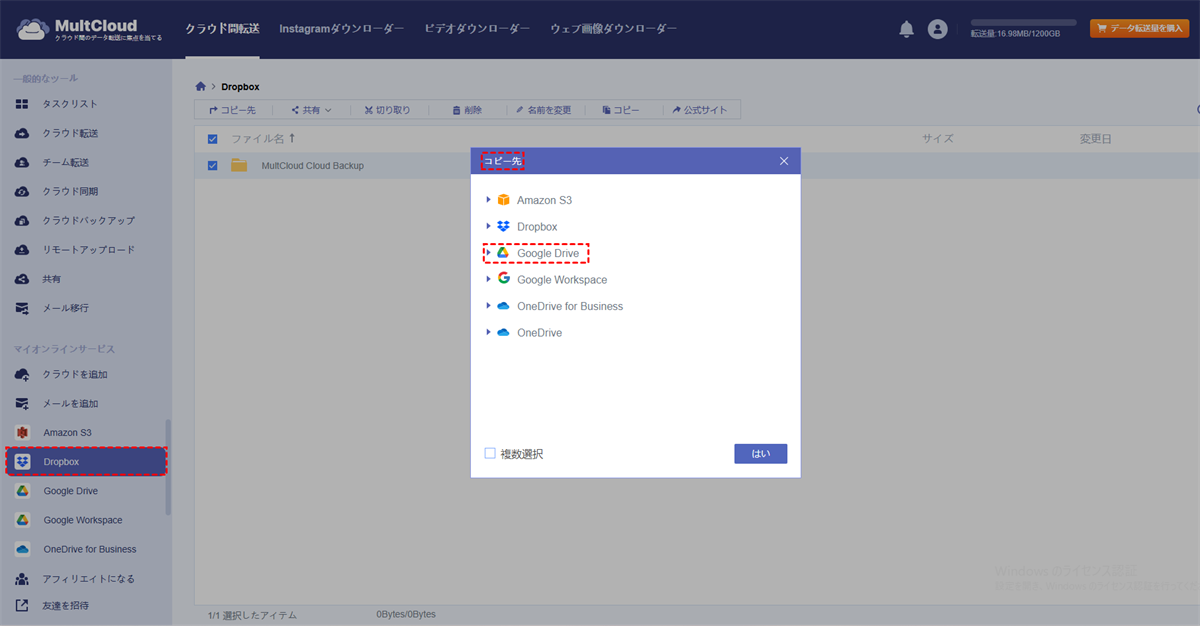
ヒント:MultCloudに他のクラウドアカウントを追加している場合、「複数選択」をチェックして複数の保存先を選択できます。この方法で、DropboxからSharePoint、Wasabi、MEGAなどへも移行可能です。
以上が、DropboxからGoogle Driveにエクスポートするすべての簡単な方法です。ご自身のニーズに応じてお選びください。クラウドデータをより簡単に管理するために、MultCloudが提供する他の高度な機能を試すこともできます。

- クラウド転送:クラウド間で大量のファイルを転送可能です。スケジュール設定やファイルフィルター機能を利用して効率的に管理できます。
- チーム転送:ビジネス向けクラウドアカウント間で、対応するユーザーリストを使用してデータを移行できます。
- クラウド同期:ワンクリックでクラウド間のデータを同期可能です。リアルタイム同期やシンプル同期などの4つの基本モードに加え、6つの高度な一方向同期モード(サブスクライバーのみ利用可)を選択できます。
- クラウドバックアップ:オフライン機能を備えたクラウド間のバックアップが可能です。便利なバックアップバージョン管理でデータを安全に保管できます。
- リモートアップロード:オンラインファイルのリンクをMultCloudに入力するだけで、直接クラウドに保存可能。
- メールからPDFへ:メールをPDFに変換し、添付ファイル付きでローカルまたはクラウドに保存できます。
「2つの方法」一般的な方法でDropboxをGoogle Driveに移行
利便性や効率性に投資したくない場合は、従来のデータ移行方法であるドラッグとドロップやアップロード・ダウンロードを直接使用できます。
方法1:DropboxからGoogle Driveへのファイルのドラッグ
DropboxとGoogle Driveのアプリケーションがすでにコンピューターにインストールされている場合、ドラッグとドロップを直接使用してデータ移行を完了することができます。
ステップ 1:エクスポートしたいDropboxデータがデバイスに同期されていることを確認します。
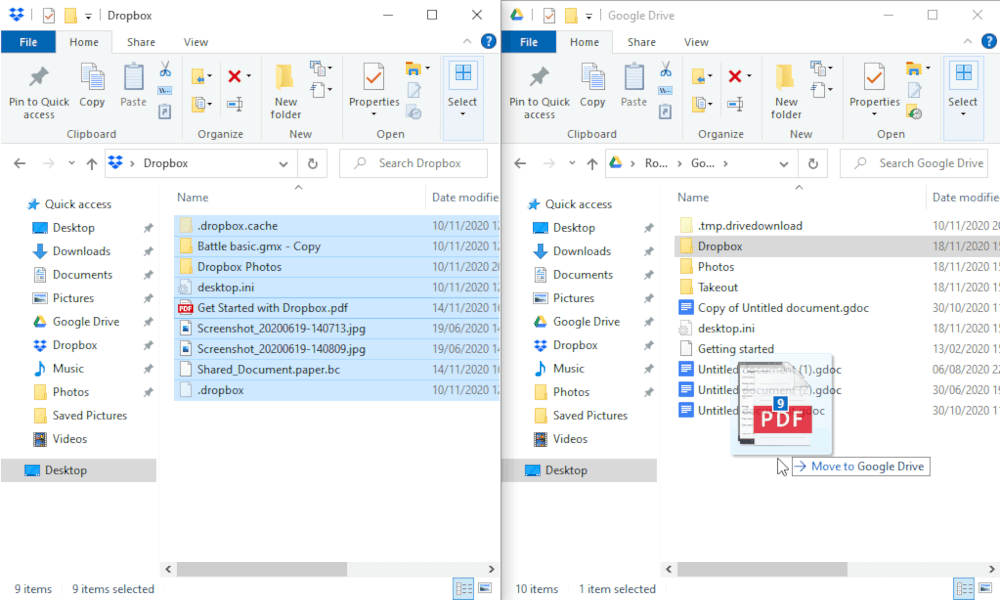
ステップ 2:DropboxフォルダとGoogle Driveフォルダをそれぞれ開きます。
ステップ 3:Dropboxファイルを手動でGoogle Driveの任意のパスにドラッグします。同期操作を設定しておけば、システムが自動的にファイルをGoogle Driveに同期します。
方法2:DropboxファイルのGoogle Driveへの手動アップロード
アップロードとダウンロードという従来の方法を好む多くの方々にとって、次に紹介する内容は興味深いものかもしれません。
ステップ 1:Dropboxアカウントにサインインします。
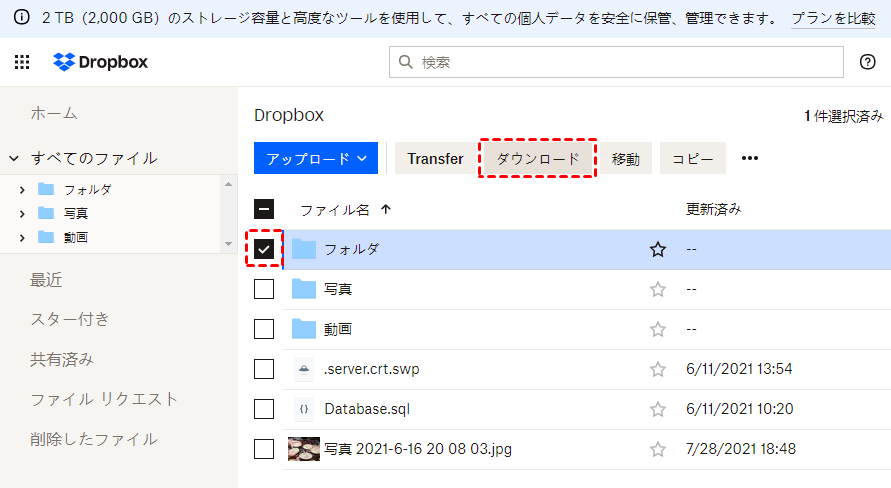
ステップ 2:「すべてのファイル」をクリックし、転送したいファイルを選択して「ダウンロード」ボタンをクリックし、ファイルをローカル端末にダウンロードします。
ステップ 3:Google Driveアカウントにサインインします。
ステップ 4:「ファイルをアップロード」または「フォルダをアップロード」ボタンをクリックし、先ほどローカル端末にダウンロードしたファイルやフォルダを選択し、アップロードプロセスを実行してタスク全体を完了します。
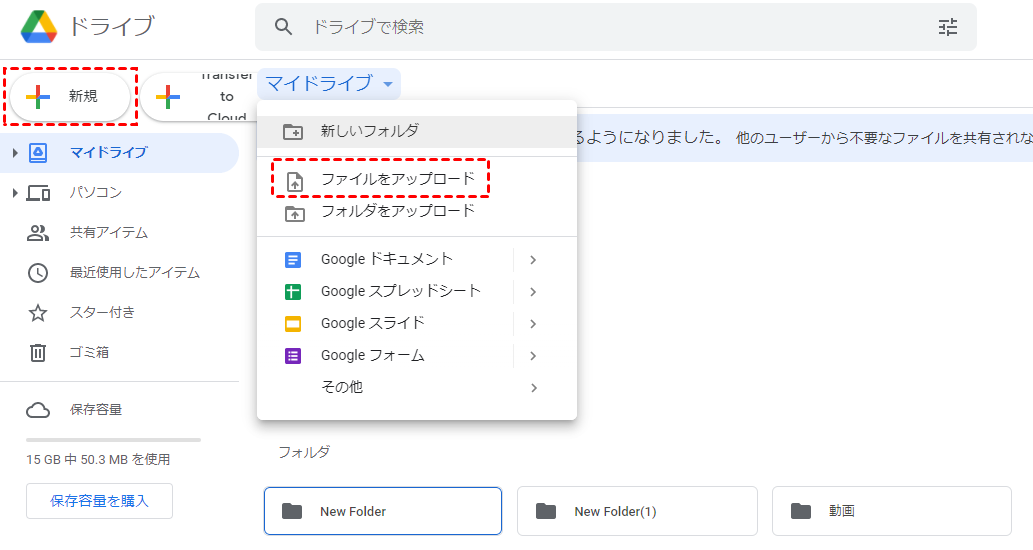
特筆すべきは、上記の方法では多くの時間を浪費する可能性があり、アップロードとダウンロードの過程では誤操作が避けられず、ネットワーク速度の悪さやその他の理由でダウンロードやアップロードの失敗も起こり得ることです。いずれにせよ、ご自身の状況を総合的に考慮し、最も必要な方法を選択することができます。
まとめ
上記の4つの方法に従えば、DropboxからGoogle Driveへの移行を簡単に行えます。もちろん、最初の2つの方法を選択すれば、クラウド間のファイル転送は非常にシンプルになります。一度ログインするだけで、あるクラウドから別のクラウドへファイルを転送し、複数のクラウドストレージアカウントを柔軟に管理できます。
もしGoogle Driveアカウントの使用をやめてOneDriveを選択する場合も、「クラウドを追加」機能を通じてOneDriveアカウントを追加できます。また、ファイルを転送したいのにコンピューターが手元にない状況に遭遇したときは、ブラウザでスマートフォンからMultCloudにログインして、DropboxからOneDriveへ転送することも可能です。
よくある質問
1.どの方法が最も時間を節約できますか?
MultCloudを使用したクラウド間直接転送が最速で、手動でのダウンロード・アップロードに比べて大幅な時間短縮が可能です。
2.無料で使える転送方法はありますか?
はい。手動でのダウンロード・アップロード方法や、一部のクラウド管理ツールMultCloudの基本機能は無料で利用できますが、転送速度や容量に制限がある場合があります。
3.大容量データを転送する際の注意点は何ですか?
回線状況が不安定な場合はクラウド間直接転送ツールの利用をお勧めします。また、転送前にファイルの整合性を確認し、重要なデータはバックアップを取ることが大切です。
MultCloudがサポートするクラウド
-
Google Drive
-
Google Workspace
-
OneDrive
-
OneDrive for Business
-
SharePoint
-
Dropbox
-
Dropbox Business
-
MEGA
-
Google Photos
-
iCloud Photos
-
FTP
-
box
-
box for Business
-
pCloud
-
Baidu
-
Flickr
-
HiDrive
-
Yandex
-
NAS
-
WebDAV
-
MediaFire
-
iCloud Drive
-
WEB.DE
-
Evernote
-
Amazon S3
-
Wasabi
-
ownCloud
-
MySQL
-
Egnyte
-
Putio
-
ADrive
-
SugarSync
-
Backblaze
-
CloudMe
-
MyDrive
-
Cubby


