
目次:
ユーザーケース:Dropboxの同期が停止した場合の対処法は?
Dropboxの強制同期を行うにはどうする?
仕事でDropboxを利用していますが、3~4週間ごとに同期が停止する問題が発生しています。強制同期ができず、タスクトレイのDropboxアイコンが消え、フォルダに表示される緑色の同期マークも消えてしまいます。何か解決策はありませんか?
- dropboxforum.comからの質問

Dropboxの同期が行われず、ファイルの強制同期方法が分からない場合、以下の情報から原因と解決策を見つけることができます。それでは始めましょう。
Dropboxの同期が停止する理由
Windows 11/10でDropboxがファイルを同期しない原因として、以下の要因が考えられます:
- Dropboxのストレージ容量が上限に達している(ストレージ制限を超えるとファイルのアップロードが不能になる)
- サポート対象外のファイル形式
- 不安定なインターネット接続
- Windows Sモード(Dropbox Lite)でのアプリ使用
- Dropboxの予期しない終了
- 大量のファイルの同期処理
この問題でお困りの場合も、ご安心ください。Dropboxの同期を正常に戻す簡単な解決方法をご紹介します。
「8つの方法」Dropboxの同期が停止した時の対処法:強制的に同期させる
Dropboxを正常に同期させるには、フォルダやファイルを強制的に同期させる必要があります。ここでは迅速に同期を復旧させる方法をご紹介します。
方法1:Dropboxの空き容量を増やす
Dropboxの容量が一杯になるとファイルの同期が停止します。そのため、より多くの空き容量を確保するには、Dropboxのプランアップグレードを行うか、すぐにアップグレードする準備ができていない場合はDropboxの空き容量を解放する必要があります。ここでは無料で最も効果的にDropboxの空き容量を増やす方法を説明します。
Dropboxの空き容量を自動的に増やすには、強力なWebベースのマルチクラウドストレージ管理サービス「MultCloud」が大変有効です。Dropboxから使用中の別のクラウドストレージへファイルを直接移行でき、必要に応じてDropbox内のこれらのファイルを自動的に削除することができます。

- ★MultCloudの主なメリット:
- 複数のクラウドストレージを一元管理
- Googleドライブ、OneDrive、Dropbox、iCloudドライブなど40種類以上のクラウドサービスに対応
- 面倒なダウンロード/アッロード作業が不要(Web上で直接ファイル操作可能)
- 自動転送設定で定期的なクラウド間同期を自動化
以下はMultCloudでDropboxからGoogleドライブへ自動移行し、Dropboxの空き容量を増やす手順です。
ステップ 1:MultCloudの無料アカウントを作成し、サインインします。

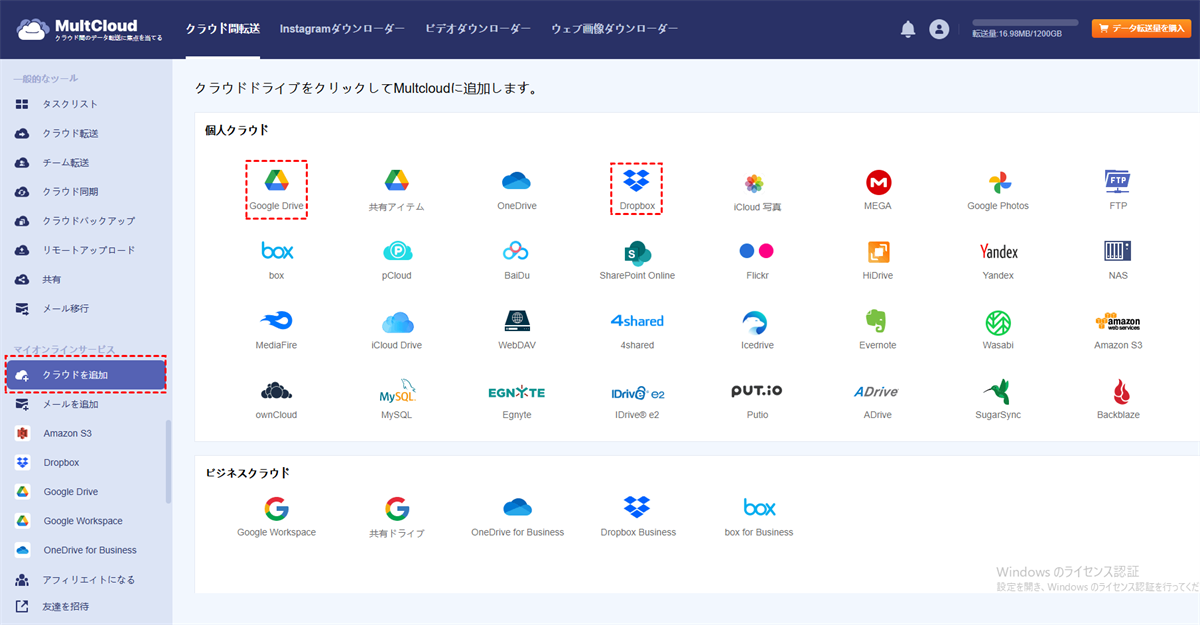
ステップ 2:左メニューから「クラウドを追加」をクリックし、Dropboxを選択して指示に従い追加します。同様にGoogleドライブも追加します。
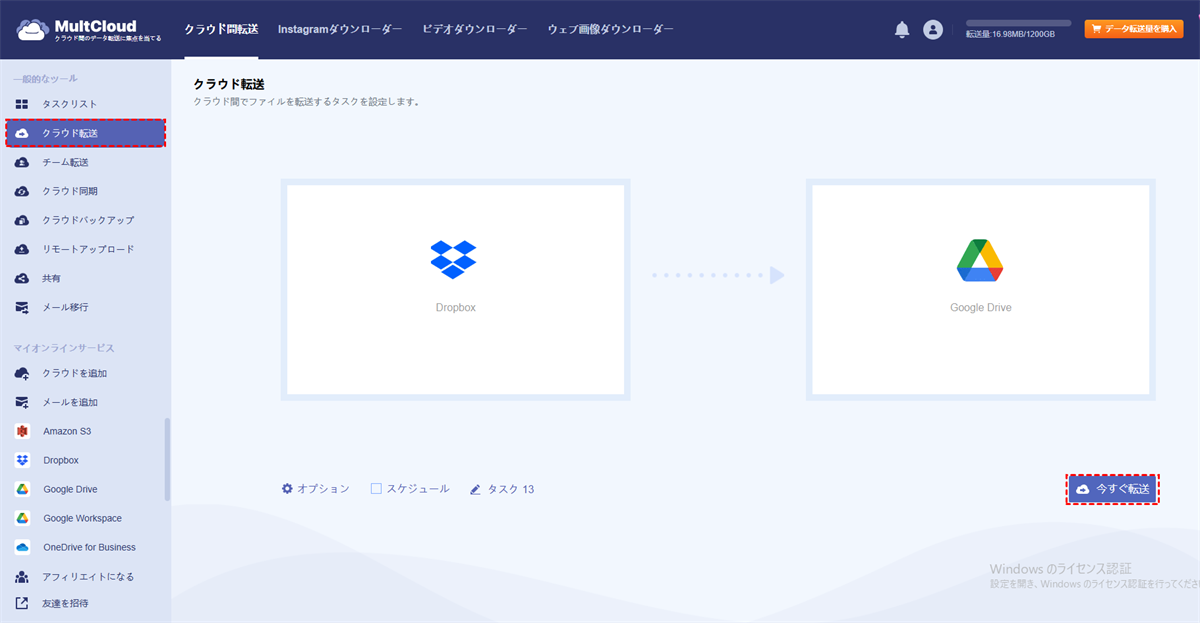
ステップ 3:「一般的なツール」から「クラウド転送」を選択し、転送元をDropbox、転送先をGoogleドライブに指定します。
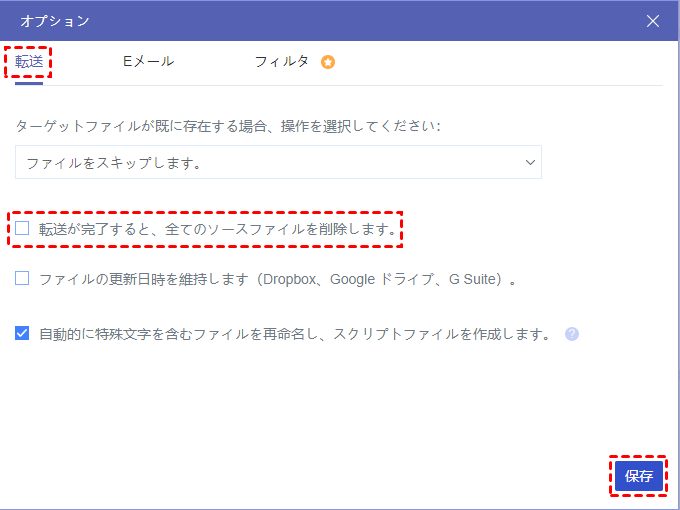
ステップ 4:「オプション」>「転送」で「転送が完了すると、全てのソースファイルを削除」にチェックを入れます。
ヒント:
- 「オプション」で「Eメール」や「フィルタ」を有効にすることで、他の転送設定もカスタマイズ可能です。
- 「スケジュール」をオンにして毎日、毎週、毎月を選択すると、定期的な自動転送を設定できます。
- 有料版では、スケジュール機能、フィルタ機能、10スレッドでの同期、大容量データ転送など全てのプレミアム機能が利用可能です。

ステップ 5:「今すぐ転送」ボタンを押すと、DropboxからGoogleドライブへデータが直接移行され、タスク完了後は自動的にDropboxのファイルが削除されます。
ヒント:DropboxからGoogleドライブに移行されたファイルのみが削除されるため、他のDropboxファイルは安全に保たれます。これによりDropboxの空き容量を大幅に解放しつつ、ファイルの安全性を維持できます。
しばらく待てばデータはGoogleドライブに移行完毕します。これでDropboxへのファイル同期も問題なく行えるようになります。
方法2:Dropboxが実行中か確認
Dropboxが予期せず終了している場合、ファイルも同期しないです。そのため、まずはDropboxデスクトップアプリが実行中か確認してください。実行中の場合は、次の解決策に進んでトラブルシューティングを行いましょう。
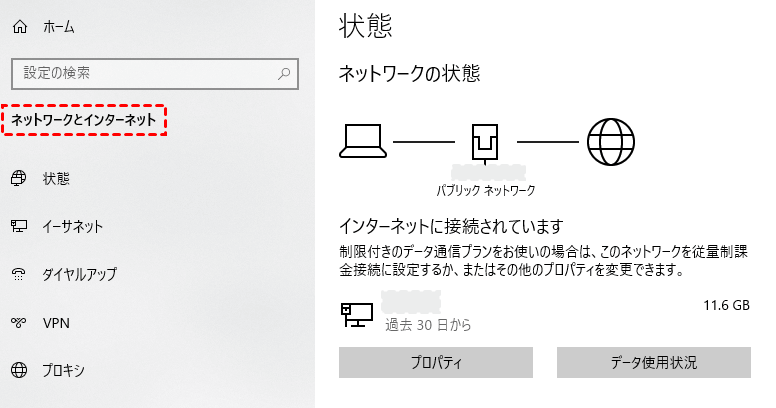
方法3:インターネット接続を確認
インターネット接続が安定しているか確認することも重要です。別の安定したインターネット接続に切り替える必要がある場合もあります。Wi-Fiではなく有線接続を試すことを強くお勧めします。
方法4:Dropboxの同期を一時停止して再開
Dropboxが数千以上のファイルを同期している場合、同期しないことがあります。Dropboxの同期を強制的に再開させたい場合は、同期を一時停止してから再開することで、Dropboxの同期エンジンを再起動できます。
以下はDropboxの同期を一時停止して再開する手順です:
ステップ 1:システムトレイのDropboxアイコンをクリックし、ウィンドウ下部に表示される「同期を一時停止」を確認します。
ステップ 2:同表示をクリックすると、「30分」「1時間」「明日まで」「無期限」などのオプションが表示されるので、いずれかを選択して同期を一時停止します。
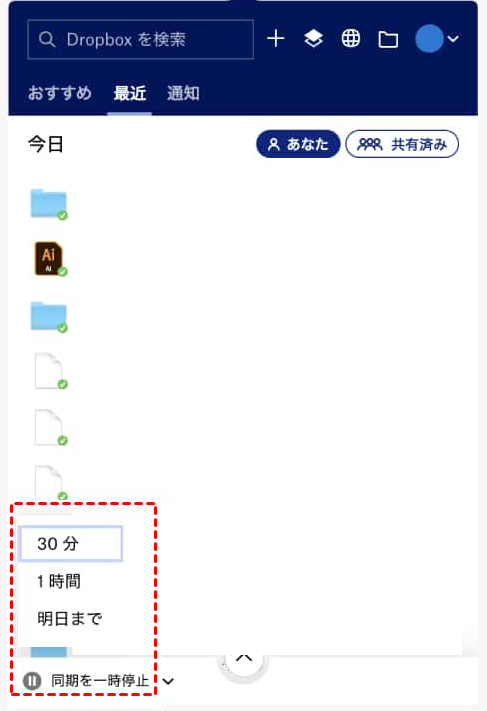
ステップ 3:処理が完了したら、再度Dropboxアイコンをクリックし、先ほど同期を一時停止した同じ場所にある「手動再開」を選択します。
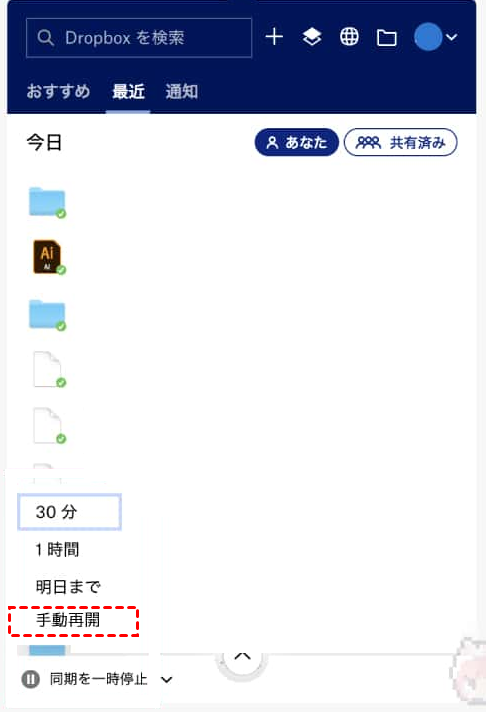
これで全てのDropboxファイルの同期が強制的に再開されます。状態を確認してください。
方法5:Dropboxファイルの名前を変更
Dropboxが同期しない問題が発生することがあります。以下の手順で確認できます:
ステップ 1:システムトレイのDropboxアイコンをクリック後、プロフィール画像を選択>「同期の問題を表示する」をクリックします。
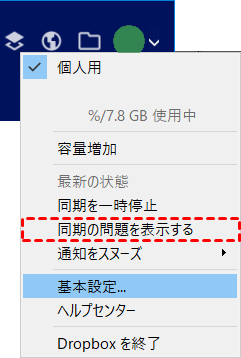
ステップ 2:ファイルがDropboxに同期できない理由の詳細が表示されます。表示されたヒントに従ってファイル名の変更などの対応を行い、再度同期を実行してください。
方法6:Dropboxのファイルを一時的に移動と戻し
Dropboxで強制同期を開始するには、ファイルを一時的にDropboxフォルダから移動し、再度戻す方法があります。この操作により、Dropboxはファイルとフォルダの再同期を開始します。その後、コンテンツが最新状態になっているか確認してください。
方法7:Dropboxデスクトップアプリを再起動
Dropboxで手動同期をトリガーする別の方法として、アプリの再起動があります。手順は以下の通りです:
ステップ 1:システムトレイのDropboxアイコンをクリックし、プロフィール画像を選択>「Dropboxを終了」を選択します。
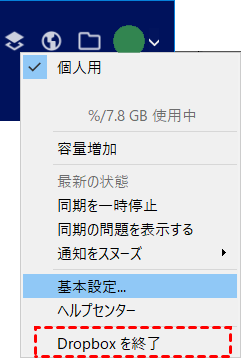
ステップ 2:スタートメニューからDropboxフォルダを展開し、「Dropbox」アプリを起動します。
その後、Dropboxファイルの同期が再開されているか確認してください。
方法8:Dropbox Liteではなくデスクトップアプリをインストール
SモードでDropboxアプリを使用している場合、全てのファイルとフォルダはデフォルトでコンピューターに保存されません。コンピューターのSモードを無効にし、最新のDropboxアプリをインストールする必要があります。
Windows 11/10でSモードを無効にする手順は以下です:
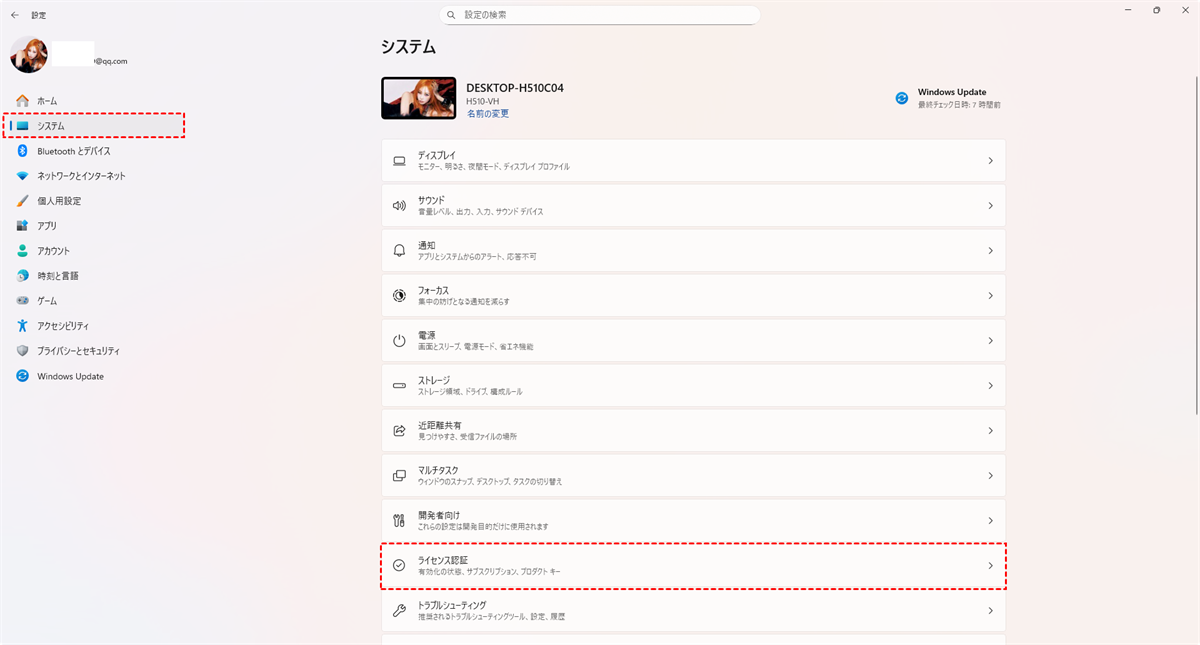
ステップ 1:Windowsアイコン>「設定」を選択します。
ステップ 2:「システム」>「ライセンス認証」を選択します。
ステップ 3:「Sモード」項目を展開し、「Sモードから切り替える」をクリックします。
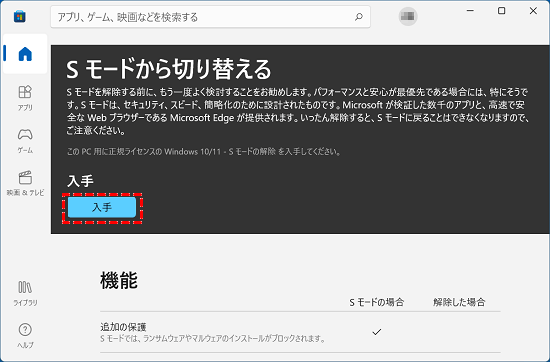
これでDropboxアプリをアンインストール後、コンピューターを再起動し、最新バージョンのDropboxアプリをインストールできます。Dropboxファイルの同期状態を確認してください。
おまけ:別の方法でDropboxにファイルをアップロード
Dropboxのファイルが同期しない問題を解決できない場合は、MultCloudを使用して一括同期を試してみてください。
ステップ 1:MultCloudにDropboxを追加後、「Dropbox」をクリックし、上部メニューの「ファイルをアップロード」を選択します。
ステップ 2:アップロードするパソコンのファイルを選択し、「開く」をクリックしてDropboxに一括アップロードします。
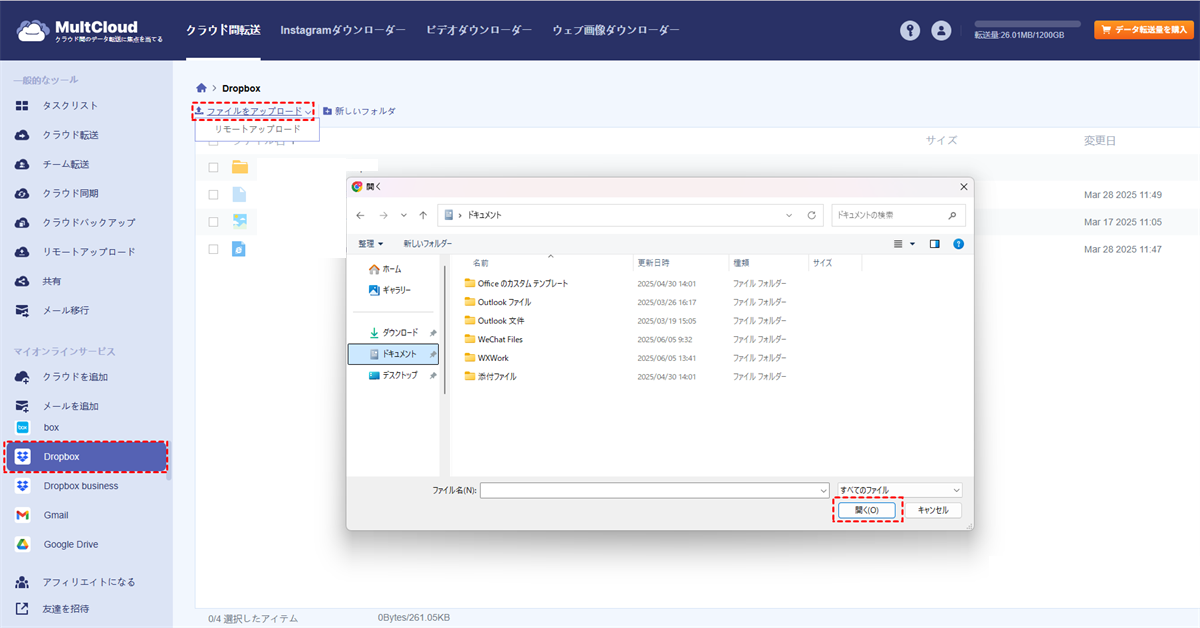
また、「リモートアップロード」機能でTorrentファイルをパソコンにダウンロードすることなく直接Dropboxに保存できます。Web上の重要なコンテンツを保存するのに非常に便利な機能です。

- クラウド転送:ダウンロードせずにクラウド間でファイルを自動的に転送します。
- クラウドバックアップ:別のクラウドにファイルをバックアップし、異なるバージョンで復元します。
- チーム転送:ビジネスクラウド間でサブアカウントをマッチングさせながらファイルを転送します。
- メール移行:一度に複数のメールと添付ファイルをPDFファイルとしてクラウドに移行します。
- イメージセーバー:Instagramやウェブサイト、Google検索から画像をローカルまたはクラウドに保存します。
まとめ
以上で紹介した方法は、Dropboxの同期が停止したり遅延したりする問題に対する包括的な解決策です。システムトレイのアイコン確認から始まり、インターネット接続の確認、同期の一時停止と再開、ファイル名変更によるエラー解消、ファイルの再移動による強制同期、アプリの再起動、そしてSモードの解除まで、多角的なアプローチを網羅しています。
特に、MultCloudを利用した代替アップロード方法は、大量のファイルを一括処理する際に効果的です。リモートアップロード機能では、わざわざダウンロードせずに直接Dropboxに保存できるため、時間とストレージ容量の節約になります。
これらの手法を組み合わせることで、Windows 10/11環境におけるDropboxが同期しない問題のほとんどは解決できるでしょう。さらにMultCloudを活用すれば、クラウドストレージのデータ移行や管理も効率的に行えます。状況に応じて最適な方法を選択し、円滑なファイル同期を維持してください。
よくある質問
1.Dropboxの同期ができないのはなぜですか?
Dropboxの同期が進まない場合は、まずDropboxアプリの再起動やPCの再起動を試してください。それでも解決しない場合は、ネットワーク接続の確認、ウイルス対策ソフトやファイアウォールが通信を許可しているか、PCやDropboxアカウントのストレージ容量不足がないか、ファイル名の記号や文字に問題がないかなどを確認しましょう。問題が解消しない場合は、アプリの再インストールを検討してください。
2.Dropboxの同期を解除するにはどうしますか?
Dropboxでファイルの同期を解除するには、タスクトレイのDropboxアイコンから「基本設定」を開き、「選択的同期」または「バックアップ」タブで同期したいフォルダのチェックボックスをオフにします。また、デスクトップアプリを完全に終了することで、全ての同期を一時的に停止することも可能です。
3.Dropboxの同期状況はどうやって確認しますか?
まずエクスプローラーでDropboxフォルダを開きます。そして確認するファイルやフォルダを見つけます。最後にファイルやフォルダの名前の横にある同期アイコンを確認します。
MultCloudがサポートするクラウド
-
Google Drive
-
Google Workspace
-
OneDrive
-
OneDrive for Business
-
SharePoint
-
Dropbox
-
Dropbox Business
-
MEGA
-
Google Photos
-
iCloud Photos
-
FTP
-
box
-
box for Business
-
pCloud
-
Baidu
-
Flickr
-
HiDrive
-
Yandex
-
NAS
-
WebDAV
-
MediaFire
-
iCloud Drive
-
WEB.DE
-
Evernote
-
Amazon S3
-
Wasabi
-
ownCloud
-
MySQL
-
Egnyte
-
Putio
-
ADrive
-
SugarSync
-
Backblaze
-
CloudMe
-
MyDrive
-
Cubby


