

目次:
Googleフォトのパートナー共有が表示されません、助けてください!
Googleフォトでパートナー共有を表示する方法は?
私の妻は、Googleフォトのパートナー共有を通じて、すべての写真を私と共有するように設定しました。彼女の写真を見ると、何千枚もの写真がありますが、彼女がどの写真が共有されているかを見ると、それらは表示されていません。最初に、彼女がすべての写真を共有していると書かれています。次に、6月3日に彼女のライブラリにある写真の例が表示されています。3番目に、私と共有されている写真が表示されています。今、私は彼女の写真をまったく見ることができません。他に何をすればいいのかわかりません。
- support.google.comからの質問
Googleフォトのパートナー共有は、特定の人とすべてのGoogleフォトアイテムを共有したり、指定した日付以降の写真を共有したり、特定の人物の写真を共有したりすることができ、特に家族や同僚、または他の状況でGoogleフォトアカウント間で写真を転送するのが簡単になります。パートナー共有を設定すると、Googleフォトアカウントにアップロードまたはバックアップする際に、カスタマイズした人と自動的に共有されます。
しかし、Googleフォトのパートナー共有が表示されないという問題に遭遇するかもしれません。これを修正するにはどうすればよいでしょうか?なぜ写真が私のアカウントや共有した相手に表示されないのでしょうか?心配しないでください。ここでは、迅速に修正するための解決策をご紹介します。
Googleフォトのパートナー共有が機能しない理由
以下は、Googleフォトのパートナー共有が写真またはすべての写真を表示しない原因となる可能性のある理由です:
- あなたまたはパートナーがパートナー共有を設定する際に、「この日以降の写真のみ表示」オプションを設定している。
- パートナー共有の自動保存が無効になっている。
- あなたが写真の撮影時期を誤って記憶しており、Googleフォトのパートナー共有が写真を削除したと誤解するが、実際には別の期間に撮影された写真である。
- インターネット接続が不安定である。接続状態が悪いと、写真の更新に時間がかかるため、Googleフォトのパートナー共有で写真が全く表示されないように見えることがある。
- パートナーが一部の写真のみを共有しており、すべての写真を共有していない。パートナーにすべての写真を共有するよう依頼する。
- パートナー共有を一方のGoogleフォトアカウントのみに設定しており、両方のアカウントに設定していない。
Googleフォトのパートナー共有が機能しない問題を解決する7つの効果的な方法
迅速に問題を解決するための有用な解決策をいくつかご紹介します。以下の内容に従って詳細を確認してください。
方法1. インターネット接続を確認
お使いのコンピュータやその他のデバイスが安定したインターネット接続に接続されていることを確認し、Googleフォトで共有されている写真が更新されるまでしばらくお待ちください。
方法2. すべての写真を共有
あなたまたはパートナーがパートナー共有を誤って設定している場合、Googleフォトのパートナー共有ですべての写真が表示されないことがあります。すべての写真を共有する前に、パートナー共有の設定を確認する方法は以下の通りです:
1. Googleフォトのウェブサイトにアクセスし、アカウント(写真のソースアカウント)にサインインします。
2. 設定アイコン>パートナー共有>オプションを展開します。
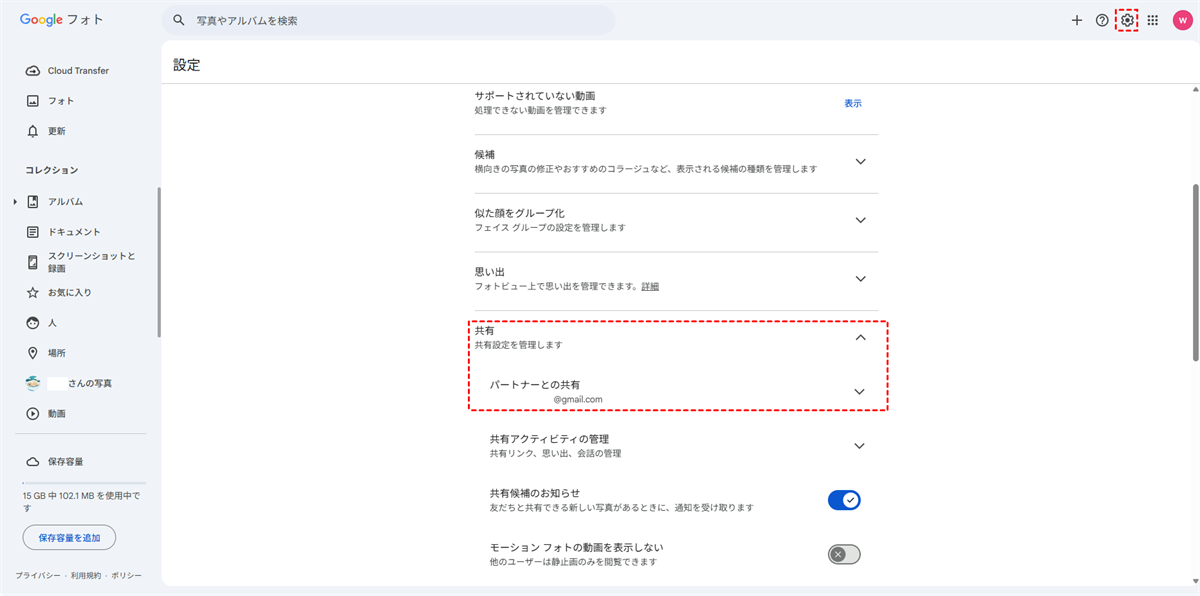
3. これで設定が正しく構成されているか確認できます。
次に、以下のようにすべての写真を共有できます:
1. パートナー共有の下にある○○さんとの共有で共有したGoogleフォトアカウントをクリックします。
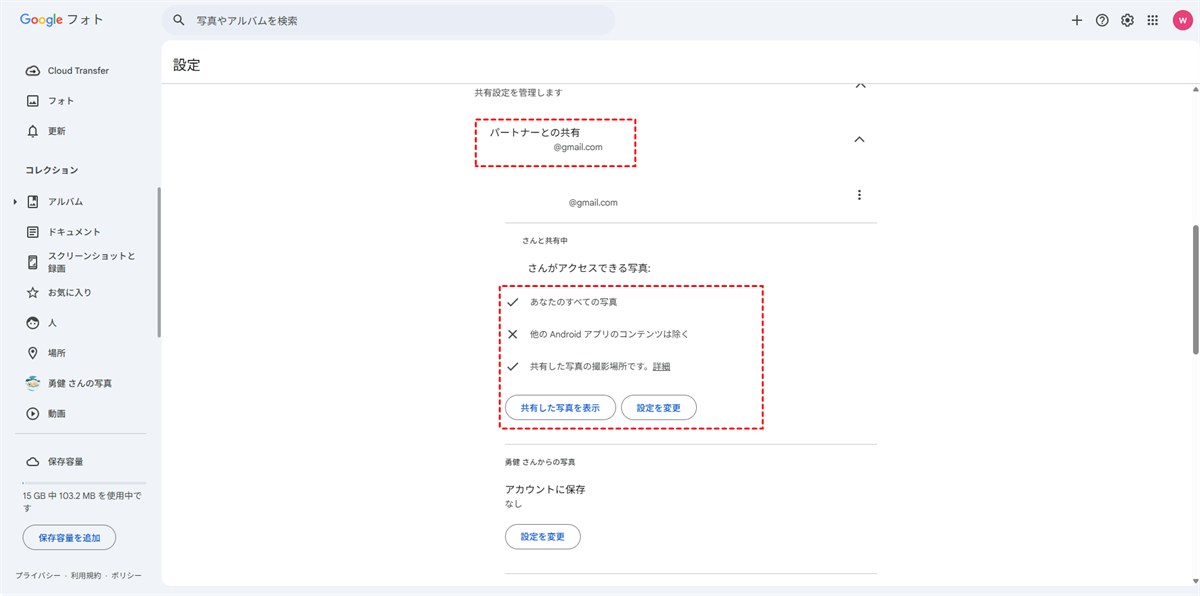
2. 共有する写真を選択ですべての写真にチェックを入れ、完了をタップします。
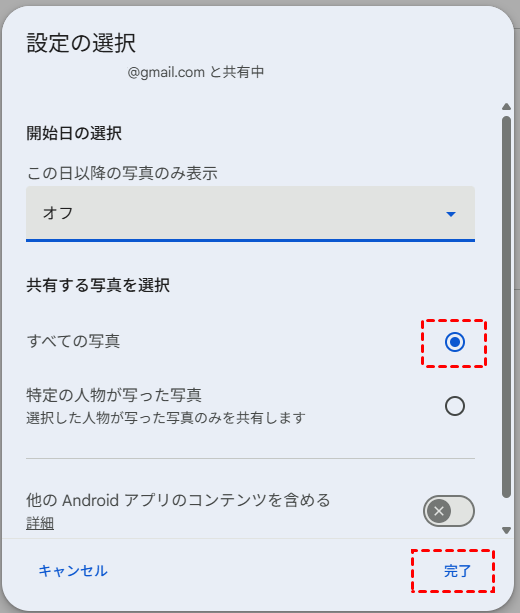
方法3. パートナー共有を解除して再度共有
まず、Googleフォトのウェブサイト、Androidスマートフォン、またはiPhoneでパートナー共有を停止し、再度共有することができます。
コンピューター上のGoogleフォトウェブサイトでパートナー共有を停止する
1. Googleフォトアカウントにログインしてください。
2. 右上の設定アイコンをタップし、パートナー共有を展開します。
3. 下にスクロールしてパートナーを削除をクリックします。
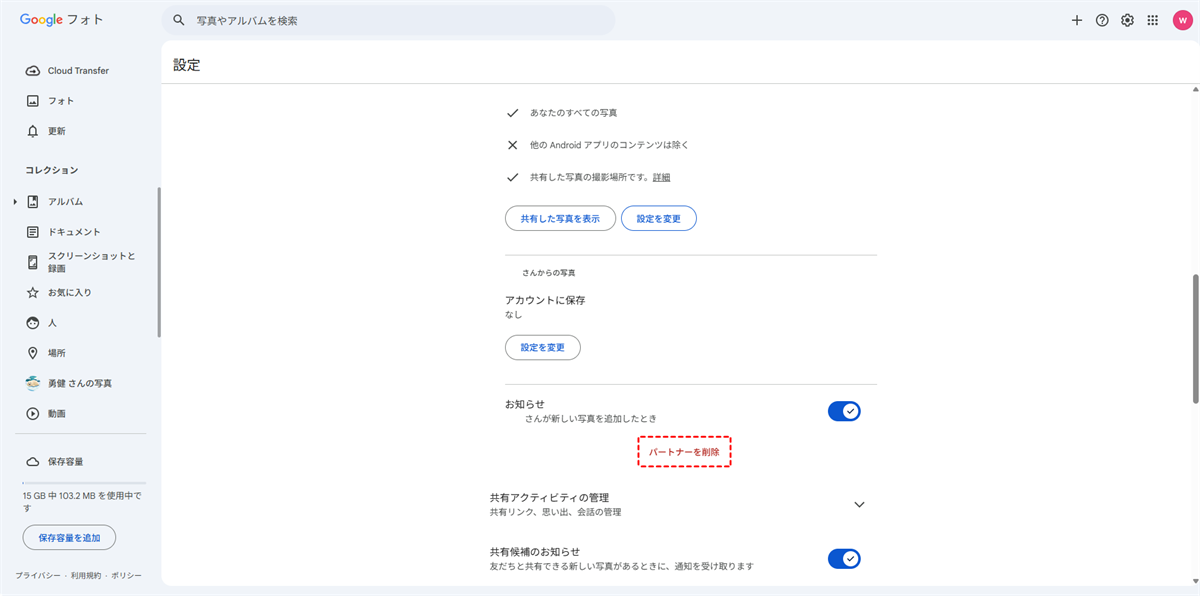
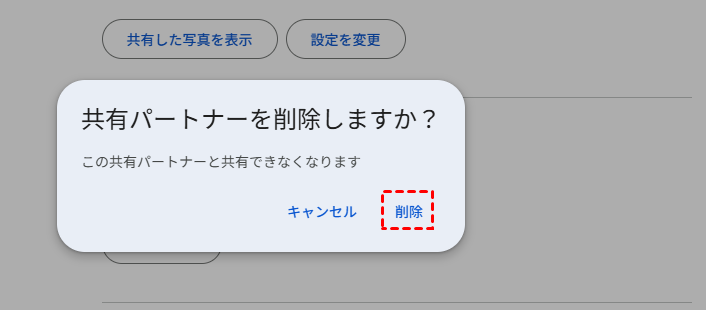
4. 確認のために削除をタップします。
5. 次に、共有>パートナー共有の横にある開始に移動するか、設定アイコン>パートナー共有に移動します。
6. この日以降の写真のみを表示を選択するか、開始日を選択で日付を選び、次にすべての写真または特定の人物の写真を含めるように選択し、次へをタップします。
ヒント:特定の人物の写真を選択した場合、Googleは顔グループ化技術を使用して写真をグループ化し、その後、Googleフォトを共有します。
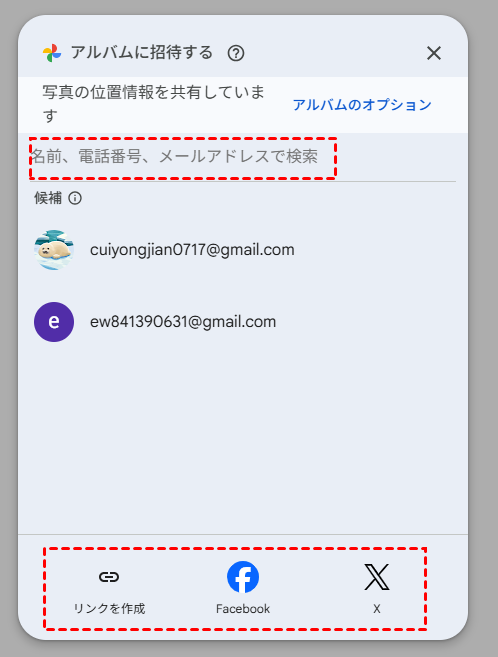
7. 共有するメールアドレスを入力し、次へ>招待状を送信をクリックします。
8. 受信側のアカウントに移動し、共有>招待を表示をクリックします。
次に、Googleフォトのパートナー共有が表示されない問題が解決したかどうかを確認します。
AndroidスマートフォンまたはiPhoneでパートナー共有を停止する
1. Androidスマートフォン、タブレット、またはiPhoneでGoogleフォトアプリを開いてください。
2. 招待されたGoogleアカウントにサインインしていることを確認してください。
3. 右上のプロフィール画像またはイニシャルをタップし、フォト設定、そしてパートナー共有を選択します。
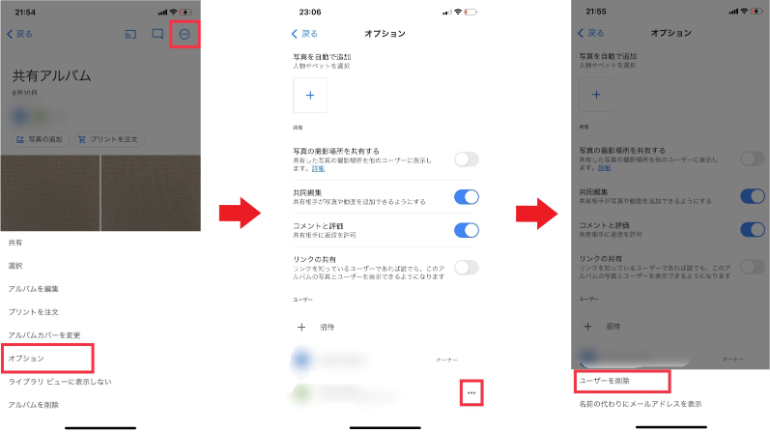
4. パートナーを削除>ユーザーを削除をクリックして、Androidスマートフォン、タブレット、またはiPhoneでのパートナー共有を停止します。
パートナーと再度共有する
これで、パートナーと再度共有し、Googleフォトのパートナー共有を正しく表示できるようになります:
1. 右上のプロフィール画像またはイニシャルをタップし、フォト設定>パートナー共有を選択します。
2. 開始するをタップし、共有したいメールアドレスを入力します。
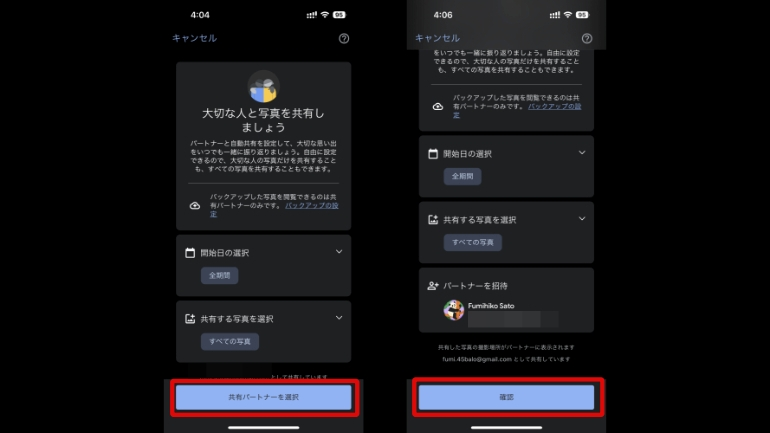
3. 自分に適した設定を選択し、次へをタップします。
4. 招待を送信ボタンをクリックして再度共有し、パートナーのGoogleフォトアプリの招待通知を確認して承認します。
これで、Googleフォトのパートナー共有が機能しない問題は解決されるはずです。
方法4. 年齢を再度確認
Googleフォトのパートナー共有が表示されない、または機能しない問題を解決するには、以下の手順を実行してください:
1. Googleアカウント年齢確認ページにアクセスしてください。
2. 次に、Googleフォトのパートナー共有が機能しない問題があるGoogleアカウントにサインインします。
3. クレジットカードを使用してすぐに確認または身分証明書を使用するを選択します。
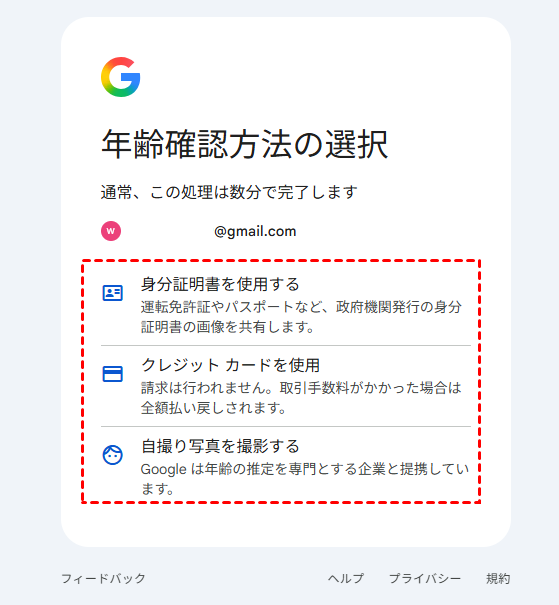
4. 画面上のガイドに従って検証を完了します。
方法5. Googleフォトで写真を検索
場合によっては、写真の日付が記憶している時間と一致しないため、写真を見つけるには他の場所や他の時間範囲を確認する必要があります。
方法6. 両方のGoogleフォトアカウントでパートナー共有を設定
Googleフォトのパートナー共有で全ての写真が表示されない場合、片側のみでパートナー共有を有効にし、共有を返していない可能性があります。そのため、別のGoogleフォトアカウントでも共有設定プロセスを繰り返す必要があります。その後、あるGoogleフォトアカウントから別のアカウントへパートナー共有が設定されると、アップロードまたはバックアップされたアイテムが自動的に表示されます。
方法7. パートナー共有の自動保存を有効にする
パートナー共有からの写真を自動保存することができ、パートナーがパートナー共有を通じて共有し続ける限り、これらの写真はクラウドストレージ容量にカウントされません。その後、パートナーがパートナー共有から写真を削除しても、写真はあなたのクラウド上に残り、いつでもアクセスできます。
パートナー共有の自動保存を有効にするには、以下の手順に従ってください:
1. パートナー共有に問題があるGoogleフォトアカウントにサインインします。
2. 共有>○○さんの写真をクリックします。
3. 左上の自動保存をオンにする、または右上の自分の写真と一緒にこれらの写真を見るをクリックします。
4. すべての写真を保存にチェックを入れ、完了をクリックします。
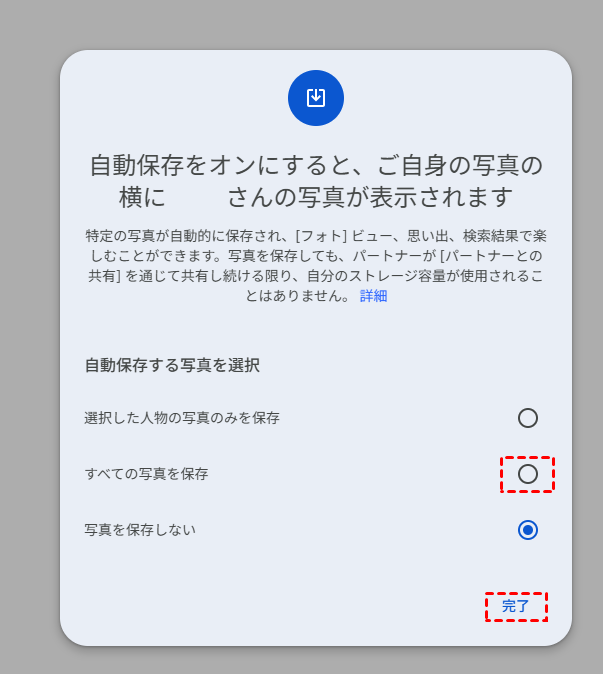
5. 左側の写真タブをクリックし、ページを更新すると、共有されたすべての写真がここに保存されます。
2つのGoogleフォトアカウント間で写真を簡単に転送転する方法
あるアカウントから別のアカウントへGoogleフォトを共有することは可能ですが、Googleフォトのパートナー共有が機能しない問題や、スマートフォンでの予期せぬ問題に遭遇することがあり、非常に煩わしいものです。Googleフォトを他のGoogleフォトに簡単に移行するには、プロフェッショナルなWebベースのマルチクラウドマネージャーMultCloudを試すことを強くお勧めします。

- MultCloudでは、Googleフォトから別のアカウントへ直接写真を転送できます。
- 30以上のクラウドサービスをサポートし、高度な暗号化技術でデータを保護します。対応サービスはGoogleフォト、Googleドライブ、Dropbox、OneDrive、MEGA、MediaFire、pCloud、Backblaze、Wasabi、MySQL、FTP、NAS、iCloud Drive、iCloudフォト、その他主要なクラウドサービスです。
- Googleフォト間でのファイル移動だけでなく、Googleフォトを公開または非公開(パスワード保護)で共有することも可能です。
Googleフォトアカウント間で写真を移動する手順は以下の通りです:
1. まず、無料のMultCloudアカウントにサインアップし、ログインしてください。

2. クラウドを追加>Googleフォトを選択して追加し、同じ手順で別のGoogleフォトアカウントも追加します。
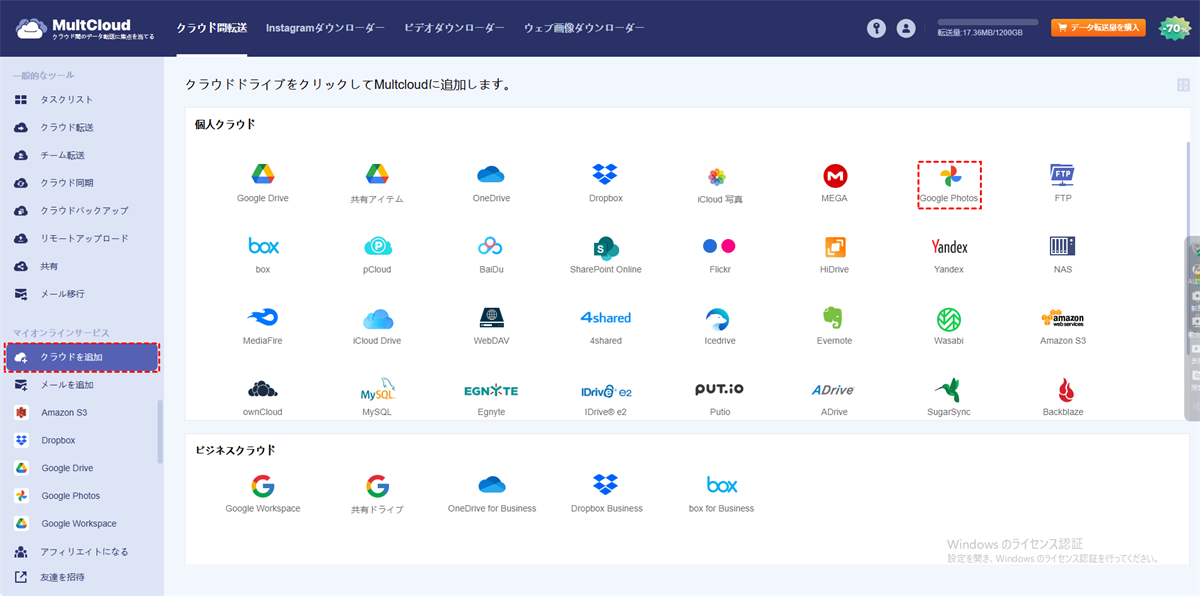
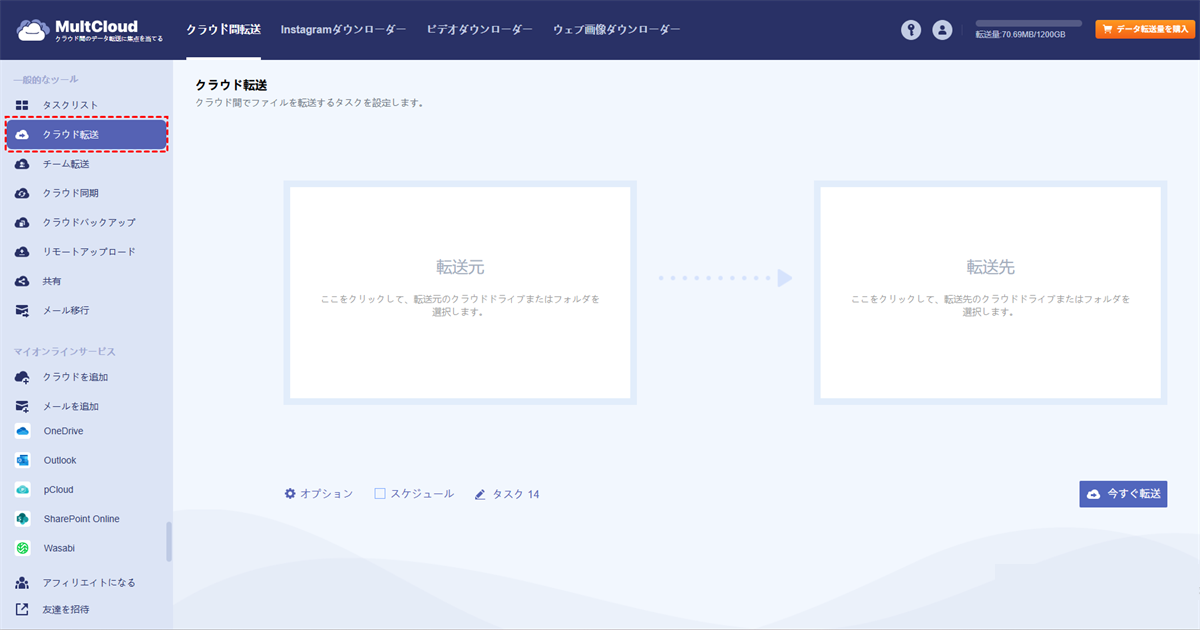
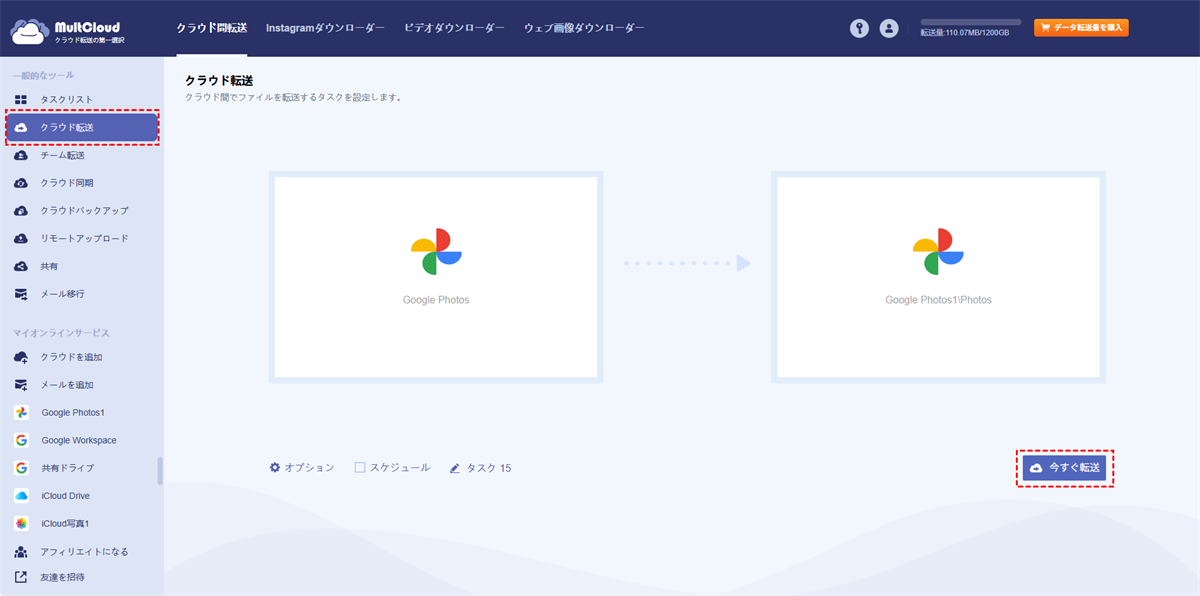
3. クラウド転送をクリックし、転送元でGoogleフォトを選択、転送先で別のGoogleフォトアカウントを選択します。
4. 今すぐ転送ボタンをタップすると、Googleフォトから別のアカウントへ写真を直接、簡単に移行できます。
ヒント:
- もしGoogleフォトの空き容量を増やしたい場合は、オプション>転送完了後にすべてのソースファイルを削除をクリックして設定してください。タスク完了後、転送元のGoogleフォト内のすべての転送済み写真が自動的に削除されます。
- オプション内のメールでメールアラートを受け取ったり、フィルターで希望するファイルタイプを含めたり除外したりすることもできます。これにより、Googleフォトの移行管理がより簡単になります。
- さらに、転送前にスケジュールを設定して、毎日、毎週、または毎月の自動転送を実行することも可能です。手動での操作は不要です。
- サブスクリプションに登録してすべての機能を利用しましょう。フィルター、スケジュール、10スレッドでの転送、より多くのデータトラフィックなど、多くの機能が含まれます。
Googleフォトを恒久的な写真管理サービスとして利用する場合は、OneDriveからGoogleフォトへ写真を移行して、すべてを一括管理することもできます。

- クラウド転送:大量のファイルを高速であるクラウドから別のクラウドに転送可能です。スケジュール設定やファイルフィルター機能を利用して効率的に管理できます。
- チーム転送:ビジネス向けクラウドアカウント間で、対応するユーザーリストを使用してデータを移行できます。
- クラウド同期:ワンクリックでクラウド間のデータを同期可能です。リアルタイム同期やシンプル同期などの4つの基本モードに加え、6つの高度な一方向同期モード(サブスクライバーのみ利用可)を選択できます。
- クラウドバックアップ:オフライン機能を備えたクラウド間のバックアップが可能です。便利なバックアップバージョン管理でデータを安全に保管できます。
- リモートアップロード:オンラインファイルのリンクをMultCloudに入力するだけで、直接クラウドに保存可能。
- メールからPDFへ:メールをPDFに変換し、添付ファイル付きでローカルまたはクラウドに保存できます。
よくある質問
パートナーの写真がGoogleフォトに表示されないのはなぜですか?
Googleフォトのパートナー共有招待が届かない場合、どうすればよいですか?
Googleフォトのパートナー共有写真がリアルタイムで更新されないのはなぜですか?
Googleフォトのパートナー共有に制限はありますか?
パートナー共有が動作していたのに突然停止した場合、どうすればよいですか?
まとめ
現在、Googleフォトのパートナー共有が表示されない問題は簡単に解決されました。上記の方法を見つけ、ステップバイステップのガイドに従って修正してください。ただし、Googleフォトには他のユーザーとファイルを共有する際にいくつかの不具合があり、例えばGoogleフォトのパートナー共有で写真が削除されたり、予期しない問題が発生することがあります。
そのため、あるGoogleフォトから別のGoogleフォトに写真を転送したい場合は、MultCloudを使用してクラウド間で直接写真を移行することをお勧めします。さらに、必要に応じてiCloud写真をGoogleフォトにバックアップしたり、その逆も可能です。他にも様々な移行が可能です。
MultCloudがサポートするクラウド
-
Google Drive
-
Google Workspace
-
OneDrive
-
OneDrive for Business
-
SharePoint
-
Dropbox
-
Dropbox Business
-
MEGA
-
Google Photos
-
iCloud Photos
-
FTP
-
box
-
box for Business
-
pCloud
-
Baidu
-
Flickr
-
HiDrive
-
Yandex
-
NAS
-
WebDAV
-
MediaFire
-
iCloud Drive
-
WEB.DE
-
Evernote
-
Amazon S3
-
Wasabi
-
ownCloud
-
MySQL
-
Egnyte
-
Putio
-
ADrive
-
SugarSync
-
Backblaze
-
CloudMe
-
MyDrive
-
Cubby


