
目次:
ユーザーケース:OneDriveからGoogle Driveに写真を転送する方法
突然、OneDriveが200GB/100GB(200%)でいっぱいになったというメールが届き、メインのメールアドレスでメールを受信できなくなりました。
簡単に調べてみたところ、私を含む一部のユーザーが3月1日まで追加ストレージを提供するプロモーションを受けていたようです。今、突然100GBの制限を超えてしまい、メール用にOneDriveのストレージを空けるために、バックアップした写真をGoogleフォトに素早く移動する必要があります。また、私のメールストレージは10%しか使用されていないと言っているのも奇妙です。
- Microsoft Communityからの質問
OneDriveからGoogleフォトに写真を転送する必要がある理由
マルチメディアコンテンツのデータバックアップに関して言えば、数多くのクラウドストレージサーバーの中で、OneDriveとGoogleフォトは間違いなくトップクラスのデータ同期を提供する最高のサービスです。しかし、画像ストレージに関しては、Googleフォトがこの2つの中で間違いなくより優れた選択肢です。なぜそう言えるのでしょうか?その答えは、両者の比較から見つかるでしょう。
- 無料ストレージ容量:OneDriveとGoogleフォトでは、提供される無料ストレージ容量が異なります。OneDriveの容量が不足していてGoogleフォトに空き容量がある場合、写真をGoogleフォトに転送して容量を空けるのは理にかなっています。
- 整理機能の優位性:Googleフォトには、位置情報による自動グループ化や顔認識などの高度な整理機能があり、写真の検索や閲覧が容易です。この整理方法を好む場合は、写真をOneDriveからGoogleフォトに転送することを検討するとよいでしょう。
- 共有の容易さ:GoogleフォトはOneDriveよりもシンプルで直感的な共有インターフェースを備えており、他者とGoogleフォトで写真を共有するのがより簡単です。頻繁に写真を共有する場合は、Googleフォトに転送することでプロセスがスムーズかつ効率的になる可能性があります。
全体として、OneDriveからGoogleフォトへ写真を転送することで、各サービスが提供する異なる機能や利点を活用し、ストレージや整理のニーズにより適切に対応できるようになります。では、この目標を達成するにはどうすればよいでしょうか?この記事では以下の2つの方法を紹介しますので、ご自身のニーズに合わせて選択してください。
方法1. ダウンロードとアップロードなしでOneDriveからGoogleフォトに写真を転送
時間を最大限に節約するために、ここで新しい方法をご紹介します。MultCloudを使用して写真を移行する方法です。このツールを使えば、ダウンロードとアップロードなしでOneDriveからGoogleフォトに写真を移動できます。また、以下の操作も簡単に実行できます。

- クラウド転送:大量のファイルを高速であるクラウドから別のクラウドに転送可能です。スケジュール設定やファイルフィルター機能を利用して効率的に管理できます。
- チーム転送:ビジネス向けクラウドアカウント間で、対応するユーザーリストを使用してデータを移行できます。
- クラウド同期:ワンクリックでクラウド間のデータを同期可能です。リアルタイム同期やシンプル同期などの4つの基本モードに加え、6つの高度な一方向同期モード(サブスクライバーのみ利用可)を選択できます。
- クラウドバックアップ:オフライン機能を備えたクラウド間のバックアップが可能です。便利なバックアップバージョン管理でデータを安全に保管できます。
- リモートアップロード:オンラインファイルのリンクをMultCloudに入力するだけで、直接クラウドに保存可能。
- メールからPDFへ:メールをPDFに変換し、添付ファイル付きでローカルまたはクラウドに保存できます。
無料のクラウドファイルマネージャーとして、MultCloudは多数のクラウドサーバーを管理できます。その素晴らしい機能のいくつかは、将来的にお気に入りになるかもしれません:
- クラウド間のフォルダ転送:MultCloudはクラウド間での高速なフォルダ転送を可能にし、大容量のアルバムをダウンロードせずに転送を実現します。
- オフライン転送:MultCloudの重要な機能であるオフライン転送により、ネットワーク接続がなくても写真の転送が可能になります。
それでは、MultCloudを使用してOneDriveからGoogleフォトに写真を転送する方法を学びましょう。
ステップ 1. メールでサインインしてMultCloudに入ります。GoogleまたはFacebookやAppleアカウントのみで直接ログインすることもできます。

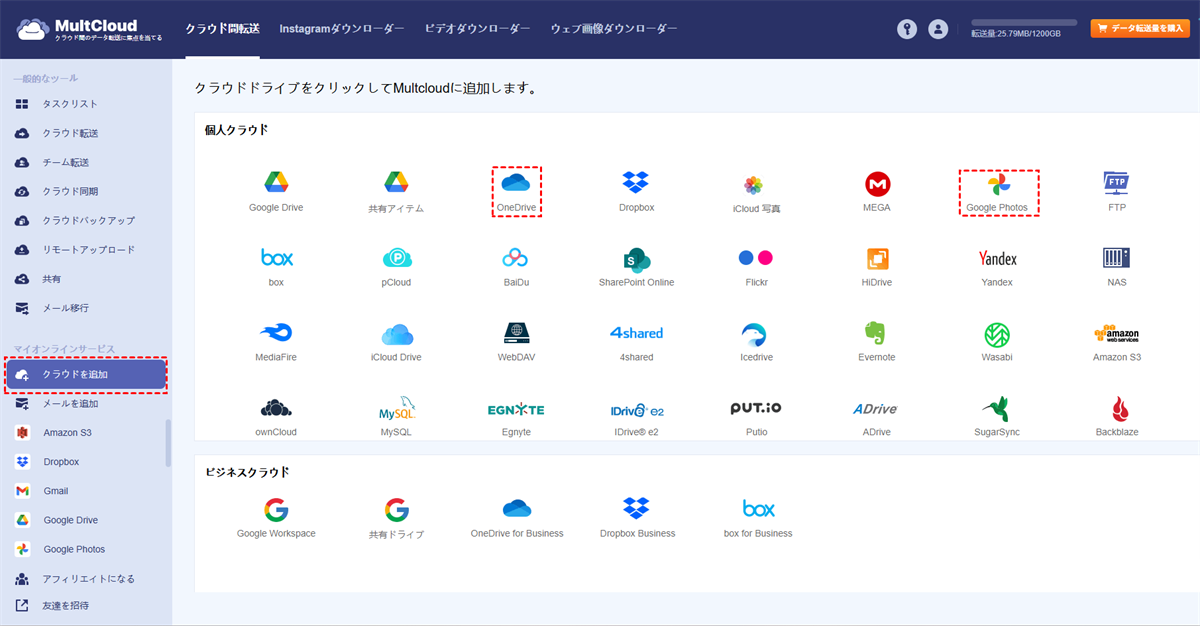
ステップ 2. OneDriveとGoogleフォトアカウントをそれぞれMultCloudに追加します。「クラウドを追加」をクリックし、OneDriveアイコンを選択して、MultCloudがOneDriveアカウントに接続することを承認します。その後、同じ方法でGoogleフォトを追加します。
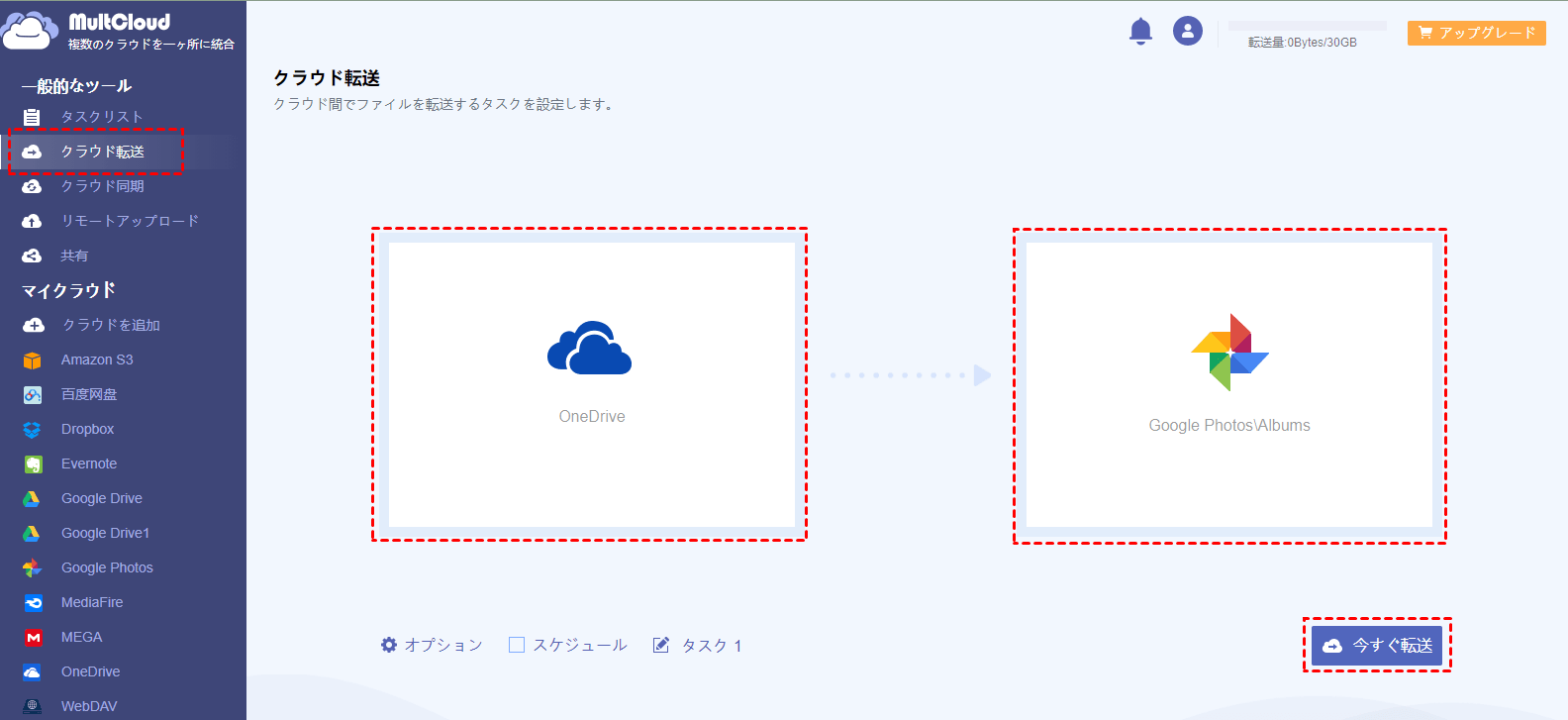
ステップ 3. ステップ2が完了したら、上部のツールバーにある「クラウド転送」をクリックし、転送したいディレクトリとしてOneDriveの写真を選択し、保存先のターゲットディレクトリとしてGoogleフォトのアルバムを選択します。その後、「今すぐ転送」をクリックしてタスクを実行します。
ヒント:
- 左隅にある「オプション」では、転送設定を選択し、メール通知やファイルフィルタリングを設定できます。
- 「オプション」の横にある「スケジュール」を通じて、写真を転送したい時間を設定できます。

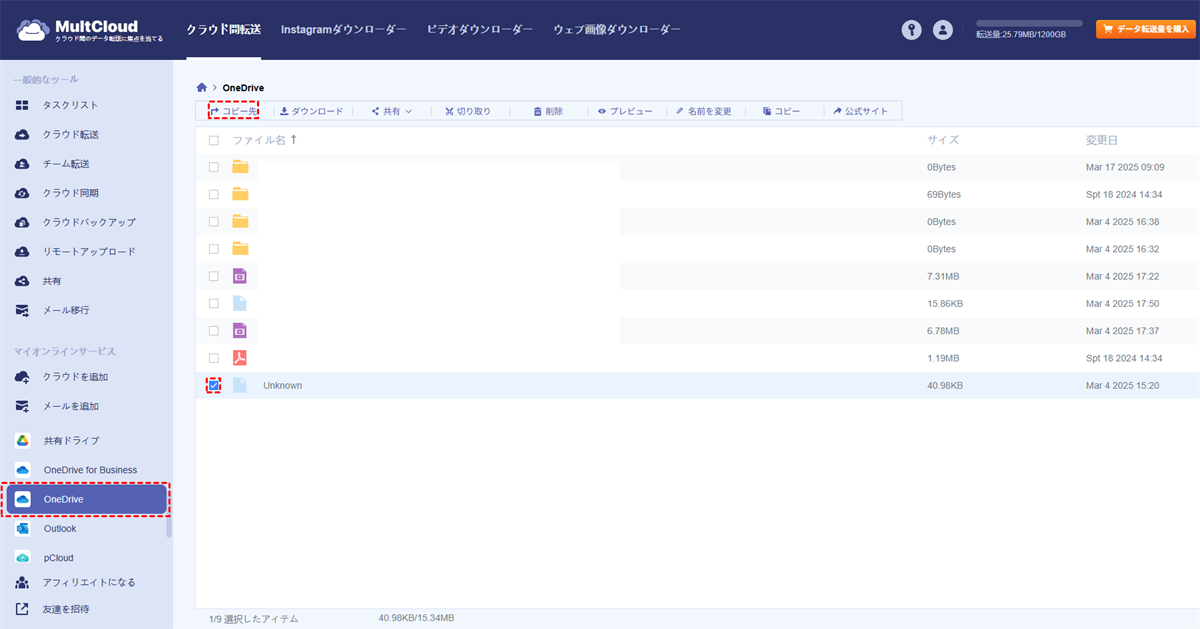
方法1は、MultCloudの「クラウド転送」機能を利用して、OneDriveからGoogleフォトへ多くの写真をワンクリックで転送する操作です。この方法により、多くの時間を節約できます。また、OneDriveからGoogleフォトへ移動させたい写真がある場合、「コピー先」オプションを使用してこの目的を達成することもできます。
ステップ 1. まず、MultCloud内のOneDriveで転送したい写真フォルダを見つけます。写真フォルダを右クリックし、「コピー先」オプションをクリックします。
ステップ 2. 次に、保存先としてGoogleフォトのアルバムまたは写真を選択します。最後に、「OK」をクリックして写真をGoogleフォトにコピーします。
ヒント:MultCloudはデータトラフィックを使用してファイルを転送します。「クラウド転送」または「コピー先」のどちらを選択して写真を転送する場合でも、プロセスは対応するトラフィックを消費します。したがって、転送する写真が多い場合は、有料プランに加入してより多くのトラフィックを取得できます。
方法2. ダウンロードとアップロードでOneDriveからGoogleフォトに写真を転送
これは、OneDriveの写真をGoogleフォトに転送する状況で最も頻繁に使用される方法であり、コストパフォーマンスにも優れています。手順は以下の通りです。
ステップ 1. OneDriveの公式サイトにアクセスし、アカウントにサインインします。
ステップ 2. 左上隅のアプリメニューから「写真」を開き、写真にアクセスします。
ステップ 3. アルバム、タグ、場所に基づいてダウンロードできるため、好みに応じて転送したい写真を選択します。
ステップ 4. ステップ3完了後に表示される上部メニューバーの「ダウンロード」をクリックするか、右クリックで「ダウンロード」を選択します。写真が選択したコンピュータドライブにダウンロードされます。
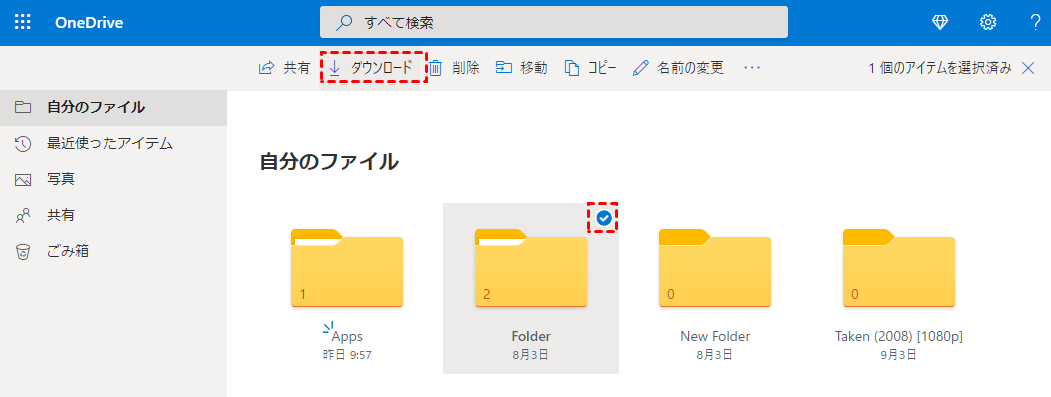
ヒント:OneDriveはダウンロードした写真を、タグと日付を含むzipファイルとしてパッケージ化します。Googleフォトにアップロードする前に、それらを解凍する必要があります。
ステップ 5. Googleフォトの公式サイトにアクセスし、アカウントにサインインします。
ステップ 6. Googleフォトの右上にある「アップロード」をクリックし、「コンピュータ」を選択します。
ステップ 7. ファイルアップロードウィンドウが表示されます。コンピュータ上で解凍済みの写真またはフォルダを選択します。
ステップ 8. アップロードはすぐに完了します。その後、「アルバムに追加」を選択して、アップロードした写真をGoogleフォトのアルバムに追加したり、新しいアルバムを作成して分類したりできます。
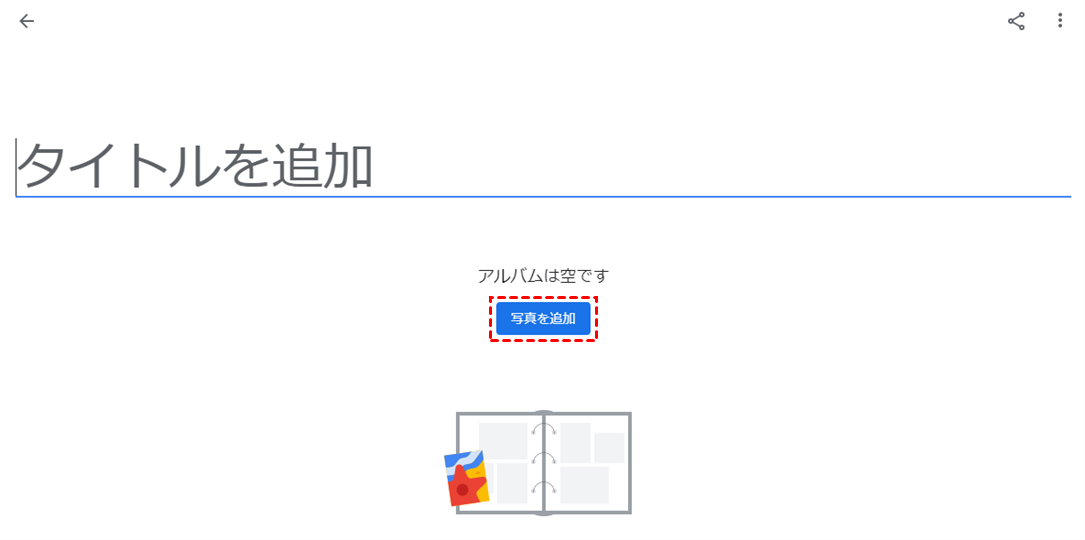
以上が方法2のすべてです。その手軽さは疑いようもありませんが、プロセス全体が終わった後、この方法が時間と容量の無駄であることに疑いの余地はありません。煩雑な操作、高いネットワーク速度の要求、写真の巨大なメモリサイズのため、たった一つのステップが失敗しただけで、結果は損失と失敗に終わります。
まとめ
上記の2つの方法を紹介した後、MultCloudを使用してOneDriveからGoogleフォトへ写真を転送することが最も簡単な方法であることが容易にわかります。複数のクラウドストレージマネージャーとして、MultCloudはダウンロードやインストールを必要としません。
OneDriveからGoogleフォトへの写真転送方法をご存知の皆様は、FlickrからGoogleフォトへの写真転送方法についても気になり、アカウントをプレミアム版にアップグレードして超高速転送を実現し、転送プロセスを迅速に完了させたいとお考えかもしれません。
よくある質問
OneDriveからGoogleフォトに写真を移動するにはどうすればよいですか?
前述の通り、手動でのダウンロードとアップロードによってOneDriveからGoogleフォトに写真を移動できます。または、MultCloudのクラウド転送機能を使用して転送プロセスを自動化し、写真を直接かつ簡単に移動する方法も選択できます。
OneDriveからGoogleにファイルを移動するにはどうすればよいですか?
MultCloudは、OneDrive、Google Drive、Googleフォト、Google Workspace、Google共有ドライブ、Googleの「共有アイテム」を含む30以上のクラウドドライブをサポートしています。OneDriveからどのGoogleサービスにファイルを移動する場合でも、クラウド転送機能を使用して自動ファイル転送タスクを作成できます。
OneDriveから写真を転送するにはどうすればよいですか?
ローカル環境から写真を転送したい場合は、WebアプリでOneDriveにアップロードするか、デスクトップアプリで簡単にドラッグ&ドロップできます。ただし、別のOneDriveアカウントやクラウドから写真を転送したい場合は、MultCloudのクラウド転送機能が優れた選択肢となります。
OneDriveはGoogleフォトと連携しますか?
いいえ、OneDriveとGoogleフォトは直接連携しません。ただし、MultCloudのウェブサイト上で両方をまとめて管理できます。さらに、クラウド転送機能を使用して、両者の間で簡単に写真を転送することが可能です。
MultCloudがサポートするクラウド
-
Google Drive
-
Google Workspace
-
OneDrive
-
OneDrive for Business
-
SharePoint
-
Dropbox
-
Dropbox Business
-
MEGA
-
Google Photos
-
iCloud Photos
-
FTP
-
box
-
box for Business
-
pCloud
-
Baidu
-
Flickr
-
HiDrive
-
Yandex
-
NAS
-
WebDAV
-
MediaFire
-
iCloud Drive
-
WEB.DE
-
Evernote
-
Amazon S3
-
Wasabi
-
ownCloud
-
MySQL
-
Egnyte
-
Putio
-
ADrive
-
SugarSync
-
Backblaze
-
CloudMe
-
MyDrive
-
Cubby


