
目次:
- iCloud写真をGoogleフォトにバックアップすることは可能なのか?
- iCloud写真をGoogleフォトにバックアップする理由
- 「2つの自動方法」iCloud写真をGoogleフォトにバックアップ
方法1:クラウドバックアップでiCloud写真をGoogleフォトにバックアップ
方法2:Apple機能でiCloud写真をGoogleフォトにバックアップ - まとめ
- よくある質問
iCloud写真をGoogleフォトにバックアップすることは可能なのか?

多くの写真や動画をクラウドストレージサービスにオンライン保存する必要がある場合、iCloudとGoogleフォトは、モバイルデバイスとのシームレスな連携と強力なオンライン写真アルバム共有機能から最適な選択肢となるでしょう。
しかし、iCloudから写真をGoogleフォトにバックアップする場合、大切な思い出の数々をiCloudから手動でダウンロードし、その後Googleフォトにアップロードするには多くの時間を要する可能性があります。ただし、この包括的なガイドでは、ダウンロードとアップロードを行うことなく、iCloud写真からGoogleフォトへ写真や動画をバックアップできる2つの簡単な方法をご紹介します。
iCloud写真をGoogleフォトにバックアップする理由
すべての写真や動画を保存する十分なローカルストレージはお持ちですか?現代のモバイルユーザーの多くは不足しています。iPhone/iPadのストレージとiCloud写真のストレージの両方がほぼ一杯の場合、iCloud写真をGoogleフォトにバックアップできます。
iCloudとGoogleフォトは目的が異なります。iCloudは他のiOSデバイスに簡単に転送可能なデータの保存に活用できます。一方Googleフォトは、写真・動画・アルバム専用の独自オンラインストレージとして機能します。そのため、写真や動画の管理にはGoogleフォトを利用する方が効率的かもしれません。
さらにGoogleフォトは、スマート検索機能、顔認識、オンライン編集ツールを提供し、画像管理の機能性を高めます。iCloud写真をバックアップした後、Googleフォトを最大限に活用することができます。
「2つの自動方法」iCloud写真をGoogleフォトにバックアップ
iCloudからGoogleフォトへの従来のバックアップ方法は、iCloudをGoogleフォトに転送する手順と同様です。iCloud写真からすべての写真や動画をローカルデバイスにダウンロードし、その後ご自身でGoogleフォトに再アップロードする必要があります。これは時間と労力の多大な浪費となり得ます。幸いなことに、以下に紹介する2つの簡単な方法で、iCloudからGoogleフォトへの最高のオンラインバックアップ体験が得られます。
方法1:クラウドバックアップでiCloud写真をGoogleフォトにバックアップ
スムーズにiCloud写真をGoogleフォトにバックアップするにはどうすればいいのでしょうか?この問題は、専門的なクラウド間データバックアップサービス「MultCloud」によって完全に解決できます。

MultCloudは信頼性の高いサードパーティ製クラウドファイル管理ツールで、洗練されたWebインターフェースと使いやすいモバイルアプリを提供し、効率的なクラウドファイル管理を実現します。また、クラウド同期、クラウド転送、チーム転送機能を備え、データ損失のリスクなしにクラウド間でシームレスにデータを転送できます。
- 効率性:ワンクリックでクラウド間のデータ同期、バックアップ、転送を実現
- 自動化:日次、週次、月次のオフラインバックアップスケジュールに対応
- 安全かつ高速:256ビットAES暗号化と10の高速スレッドを採用
- 広範な対応:30以上の主要クラウド及びオンプレミスサービスを無料で追加可能
「クラウドバックアップ」機能を使用すると、文書、写真、動画、フォルダなどのファイルを選択し、わずか数秒でクラウド間バックアップが可能です。この処理により、ローカルストレージや携帯通信データ容量を消費することはありません。
ステップ 1:公式サイトでMultCloudアカウントを作成します。

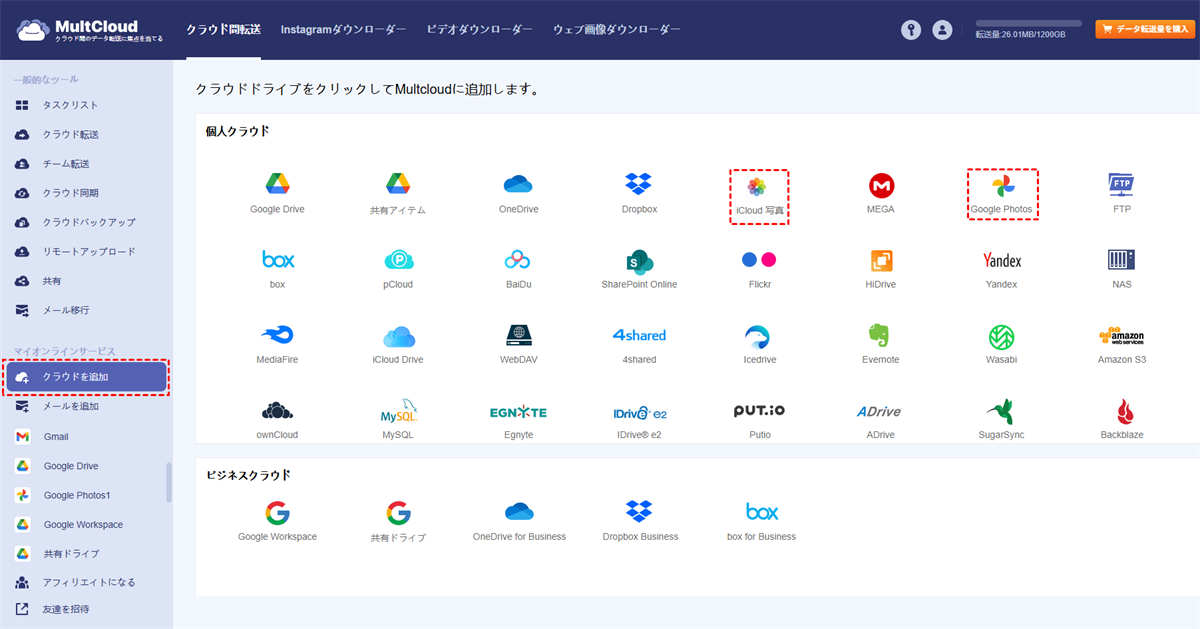
ステップ 2:「クラウドを追加」をクリックし、iCloud写真のアイコンを選択します。Apple IDでログインしてMultCloudに追加します。その後、同様の方法でGoogleフォトもMultCloudに追加します。
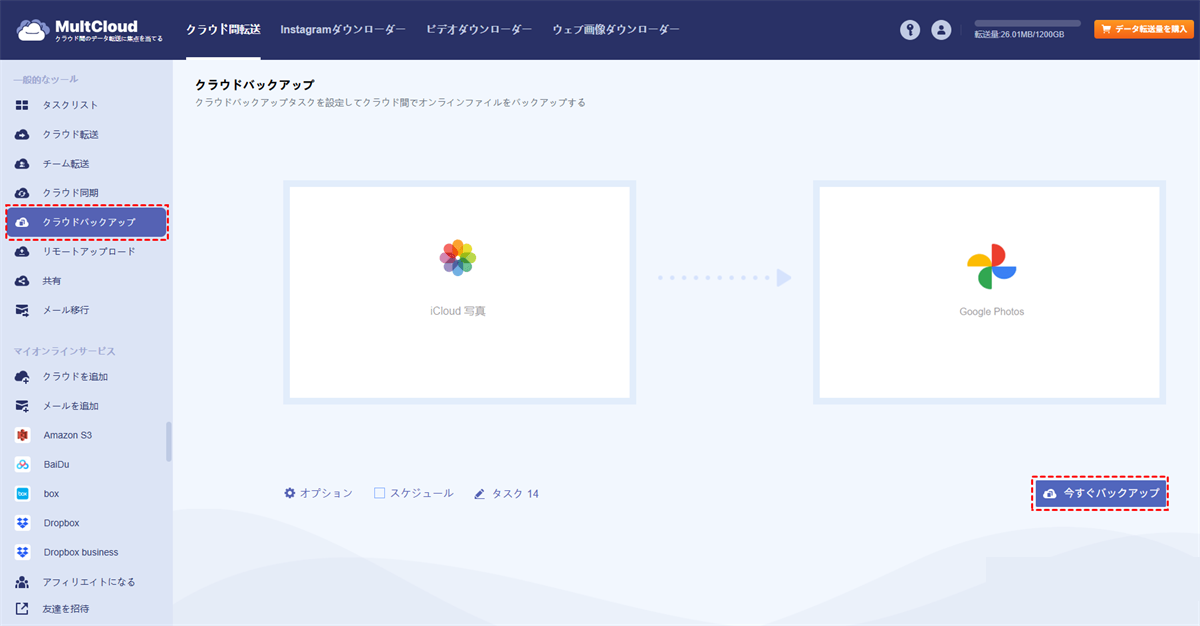
ステップ 3:「クラウドバックアップ」ページで、iCloud写真内の写真・動画・アルバムをバックアップ元として選択し、Googleフォト内の保存場所をバックアップ先として指定します。「今すぐバックアップ」をクリックすると、MultCloudが選択したデータを即座にiCloud写真からGoogleフォトへバックアップします。
ヒント:
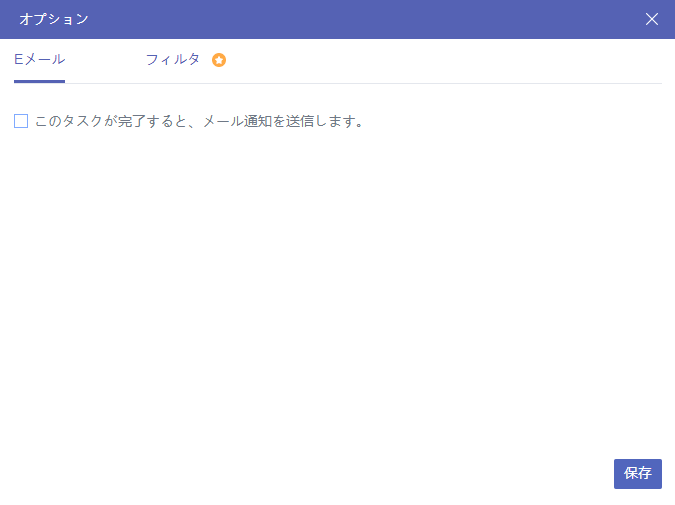
- 「オプション」ではメール通知を設定できます。タスク完了時にMultCloudから通知が送信されます。
- 「スケジュール」では、クラウド間の自動バックアップを設定可能です。有効にすると、毎日、毎週、毎月でバックアップタスクを実行できます。

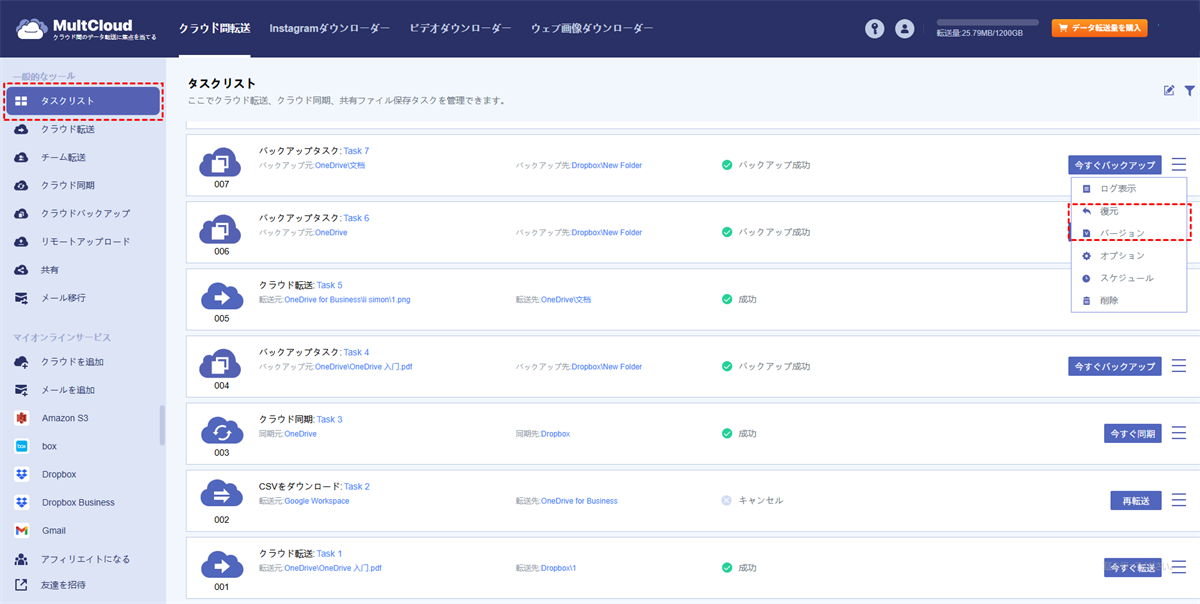
バックアップタスク作成後は、「タスクリスト」で進捗を確認でき、「復元」と「バージョン」オプションからバックアップファイルのバージョン管理が可能です。必要なバージョンへのファイル復元も行えます。
MultCloudは多機能クラウドストレージ管理ツールとして、Dropbox、Googleドライブ、iCloud写真など他の主要クラウドサービスも対応しています。MultCloudを活用すれば、複数のクラウドストレージアカウントの管理が非常に容易になります。さらに「クラウドバックアップ」以外にも、クラウドデータ管理を支援する核心機能を多数提供しています。
- クラウド転送:クラウド間で大量のファイルを転送可能です。スケジュール設定やファイルフィルター機能を利用して効率的に管理できます。
- チーム転送:ビジネス向けクラウドアカウント間で、対応するユーザーリストを使用してデータを移行できます。
- クラウド同期:ワンクリックでクラウド間のデータを同期可能です。リアルタイム同期やシンプル同期などの4つの基本モードに加え、6つの高度な一方向同期モード(サブスクライバーのみ利用可)を選択できます。
- クラウドバックアップ:オフライン機能を備えたクラウド間のバックアップが可能です。便利なバックアップバージョン管理でデータを安全に保管できます。
- リモートアップロード:オンラインファイルのリンクをMultCloudに入力するだけで、直接クラウドに保存可能。
- メールからPDFへ:メールをPDFに変換し、添付ファイル付きでローカルまたはクラウドに保存できます。
方法2:Apple機能でiCloud写真をGoogleフォトにバックアップ
Appleは「データのコピーをリクエスト」という無料ツールを提供しており、iCloud写真をGoogleフォトに簡単に転送できます。iPhoneからAndroidに機種変更していない場合でも、この新しいツールを使用してiCloudから写真をGoogleフォトにバックアップできます。
ステップ 1:ブラウザでAppleデータとプライバシー管理ページにアクセスし、Apple IDでサインインします。
ステップ 2:「データのコピーをリクエスト」をクリックします。
ステップ 3:バックアップ先としてGoogleフォトを選択し、転送元として写真と動画にチェックを入れます。下部の「次に進む」をクリックします。
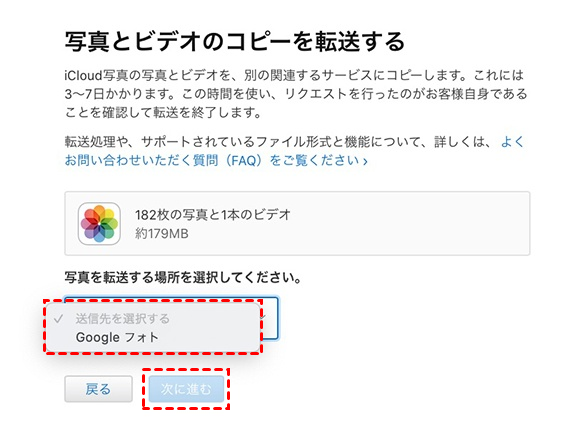
ステップ 4:次のページで再度「次に」をクリックした後、「Googleフォトライブラリに追加」をクリックしてGoogleフォトアカウントでログインします。
ステップ 5:「転送確認」をクリックすると、選択したデータがiCloud写真からGoogleフォトにバックアップされます。
ヒント:
- 転送リクエスト受理時とバックアップ完了時の2通のメール通知が届きます。
- 大容量の写真ライブラリを転送する場合、実際の転送処理には数時間かかることがあります。
- Googleフォトに十分な空き容量があることを確認してください。Apple IDの二要素認証を有効にする必要があります。
- Googleフォトはアルバムごとに20,000枚の画像制限があります。20,000枚を超えるiCloudアルバムをバックアップする場合、超過分はアルバム外にバックアップされます。
まとめ
ご覧の通り、上述したシンプルな方法のいずれかを利用すれば、iCloud写真をGoogleフォトにバックアップするのは極めて簡単です。さらにMultCloudは、OAuth認証システムでクラウドを追加し、クラウド間バックアップ操作が非常に簡素なため、最適な選択肢と言えるでしょう。
また、iCloud写真からOneDriveへの転送のみが必要な場合には、MultCloudの「クラウド転送」機能が、クラウドバックアップと同様の操作で優れた体験を提供します。
よくある質問
1. iCloud写真をGoogleフォトに自動バックアップするメリットは何ですか?
iPhone/iPadのストレージとiCloudの容量不足を解消できるほか、Googleフォトのスマート検索や顔認識といった強力な写真管理機能を活用できるようになります。
2. バックアップ方法で「MultCloud」の利点は何ですか?
Appleの公式ツールではできない、特定のアルバムや写真だけを選んでのバックアップが可能です。クラウド間で直接処理するため、手動でのダウンロード/アッロードが不要で、ローカルストレージも消費しません。
3. バックアップ時の注意点はありますか?
Googleフォト側に十分な空き容量が必要です。また、Apple IDの二要素認証を有効にする必要があります。大容量のデータを転送する場合は、完了まで数時間かかる場合があります。
MultCloudがサポートするクラウド
-
Google Drive
-
Google Workspace
-
OneDrive
-
OneDrive for Business
-
SharePoint
-
Dropbox
-
Dropbox Business
-
MEGA
-
Google Photos
-
iCloud Photos
-
FTP
-
box
-
box for Business
-
pCloud
-
Baidu
-
Flickr
-
HiDrive
-
Yandex
-
NAS
-
WebDAV
-
MediaFire
-
iCloud Drive
-
WEB.DE
-
Evernote
-
Amazon S3
-
Wasabi
-
ownCloud
-
MySQL
-
Egnyte
-
Putio
-
ADrive
-
SugarSync
-
Backblaze
-
CloudMe
-
MyDrive
-
Cubby


