

目次:
Webサイトをクラウドにバックアップする理由は?
Webサイトをクラウドにバックアップする主な理由は、サーバー障害や操作ミス、データの破損などによってWebサイトのデータが失われた場合に、バックアップから復元できるようにするためです。Webサイトのデータをサーバーだけに保存していると、サーバー側でトラブルが発生した際に、必要なデータまで失う可能性があります。

そこで、Webサイトをクラウドにバックアップすることで、Webサーバーとは別の場所にバックアップデータを保管できます。万が一のトラブルに備えながら、必要なときにバックアップを取得して復旧に利用できる点が大きなメリットです。
では、実際にクラウドへバックアップすると、どのようなメリットがあるのでしょうか。また、何を保存しておけばよいのかを順番に確認していきましょう。
Webサイトをクラウドにバックアップするメリット
Webサイトをクラウドにバックアップすることで、単にデータのコピーを作るだけでなく、トラブル発生時の復旧に備えた環境を整えられます。主なメリットは次のとおりです。
- データ消失のリスクを抑えられる:サーバーの障害や誤操作などでWebサイトのデータが失われても、別途保存したバックアップから復元できます。
- サーバーとは別の場所に保存できる:Webサーバー上のデータだけに依存せず、クラウドへバックアップを保管することで、保存場所を分散できます。
- 必要なときにバックアップを取得できる:クラウドに保存しておけば、インターネット環境からバックアップデータへアクセスしやすくなります。
- 定期的なバックアップを管理しやすい:利用するサービスによっては、バックアップのスケジュールを設定して、手動作業を減らすこともできます。
特に、頻繁に記事を更新したり、画像や商品情報などを追加したりするWebサイトでは、バックアップの間隔を適切に設定することが重要です。WordPress公式も、サイトのファイルとデータベースを定期的にバックアップすることを推奨しています。
Webサイトのバックアップで保存すべきデータ
クラウドへバックアップするときは、Webページのファイルだけを保存すればよいとは限りません。ウェブファイルをクラウドに保存する場合も、サイトの構成に応じて必要なデータを確認しておくことが大切です。
一般的には、次のようなデータをバックアップ対象として考えます。
- HTML、CSS、JavaScriptなどのWebファイル
- 画像・動画などのメディアファイル
- WordPressのテーマやプラグイン
- 設定ファイル
- MySQLなどのデータベース
- 記事、ページ、コメントなどのWebサイト内データ
特にWordPressでは、ファイルとデータベースは別々に保存されます。ファイルのバックアップだけでは、記事や設定などのデータベースまで保存されないため、サイト全体を復元したい場合は両方をバックアップしておく必要があります。
つまり、Webデータをクラウドに保存する際は、「どのファイルを保存するか」だけでなく、「データベースも含めて復元に必要なデータがそろっているか」を確認することが重要です。
「最も簡単」自動的にウェブサイトをクラウドにバックアップする方法
Webサイトのバックアップを毎回手動で行うのは、ファイルをサーバーからパソコンへダウンロードし、さらにクラウドへアップロードする必要があるため、手間がかかります。特にWordPressのようにファイルとデータベースの両方を扱うサイトでは、バックアップ作業が複雑になりがちです。
そこで、できるだけ手間をかけずにWebサイトをクラウドにバックアップするなら、Webサイトバックアップ機能を備えた「MultCloud」を利用する方法があります。MultCloudは複数のクラウドストレージをまとめて管理できるサービスで、WebサイトのファイルやMySQLデータベースをクラウドストレージへ直接バックアップできます。
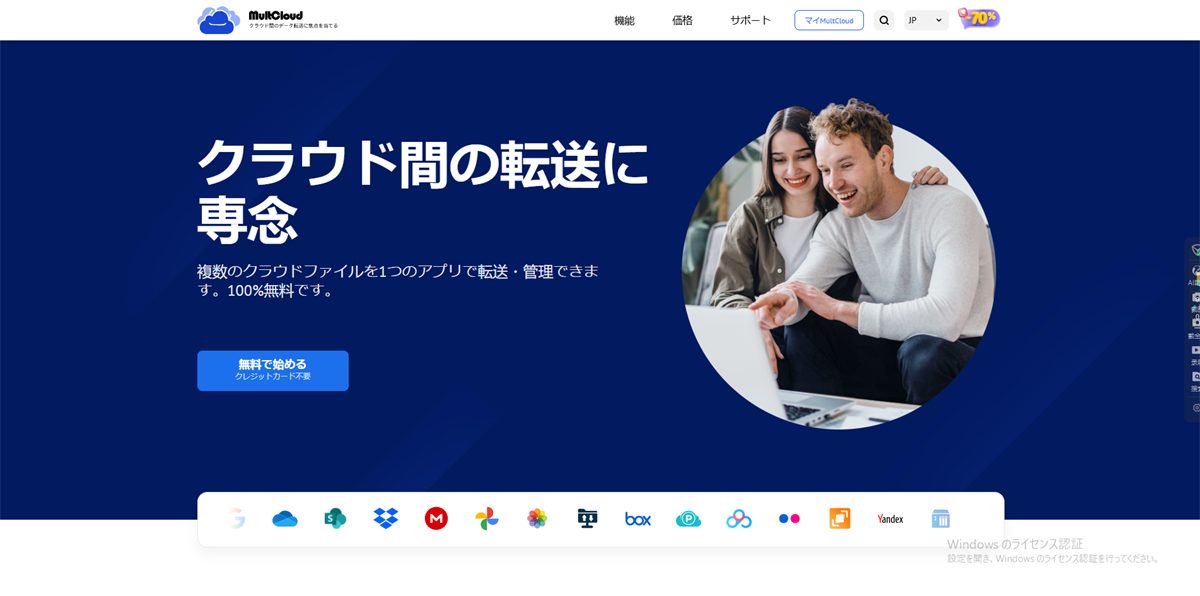
MultCloudは、Google Drive、Dropbox、OneDriveなどの複数のクラウドストレージを1つの画面から管理できるWebサービスです。クラウド間のファイル転送や同期、バックアップにも対応しており、パソコンを経由せずにデータを移動できるのが特徴です。
中でも今回の用途に便利なのが「ウェブサイトバックアップ」です。FTP/SFTPで接続したWebサイトのファイルと、MySQLなどのデータベースをバックアップ対象として指定し、Google DriveやDropboxなどへ直接保存できます。つまり、サーバーからバックアップデータを一度パソコンに保存してからクラウドへアップロードする必要がありません。
Webサイトをクラウドにバックアップする作業をMultCloudに任せれば、手動作業を減らしながら、バックアップの保存先や実行タイミングも柔軟に設定できます。主なメリットは次のとおりです。
- パソコンへの一時保存が不要:Webサイトのファイルやデータベースを直接クラウドへバックアップできるため、ローカルストレージを圧迫しにくくなります。
- 複数の保存先から選べる:Google Drive、Dropbox、OneDriveなど、利用しているクラウドをバックアップ先として活用できます。MultCloudでは複数のクラウドを1つの画面から管理できます。
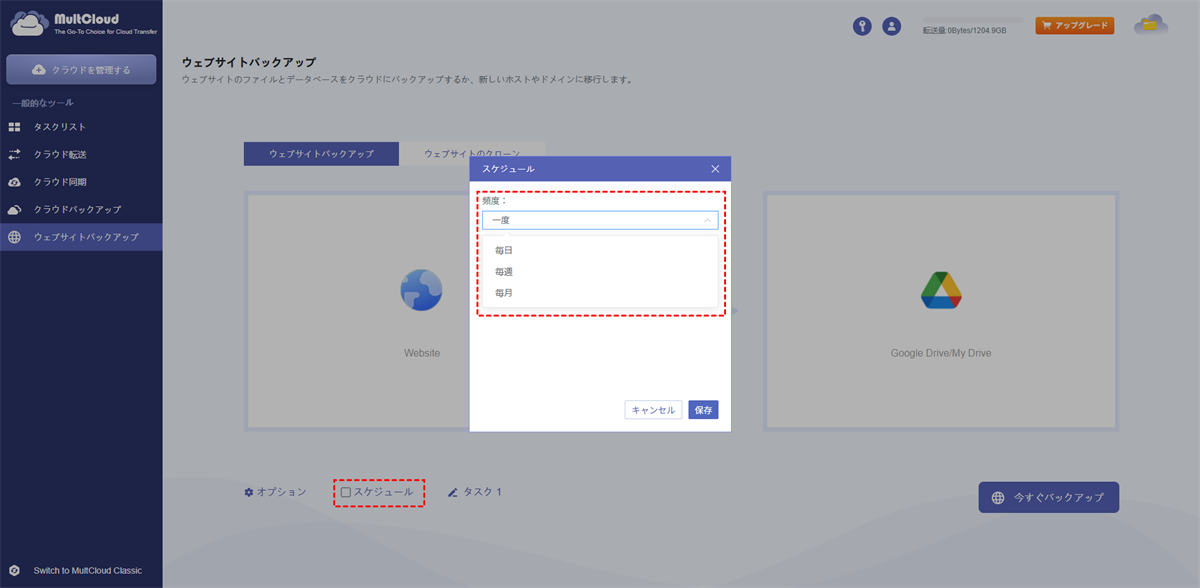
- バックアップを自動化できる:スケジュールを設定すれば、毎日・毎週・毎月など、指定したタイミングでバックアップを実行できます。バックアップを忘れやすい人にも適しています。
- ファイルとデータベースをまとめて管理できる:WordPressなどのサイトでは、Webファイルだけでなくデータベースもバックアップ対象にできます。サイト全体の復旧を考える場合に便利です。
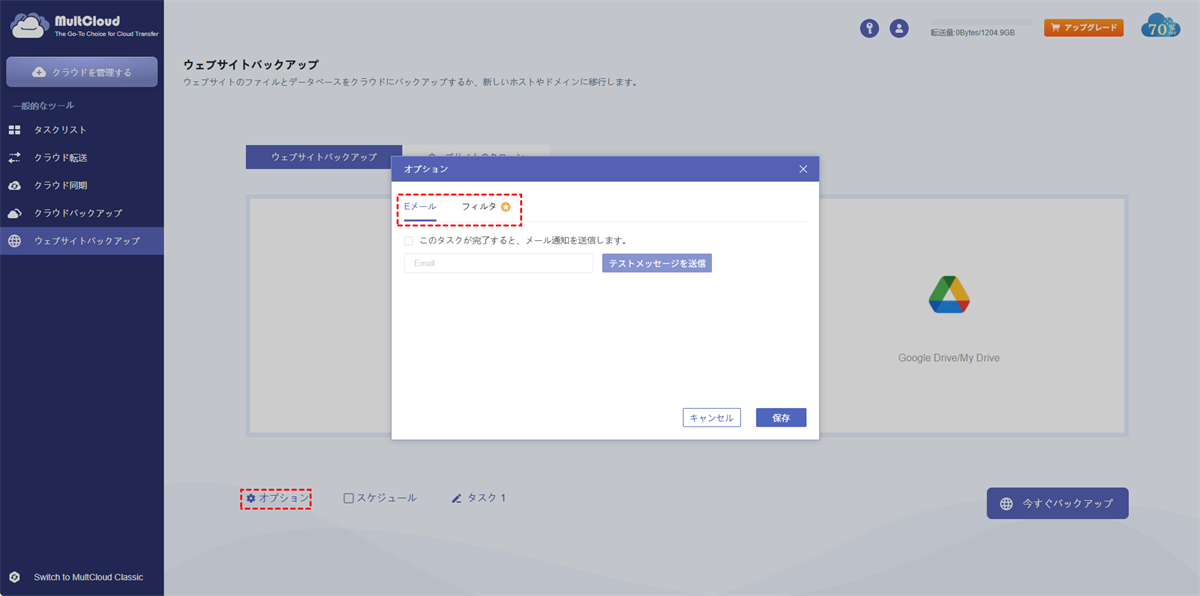
- フィルターや通知も利用できる:必要なファイルだけを対象にしたり、バックアップ完了時にメール通知を受け取ったりする設定も可能です。
MultCloudでWebサイトをクラウドにバックアップする手順
ここからは、実際にMultCloudを使ってWebサイトをクラウドへバックアップする流れを紹介します。WordPressサイトの場合は、Webサイトのファイルとデータベースの両方を対象にすることがポイントです。
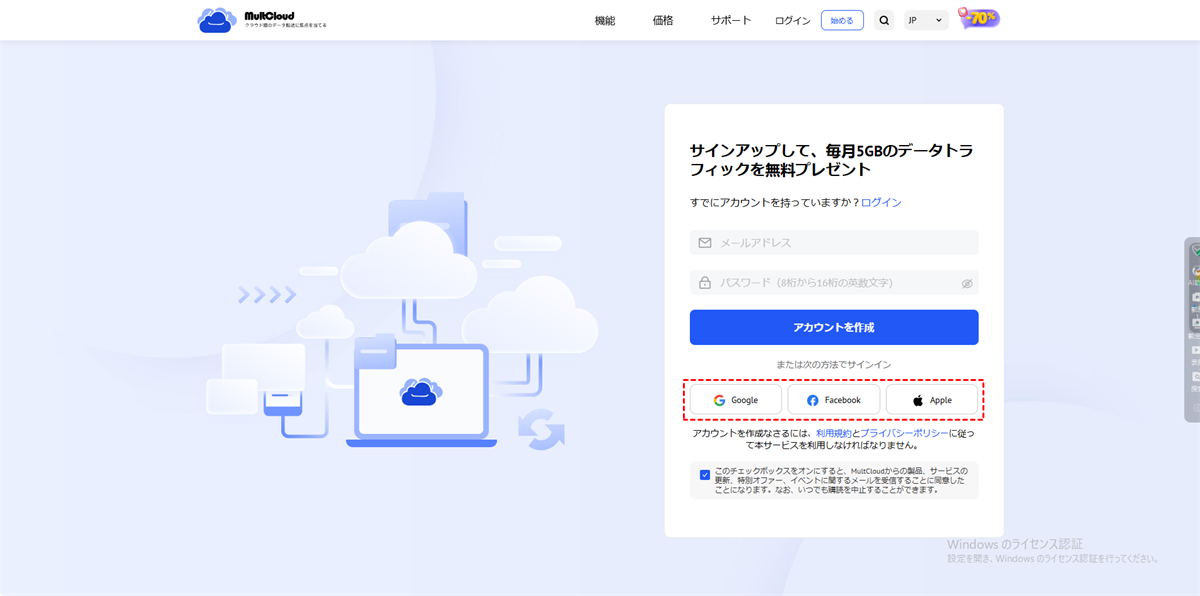
ステップ 1:まず、MultCloudの公式サイトで無料アカウントを作成してログインします。メールアドレスを使った登録などに対応しています。無料プランでは月間5GBのデータトラフィックが利用できます。
ステップ 2:ログインしたら、「クラウドを追加」の画面からバックアップ先を登録します。たとえばGoogle Driveを利用する場合は、Google Driveを選択し、画面の案内に従ってアカウントを連携します。
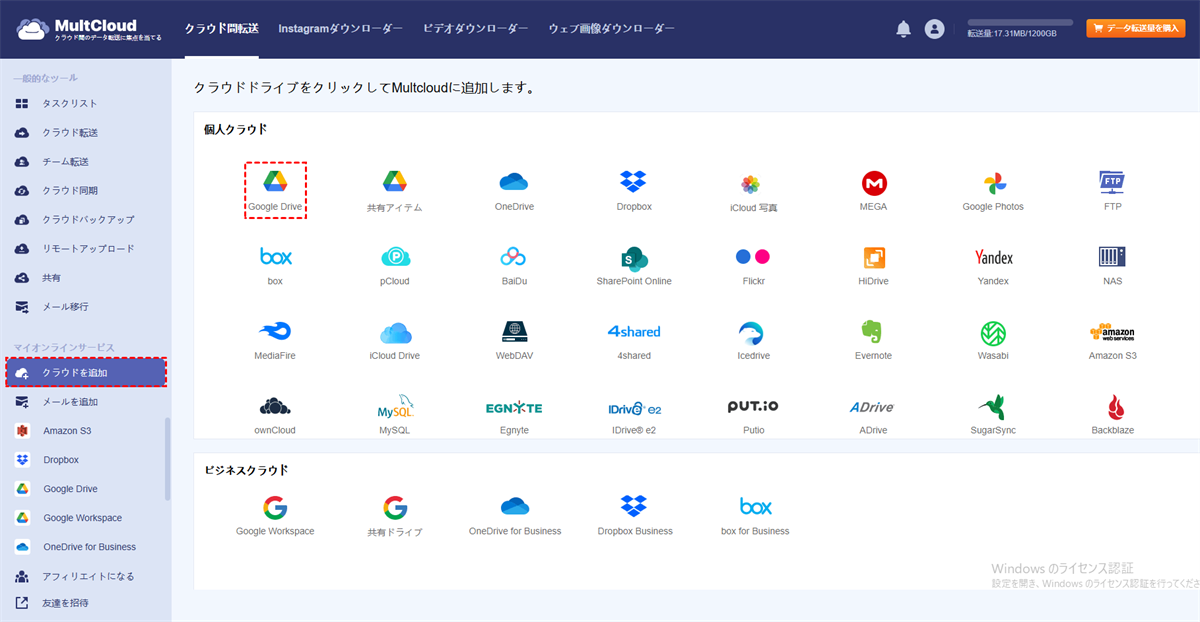
Google Driveだけでなく、DropboxやOneDriveなどにも対応しているため、普段利用しているクラウドを保存先として選べます。
ステップ 3:次に「ウェブサイトバックアップ」を開き、バックアップ対象のWebサイトを追加します。
WebサイトのファイルについてはFTPまたはSFTPの接続情報を入力し、データベースを利用する場合はデータベースの接続情報も設定します。入力する情報には、サーバーのホスト名やIPアドレス、ポート、ユーザー名、パスワードなどがあります。
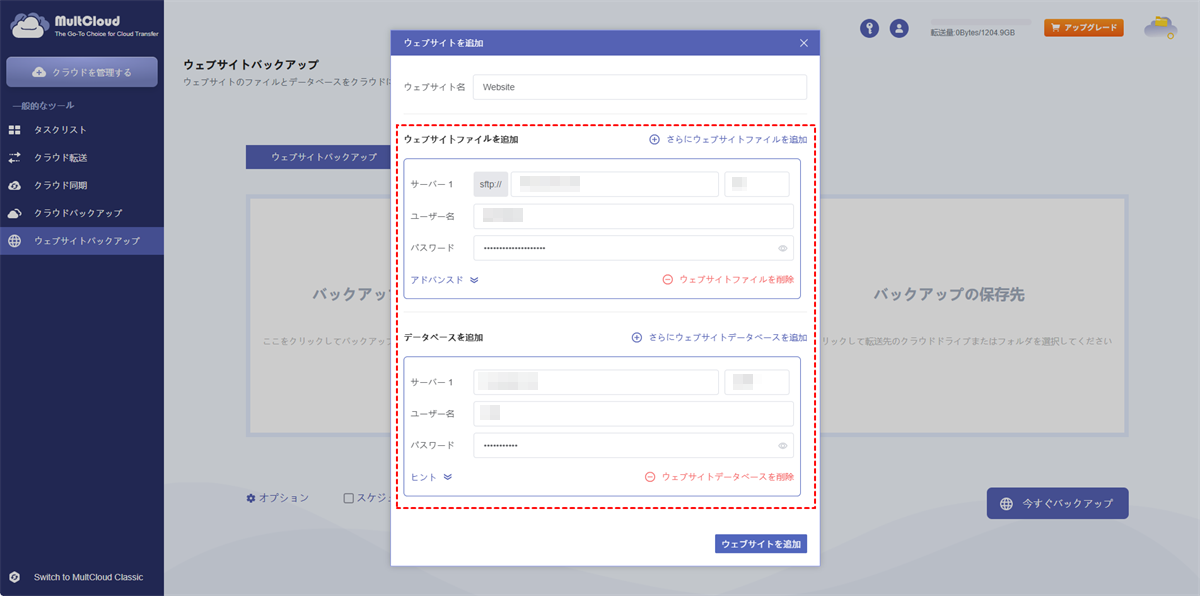
Webサイトをクラウドにバックアップする際は、事前にレンタルサーバーなどでFTP/SFTPやデータベースの接続情報を確認しておくと、設定をスムーズに進められます。
ステップ 4:バックアップ対象としてWebサイトのファイルを選択し、必要に応じてデータベースも指定します。WordPressサイトなら、テーマ、プラグイン、画像などのアップロードファイルだけでなく、記事や各種設定などが保存されているデータベースも対象にすることをおすすめします。
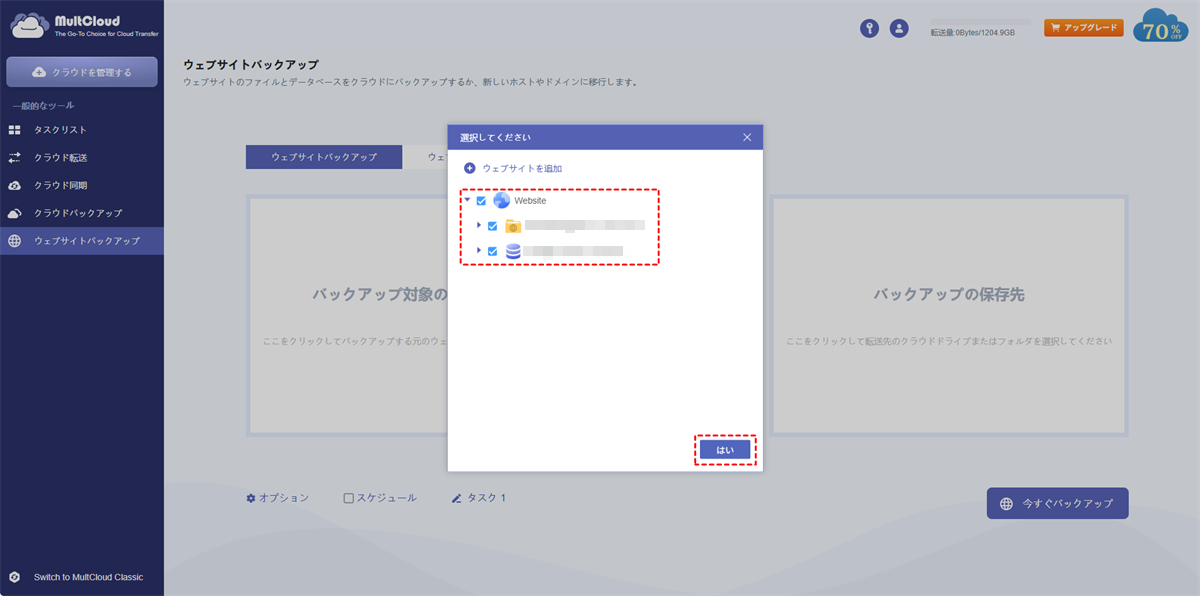
ステップ 5:バックアップ先として、先ほど追加したGoogle Driveなどのクラウドストレージを指定します。その後、「今すぐバックアップ」を実行すると、Webサイトのデータを指定した保存先へバックアップできます。
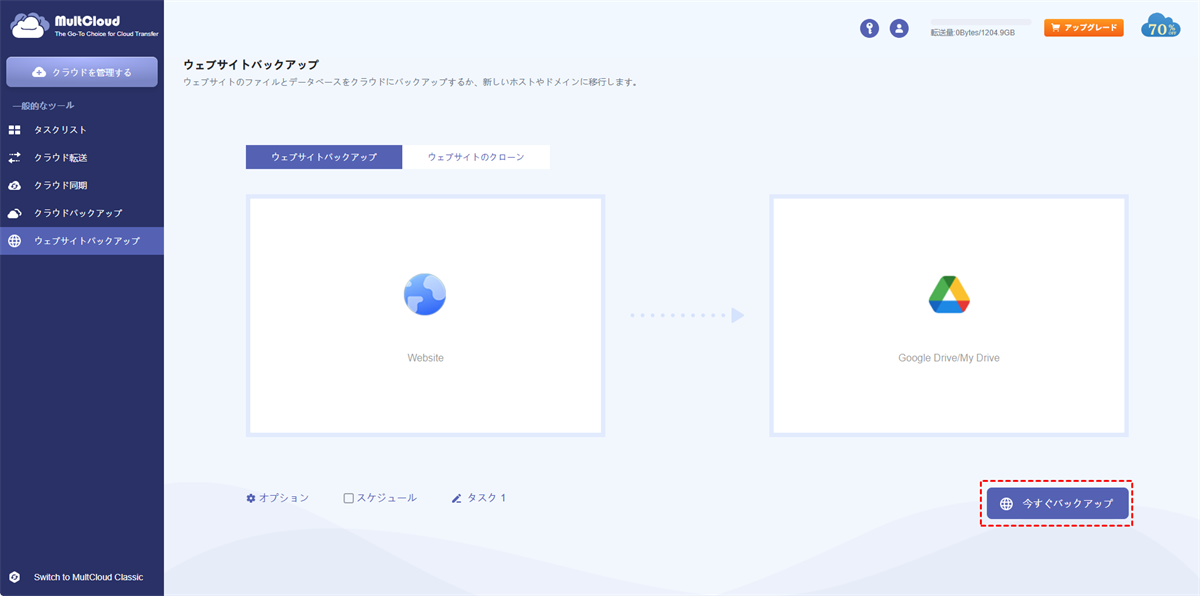
定期的にバックアップしたい場合は、スケジュール機能を設定します。サイトの更新頻度に合わせて、毎日・毎週・毎月などの実行タイミングを選択できます。たとえば、毎日のように記事や商品情報を更新するサイトなら毎日、更新頻度が低いサイトなら毎週など、運用状況に合わせて設定するとよいでしょう。
さらに、バックアップ完了時のメール通知やファイルフィルターも利用できるため、バックアップ状況を確認しやすくなります。
バックアップを作成したら、万が一Webサイトに障害が発生した場合に備えて、Webサイトをクラウドにバックアップするだけでなく、保存したデータを実際に復元する方法も確認しておきましょう。MultCloudでは、過去に実行したバックアップタスクから復元したいバージョンを選び、元のサーバーまたは別の場所へ復元できます。
MultCloudでバックアップを復元する手順は、次のとおりです。
ステップ 1:MultCloudにログインし、左側のメニューから「タスクリスト」を開きます。ここでは、これまでに作成・実行したバックアップタスクを確認できます。復元したいWebサイトのバックアップタスクを探してください。
ステップ 2:復元したいタスクの右端にある「…」をクリックし、表示されたメニューから「戻す」を選択します。
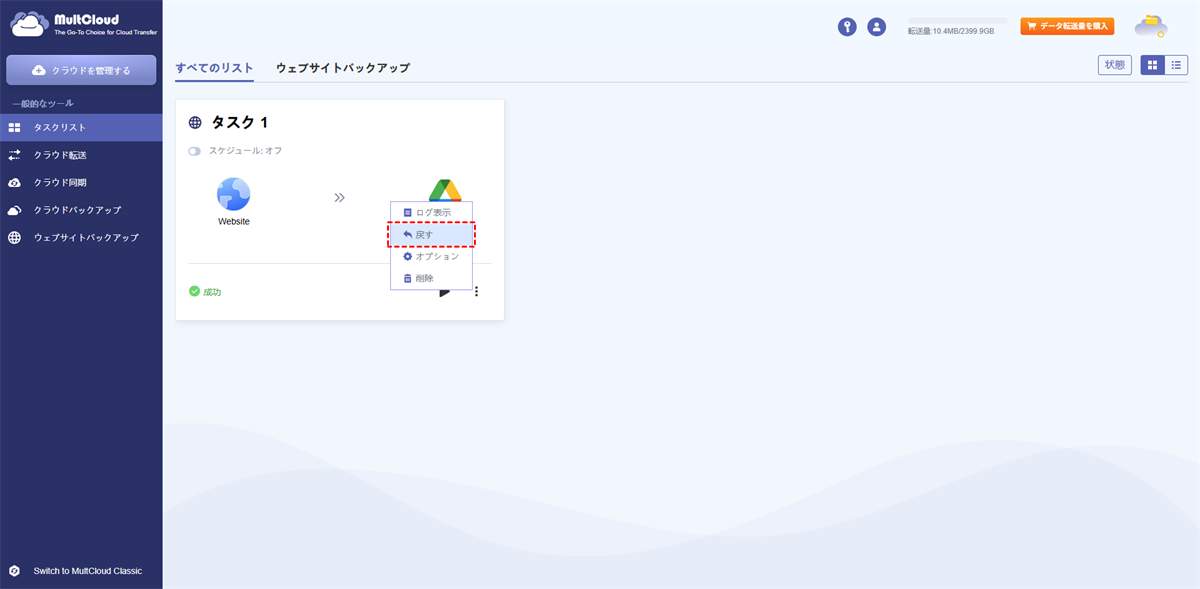
ステップ 3:復元設定の画面が表示されたら、過去に作成したバックアップバージョンから、戻したい時点のデータを選択します。複数のバックアップを定期的に作成している場合は、サイトが正常に動作していた時点のバージョンを選ぶとよいでしょう。
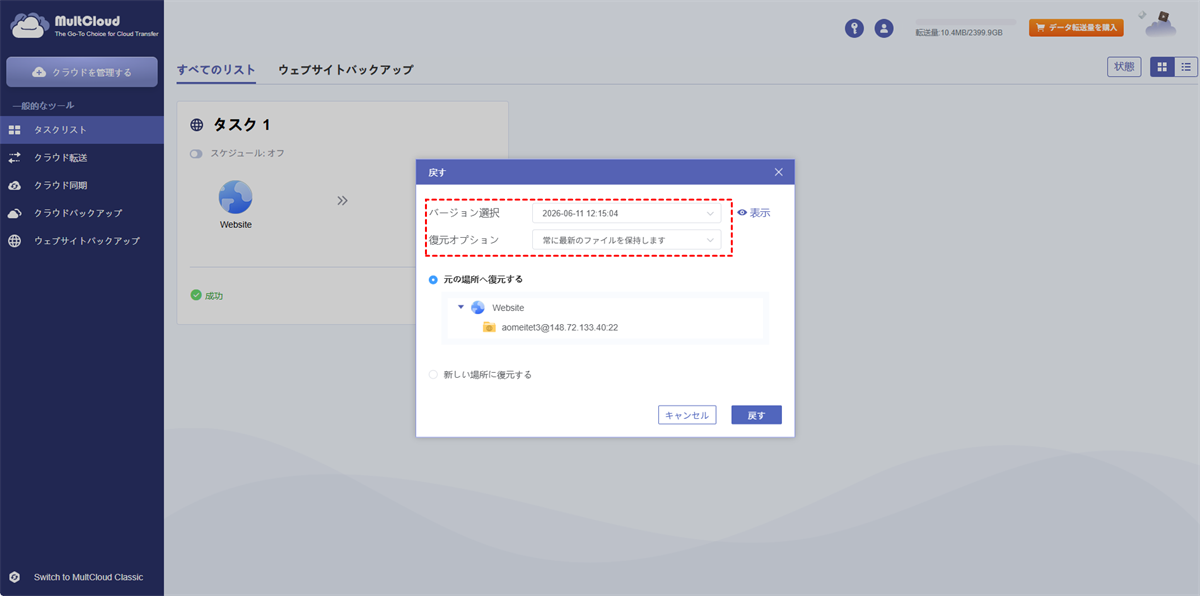
ステップ 4:復元先は、用途に応じて選択できます。
- 元の場所へ復元する:元のサーバーやデータベースへ上書きして復元します。障害や誤操作によってサイトを以前の状態へ戻したい場合に適しています。
- 新しい場所に復元する:別のサーバーやデータベースなどを復元先として指定できます。サイト移行やテスト環境の構築などにも活用できます。
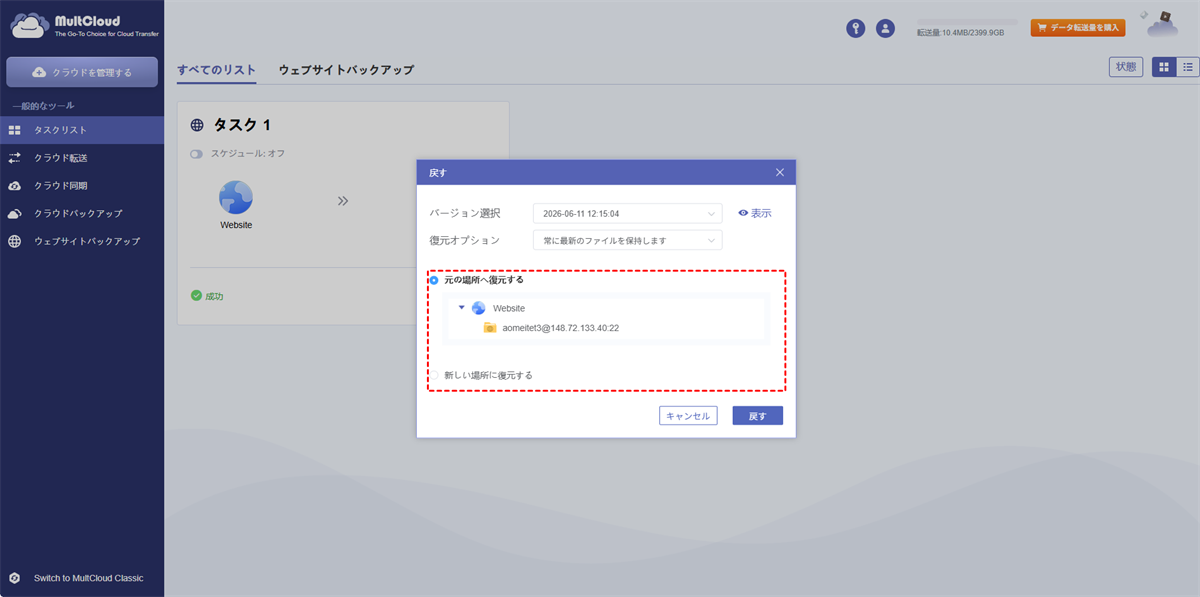
すべての設定を確認したら、画面右下の「戻す」をクリックします。復元処理が開始され、タスクリストから進行状況を確認できます。
このように、Webデータをクラウドに保存するだけでなく、必要なときに過去のバックアップからサイトを復元できる状態まで整えておくことが重要です。
さらに、MultCloudはマルチクラウド管理ツールとして、以下の機能を提供しています。

- クラウド転送:大量のファイルを高速であるクラウドから別のクラウドに転送可能です。スケジュール設定やファイルフィルター機能を利用して効率的に管理できます。
- チーム転送:ビジネス向けクラウドアカウント間で、対応するユーザーリストを使用してデータを移行できます。
- クラウド同期:ワンクリックでクラウド間のデータを同期可能です。リアルタイム同期やシンプル同期などの4つの基本モードに加え、6つの高度な一方向同期モード(サブスクライバーのみ利用可)を選択できます。
- クラウドバックアップ:オフライン機能を備えたクラウド間のバックアップが可能です。便利なバックアップバージョン管理でデータを安全に保管できます。
- リモートアップロード:オンラインファイルのリンクをMultCloudに入力するだけで、直接クラウドに保存可能。
- メールからPDFへ:メールをPDFに変換し、添付ファイル付きでローカルまたはクラウドに保存できます。
ウェブサイトをクラウドにバックアップする手動方法
Webサイトをクラウドにバックアップする手動方法は、大きく分けて「Webファイル」「データベース」「WordPress全体」の3つがあります。WordPressではファイルとデータベースが別々に管理されているため、サイト全体を復元したい場合は、両方をバックアップすることが重要です。
方法1:FTP・SFTPでウェブファイルを保存
FTP・SFTPを使う方法は、Webサーバー上にあるファイルをパソコンへコピーし、そのバックアップファイルをGoogle DriveやOneDriveなどのクラウドストレージへ保存する基本的な方法です。WordPressの場合は、テーマやプラグイン、画像などを含むファイルをまとめて保存できます。
ステップ 1:レンタルサーバーなどで、FTP・SFTPのホスト名、ポート番号、ユーザー名、パスワードを確認します。
ステップ 2:FTP・SFTPに対応したクライアントを起動し、Webサーバーへ接続します。
ステップ 3:WordPressなら、wp-contentやwp-config.phpなど、サイトの運営に必要なファイルを含めて保存します。サイト全体をバックアップする場合は、必要なディレクトリやファイルが漏れていないか確認してください。
ステップ 4:取得したファイルを必要に応じてZIPなどにまとめ、Google DriveやDropboxなどのクラウドストレージへアップロードします。
方法2:ウェブのデータベースをエクスポート
Webサイトのファイルを保存しただけでは、記事やページ、コメント、各種設定などのデータベースまでバックアップできない場合があります。WordPressでは、データベースはWebファイルとは別に保存されているため、サイトを完全に復元したい場合はデータベースもエクスポートしておきましょう。
ステップ 1:WordPressの場合は、wp-config.phpなどを確認して、使用しているデータベース名を把握します。
ステップ 2:レンタルサーバーの管理画面などからphpMyAdminにアクセスし、対象のデータベースを選択します。
ステップ 3:データベースを選択した状態で「エクスポート」を開き、通常はSQL形式でエクスポートします。phpMyAdminでは「簡易」などの簡単な設定からデータベースを出力できます。
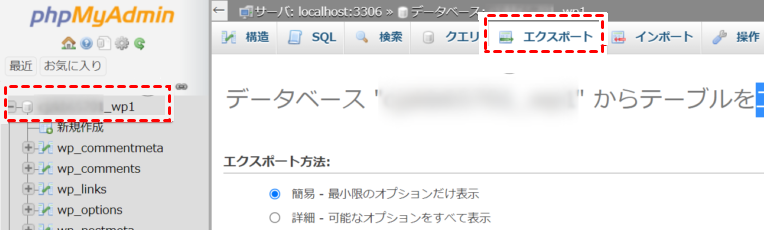
ステップ 4:エクスポートされた.sqlファイルをパソコンに保存します。データベースのサイズが大きい場合は、圧縮形式を利用できる場合もあります。
保存したSQLファイルをGoogle DriveやOneDriveなどへアップロードし、Webファイルのバックアップと同じ日付・フォルダーで管理すると、復元時にデータを探しやすくなります。
方法3:WordPressのバックアップ機能を利用
WordPressサイトを運営している場合は、バックアップ用のプラグインなどを利用して、ファイルとデータベースをまとめてバックアップする方法もあります。手動でFTPとphpMyAdminをそれぞれ操作するより作業を簡略化しやすく、定期的なバックアップを設定できるものもあります。
ステップ 1:WordPressの管理画面から、利用したいバックアッププラグインをインストールして有効化します。
ステップ 2:Webサイトのファイルだけでなく、データベースもバックアップ対象に含めるよう設定します。
ステップ 3:プラグインが対応している場合は、Google Driveなどのクラウドストレージを保存先として設定します。
ステップ 4:設定を確認してバックアップを開始し、ファイルとデータベースが正常に保存されたことを確認します。
更新頻度に合わせて自動実行のスケジュールを設定すれば、毎回手動でバックアップを作成する手間を減らせます。重要な更新やWordPress本体・プラグイン・テーマの更新前にもバックアップを取っておくと安心です。
このように、手動でWebデータをクラウドに保存する場合は、まずWebファイルを確保し、次にデータベースをエクスポートする流れが基本です。WordPressでは両方をそろえて初めてサイト全体の復元に近づけるため、ファイルだけを保存して終わらせないことが大切です。
まとめ
Webサイトの安全な運用には、Webファイルだけでなくデータベースも含めて定期的にバックアップし、必要なときに復元できる状態を整えておくことが重要です。手動で管理する方法に加え、MultCloudならWebサイトのバックアップを効率化できます。さらに、クラウド間の同期機能を使えば、Synology NASとAmazon S3を自動で同期することも可能です。
よくある質問
1.Webサイトをクラウドにバックアップするにはどうすればいいですか?
FTP・SFTPでWebサイトのファイルを保存し、データベースもエクスポートしてクラウドへアップロードする方法があります。WordPressならバックアッププラグインを利用する方法も便利です。手間を減らしたい場合は、MultCloudのWebサイトバックアップ機能を使って、ファイルとデータベースをクラウドへ直接保存することもできます。
2.Webファイルだけをクラウドに保存すれば十分ですか?
いいえ、WordPressなどのサイトではWebファイルだけでは不十分です。テーマ、プラグイン、画像などのファイルに加えて、記事やコメント、設定などを含むデータベースもバックアップする必要があります。ファイルとデータベースをセットで保存しておくと、サイト全体を復元しやすくなります。
3.Webサイトのバックアップ先にはどのクラウドを選べばいいですか?
Google Drive、OneDrive、Dropboxなど、十分な容量と安定したアクセス環境を備えたクラウドがおすすめです。重要なのはサービス名だけでなく、保存容量、料金、セキュリティ、復元のしやすさを確認することです。複数のクラウドを使いたい場合は、MultCloudでまとめて管理する方法もあります。
4.Webサイトのバックアップはどのくらいの頻度で行えばいいですか?
更新頻度に合わせて設定するのがおすすめです。毎日更新するサイトなら毎日、更新が少ないサイトなら週1回程度を目安にするとよいでしょう。WordPressでは、重要な更新や移行作業の前にもバックアップを取っておくと安心です。MultCloudならスケジュールによる自動バックアップにも対応しています。
5.Webサイトをクラウドにバックアップするときの注意点は何ですか?
Webファイルだけでなくデータベースも保存し、バックアップが正常に完了したか確認することが重要です。また、保存先の容量やアクセス権限にも注意し、複数世代のバックアップを残しておくと安心です。重要なサイトでは、実際に復元できるか定期的に確認することもおすすめします。
6.WordPressのデータをバックアップする方法は何ですか?
WordPressでは、サイトファイルとデータベースの両方をバックアップします。FTP・SFTPでファイルを保存し、phpMyAdminなどでデータベースをエクスポートする方法のほか、バックアッププラグインも利用できます。手動作業を減らしたい場合は、MultCloudを使ってWordPressのデータベースをクラウドへバックアップする方法もあります。
MultCloudがサポートするクラウド
-
Google Drive
-
Google Workspace
-
OneDrive
-
OneDrive for Business
-
SharePoint
-
Dropbox
-
Dropbox Business
-
MEGA
-
Google Photos
-
iCloud Photos
-
FTP
-
box
-
box for Business
-
pCloud
-
Baidu
-
Flickr
-
HiDrive
-
Yandex
-
NAS
-
WebDAV
-
MediaFire
-
iCloud Drive
-
WEB.DE
-
Evernote
-
Amazon S3
-
Wasabi
-
ownCloud
-
MySQL
-
Egnyte
-
Putio
-
ADrive
-
SugarSync
-
Backblaze
-
CloudMe
-
MyDrive
-
Cubby


