
目次:
なぜSynology NASとAmazon S3を同期するのか?
Synology NAS(Network Attached Storage)は、データの保存、管理、共有のために設計されたハードウェア製品です。家庭や企業向けに一元化されたストレージプラットフォームを提供し、複数のデバイスや場所からのアクセスを可能にします。ありがたいことに、このサービスは個人向けからエンタープライズレベルのシステムまで様々なモデルが用意されており、データ暗号化、自動バックアップ、リモートアクセス機能を備えています。
一方、Amazon S3は、Amazon Web Services(AWS)が提供するクラウドベースのデータストレージおよび検索サービスです。非常に高い耐久性、可用性、拡張性を備え、インターネット上のどこからでもあらゆる量のデータを保存できます。S3を利用すると、バージョニング、クロスリージョンレプリケーション、アクセス制御、暗号化など、多くの機能を利用することができます。
Synology NASとAmazon S3はどちらも市場で人気があり効果的なクラウドソリューションであり、多くのユーザーが様々な理由でSynology NASとAmazon S3を同期させたがっています。例えば:
- より拡張性の高いスケーラビリティ:Amazon S3は高いスケーラビリティを提供し、膨大な量のデータを容易に管理できますが、Synology NASデバイスにはストレージ容量の制限があり、容量を増やすためにはさらにデバイスを追加する必要がある場合があります。
- より容易なアクセス性:Synology NASデバイスはローカルネットワークまたはリモートネットワーク内でのみアクセス可能ですが、Amazon S3はインターネット上のどこからでもアクセスできます。
この記事では、2つの簡単な方法でSynologyとAWS S3を同期させる方法をご紹介します。1つはSynologyの「Cloud Sync」機能を使用する方法、もう1つはプロフェッショナルなクラウド同期サービス「MultCloud」を利用する方法です。詳細については、以下をお読みください。
「効率的」Synology NASとAmazon S3の新しい同期方法
MultCloudは、SynologyのバックアップとS3ストレージを同期させる優れたソリューションです。高度なクラウド間同期機能を提供し、Googleドライブ、Synology NAS、Amazon S3、Flickr、MEGA、OneDrive、Dropbox、OneDrive for Business、Dropbox Business、Googleフォトなどの複数のクラウドサービスを単一プラットフォームに管理しています。

MultCloudは、複数のクラウドサービスに対して様々な操作を行うための一元化されたプラットフォームを提供します。例えば、OneDriveへのファイルアップロード、Googleドライブからのドキュメントダウンロード、Amazon S3でのファイル共有、ファイル削除、GoogleフォトからPCへの同期などが可能です。MultCloudを利用することで、ユーザーは異なるクラウドサービスの間で頻繁にアカウントを切り替える必要がなくなります。
多くのユーザーがMultCloudを選ぶ決め手となる、最も便利でプロフェッショナルな機能は、クラウド間同期です。この機能を使えば、ダウンロードとアップロードの手間をかけることなく、すべてのデータをウェブ上のクラウドドライブ間で直接同期できます。さらに、以下のような多くのメリットがあります:
- クラウド間のオフライン同期:他のサービスとは異なり、MultCloudはクラウドドライブ間でフォルダを同期する際にデータ通信量を消費しません。ネットワーク接続が不安定な場合でも、MultCloudはバックグラウンドでタスクを実行し続けることができます。
- 10つのインテリジェントな同期オプション:一方向同期と双方向同期のための10つのスマートで実用的な同期方式(ミラー同期、累積同期、更新同期、リアルタイム同期など)をご利用いただけます。
- 定期的なスケジュール同期:自動同期タスクを設定することで、ファイルを時間通りに同期させることが可能です。指定時刻での実行、毎日、毎週、毎月など、4つのオプションがあります。
では、MultCloudを使って、SynologyのデータとS3を直接かつ簡単に同期させる方法について詳しく見ていきましょう。
ステップ 1:MultCloudの無料アカウントを作成してログインします。または、Google、Facebook、Appleアカウントで続行することも可能です。

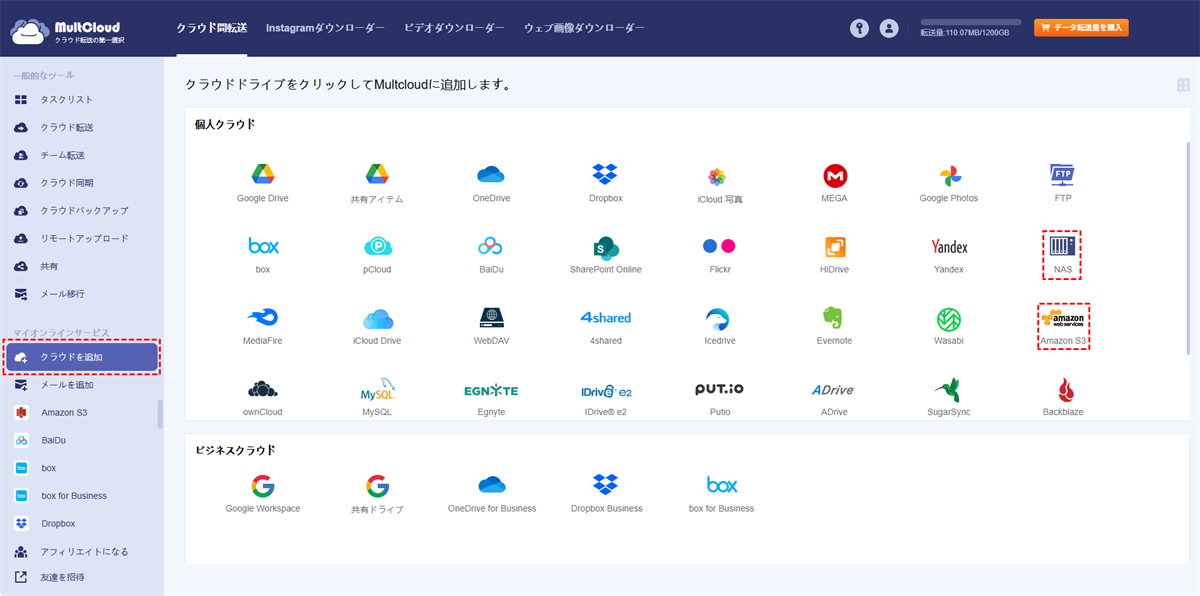
ステップ 2:メインページの左側にある「クラウドを追加」ボタンを押し、「NAS」アイコンを選択してSynology NASアカウントを追加します。続いて、ポップアップウィンドウの指示に従い、MultCloudにアクセス権を付与してください。その後、同じ方法でAmazon S3を追加します。
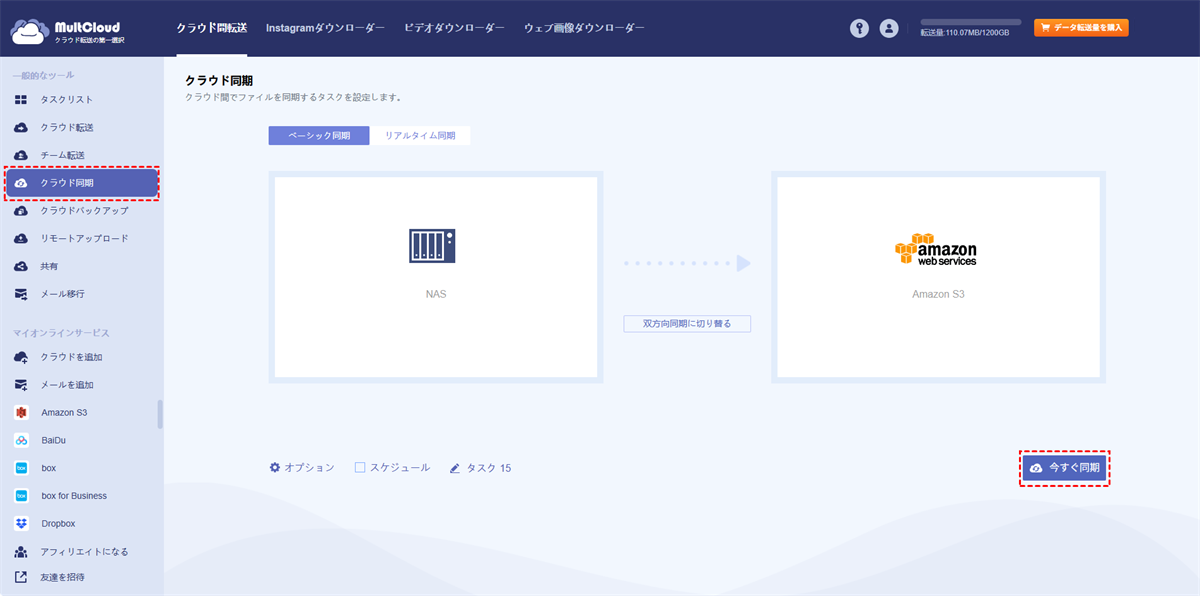
ステップ 3:同期タスクを開始するには、「クラウド同期」セクションで、1つ目のボックスからSynology NASを、2つ目のボックスからS3を選択し、「今すぐ同期」ボタンをクリックします。
ヒント:
- スケジュール:自動タスクを設定したい場合は、このボタンを選択します。指定時刻実行、毎日、毎週、毎月の4つのオプションがあり、お好みの方法を選択できます。
- オプション:このタブでは、「Eメール」機能を有効にできます。これを有効にすると、タスク完了時にMultCloudからメールで通知が届きます。また、特定の拡張子を持つフォルダのみを同期したい場合は、「フィルタ」機能を使用して素早くフィルタリングすることが可能です。さらに、自分のニーズに応じて10つの同期モードを選択できます。
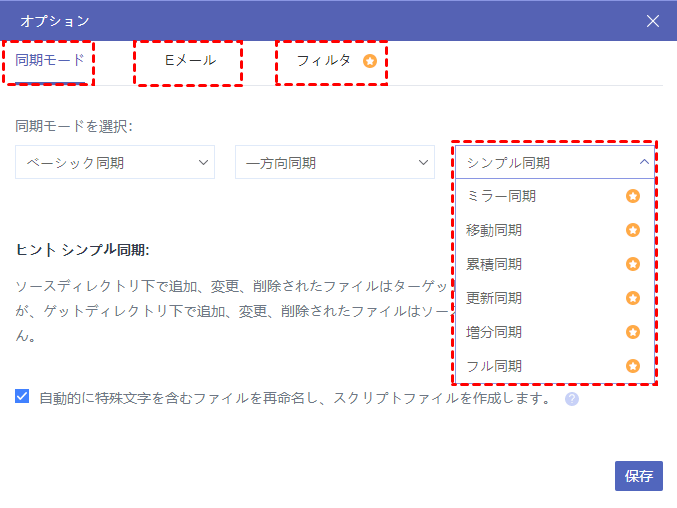
- ★ベーシック同期内のオプションで有料版は以下の同期モード利用可能です:
- ミラー同期:ソースとターゲットのファイルを完全一致(ターゲット側の余分なファイルは削除)
- 移動同期:同期完了後、ソースディレクトリの同期済みファイルを全て削除
- 累積同期:ソース側でファイルを削除しても、ターゲット側の同じファイルは保持
- 更新同期:ソースの追加/変更ファイルを転送前に、ターゲットの全ファイルを削除
- 増分同期:毎回同期時にターゲット側にサブディレクトリを作成し、ソースの追加/変更ファイルのみ転送
- フル同期:毎回同期時にサブディレクトリを作成し、ソースの全ファイルを転送
同様に、MultCloudを使えば、GoogleドライブとDropboxの同期もわずか3ステップで実現できます。同期に加えて、データのダウンロードやアップロードを介さずに、あるクラウドから別のクラウドへ直接ファイルを転送したり、バックアップしたりすることも可能です。
「一般的」Synology NASとAmazon S3の普通の同期方法
Synology NASには、Synology NASからS3、Googleドライブ、OneDriveなどの他のクラウドドライブへ、あるいはその逆方向にデータを同期できる「Synology Cloud Sync」という組み込みアプリが用意されています。Synology NASとAmazon S3のファイルを同期したい場合は、このサービスを直接、簡単に使用できます。
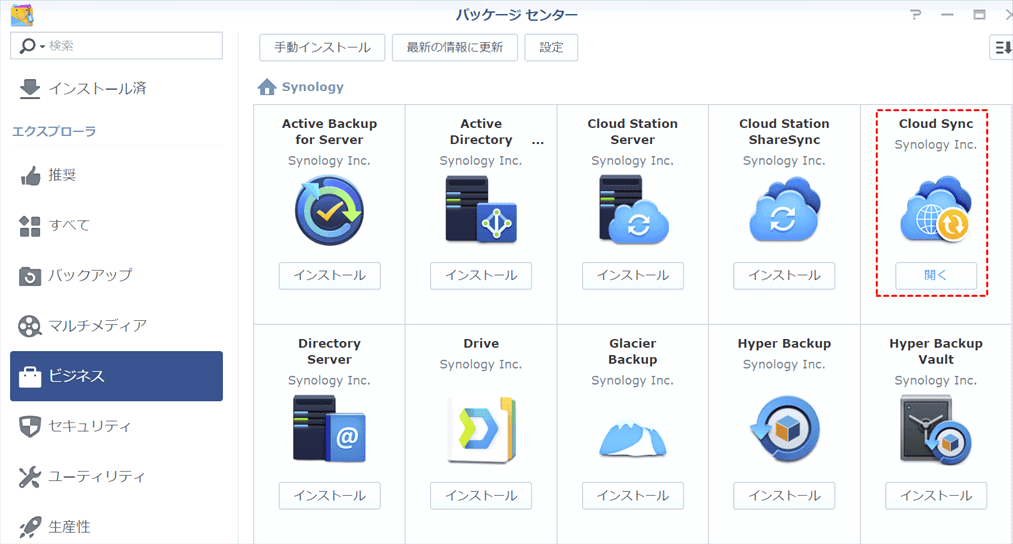
ステップ 1:Synology NASにログインし、「パッケージセンター」に移動します。その後、Cloud Syncをダウンロード・インストールしていない場合はインストールします。
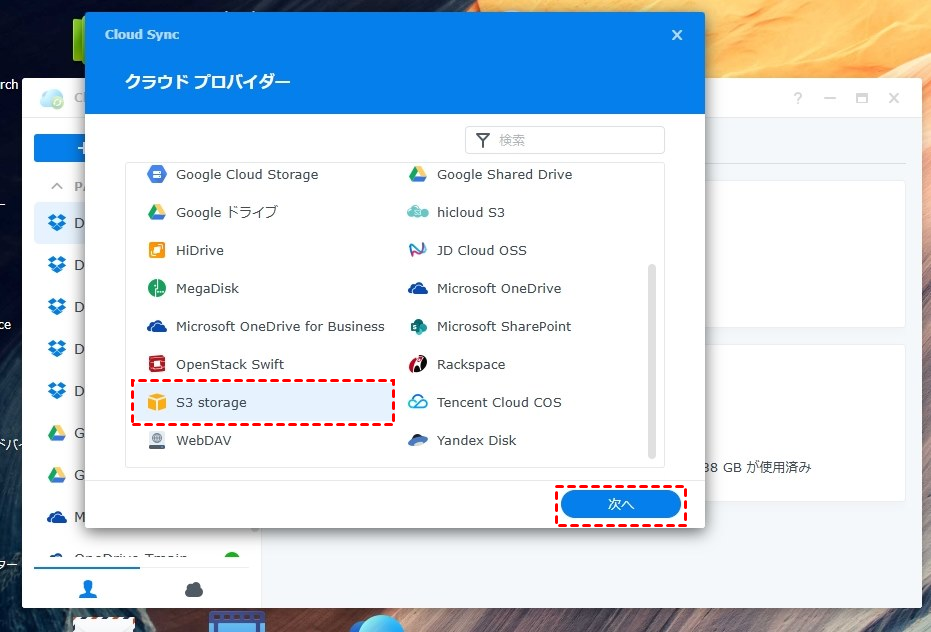
ステップ 2:左下隅の「+」アイコンをクリックします。次に、ストレージとして「S3 storage」を選択し、「次へ」ボタンをタップします。
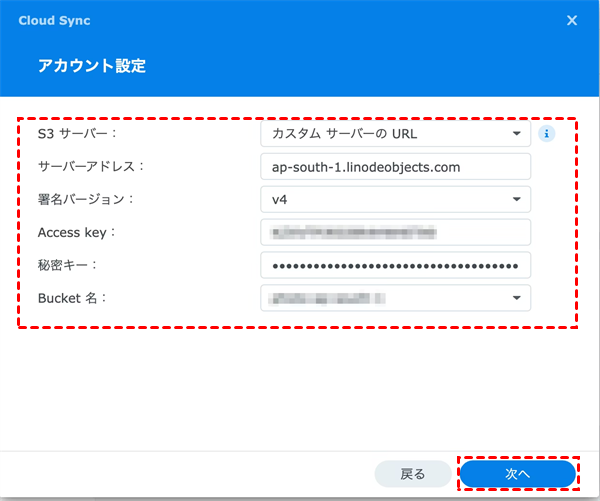
ステップ 3:次の画面で、ご自身のS3情報に基づいて空欄を入力します。その後、「次へ」タブを押します。
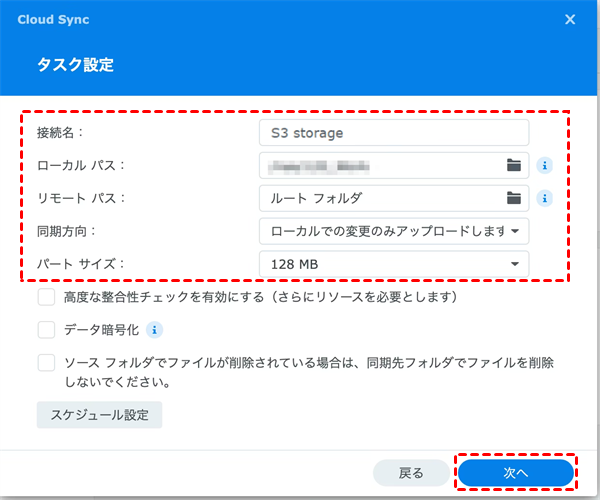
ステップ 4:接続タスクに名前を付けます。次に、「ローカルパス」や「リモートパス」を含む情報を入力します。「同期方向」については、「双方向」を選択することをお勧めします。これにより、選択したSynology NASのファイルが自動的にS3と同期されるようになります。
ヒント:Synology Cloud Syncは同期タスクを完了する簡単な方法を提供します。しかし一方で、いくつかの欠点もあります。例えば、低速なインターネット接続に依存している場合、大きなファイルの同期処理は否応なく長引き、かなりの忍耐を要することがあります。
まとめ
以上が、Synology Cloud SyncとMultCloudを使用してSynology NASとAmazon S3を同期する方法のすべてです。要約すると、ファイル数が少なく、サードパーティ製サービスを利用したくない場合は、組み込みアプリを使用できます。一方、複数のクラウド間でデータを容易かつシームレスに素早く同期させたい場合は、MultCloudがより適しています。
よくある質問
1.Synology Cloud SyncでS3と同期する際、暗号化は可能ですか?
はい、可能です。Synology Cloud Syncでは、データ転送中の暗号化(TLS/SSL)に加え、オプションでS3にアップロードされるデータをクライアント側で暗号化することができます。これにより、保存データの機密性をさらに高められます。
2.MultCloudを使った場合、データはどこを経由しますか?セキュリティは大丈夫ですか?
MultCloudを使った場合は、データは原則としてクラウドプロバイダ間で直接処理され、MultCloudのサーバーを経由しません。また、接続にはOAuth認証、データ転送には暗号化(TLS/SSL)を使用しており、高いセキュリティを確保しています。
3.同期中にファイルが変更された場合、どちらの方法が競合をより適切に処理できますか?
MultCloudは、より高度な競合処理オプションを提供します。例えば「ミラー同期」や「更新同期」など、10種類の同期モードから選択でき、ファイルの上書き・保持・バージョン管理などの挙動を柔軟に設定できます。一方、Synology Cloud Syncの基本設定では競合時の詳細な制御が限られる場合があります。大量の頻繁な変更があるデータには、MultCloudの多様な同期モードが有効です。
MultCloudがサポートするクラウド
-
Google Drive
-
Google Workspace
-
OneDrive
-
OneDrive for Business
-
SharePoint
-
Dropbox
-
Dropbox Business
-
MEGA
-
Google Photos
-
iCloud Photos
-
FTP
-
box
-
box for Business
-
pCloud
-
Baidu
-
Flickr
-
HiDrive
-
Yandex
-
NAS
-
WebDAV
-
MediaFire
-
iCloud Drive
-
WEB.DE
-
Evernote
-
Amazon S3
-
Wasabi
-
ownCloud
-
MySQL
-
Egnyte
-
Putio
-
ADrive
-
SugarSync
-
Backblaze
-
CloudMe
-
MyDrive
-
Cubby


