

目次:
BackWPupとは?
BackWPupは、世界中で60万以上のサイトに導入されている、WordPress向けのオープンソース・バックアッププラグインです。無料版でもデータベースやファイル全体をZIP圧縮し、Dropbox・Googleドライブ・Amazon S3・FTPサーバーなど多様な外部ストレージへ自動送信できる高い拡張性が最大の魅力です。スケジュール実行(毎日・毎週など)にも対応しており、まさに「WordPressサイトの保険」として多くの管理者に愛用されてきました。
しかし、便利な反面、設定には一定のサーバー知識が求められるのも事実です。実際に導入してみると、サーバーリソースやプラグイン競合の影響を受けやすく、運用が進むにつれて予期せぬトラブルに直面することが少なくありません。
例えば、実行中のプロセスがタイムアウトし、BackWPupでバックアップができないという壁にぶつかったり、エラーログも残さずにバックアップの途中で止まる現象が頻発するケースがあります。
また、外部接続の認証切れやメモリ不足によってBackWPupでエラーが発生し、バックアップジョブそのものが破綻してしまうこともよくあります。特に大規模サイトでは、WordPressのバックアップがBackWPupでできないとなると、サイト移行や障害復旧の大きなリスクとなります。
BackWPupでエラー発生・途中で止まる主な原因
では、具体的に何が動作を不安定にしているのでしょうか。ここでは、実際にBackWPupでエラーが発生したり、実行中に処理がバックアップの途中で止まる代表的な要因を整理します。
- PHPメモリ不足:バックアップ処理はデータベース抽出やファイル圧縮に大量のメモリを消費します。画像リッチなサイトではデフォルトの128MBでは不足し、制限超過でスクリプトが強制終了。
- 実行時間(max_execution_time)超過:大容量サイトではデフォルトの30秒では全く足りず、タイムアウトで処理が強制カットされます。これによりバックアップの途中で止まる症状が顕著に現れ、低価格サーバーで特に多く見られるトラブルです。
- 外部ストレージの認証切れ・接続異常:DropboxやFTPサーバーへの転送設定は、APIトークンの失効やファイアウォールのポートブロックで突然接続不能になります。
- 他プラグイン・テーマとの競合:キャッシュプラグインやセキュリティプラグインがBackWPupのフック処理を干渉し、メモリリークを誘発します。
- PHPアーキテクチャの制限(32bit環境):32bit版PHPでは2GB超のファイルが扱えず、200MB超のzip圧縮で破損することがあります。
BackWPupでバックアップできない時に即実践すべき確実な修正手順
ここからは、それらを一つずつ確実に解消する実践的な修正手順を、難易度が低い順に厳選して紹介します。
方法1:古いバックアップを削除して空き容量を増やす
バックアップ失敗の半数以上は、サーバーやストレージの空き容量不足が直接の原因です。新規ファイルを書き込むスペースがなければ、どんなに設定を変えても処理は完了しません。まずは不要な過去のバックアップファイルを削除し、実行環境をクリーンな状態に戻すことが最短の解決策です。
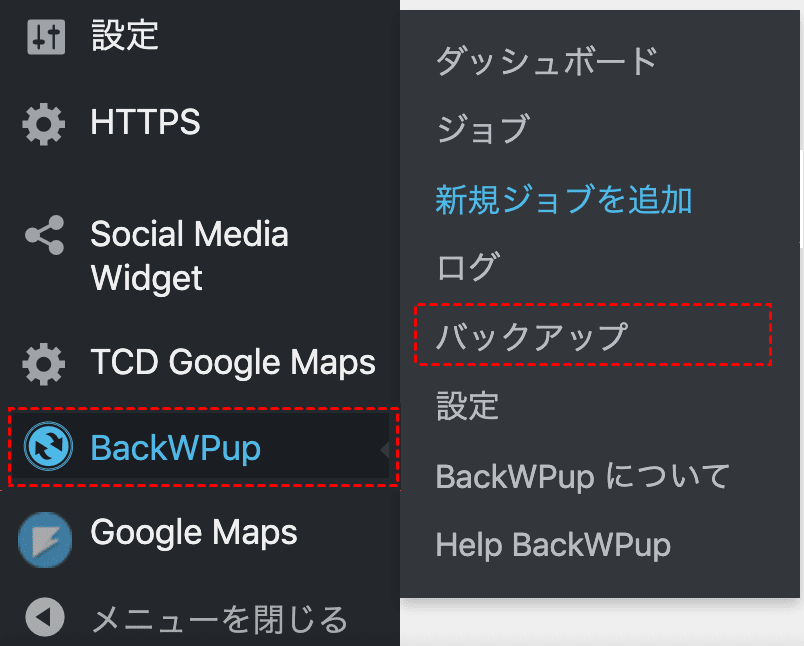
ステップ 1:WordPress管理画面の「BackWPup」>「バックアップ」一覧を開き、完了済みで不要な古いZIPファイルを複数選択し、一括削除します。
ステップ 2:サーバー上の「/wp-content/uploads/backwpup-*」フォルダ内に残った中間ファイルや破損した一時データもFTP経由で削除し、ストレージの空き容量を完全に回復させてから再実行してください。
方法2:クラウドサービスを再認証
外部ストレージへの転送で失敗する場合、認証情報の有効期限切れやOAuthトークンの失効が疑われます。この問題はバックアップの最終段階で突然発生するため、WordPressのバックアップがBackWPupでできないとユーザーが気づく最もストレスフルなケースです。
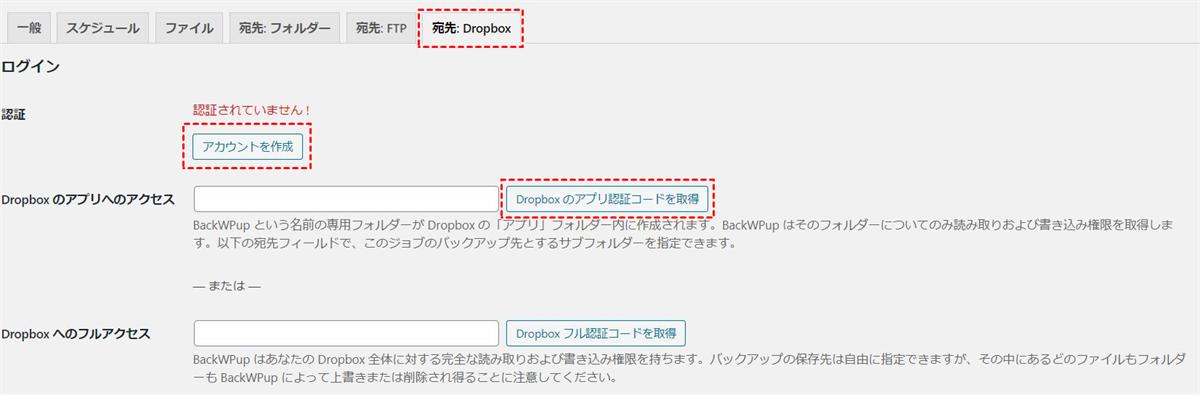
ステップ 1:該当ジョブの編集画面で、接続先(DropboxやGoogleドライブなど)の認証ボタンを一度「切断(Remove/認証を解除)」します。
ステップ 2:改めて「認証コードを取得」ボタンを押し、ポップアップ表示される案内に従って対象アカウントに再ログインし、権限を再付与してからバックアップを再試行します。
方法3:WordPressの実行時間を延長
大規模サイトでバックアップの途中で止まる最大の原因は、PHPの最大実行時間(デフォルト30秒)に達してしまうことです。ジョブの実行時間を伸ばしてみると、うまくいく可能性があります。
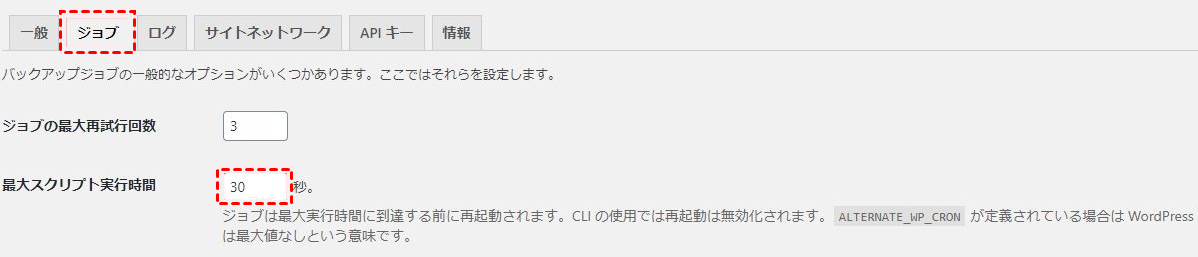
ステップ 1:サイドメニューにある「BackWPup」>「設定」>「ジョブ」へ進みます。
ステップ 2:「最大スクリプト実行時間」の秒数を標準の30秒から60秒、90秒のように伸ばしてみましょう。
方法4:FTPサーバーの情報をチェック
FTP転送時の接続エラーは、設定ミスやファイアウォールによるポートブロックが原因であることがほとんどです。パスワード再入力では改善しない場合は、ホスト名の表記(IP推奨)やポート番号、さらにパッシブモードの有無を見直す必要があります。
ステップ 1:サイドメニューにある「BackWPup」>「ジョブ」>該当ジョブの「編集」>「宛先:FTP」へ進みます。
ステップ 2:FTPサーバー、ユーザー名、パスワード、ファイルを格納するフォルダーなどの情報が正しく記載されているか確認してみましょう。
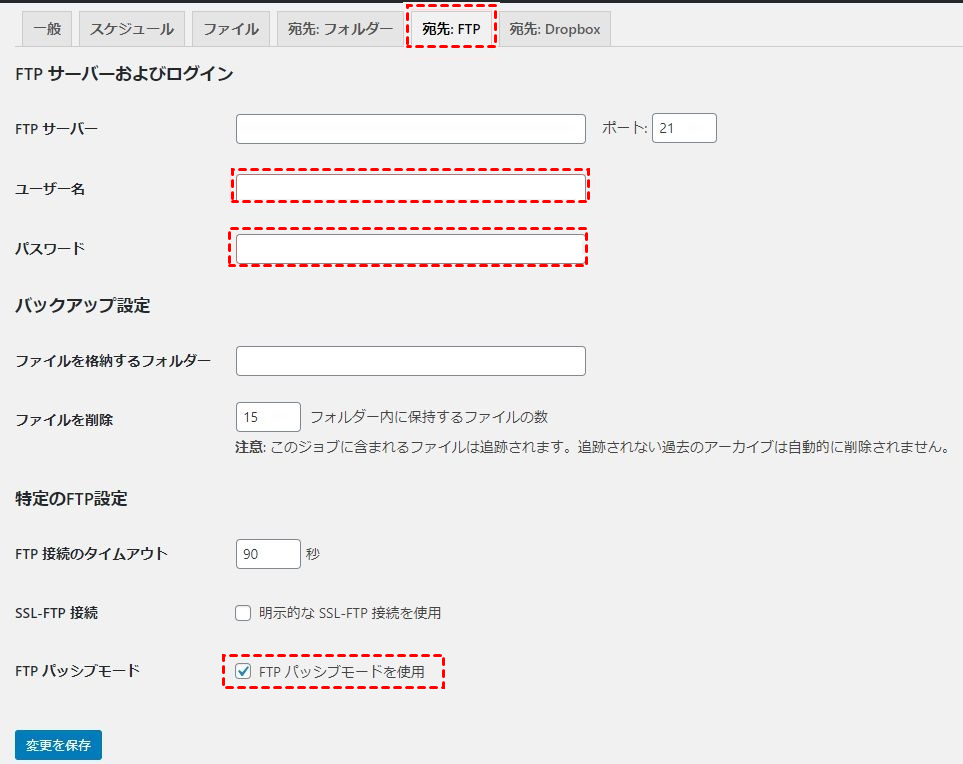
ステップ 3:「FTPパッシブモード」に必ずチェックを入れ、サーバー側のデータポートブロックを回避する設定を有効にしてから保存し、転送テストを実行します。
方法5:サーバー側のPHP設定(php.ini)を直接編集
上記4つの方法を全て試しても改善しない場合、いよいよ最終手段です。サーバー全体の動作基準となるphp.iniを直接編集し、メモリ制限(memory_limit)と実行時間(max_execution_time)のベース値を恒久的に引き上げます。
ステップ 1:サーバー管理パネルにログインし、「PHP設定」または「php.ini設定」メニューを開きます。対象となるサイトのドメインを正しく選択していることを確認してください。
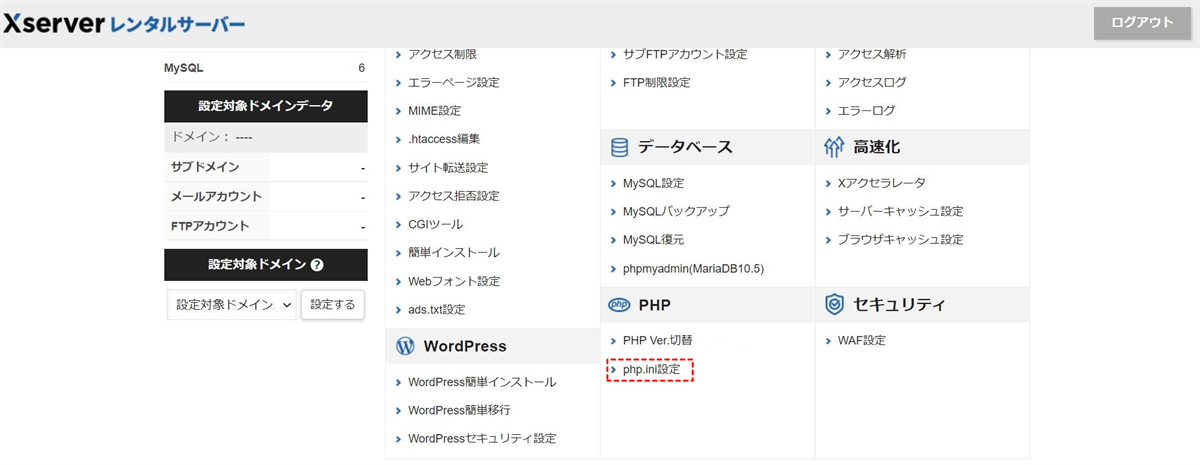
ステップ 2:設定項目一覧の中から「max_execution_time」を探します。初期値はサーバーによって異なりますが、多くの場合は「30」または「60」に設定されています。この数値を90や120など、より長い秒数に変更してみましょう。
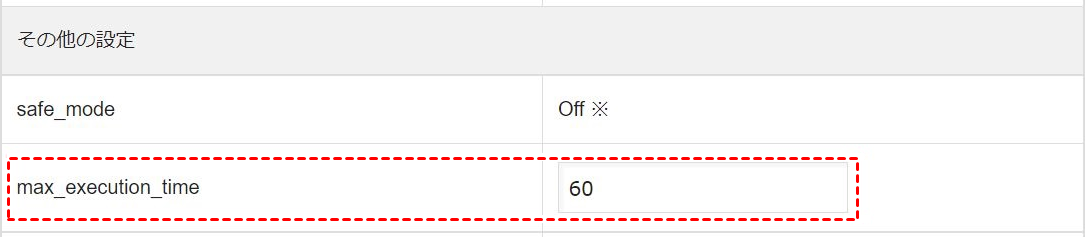
ステップ 3:管理パネル上で数値を直接入力できる場合は、新しい値を入力して保存します。一方、テキストエリアやファイル編集形式の場合は、以下の1行をphp.iniファイルに追記する必要があります。
max_execution_time = 120
すべての作業が終わったら、改めてBackWPupの管理画面に戻り、バックアップジョブを再実行してみてください。
BackWPupが完全に使えない場合の代替ツール
ここまで、BackWPupでバックアップできない場合の原因特定と段階的な修正手順を詳しく解説してきました。しかしながら、サーバー環境に深い制約があったり、何度設定を見直してもBackWPupでエラーが発生し続けるケースも残念ながら存在します。あるいは、サイトの規模が拡大し、BackWPupの無料版では対応しきれない複雑な要件が出てくることもあるでしょう。
そうした状況で「それでもWordPressのバックアップがBackWPupでできない」とお悩みなら、潔くBackWPupの代替ツールへの切り替えを視野に入れることをおすすめします。そこで本セクションでは、BackWPupの代わりとして注目されている統合クラウド管理ツール「MultCloud」を紹介します。
MultCloudは、Googleドライブ、Dropbox、OneDriveなど、40種類以上のクラウドストレージサービスをたったひとつのプラットフォームで横断的に管理できる便利なサービスです。通常、複数のクラウドにファイルを分散して保存していると、サービスごとにログインして個別に操作する手間が生じますが、MultCloudを使えばそれらをすべて一括で操作できます。さらに、クラウド間でのファイル転送や同期もスムーズに行えるため、データ管理の効率が格段に向上します。
そして今回特に注目したいのが、MultCloudが提供する「ウェブサイトバックアップ」機能です。この機能を使えば、サーバーに直接アクセスしてサイトのファイル一式をクラウドストレージに保存できます。従来のように「いったんパソコンにダウンロードしてからクラウドに再アップロードする」という二度手間が完全に不要になります。
- ★MultCloudでウェブサイトをバックアップする4つのメリット
- 手動ダウンロード不要:FTPやDBからローカルを介さず直接クラウドへ保存できます。PCの容量を消費せず、作業時間も大幅短縮します。
- 自由な保存先:Google DriveやDropboxに加え、別のWebサイトも保存先に指定可能です。移行やテスト環境構築に柔軟対応します。
- 自動スケジュールで忘れ防止:毎日・毎週・毎月の自動実行で手間ゼロです。BackWPupでバックアップできない不安から解放する心強い機能です。
- 無料プランでも実用的:月5GBまで無料、直感的UIで初心者にも使いやすいです。まずは無料版を試し、規模に応じて有料版も検討できます。
それでは、MultCloudを使ってWordPressのバックアップを自動化する具体的な手順を解説します。BackWPupのようなプラグイン競合を気にする必要がなく、サーバーに追加の負荷をかけません。
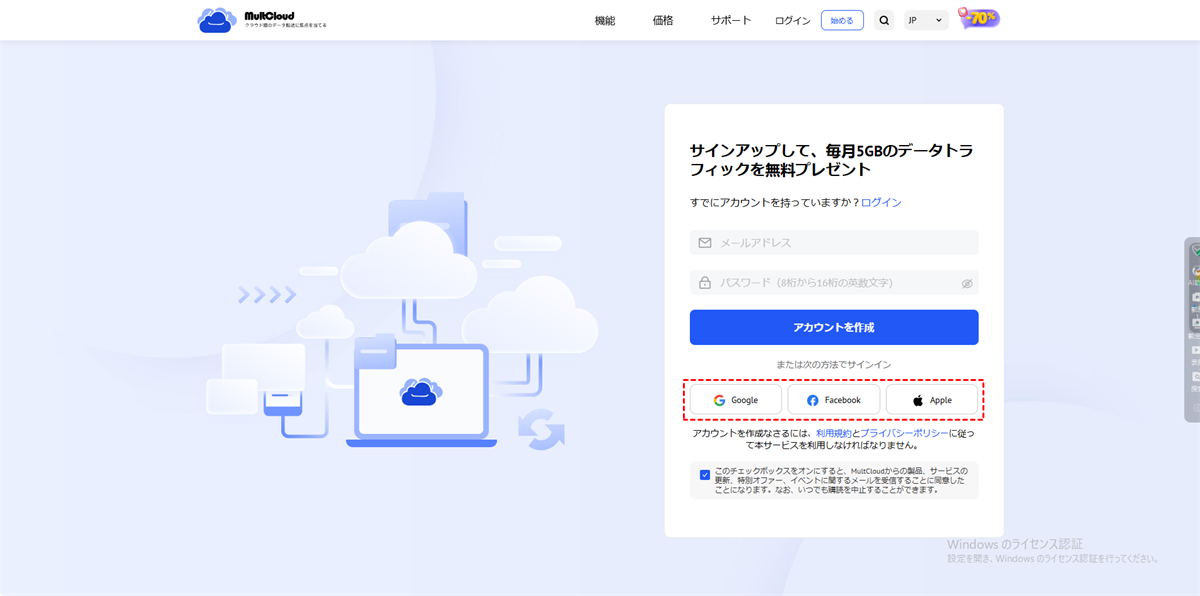
ステップ 1:公式サイトにアクセスし、メールアドレスとパスワードを入力してアカウントを登録します。Google・Facebook・Appleアカウントを使ったソーシャルログインにも対応しているので、お好みの方法で始められます。
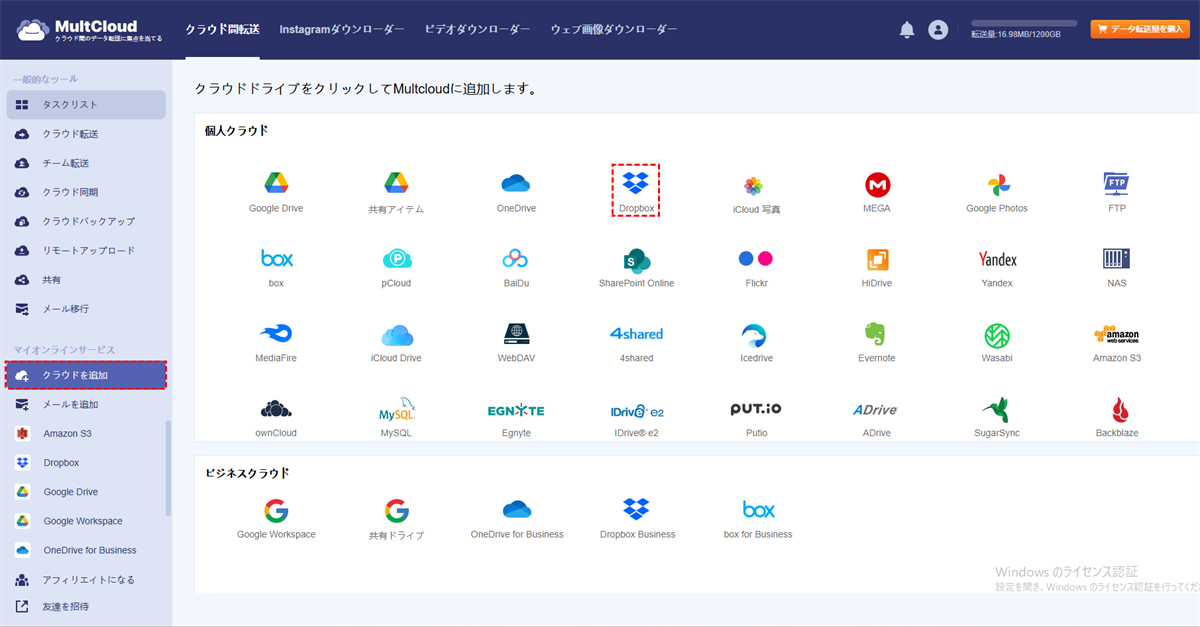
ステップ 2:左メニューの「クラウドを追加」をクリックし、バックアップ先として使いたいクラウド(例:Dropbox)を選択して画面の指示に従ってアカウント連携を完了させます。
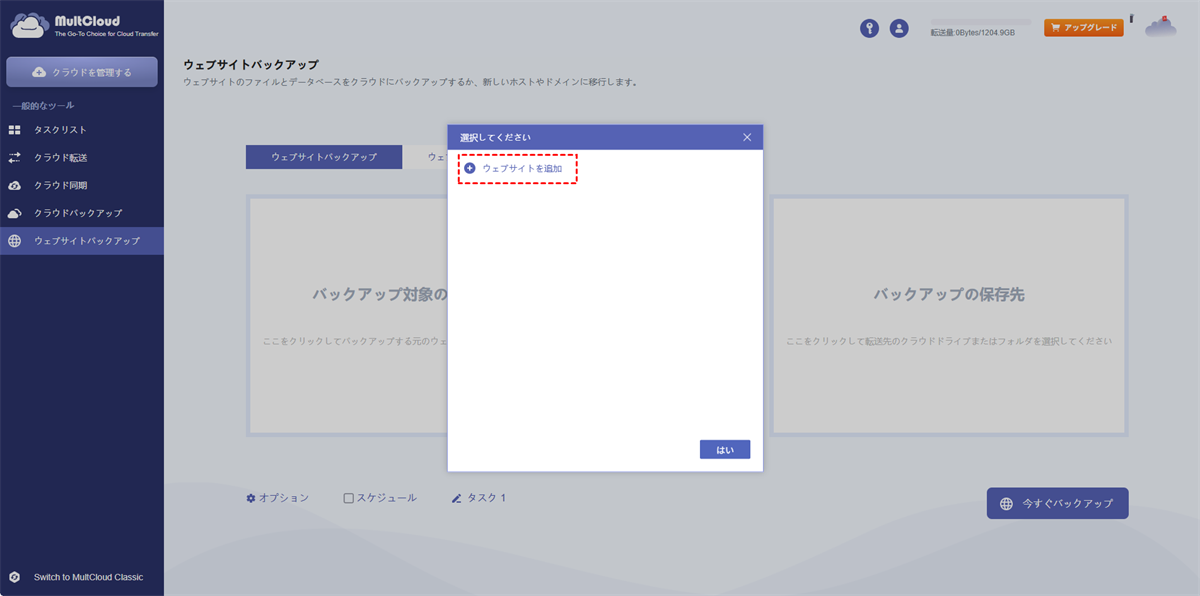
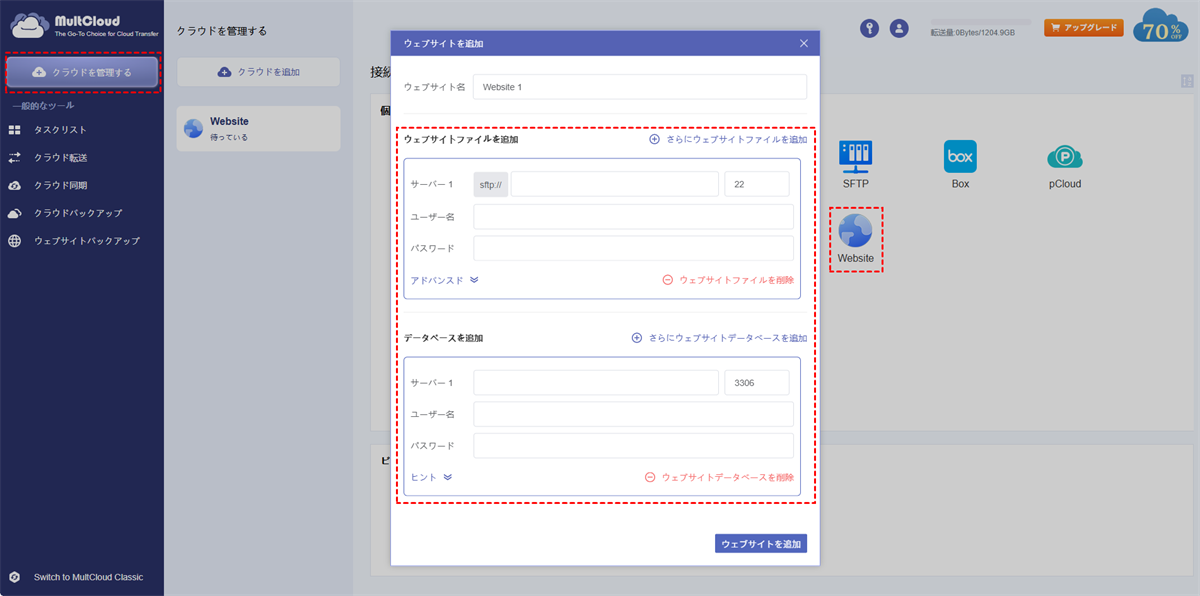
ステップ 3:左メニューから「ウェブサイトバックアップ」を選択し、「バックアップ対象のウェブサイト」セクションで「ウェブサイトを追加」をタップします。
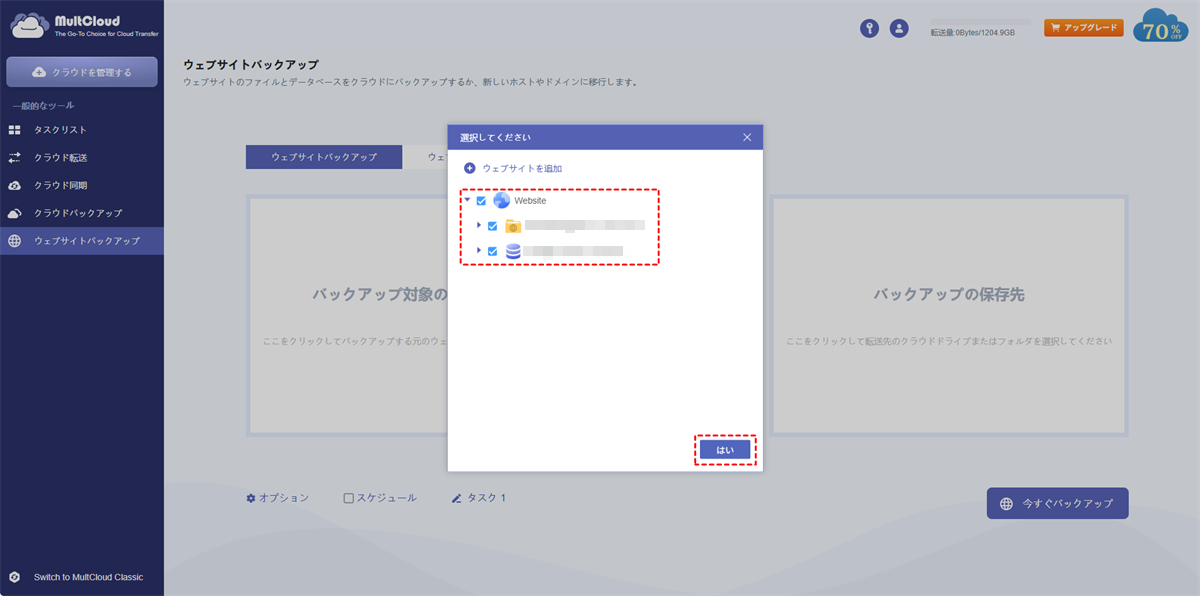
表示されたフォームにFTP/SFTPサーバーとデータベースサーバーの接続情報(ホスト名・ポート・ユーザー名・パスワード)を正しく入力し、もう一度「ウェブサイトを追加」をクリックすれば登録完了です。
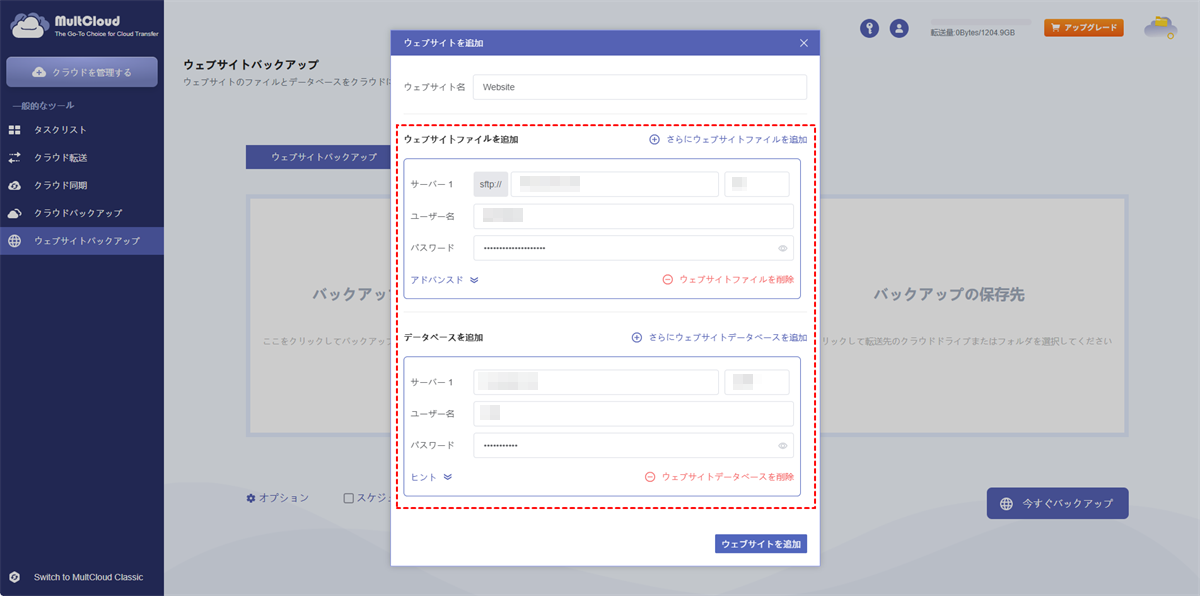
ステップ 4:サイトのファイル全体に加え、データベースも選択できるため、サイト丸ごとの完全バックアップが実現します。WordPressで運用中のサイトは、テーマファイル・プラグイン・アップロード画像を含めたすべてのデータを漏れなく選択するよう注意しましょう。
ステップ 5:先ほど連携したDropboxを保存先として選択し、画面右下の「今すぐバックアップ」ボタンをクリックします。
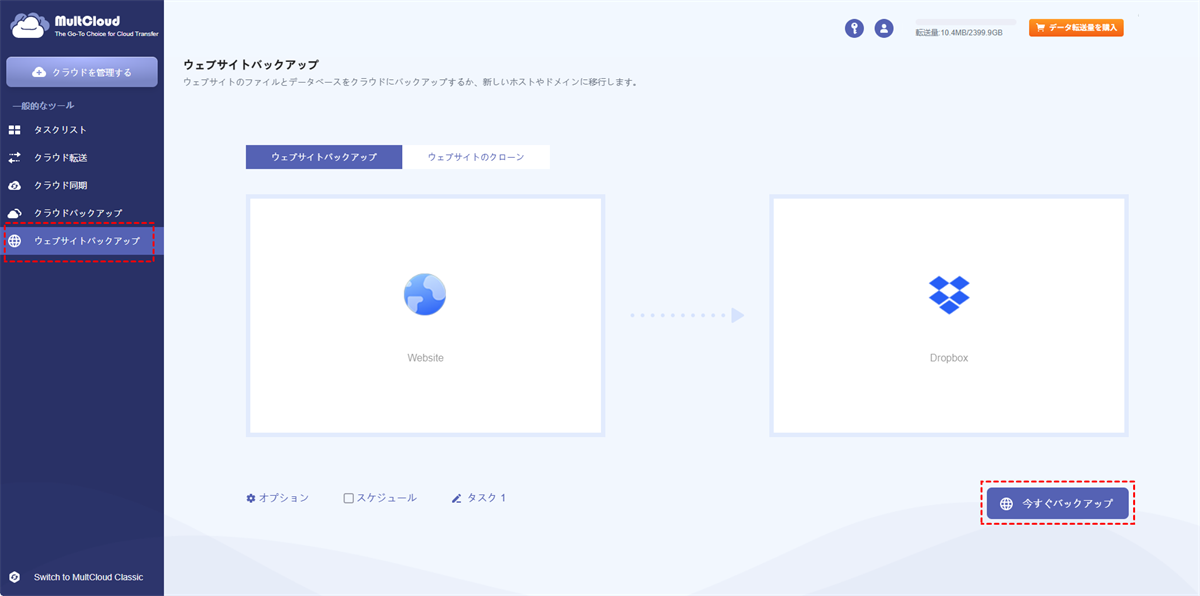
あとはMultCloudが自動で処理を進めてくれるので、バックアップの途中で止まる心配もなく、完了まで待つだけです。
ウェブサイトバックアップ機能には、さらに実用的なオプションが用意されています。
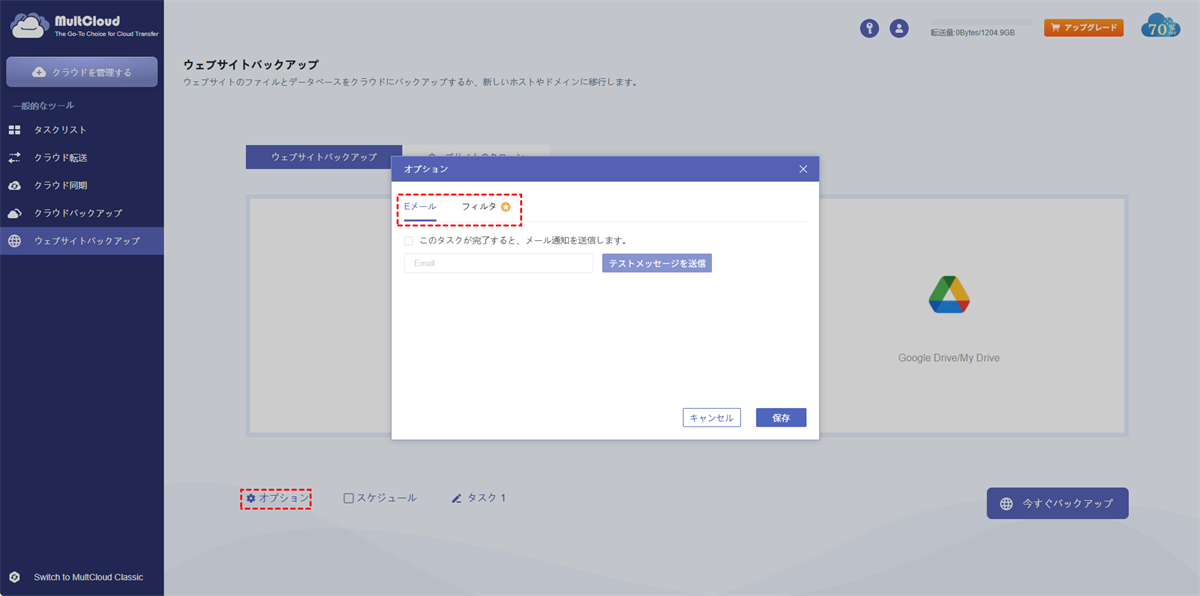
- 通知機能(メールアラート):バックアップタスクが完了したタイミングで、指定したメールアドレスに完了通知を送信できます。
- フィルタ機能(除外設定):特定の拡張子を持つファイルだけをバックアップ対象に含めたり、逆に除外したりすることも可能です。キャッシュファイルや一時ファイルを除外することで、バックアップ容量を最適化できます。
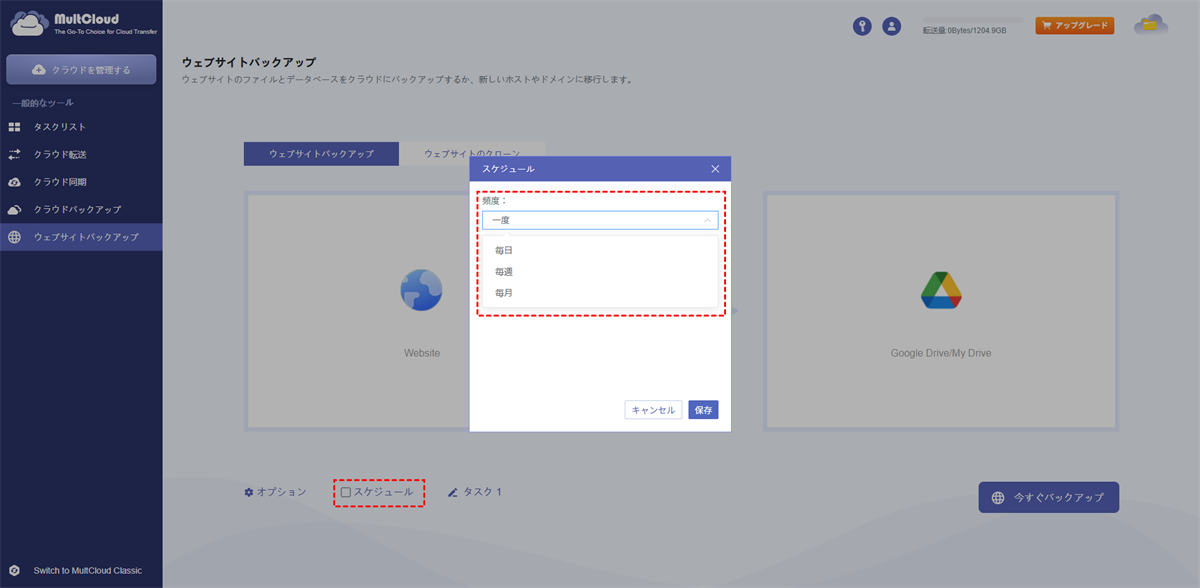
- スケジュール機能(自動実行設定):バックアップの実行頻度を「毎日」「毎週」「毎月」などから自由に設定できます。サイトの更新頻度に合わせて最適なスケジュールを選ぶことで、WordPressのバックアップが完全に自動化され、運用負荷が大幅に軽減されます。
MultCloudのウェブサイトバックアップ機能は、クラウドストレージへの保存だけでなく、別のWebサイトをバックアップ先として設定することも可能です。具体的には、FTP接続情報を持つ別のサーバーを「保存先」として追加すれば、サイトAのデータをサイトBに直接バックアップできます。
サイト移行時や、テスト環境用の複製サイトを素早く作成したい場合に非常に役立つ機能です。これにより、BackWPupの代替ツールとしてのMultCloudの活用範囲がさらに広がります。
さらに、MultCloudは以下の機能を提供しています。

- クラウド転送:大量のファイルを高速であるクラウドから別のクラウドに転送可能です。スケジュール設定やファイルフィルター機能を利用して効率的に管理できます。
- チーム転送:ビジネス向けクラウドアカウント間で、対応するユーザーリストを使用してデータを移行できます。
- クラウド同期:ワンクリックでクラウド間のデータを同期可能です。リアルタイム同期やシンプル同期などの4つの基本モードに加え、6つの高度な一方向同期モード(サブスクライバーのみ利用可)を選択できます。
- クラウドバックアップ:オフライン機能を備えたクラウド間のバックアップが可能です。便利なバックアップバージョン管理でデータを安全に保管できます。
- リモートアップロード:オンラインファイルのリンクをMultCloudに入力するだけで、直接クラウドに保存可能。
- メールからPDFへ:メールをPDFに変換し、添付ファイル付きでローカルまたはクラウドに保存できます。
まとめ
いかがでしょうか。BackWPupは高機能なプラグインですが、サーバー環境やプラグイン競合の影響を受けやすいという宿命があります。一方MultCloudは、外部からサイトにアクセスしてバックアップを取得する仕組みのため、BackWPupでエラーが発生するような内部要因に左右されにくいという大きな強みがあります。
「何度やってもバックアップの途中で止まる」「BackWPupでバックアップできない時期が続いて疲弊してしまった」という方は、ぜひMultCloudという選択肢を検討してみてください。無料版でも十分に機能を試せるので、まずはアカウントを作成して、その使いやすさを実感していただければと思います。
よくある質問
1.BackWPupでバックアップができないのですが、まず何を確認すればいいですか?
BackWPupでバックアップができない場合、まずサーバーの空き容量とPHPメモリ制限を確認してください。また、クラウドストレージの認証が切れていないかもチェックしましょう。
2.BackWPupのバックアップが途中で止まるのはなぜですか?
BackWPupのバックアップが途中で止まる主な原因は、PHPの最大実行時間(max_execution_time)超過かメモリ不足です。大規模サイトではデフォルトの30秒では処理が完了せず強制終了します。また、32bit PHP環境で2GB超のファイルを扱う場合も同様の問題が発生します。
3.「Step aborted: too many attempts!」エラーが発生しました。どうすればいいですか?
このエラーはBackWPupのリトライ上限に達したことを示します。BackWPupの設定で「サーバー負荷を軽減」を「最大」に設定し、最大スクリプト実行時間を20〜25秒に調整してください。それでも解決しない場合は、FTP接続情報の再確認やMultCloudへの切り替えも有効な選択肢です。
4.BackWPupでFTPサーバーにバックアップを転送できません。どうすればいいのですか?
BackWPupでFTP転送できない場合、まずホスト名をIPアドレスで指定し、ポート番号(デフォルト21)を確認してください。次に「FTPパッシブモード」を有効にし、PHPのftp拡張機能が有効かも確認しましょう。SFTPは非対応なので注意が必要です。
5.BackWPupをアップデートしたらサイトが表示されなくなりました。なぜですか?
最も多い原因は無料版とPro版の同時有効化です。Pro版を使用する場合は無料版を必ず無効化してください。また、データベースフィールドの破損が原因のこともあります。
6.BackWPupの代替ツールでおすすめはありますか?
おすすめはMultCloudです。プラグインをインストールせず外部からバックアップを実行できるため、サーバー負荷や競合の影響を受けません。FTP/DBに直接アクセスし、クラウドへ自動保存。スケジュール実行にも対応しており、無料プラン(月5GBまで)もあるので初心者にも最適です。
MultCloudがサポートするクラウド
-
Google Drive
-
Google Workspace
-
OneDrive
-
OneDrive for Business
-
SharePoint
-
Dropbox
-
Dropbox Business
-
MEGA
-
Google Photos
-
iCloud Photos
-
FTP
-
box
-
box for Business
-
pCloud
-
Baidu
-
Flickr
-
HiDrive
-
Yandex
-
NAS
-
WebDAV
-
MediaFire
-
iCloud Drive
-
WEB.DE
-
Evernote
-
Amazon S3
-
Wasabi
-
ownCloud
-
MySQL
-
Egnyte
-
Putio
-
ADrive
-
SugarSync
-
Backblaze
-
CloudMe
-
MyDrive
-
Cubby


