

目次:
なぜShopifyサイトのバックアップが重要なのか?
Shopifyサイトのバックアップは「あれば便利」なものではなく、オンラインビジネスを守る必須対策です。なぜなら、Shopify自体にはストア単位でデータを自動保存する機能がなく、Shopifyが保持するバックアップは大規模障害に備えたものに過ぎないからです。そのため、うっかりデータを削除したりアプリの不具合で情報が消えたりしても、Shopify側で復元してもらうことはできません。
では、具体的にどのようなリスクがあり、なぜ事前の対策がそれほど重要なのでしょうか。
① Shopifyに自動バックアップ機能はない
Shopifyは公式の自動バックアップを提供しておらず、標準対応は手動のCSVエクスポートのみです。しかしこの方法は手間がかかり、カスタマイズや画像データまで網羅できません。Shopifyサイトのバックアップ体制は、ストアオーナー自身で構築するしかないのが実情です。
② データ消失は「まさか」ではなく「日常」リスク
ECサイトのデータ損失は決して珍しくありません。調査では4分の1のストアが重要なデータを永久に消失しています。スタッフの誤操作やアプリ不具合、CSV取込ミスなど、データバックアップが必要になる場面は日常的に潜んでいます。
③ 復旧時間は「38時間」対「15分」
バックアップがない場合、コード障害からの復旧に平均38時間を要しますが、適切な対策があればわずか15分で復旧可能です。Shopifyサイトのバックアップをクラウドに自動保存しておくだけで、売上に直結する長時間のダウンタイムを大幅に回避できます。
④ CSVでは復元できないデータがある
CSVエクスポートは手軽ですが、注文データや割引コード、メタフィールドなどは復元対象外です。これらは一度失うと永久的な損失となるため、Shopifyサイトのデータバックアップは「取れるものだけ」では不十分。網羅的な保護が求められます。
⑤ 顧客信頼と売上を守る戦略投資
サイト障害は顧客離れを招きます。調査では67%の顧客が一度の悪い体験で他ブランドに乗り換えるとされています。Shopifyサイトのバックアップ方法を確立し、クラウドで自動化することは、単なる保存ではなくビジネス継続性を支える必須の投資です。
何を守るべきか?Shopifyサイトのバックアップ対象の確認
Shopifyサイトのバックアップを考えるとき、まず知っておくべきは「何を守るべきか」です。Shopifyサイトのデータバックアップは、管理画面からエクスポートできるCSVファイルだけでは不十分です。ストアを構成するデータは多岐にわたり、すべてを網羅的に保護するには、各データ種別の特性を理解しておく必要があります。
- 商品データ:商品情報・画像・在庫・価格・バリアント・タグなど、ストアの根幹となるデータです。CSVでのエクスポートが可能ですが、画像ファイルは別途保存が必要です。
- 顧客データ:氏名・メール・配送先・購入履歴・タグが含まれます。マーケティングに欠かせないデータであり、CSVで書き出せます。
- 注文データ:注文履歴や請求先・配送先情報を含みます。CSVエクスポートはできますが、新しいストアへのインポートは非対応です。復元には専用アプリやAPIの利用が必要です。
- テーマファイル:デザインを決めるテンプレート群です。管理画面からZIPダウンロードが可能です。settings_data.jsonは設定情報を含む重要なファイルです。なお、ダウンロードしたテーマには商品・顧客データは含まれません。
- ブログ記事・固定ページ:コンテンツ系データです。エクスポート機能が限定的なため、手動保存かバックアップアプリの利用が現実的です。
- メタフィールド・メタオブジェクト:商品や顧客に追加するカスタムデータです。標準のCSVでは対応できず、Shopifyサイトのバックアップ方法として専用アプリを導入することで初めて保護が可能になります。
- ナビゲーションメニュー・URLリダイレクト:サイト構造を支えるメニュー設定や転送設定です。見落とされがちですが、バックアップ対象に含めることをおすすめします。
- 各種設定(税金・配送・決済):運営の根幹に関わる設定情報です。CSVではバックアップできないため、スクリーンショットやドキュメントでの保管が必要です。
Shopifyサイトのバックアップ方法
では、実際にどのような方法でバックアップを取ればよいのでしょうか。Shopifyサイトのバックアップ方法は大きく分けて「手動」と「自動」の2つのアプローチがあり、それぞれにメリットとデメリットが存在します。ここでは、初心者でも簡単に始められる3つの方法を、難易度の低い順にご紹介します。
方法1:Shopify管理画面から手動でエクスポート
最も手軽に始められるのが、Shopify管理画面に標準搭載されているエクスポート機能を使った手動バックアップです。特別なツールやアプリを導入する必要がなく、無料で利用できる点が最大のメリットです。
ステップ 1:Shopify管理画面の「商品管理」一覧から「エクスポート」を選択し、エクスポートする項目を指定してCSVファイルをダウンロードします。
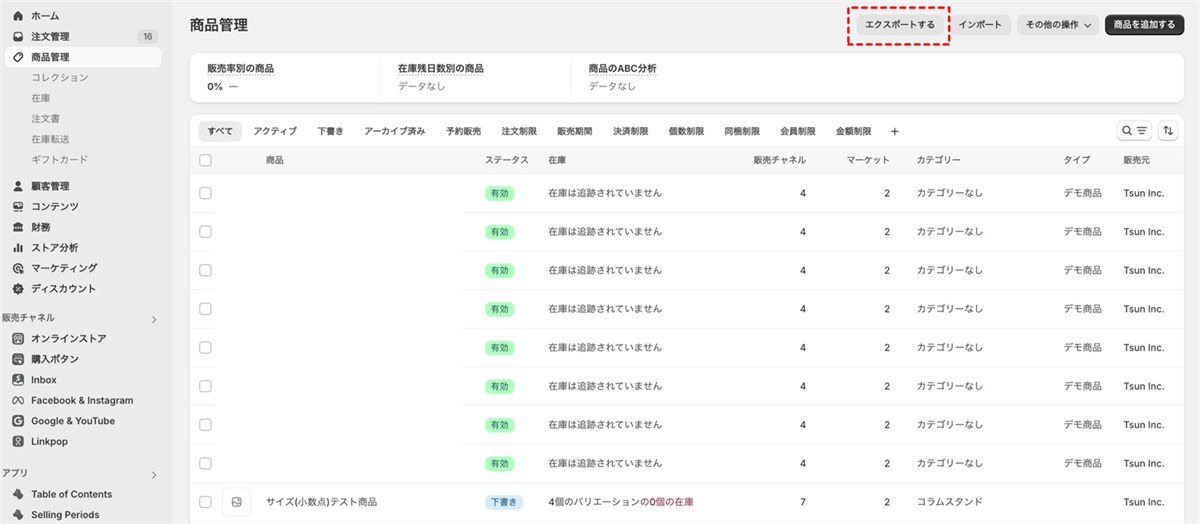
ステップ 2:同様に「顧客」一覧から「エクスポート」を選び、顧客情報をCSV形式で書き出します。
ステップ 3:「オンラインストア>テーマ」から該当テーマの「アクション」メニューを開き、「テーマファイルをダウンロード」をクリックしてテーマファイル一式をZIP形式で保存します。
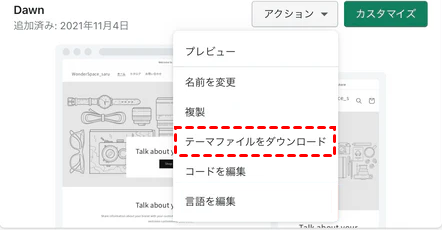
ステップ 4:商品画像などはCSVに含まれないため、ファイル管理画面から個別にダウンロードするか、外部サービスを利用して一括保存します。
方法2:バックアップ専用プラグインを使って手動で保存
Shopifyアプリストアには、バックアップに特化した多数のプラグインが提供されています。これらのプラグインを導入すれば、管理画面の標準機能ではカバーしきれなかったメタフィールドやメタオブジェクトなどのカスタムデータも含めて、ワンクリックで手動バックアップを取得できるようになります。
ステップ 1:「Rewind」「Syncora」「Backy」など、評価の高いバックアップ専用プラグインの中から、ストアの規模や予算に合ったものを選びます。
ステップ 2:選んだプラグインをShopifyにインストールし、バックアップ対象データへのアクセス権限を付与します。
ステップ 3:商品・顧客・注文・テーマ・メタフィールドなど、保護したいデータ種別を選択します。デフォルトで全項目が選択されている場合が多いため、必要に応じて調整してください。
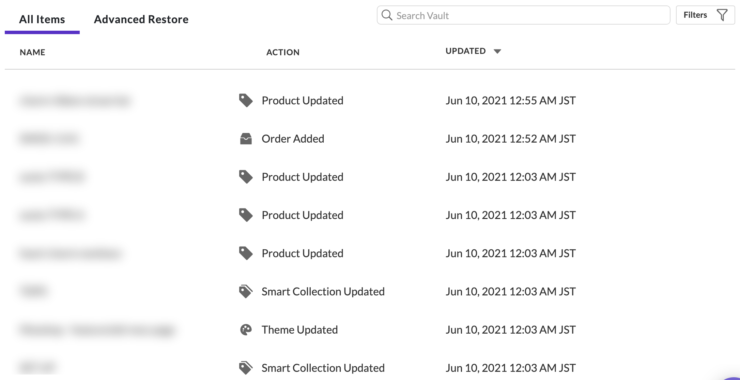
ステップ 4:プラグインのダッシュボードから「バックアップを作成」または「今すぐ実行」ボタンをクリックすれば、手動でのバックアップが開始されます。完了後は、バックアップ履歴として一覧に保存されます。
方法3:Shopifyサイトをクラウドに自動バックアップ
手動バックアップはどうしても実行を忘れたり、作業が煩雑になったりするものです。そこでおすすめなのが、Shopifyサイトのバックアップをクラウド上に自動保存する仕組みの構築です。ここでは、40種類以上のクラウドストレージサービスを統合管理できるMultCloudをご紹介します。
MultCloudの「ウェブサイトバックアップ」機能を使えば、Shopifyサイトのファイルを直接クラウドストレージに保存できます。従来のようにサーバーからパソコンにダウンロードしてから改めてクラウドにアップロードするという二度手間が完全に不要になり、作業時間が大幅に短縮されます。

- ★MultCloudでバックアップを自動化するメリット:
- 面倒な手動ダウンロードが不要:FTP/SFTPから一度もローカルに保存することなく、直接クラウドストレージへバックアップできます。パソコンのストレージ容量を圧迫しません。
- バックアップ先を柔軟に選べる:Google DriveやDropboxなどの主要クラウドストレージはもちろん、別のWebサイトを保存先として指定することも可能です。
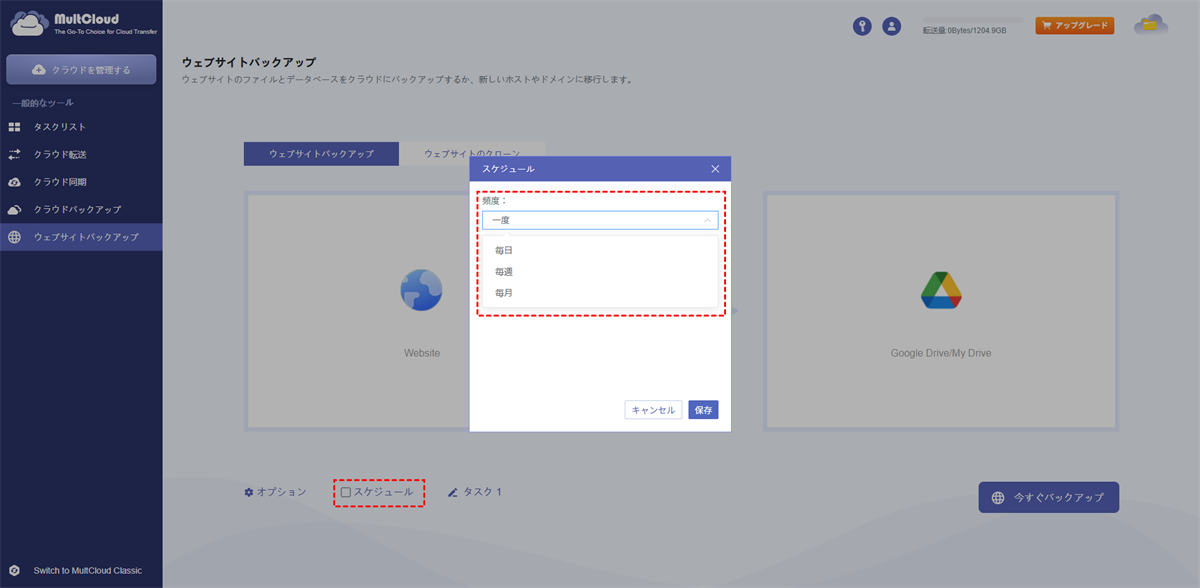
- スケジュール実行でバックアップ忘れを防止:設定した頻度(毎日・毎週・毎月など)で自動的にバックアップが実行されるため、うっかり忘れを完全に防げます。
- 無料プランでも利用可能:月間5GB分のデータ転送であれば無料で利用でき、直感的なUIで使いやすいと評判です。
それでは、MultCloudを使ってShopifyサイトのバックアップを自動化する手順をステップごとに解説します。
ステップ 1:MultCloudにアクセスし、メールアドレスとパスワードを入力してアカウントを作成します。Google、Facebook、Appleアカウントを使ったログインにも対応しています。

ステップ 2:左メニューから「クラウドを管理する」をクリックし、バックアップ先として使いたいクラウドストレージ(例:Google Drive)を選択し、画面の指示に従ってアカウント連携を完了させます。
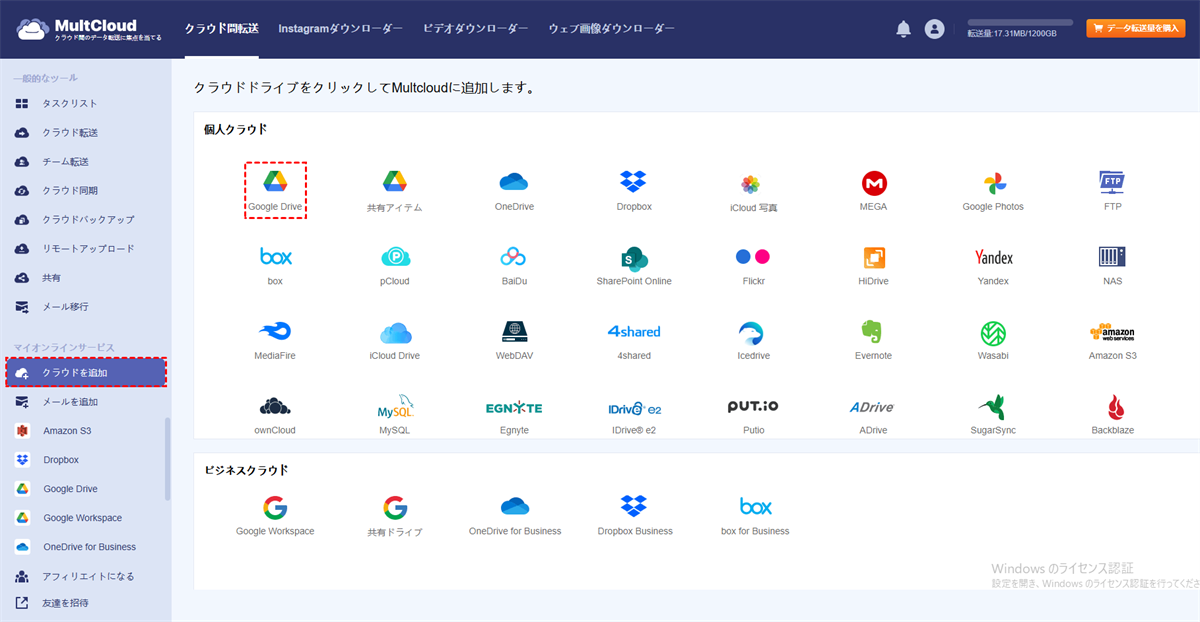
ステップ 3:左メニューの「ウェブサイトバックアップ」をクリックし、「バックアップ対象のウェブサイト」をタップして、バックアップしたいShopifyサイトを追加します。
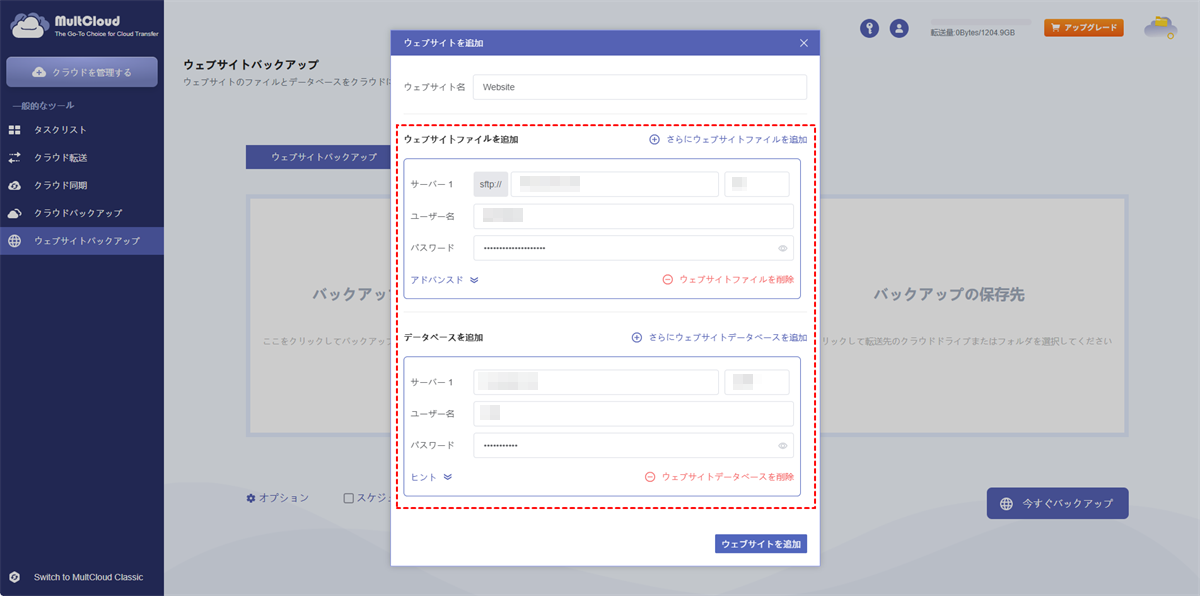
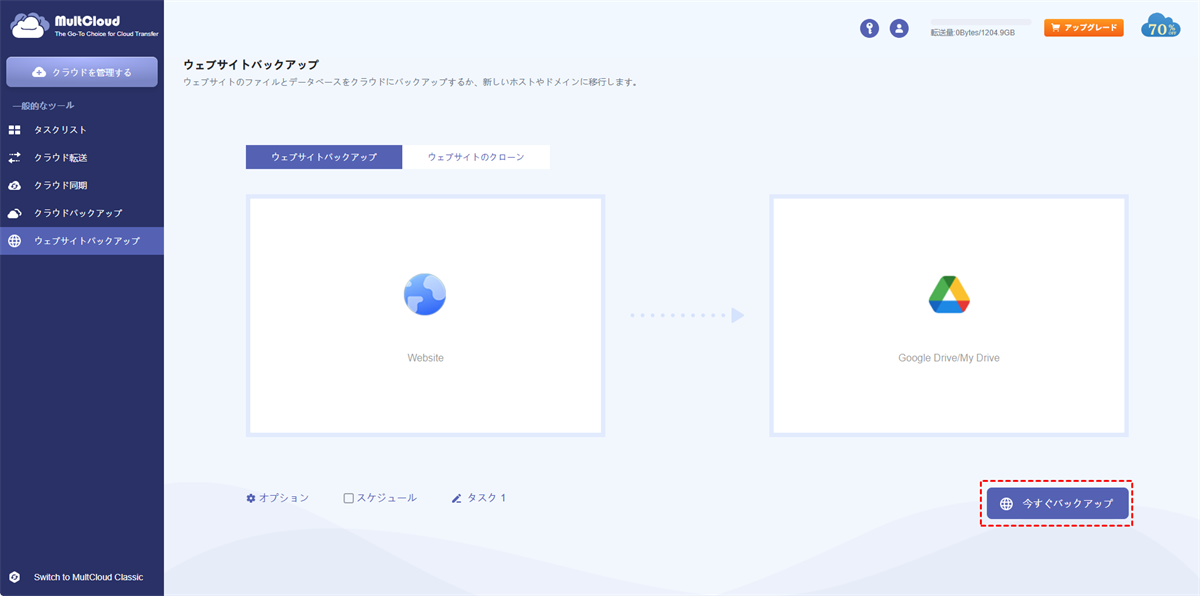
ステップ 4:Shopifyサイトのファイル全体に加え、データベースも選択できるため、サイト丸ごとのバックアップが実現できます。先ほど連携したGoogle Driveなどのクラウドストレージを保存先として選択し、「今すぐバックアップ」ボタンをクリックします。あとはMultCloudが自動でバックアップを実行します。
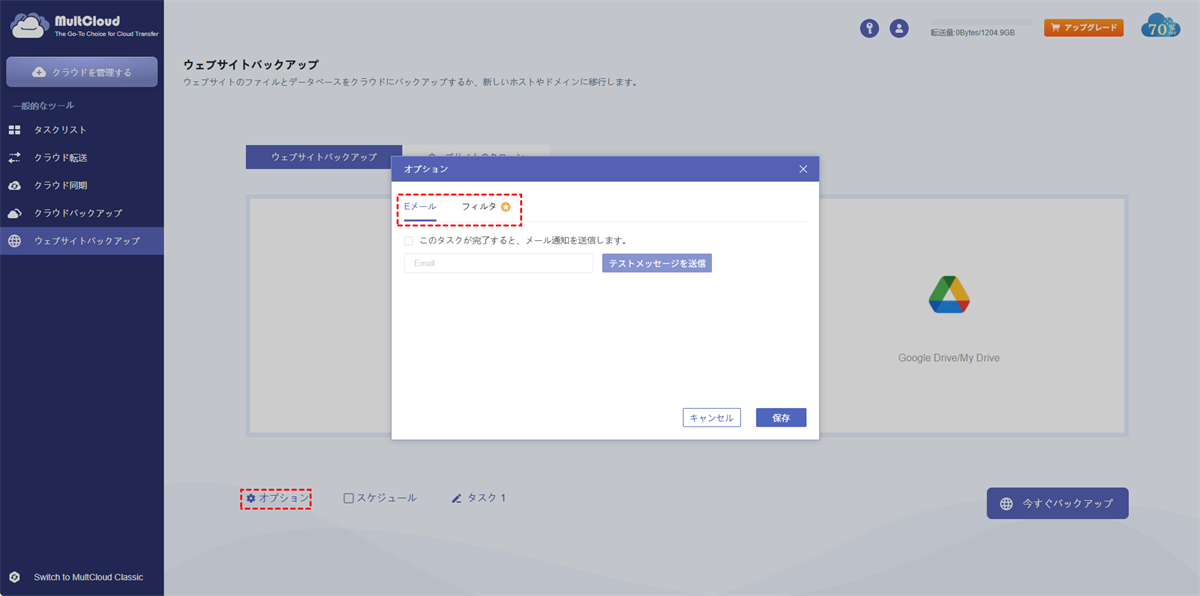
便利なオプション機能:
- メール通知:バックアップタスクが完了したタイミングで、指定したメールアドレスに完了通知を送信できます。
- フィルター機能:特定の拡張子を持つファイルだけをバックアップ対象に含めたり、逆に除外したりすることも可能です。
- スケジュール設定:バックアップの実行頻度を「毎日」「毎週」「毎月」などから自由に設定できます。サイトの更新頻度に合わせて最適なスケジュールを選ぶことで、Shopifyサイトのバックアップ方法として完全な自動化を実現できます。
さらに、MultCloudは以下の機能を提供しています。

- クラウド転送:大量のファイルを高速であるクラウドから別のクラウドに転送可能です。スケジュール設定やファイルフィルター機能を利用して効率的に管理できます。
- チーム転送:ビジネス向けクラウドアカウント間で、対応するユーザーリストを使用してデータを移行できます。
- クラウド同期:ワンクリックでクラウド間のデータを同期可能です。リアルタイム同期やシンプル同期などの4つの基本モードに加え、6つの高度な一方向同期モード(サブスクライバーのみ利用可)を選択できます。
- クラウドバックアップ:オフライン機能を備えたクラウド間のバックアップが可能です。便利なバックアップバージョン管理でデータを安全に保管できます。
- リモートアップロード:オンラインファイルのリンクをMultCloudに入力するだけで、直接クラウドに保存可能。
- メールからPDFへ:メールをPDFに変換し、添付ファイル付きでローカルまたはクラウドに保存できます。
いざという時に慌てないための確実な復元手順
バックアップの目的は、何よりも「確実に復元できること」にあります。ここでは、前章でご紹介した3つの方法それぞれに対応した復元手順を説明します。いざという時に落ち着いて対応できるよう、事前に流れを把握しておきましょう。
1.管理画面からの手動エクスポートで復元
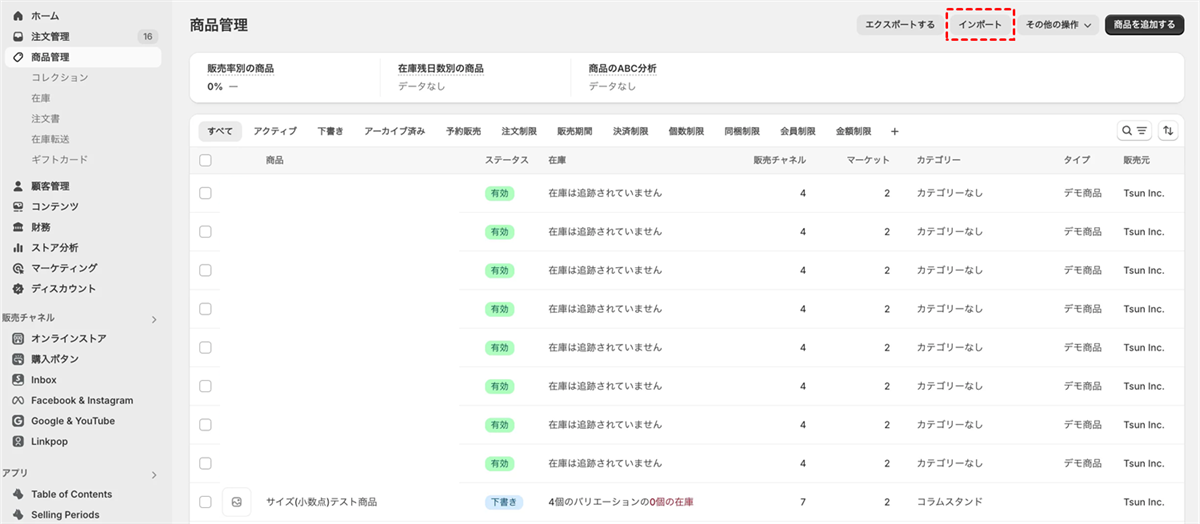
CSVファイルを使って復元するには、Shopify管理画面の「商品管理」や「顧客管理」一覧から「インポート」を選択し、事前に保存しておいたCSVファイルをアップロードします。ただし、注文データや各種設定はCSVインポートに対応しておらず、テーマファイルはアップロード後に「公開」操作が必要な点に注意してください。また、画像ファイルはCSVに含まれていないため、別途再アップロードしなければなりません。
2.バックアップ専用プラグインで復元
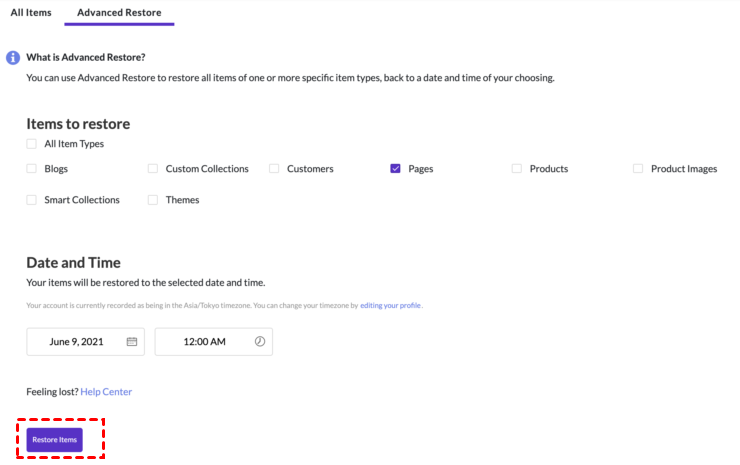
プラグインのダッシュボードから「バックアップ履歴」一覧を開き、復元したい日付のバックアップを選択して「リストア」または「復元」ボタンをクリックするだけです。プラグインによっては、商品だけ・顧客だけなど項目単位での復元にも対応しており、全体を戻す必要がないケースでは特定データのみを選択して復元することも可能です。
3.MultCloudでクラウドバックアップから復元
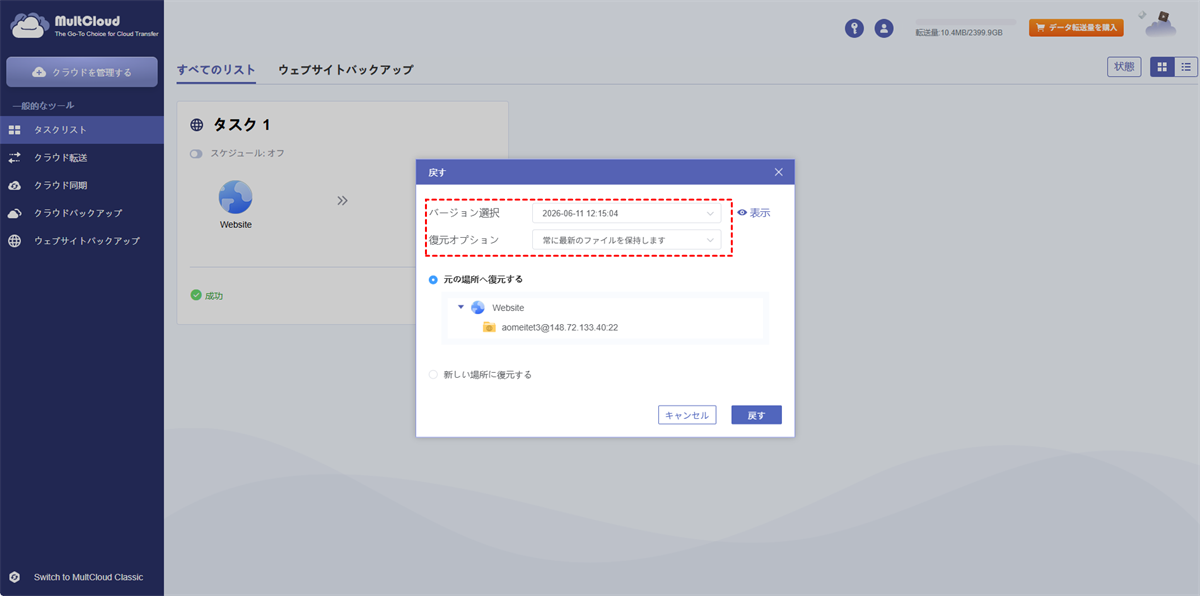
MultCloudにログインし、左メニューの「タスクリスト」を開くと、過去に作成したバックアップタスクが一覧表示されます。復元したいタスクの右端にある「…」アイコンをクリックし、表示されたメニューから「戻す」を選択します。
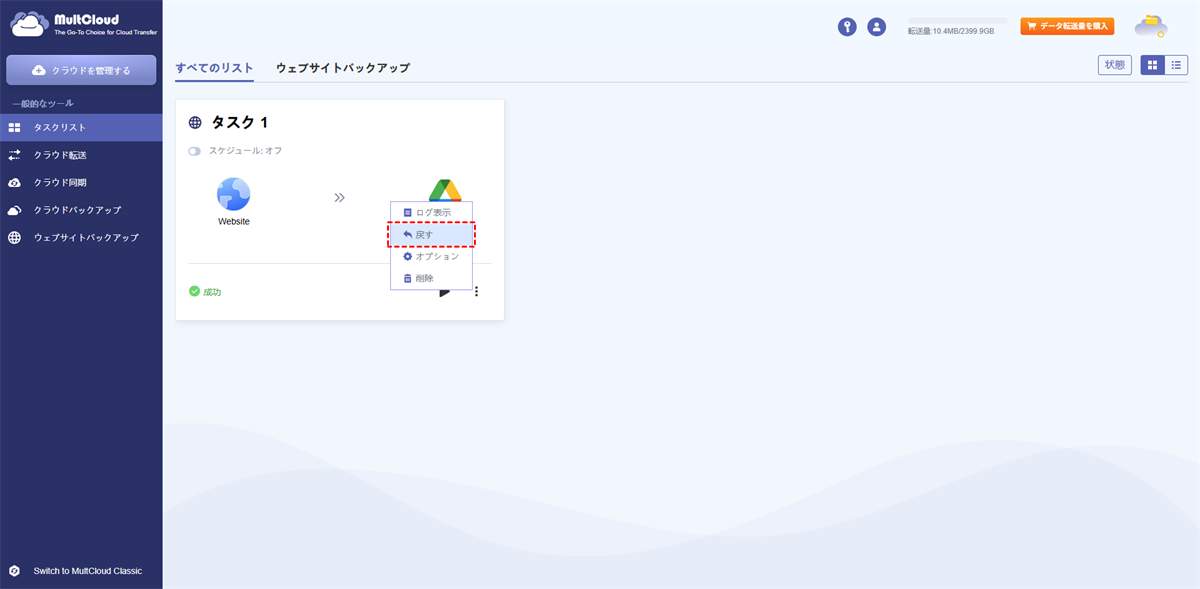
ポップアップウィンドウでは、同じタスクの過去バージョンと復元オプション(ファイルのみ/データベースのみ/両方)を選択可能です。復元先は「元の場所へ復元」(同じサーバー・DBに上書き)と「新しい場所に復元」(別サーバー・別DB)から選べ、設定完了後に「戻す」をクリックすれば処理が開始されます。
まとめ
Shopifyサイトのバックアップは「やるかやらないか」ではなく、「どうやって守るか」が問われています。本記事では、管理画面からの手動CSVエクスポート、専用プラグインを活用した確実な保存、そしてMultCloudによるクラウド自動バックアップという3つの方法を段階的にご紹介しました。特にクラウド自動化は「設定したら放置でOK」の状態を実現し、ビジネス継続性を大きく向上させる選択肢です。
MultCloudはウェブサイトバックアップだけでなく、異なるクラウドストレージ間でのファイル転送や同期にも対応しており、データ管理の要として幅広く活用できます。今この瞬間から、あなたの大切なビジネス資産を守る第一歩を始めましょう。
よくある質問
1.Shopify自体にバックアップ機能はないのですか?
Shopify自体にストア単位の自動バックアップ機能はありません。Shopifyが保持するバックアップは大規模障害に備えたものであり、うっかりデータを削除しても復元してもらえません。バックアップ体制はストアオーナー自身で構築する必要があります。
2.バックアップはどのくらいの頻度で取ればよいですか?
ストアの更新頻度によりますが、日常運用なら週1回、コード修正が多い場合は毎日が目安です。MultCloudのスケジュール機能を使えば、毎日・毎週・毎月など任意の頻度で自動バックアップを設定でき、うっかり忘れを防げます。
3.復元に失敗した場合はどうすればいいですか?
復元前には必ず手動バックアップを取得し、バックアップファイルの整合性を確認しておきましょう。
4.復元できるデータとできないデータの違いは何ですか?
CSVエクスポートでは商品データや顧客データは復元できますが、注文データや割引コード、メタフィールド、各種設定(税金・配送・決済)はCSVでは復元できません。これらは一度失うと永久的な損失となるため、網羅的なバックアップが必須です。
5.バックアップを取っていないとどんなリスクがありますか?
スタッフの誤操作やアプリ不具合でデータが消失した場合、復旧に平均38時間かかり、売上や顧客信頼に直結する深刻なダウンタイムが発生します。
6.手動バックアップと自動バックアップ、どちらを選べばいいですか?
両方のメリットを活かしたハイブリッド戦略が最適です。大きな変更前は手動で「保険」としてバックアップし、日常的にはMultCloudのようなツールでクラウド自動バックアップを設定すれば「放置でOK」の状態を実現できます。
MultCloudがサポートするクラウド
-
Google Drive
-
Google Workspace
-
OneDrive
-
OneDrive for Business
-
SharePoint
-
Dropbox
-
Dropbox Business
-
MEGA
-
Google Photos
-
iCloud Photos
-
FTP
-
box
-
box for Business
-
pCloud
-
Baidu
-
Flickr
-
HiDrive
-
Yandex
-
NAS
-
WebDAV
-
MediaFire
-
iCloud Drive
-
WEB.DE
-
Evernote
-
Amazon S3
-
Wasabi
-
ownCloud
-
MySQL
-
Egnyte
-
Putio
-
ADrive
-
SugarSync
-
Backblaze
-
CloudMe
-
MyDrive
-
Cubby


