
目次:
はじめに:なぜWordPressのバックアップが重要なのか?
WordPressサイトは、サーバートラブルやプラグインの競合、操作ミス、ハッキング攻撃など、さまざまな要因で突然データを失うリスクがあります。一度サイトが壊れてしまうと、復旧に膨大な時間や費用がかかることも珍しくありません。
だからこそ、日頃からWordPressのバックアップを確実に取っておくことが、サイトを守る最も基本的かつ効果的な対策です。バックアップがあれば、トラブル発生時でも短時間で正常状態に戻せます。しかし、バックアップ自体があっても、WordPressのバックアップと復元の手順を知らなければ意味がありません。実際、復元方法がわからずに諦めてしまったという声は多く聞かれます。
そこで本記事では、WordPressのデータバックアップの基本から、初心者でも簡単に実践できる自動バックアップの設定手順、そして万が一の際に失敗しない復元方法までを、わかりやすくコンパクトにご紹介します。ぜひ最後までお読みいただき、今日から安心してサイト運営を行えるようにしましょう。
WordPressサイトのバックアップ手順
ここからは、先ほどお伝えした「WordPressのバックアップ」の重要性を踏まえ、具体的なバックアップ手法を3つご紹介します。まずは完全自動化が可能なMultCloudを使った方法、次にプラグインを使った半自動の方法、最後にすべてを手動で行う方法の順で解説します。初心者の方は特に、最初の自動化方法から始めることをおすすめします。
方法1:MultCloudでWordPressサイトとデータベースを自動バックアップ
最もおすすめしたいのが、マルチクラウドストレージマネージャー「MultCloud」です。
MultCloudは、Googleドライブ、Dropbox、OneDriveなど、40種類以上のクラウドストレージサービスを一つのプラットフォームで統合管理できる便利なツールです。通常、複数のクラウドサービスにファイルを分散して保管していると、それぞれにログインして個別に管理する手間がかかりますが、MultCloudを使えばすべてをまとめて操作できます。さらに、クラウド間でのファイル転送や同期もスムーズに行えるため、データ管理の効率が格段に向上します。

特に注目したいのが「ウェブサイトバックアップ」機能です。この機能を使えば、FTPやデータベースに直接アクセスして、サイトのファイルをクラウドストレージに保存できます。従来は、サーバーからファイルをいったんパソコンにダウンロードし、その後OneDriveなどのクラウドにアップロードするという二度手間が必要でした。MultCloudならその作業を完全に自動化できるため、「WordPressのデータバックアップ」が驚くほど簡単になります。
- ★MultCloudのウェブサイトバックアップを使うメリット:
- 手動ダウンロードが不要:FTPやデータベースから直接クラウドへ保存できるため、パソコンを介さずに作業時間と容量を節約できます。
- 保存先を自由に選択可能:Google DriveやDropBoxなどのクラウドはもちろん、別のWebサイトをバックアップ先として指定することもできます。
- 自動化でバックアップ忘れを防止:スケジュール機能を使えば、設定した頻度で自動実行されるため、手動で取り忘れる心配がありません。
- 無料プランでも十分利用可能:月間5GBのデータ転送まで無料で使え、直感的な操作で初心者にもおすすめです。まずは無料版でお試しください。
それでは、実際にMultCloudを使って「WordPressのバックアップ」を自動化する手順をステップごとに解説します。
ステップ 1:MultCloudの公式サイトにアクセスし、メールアドレスとパスワードを入力してアカウントを作成します。Google、Facebook、Appleアカウントを使ったログインにも対応しているので、お好きな方法で始められます。

ステップ 2:左メニューから「クラウドを管理する」をクリックし、バックアップ先として使いたいクラウドストレージ(例:Google Drive)を選択して、画面の指示に従いアカウント連携を完了させます。
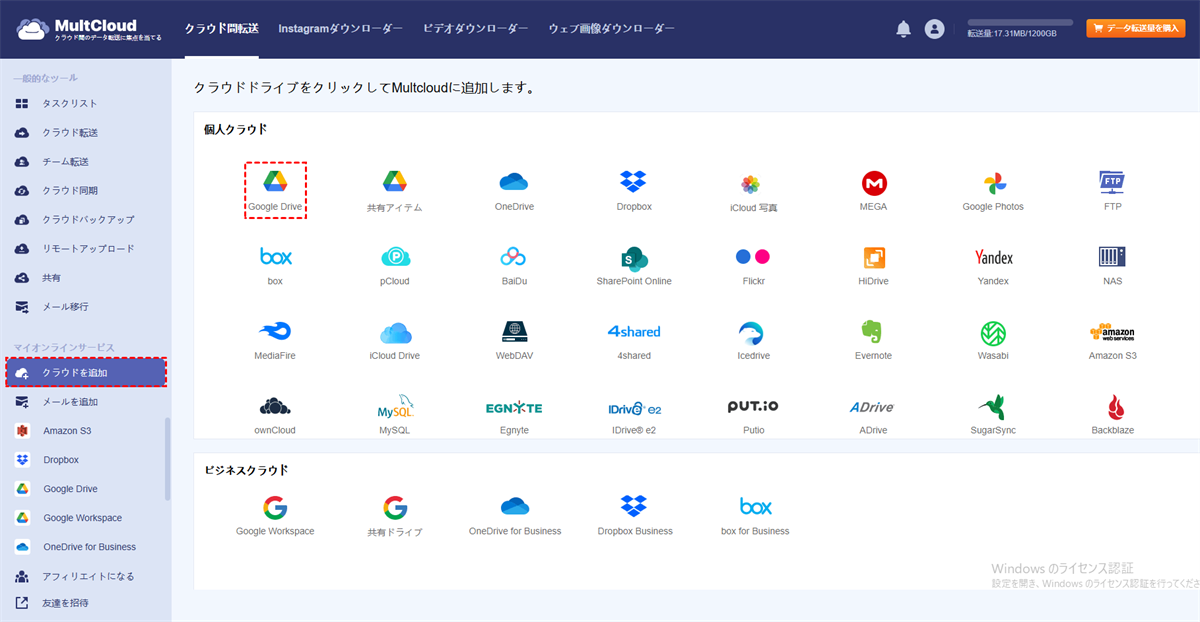
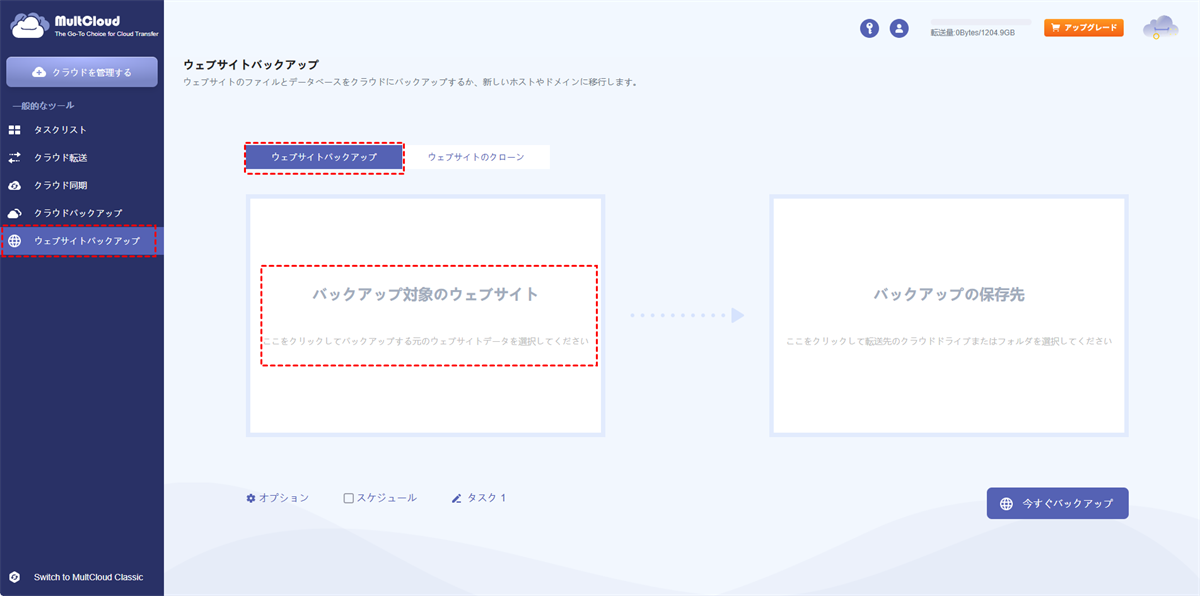
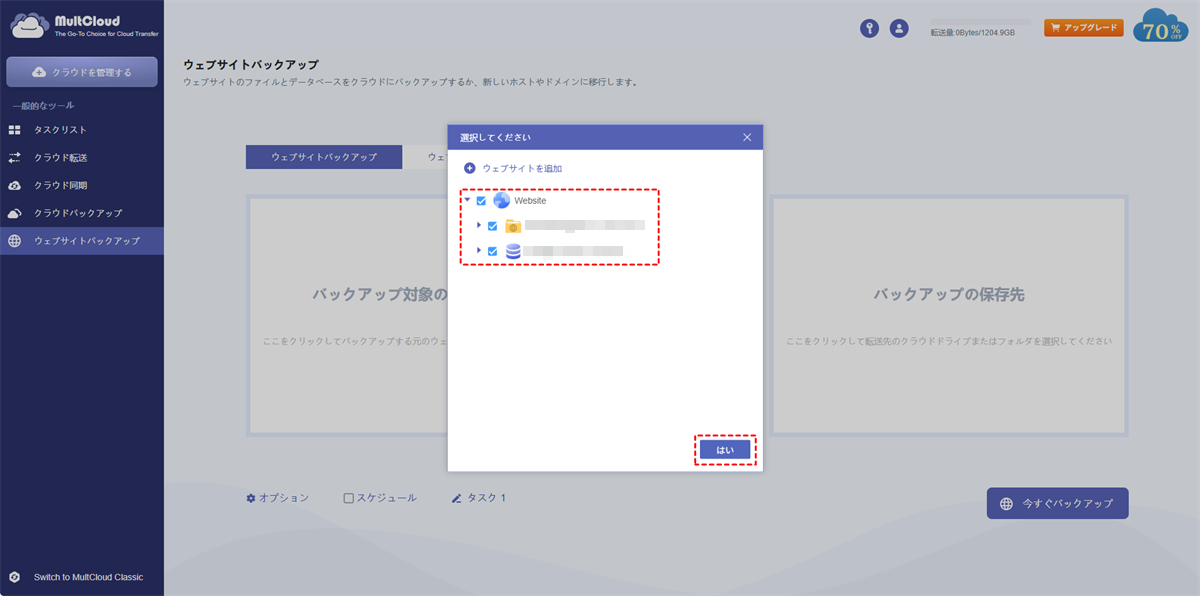
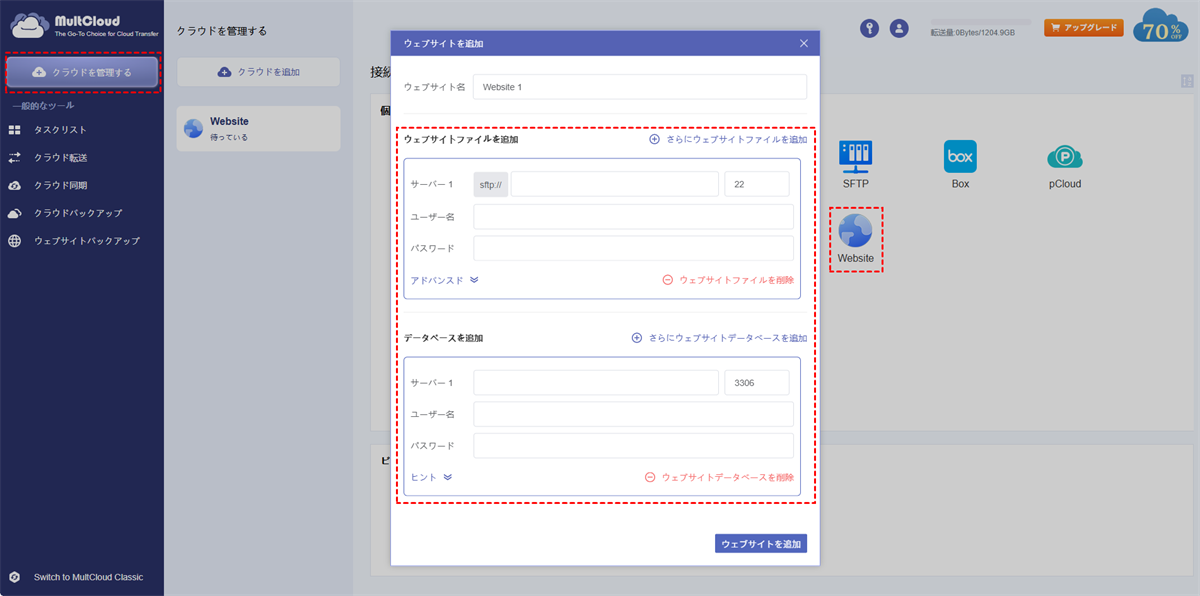
ステップ 3:左メニューの「ウェブサイトバックアップ」をクリックし、「バックアップ対象のウェブサイト」をタップして、バックアップしたいサイトを追加します。
ヒント:「バックアップ対象のウェブサイト」セクションで「ウェブサイトを追加」をタップし、FTP/SFTPサーバーとデータベースサーバーの認証情報(IPアドレス・ポート・ユーザー名・パスワード)を入力し、再度「ウェブサイトを追加」をクリックすれば完了です。
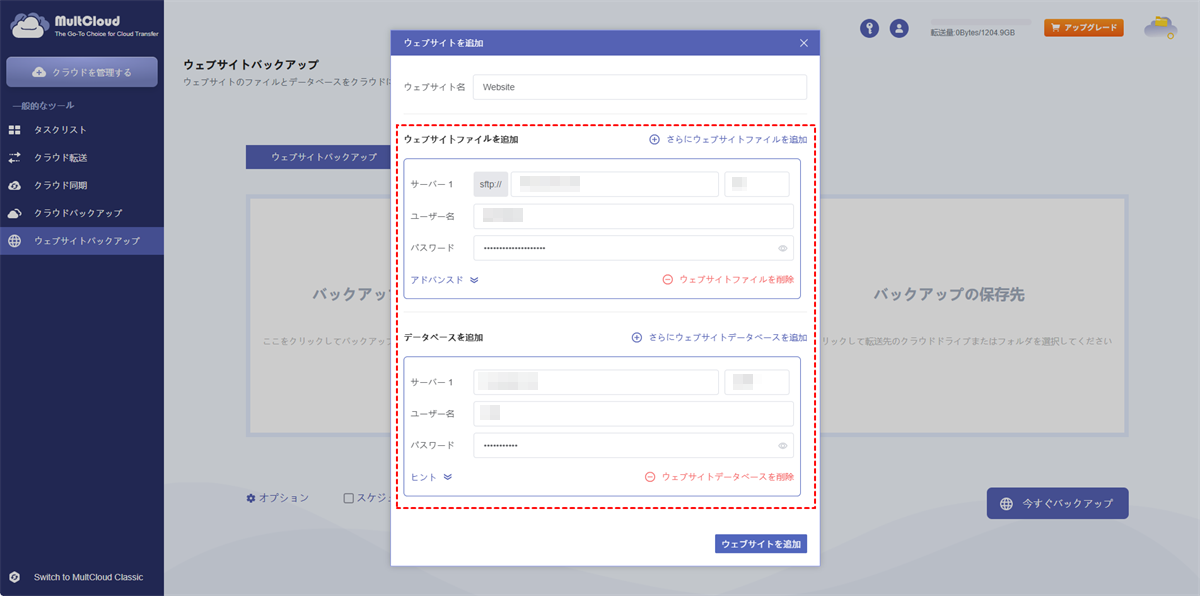
ステップ 4:ウェブサイトのファイル全体に加え、データベースも選択できるため、サイト丸ごとのバックアップが実現できます。WordPressなどCMSで運用しているサイトの場合、テーマファイルやプラグイン、アップロード画像を含めたすべてのデータを漏れなく選択するようご注意ください。
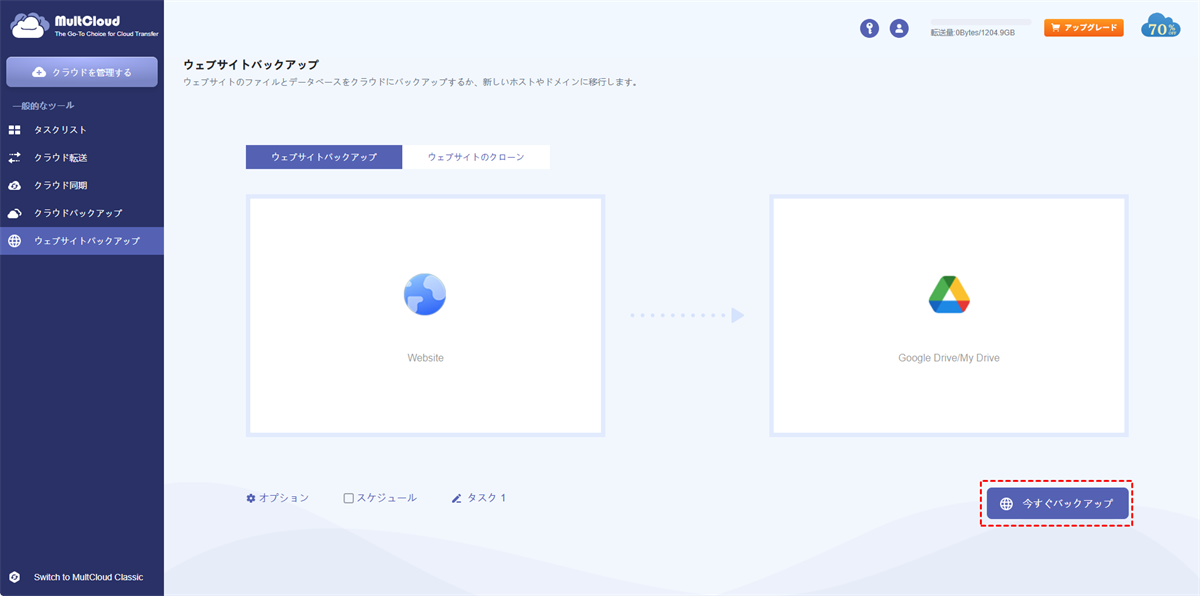
ステップ 5:先ほど連携したGoogle Driveを保存先として選択し、画面右下の「今すぐバックアップ」ボタンをクリックします。あとはMultCloudが自動でバックアップを実行してくれます。
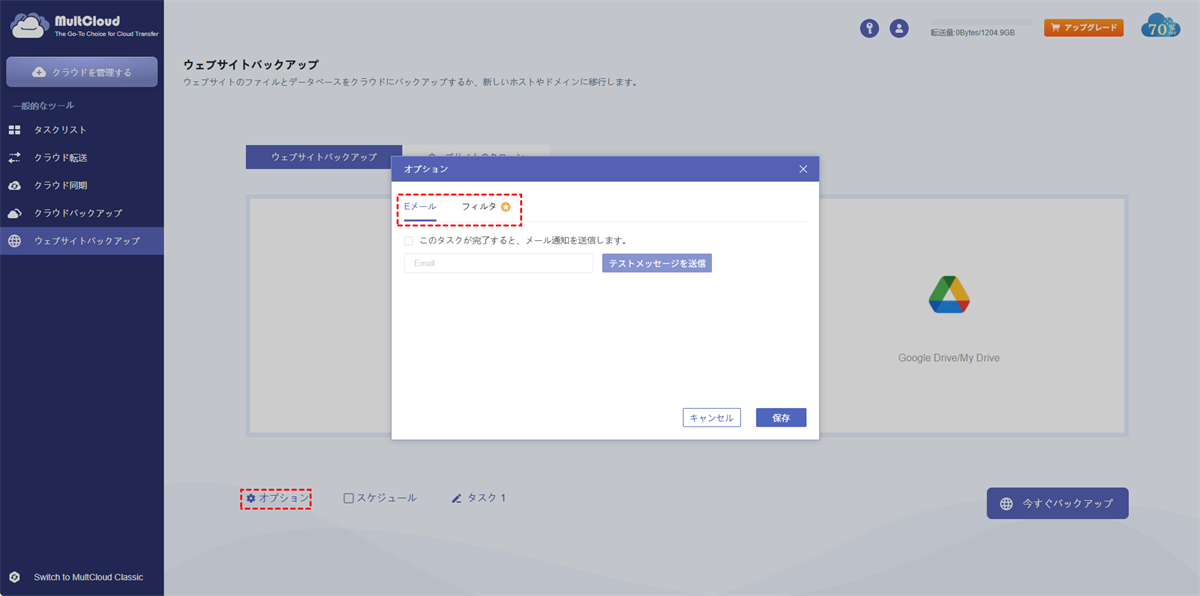
ウェブサイトバックアップ機能には、以下のような便利なオプションも用意されています。
- オプション:メール通知機能では、バックアップタスクが完了したタイミングで指定したメールアドレスに完了通知を送信できます。また、フィルター機能では、特定の拡張子を持つファイルだけをバックアップ対象に含めたり、逆に除外したりすることも可能です。
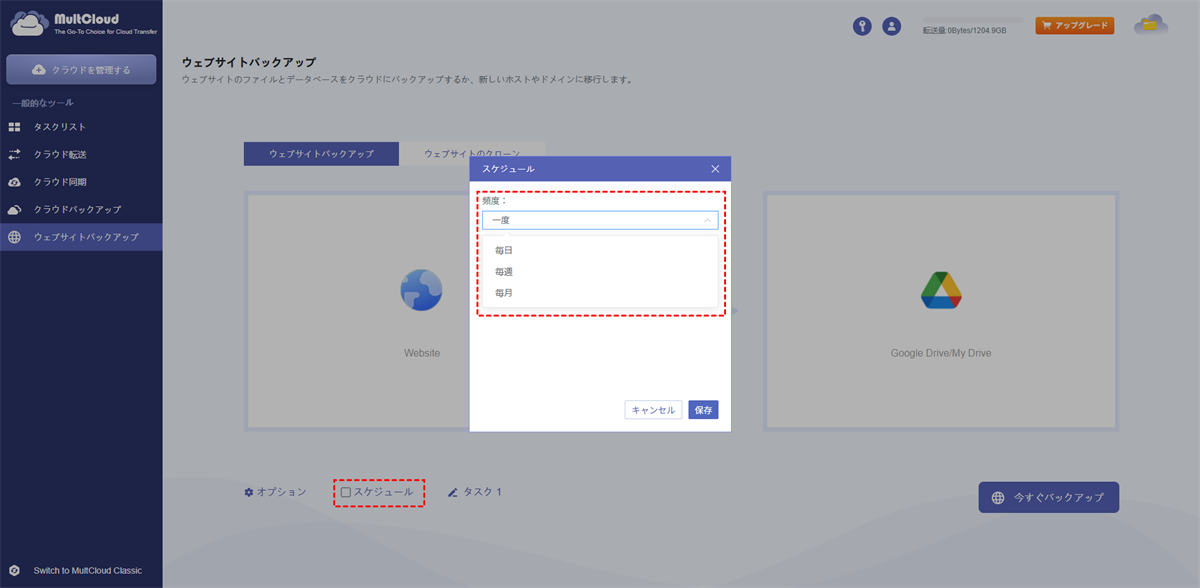
- スケジュール:バックアップの実行頻度を「毎日」「毎週」「毎月」などから自由に設定できます。サイトの更新頻度に合わせて最適なスケジュールを選ぶことで、「WordPressのバックアップ」を確実に自動化できます。
MultCloudのウェブサイトバックアップ機能は、クラウドストレージへの保存だけでなく、別のWebサイトをバックアップ先として設定することも可能です。具体的には、FTP接続情報を持つ別のサーバーを「バックアップ先」として追加すれば、サイトAのデータをサイトBに直接バックアップできます。
さらにMultCloudは、以下のような多様な機能も提供しています。

- クラウド転送:大量のファイルを高速であるクラウドから別のクラウドに転送可能です。スケジュール設定やファイルフィルター機能を利用して効率的に管理できます。
- チーム転送:ビジネス向けクラウドアカウント間で、対応するユーザーリストを使用してデータを移行できます。
- クラウド同期:ワンクリックでクラウド間のデータを同期可能です。リアルタイム同期やシンプル同期などの4つの基本モードに加え、6つの高度な一方向同期モード(サブスクライバーのみ利用可)を選択できます。
- クラウドバックアップ:オフライン機能を備えたクラウド間のバックアップが可能です。便利なバックアップバージョン管理でデータを安全に保管できます。
- リモートアップロード:オンラインファイルのリンクをMultCloudに入力するだけで、直接クラウドに保存可能。
- メールからPDFへ:メールをPDFに変換し、添付ファイル付きでローカルまたはクラウドに保存できます。
方法2:UpdraftPlusでWordPressサイトを手動バックアップ
次にご紹介するのは、WordPress管理画面から直接操作できるプラグイン「UpdraftPlus」を使った方法です。UpdraftPlusは「必要なときにボタン一つで実行する」という手動実行型のバックアップに適しています。すでにWordPressの管理画面に慣れている方であれば、プラグインの導入から設定まで非常にスムーズに進められるでしょう。
ステップ 1:WordPress管理画面の「プラグイン」>「新規追加」から「UpdraftPlus」を検索し、インストール後に有効化します。
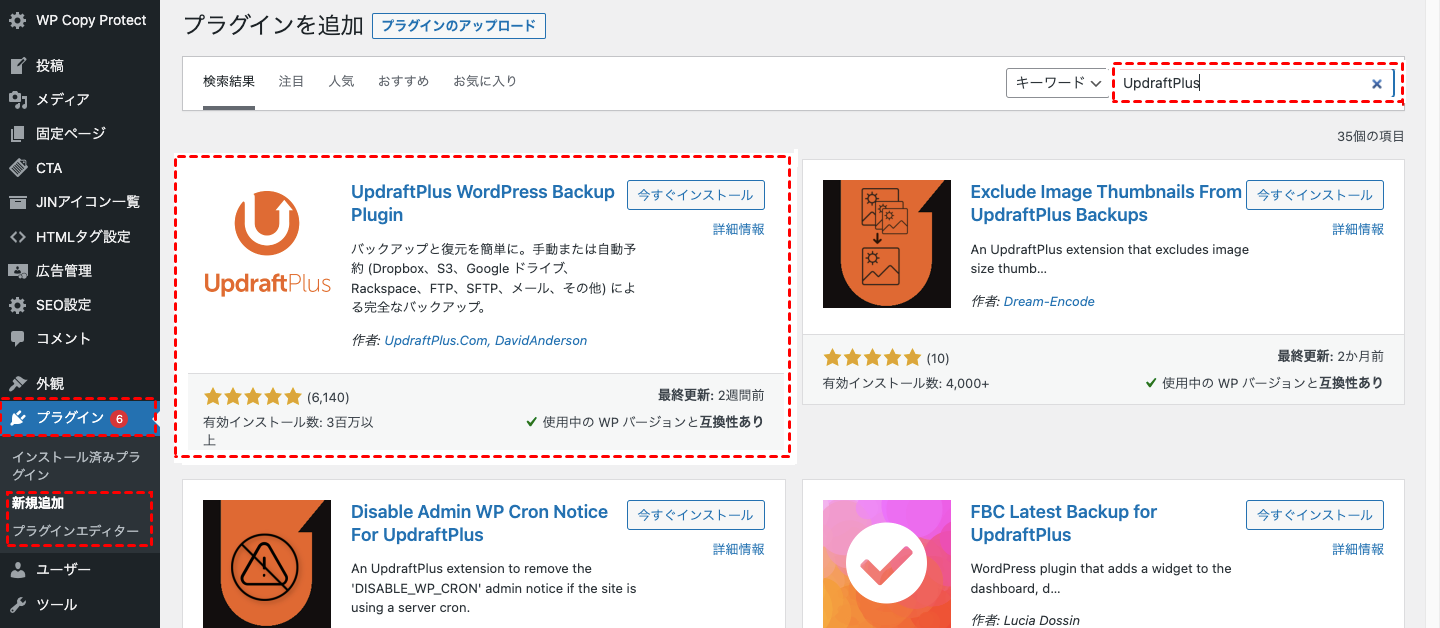
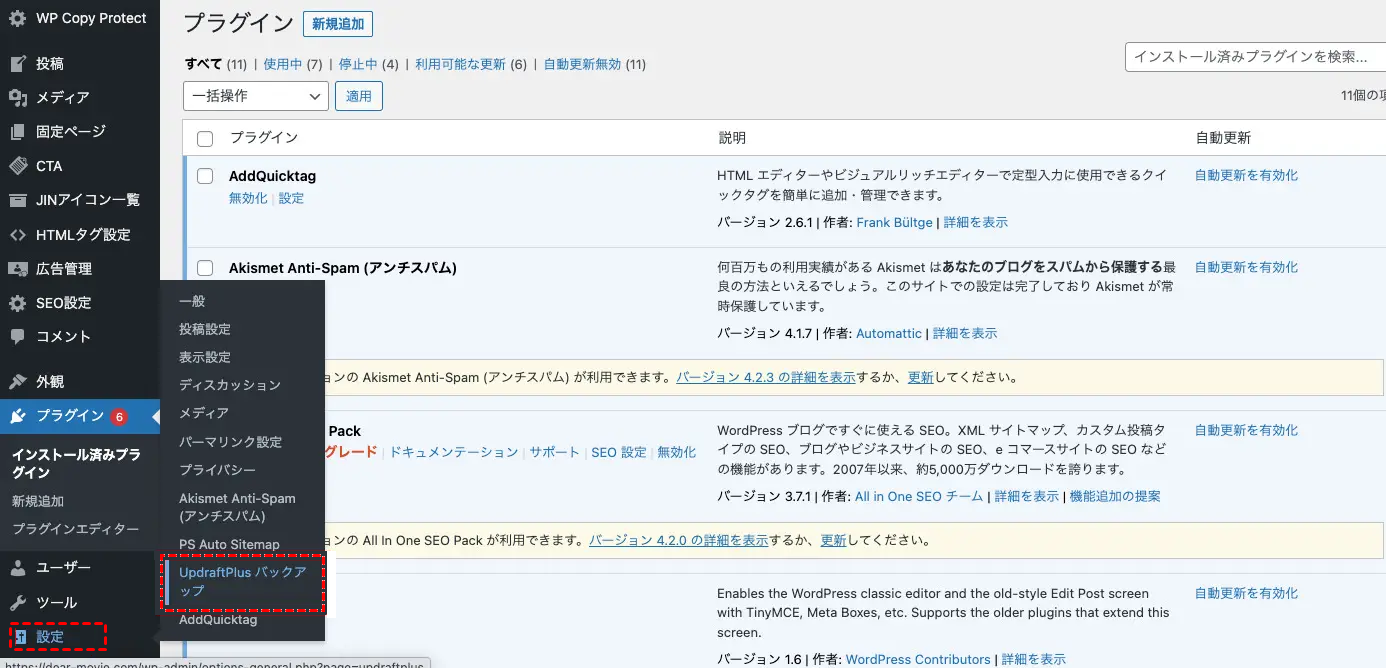
ステップ 2:有効化後、管理画面の「設定」>「UpdraftPlus バックアップ」から設定画面を開きます。バックアップ対象として「データベース」と「ファイル(テーマ・プラグイン・画像など)」の両方を選択してください。
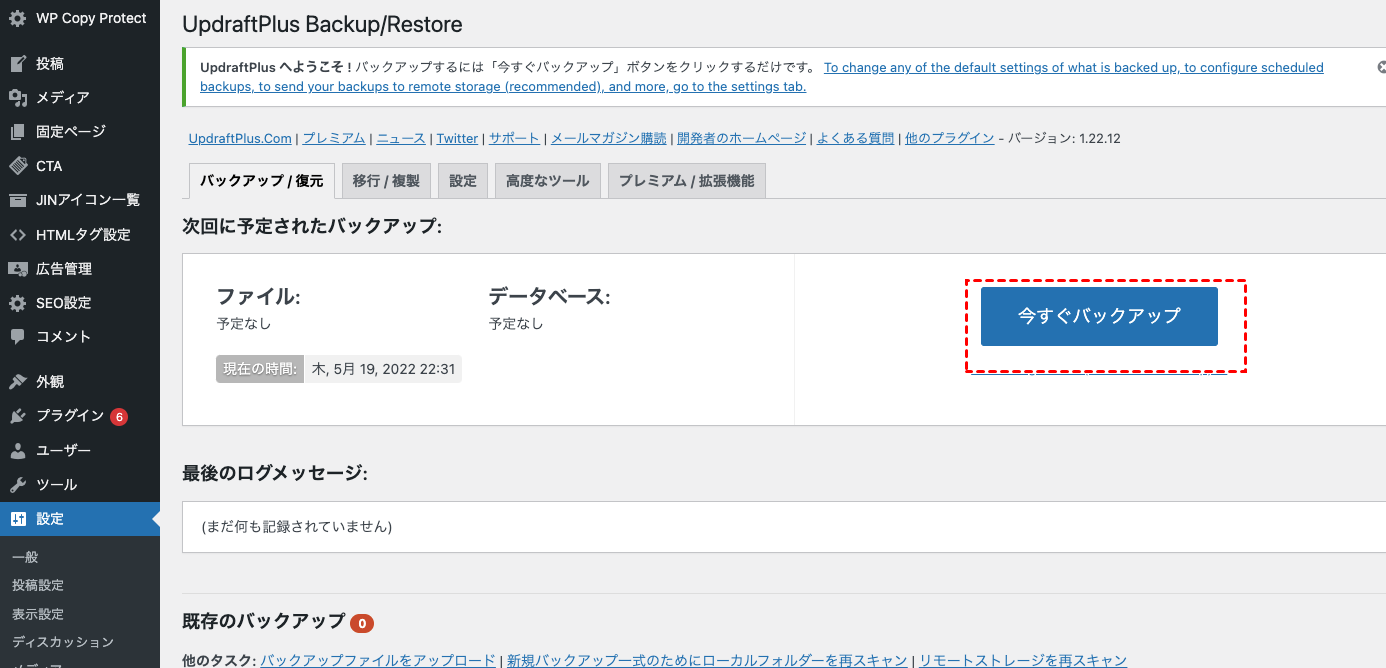
ステップ 3:設定が完了したら、「今すぐバックアップ」ボタンをクリックします。ポップアップが表示されるので、バックアップ対象を確認の上、「今すぐバックアップ」を再度クリックすれば、WordPressのデータバックアップが開始されます。
方法3:phpMyAdminでWordPressデータベースを手動バックアップ
最後は、プラグインを使わずにphpMyAdminでデータベースだけを手動でバックアップする方法です。この方法はWordPressサイト全体ではなく、データベースに特化したバックアップとなります。ファイルは別途FTPでダウンロードする必要がある点に注意しましょう。
サーバー管理に慣れた上級者向けの方法ですが、万が一プラグインが使えない緊急時にも対応できるよう、知識として身につけておくことをおすすめします。
ステップ 1:レンタルサーバーの管理パネル(例:cPanel)にログインし、「phpMyAdmin」を開きます。
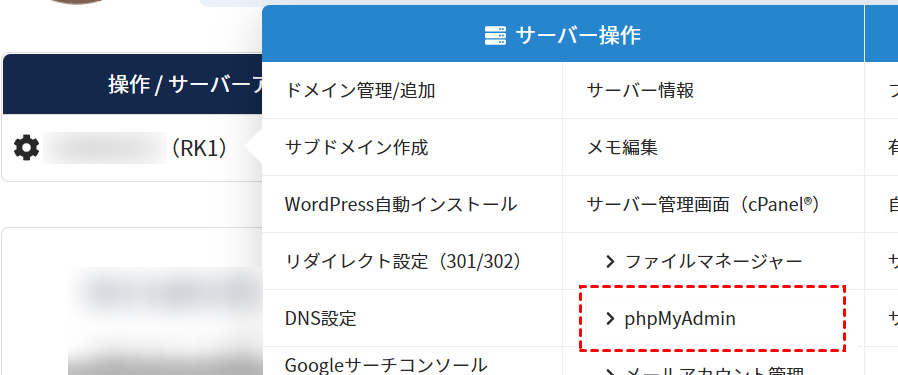
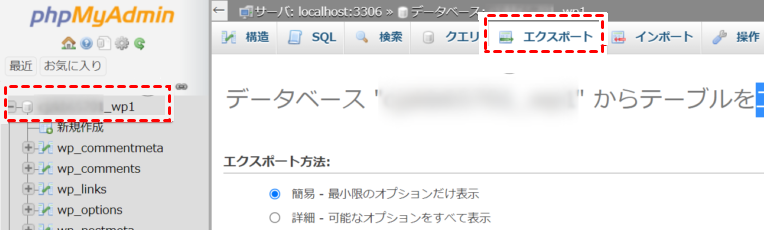
ステップ 2:左側のリストから、ご自身のWordPressサイトで使用しているデータベース名をクリックして選択します。
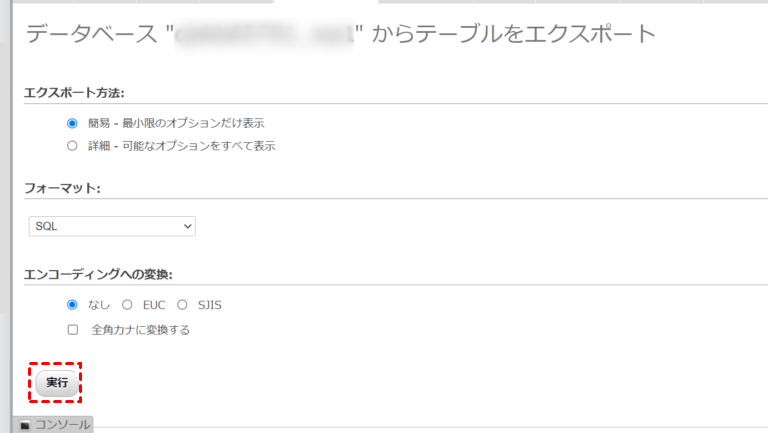
ステップ 3:画面上部の「エクスポート」タブをクリックします。エクスポート方法は「カスタム」を選び、形式は「SQL」のままで問題ありません。
ステップ 4:「実行」ボタンをクリックすると、データベースのバックアップファイル(.sql)がダウンロードされます。
もしもの時に備える!WordPressバックアップの復元手順
バックアップを取った後は、実際に復元できるかどうかが何より重要です。ここでは、先ほどご紹介した3つの方法それぞれに対応したWordPressバックアップの復元手順をわかりやすく解説します。
MultCloudでWordPressバックアップを復元
MultCloudでバックアップしたデータを復元するには、まずダッシュボード左メニューの「タスクリスト」を開き、復元したいバックアップタスクの右端にある「…」アイコンをクリックして「戻す」を選択します。
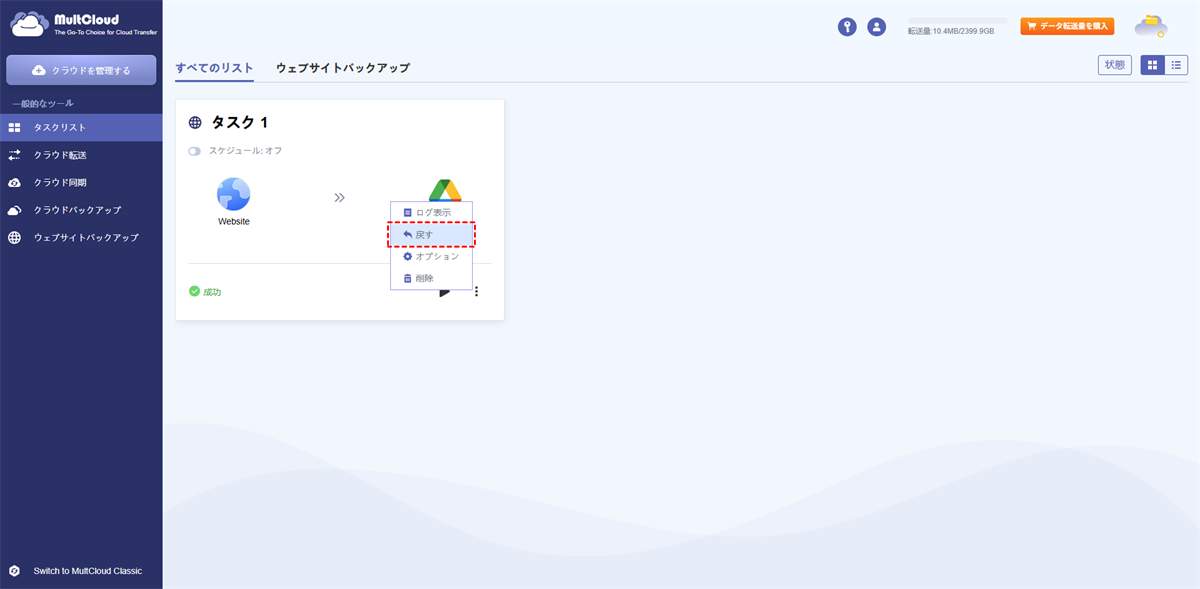
表示されたポップアップでは、過去に実行された複数のバックアップバージョンから任意の時点を選べるほか、復元オプションも指定可能です。復元先は「元の場所へ復元する」と「新しい場所に復元する」のどちらかを選択でき、前者は同じサーバーとデータベースに上書きされ、後者は別のサーバーや別のデータベースへ復元できます。
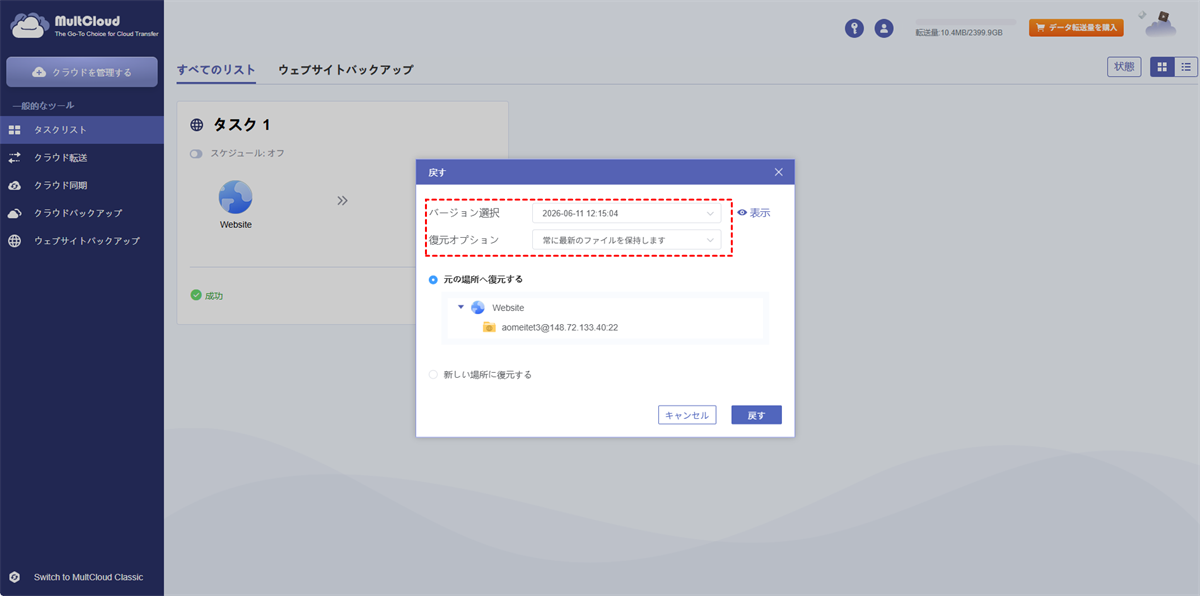
設定が完了したら「戻す」をクリックするだけで、WordPressのバックアップからスムーズにリストアが始まります。
UpdraftPlusでWordPressバックアップを復元
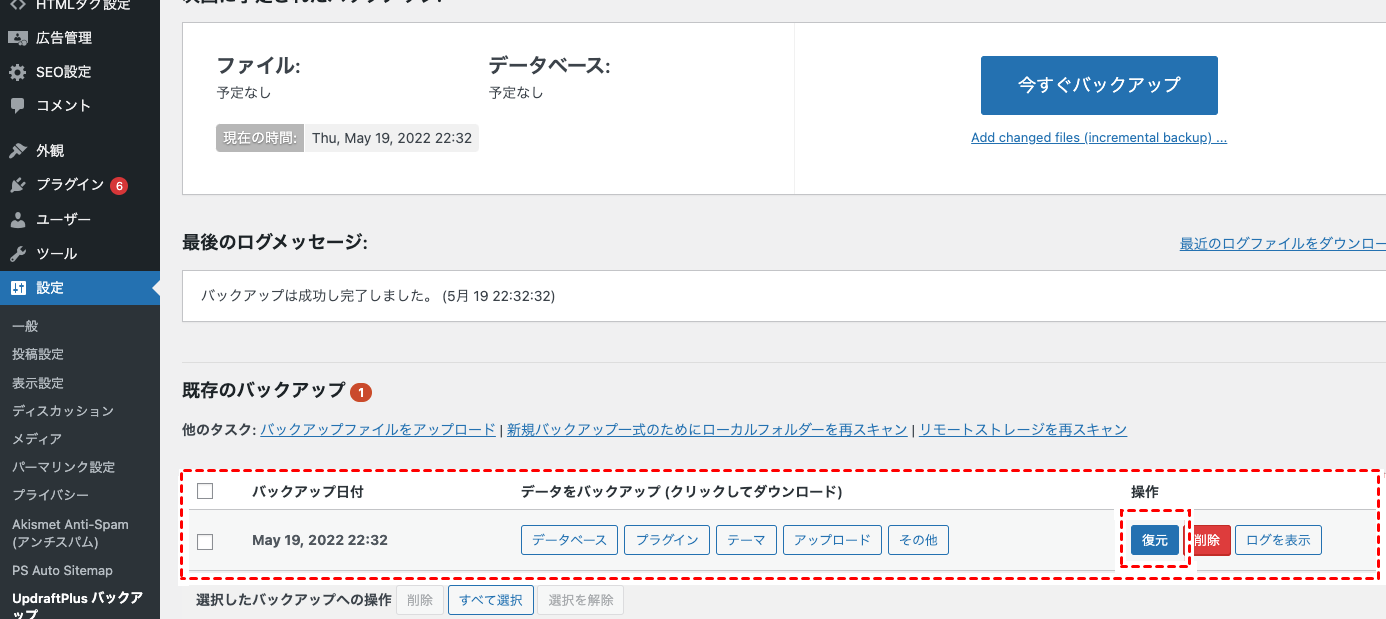
UpdraftPlusを使った復元は、WordPress管理画面の「UpdraftPlus バックアップ」メニューから「既存のバックアップを復元」を選択し、復元したい日付のバックアップセットを選んで「復元」ボタンをクリックするだけです。プラグインがデータベースとファイルを自動的にリストアしてくれるため、初心者の方でも迷わずWordPressバックアップの復元を実行できます。
phpMyAdminでWordPressバックアップを復元
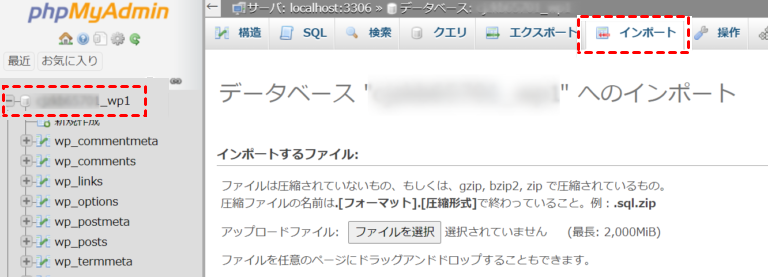
phpMyAdminを使う場合は、サーバー管理パネルからphpMyAdminを開き、復元先のデータベースを選択したうえで「インポート」タブをクリックします。事前にバックアップしておいたSQLファイルをアップロードして実行すれば、WordPressのデータバックアップからデータベースのみを手動で復元できます。ファイル類は別途FTPでアップロードする必要がある点にご注意ください。
まとめ
今回は、WordPressサイトを守るためのバックアップと復元の実践的な手法を3つご紹介しました。完全自動化のMultCloud、プラグインを使うUpdraftPlus、手動のphpMyAdmin、どの方法にもメリットがありますが、最も確実で手間がかからないのは、やはりMultCloudによる自動バックアップです。一度設定すれば、スケジュール実行でバックアップ忘れがなくなり、復元もワンクリックで完了します。
また、MultCloudにはTorrentファイルをクラウドに保存する機能もあり、バックアップだけでなく日頃のファイル管理にも役立ちます。どの方法を選ぶにしても、「WordPressのバックアップ」と「復元」をセットで習慣化することが、サイトを長く安心して運営するための最大の近道です。
よくある質問
1.WordPressのバックアップの仕方は何ですか?
WordPressのバックアップは主に3つの方法があります。MultCloudのようなツールで自動バックアップする方法、UpdraftPlusなどのプラグインを使う方法、そしてphpMyAdminで手動バックアップする方法です。初心者には自動化できるMultCloudが特におすすめです。
2.WordPressのバックアップはなぜそれほど重要なのでしょうか?
WordPressサイトはサーバートラブルやプラグインの競合、ハッキングなど予期せぬ理由で突然データを失うリスクがあるからです。バックアップがあれば、トラブル発生時でも短時間で正常な状態に復元でき、サイト運営の安心感が大きく変わります。
3.WordPressの記事を一括ダウンロードするにはどうしますか?
WordPressの記事を一括ダウンロードするには、管理画面の「ツール」>「エクスポート」からすべての投稿をXML形式で出力する方法が一般的です。また、MultCloudのウェブサイトバックアップ機能を使えば、記事を含むサイト全体をクラウドに一括保存することも可能です。
4.WordPressの自動保存は何ですか?
WordPressの自動保存は、記事編集中に定期的に下書きを自動で保存する機能です。ブラウザがクラッシュしても編集中の内容が失われないようにするためのもので、バックアップとは異なり、サイト全体を保護するものではない点に注意が必要です。
5.バックアップファイルはどこに保存するのが最も安全ですか?
バックアップは複数の場所に保存するのが最も安全です。サーバー内に加え、Google DriveやDropboxなどのクラウドストレージにも保管しましょう。MultCloudを使えば、FTPから直接複数のクラウドへ同時にバックアップできるため、二重三重の対策が簡単に実現できます。
6.初心者におすすめのWordPressバックアップ方法はどれですか?
初心者にはMultCloudを使った自動バックアップが最もおすすめです。一度設定すればスケジュールに従って自動実行され、バックアップ忘れがなくなります。さらに復元もワンクリックで完了するため、難しい作業は一切なく、初心者でも安心して始められます。
MultCloudがサポートするクラウド
-
Google Drive
-
Google Workspace
-
OneDrive
-
OneDrive for Business
-
SharePoint
-
Dropbox
-
Dropbox Business
-
MEGA
-
Google Photos
-
iCloud Photos
-
FTP
-
box
-
box for Business
-
pCloud
-
Baidu
-
Flickr
-
HiDrive
-
Yandex
-
NAS
-
WebDAV
-
MediaFire
-
iCloud Drive
-
WEB.DE
-
Evernote
-
Amazon S3
-
Wasabi
-
ownCloud
-
MySQL
-
Egnyte
-
Putio
-
ADrive
-
SugarSync
-
Backblaze
-
CloudMe
-
MyDrive
-
Cubby


