

目次:
なぜウェブサイトのバックアップが欠かせないのか?
「バックアップなんて、まだ大丈夫でしょ?」そう思っているうちに、あなたのサイトは消えるかもしれません。実は、バックアップを怠ったためにサイトを失った事例は数え切れません。
オープンソースプラットフォームのGitLabは、定期メンテナンス中のデータ移行失敗により大規模なバックアップ障害を起こしました。また、あるコミュニティサイトでは管理者の操作ミスでデータベースが破損し、20万人以上のユーザー情報が消失します。さらに致命的だったのは、利用可能なバックアップが3年前のものだったことです。サイトの信頼は一瞬で崩れ、ユーザーは二度と戻ってきませんでした。
では、具体的にどんなリスクがあなたのウェブサイトを脅かしているのでしょうか。
- サーバートラブル:サーバー自体の物理的障害でデータが丸ごと消失します。ホスティング側のバックアップも同時に失われることが多く、自力復旧はほぼ不可能です。
- 人為的ミス:誤った削除操作は誰にでも起こります。一度消すと戻せず、バックアップがなければ復元手段がありません。
- サイバー攻撃:ランサムウェアやマルウェア感染により、サイトが乗っ取られたりデータが暗号化されるリスクがあります。攻撃後の復旧には、攻撃前の完全なバックアップが必須です。
- プラグイン・テーマの不具合(WordPressで特に多い):更新や競合でサイトがダウンするケースが頻発します。直前のバックアップがあれば、数分で正常状態に戻せます。
これらのリスクからサイトを守るには、ウェブサイトをAWS S3にバックアップしておくことが最も確実でコスト効率の良い解決策です。
AWS S3をバックアップ先に選ぶべき理由
ここでは、ウェブサイトのバックアップ先としてAWS S3を選ぶべき理由を、4つのポイントに分けて解説します。
① 圧倒的な耐久性
AWS S3はイレブンナイン(99.999999999%)の耐久性を誇り、データを3拠点に自動複製します。ウェブサイトをAWS S3にバックアップすれば、サーバー故障や災害時でもデータが消える心配は一切ありません。
② 従量課金で低コスト
初期費用はゼロです。使った分だけの支払いで、無料枠(年間5GB)も活用できます。小規模サイトなら実質タダ同然で始められます。
③ 完全自動化で運用負荷ゼロ
スケジュール設定でバックアップを自動化可能です。ウェブサイトのAWS S3バックアップ方法としてライフサイクルルールも併用すれば、古いデータの自動削除や移行も任せられ、「バックアップ忘れ」という人的ミスを完全に排除できます。
④ WordPressならプラグインで即導入
WordPressサイトのAWS S3バックアップは、プラグインを使えば数クリックで設定完了です。サイト全体をS3へ自動保存し、障害時もワンクリックで復元できるため、専門知識がなくてもプロ級の保護が実現します。
最も簡単!WordPressなどのウェブサイトをAWS S3にバックアップする手順
WordPressサイトであれば、UpdraftPlusなどのバックアッププラグインを使うのが真っ先に思い浮かぶでしょう。確かにこれらのプラグインは便利で、AWS S3との連携もサポートされています。管理画面から設定すれば、WordPressサイトのAWS S3バックアップを比較的簡単に始められます。
しかし、この方法にはいくつか課題があります。まず、プラグインの設定やAWSのIAM権限の調整など、ある程度の専門知識が必要です。また、複数のサイトを運用している場合、それぞれで個別に設定しなければならず、管理が煩雑になりがちです。さらに、プラグインの更新やバージョンアップに伴う互換性の問題も無視できません。
そこでおすすめしたいのが、MultCloudというクラウド管理ツールです。MultCloudは、Google DriveやDropbox、OneDriveなど、40種類以上のクラウドストレージサービスを一つのプラットフォームで統合管理できる便利なツールです。しかも、ファイル転送は直接クラウド間で行われるため、パソコンにダウンロードする必要がありません。
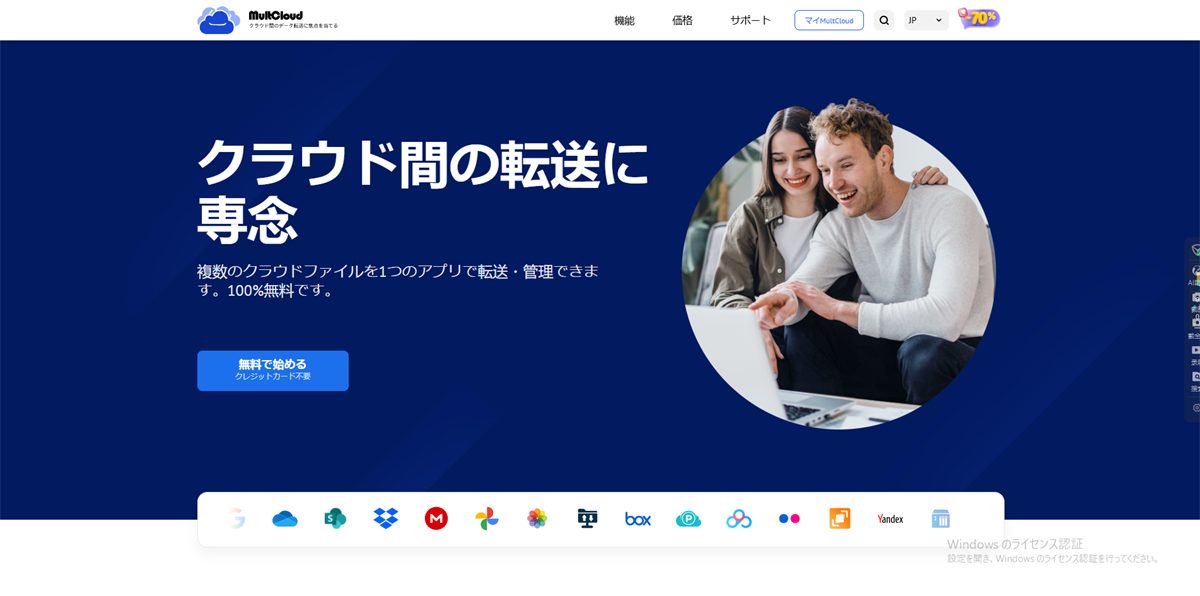
特に注目したいのが「ウェブサイトバックアップ」機能です。この機能を使えば、FTPやデータベースに直接アクセスして、サイトのファイルをAWS S3などのクラウドストレージに保存できます。従来は、サーバーからファイルをいったんパソコンにダウンロードし、その後S3にアップロードするという二度手間が必要でしたが、MultCloudならその作業を完全に自動化できます。
- ★MultCloudを使うメリット:
- ダウンロード不要で直接保存:FTPやデータベースからローカルPCを経由せず、ウェブサイトをAWS S3にバックアップできます。二度手間がなくなり、作業時間が短縮されるうえ、PCのストレージも圧迫しません。
- 保存先は自由に選択可能:ウェブサイトをAWS S3にバックアップするのはもちろん、Google DriveやDropboxなど他のクラウドも指定できます。
- スケジュールで完全自動化:手動の手間を省き、設定した頻度で自動実行します。これでWordPressサイトのAWS S3バックアップも忘れずに済み、うっかりミスを確実に防げます。
- 無料プランでもお試し可能:月間5GBまでは無料です。直感的なUIで初心者にも優しく、まずは無料版でウェブサイトのAWS S3バックアップ方法を体感してみてください。
それでは、実際にMultCloudを使ってWordPressサイトのAWS S3バックアップを自動化する手順を、ステップごとに解説します。
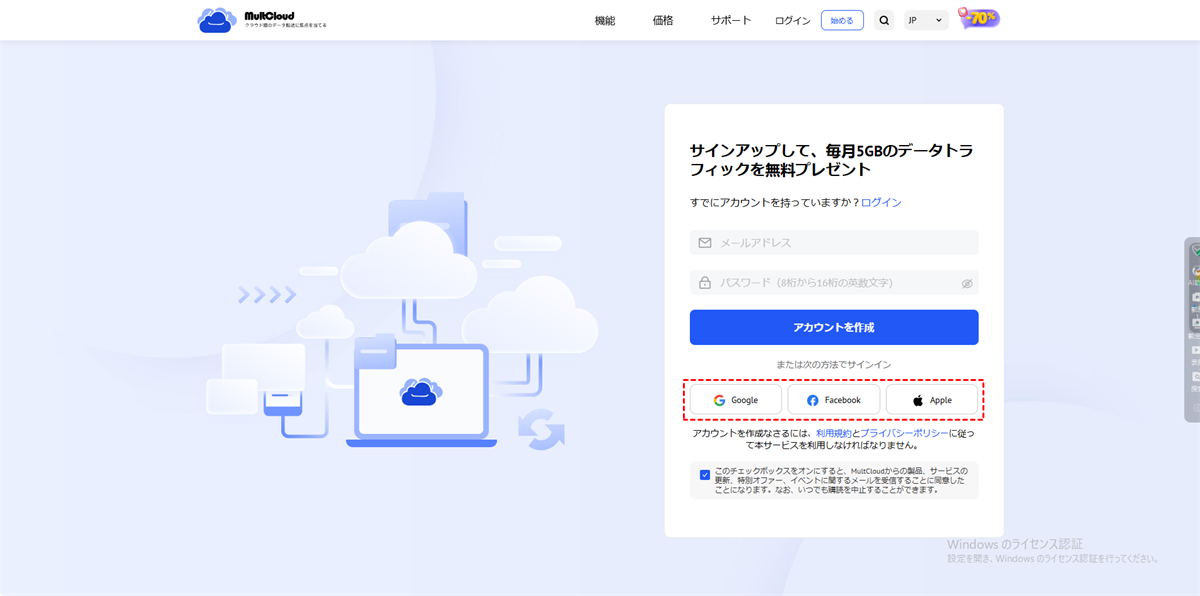
ステップ 1:公式サイトにアクセスし、メールアドレスとパスワードを入力してアカウントを作成します。Google、Facebook、Appleアカウントを使ったログインにも対応しているので、お好きな方法で始められます。
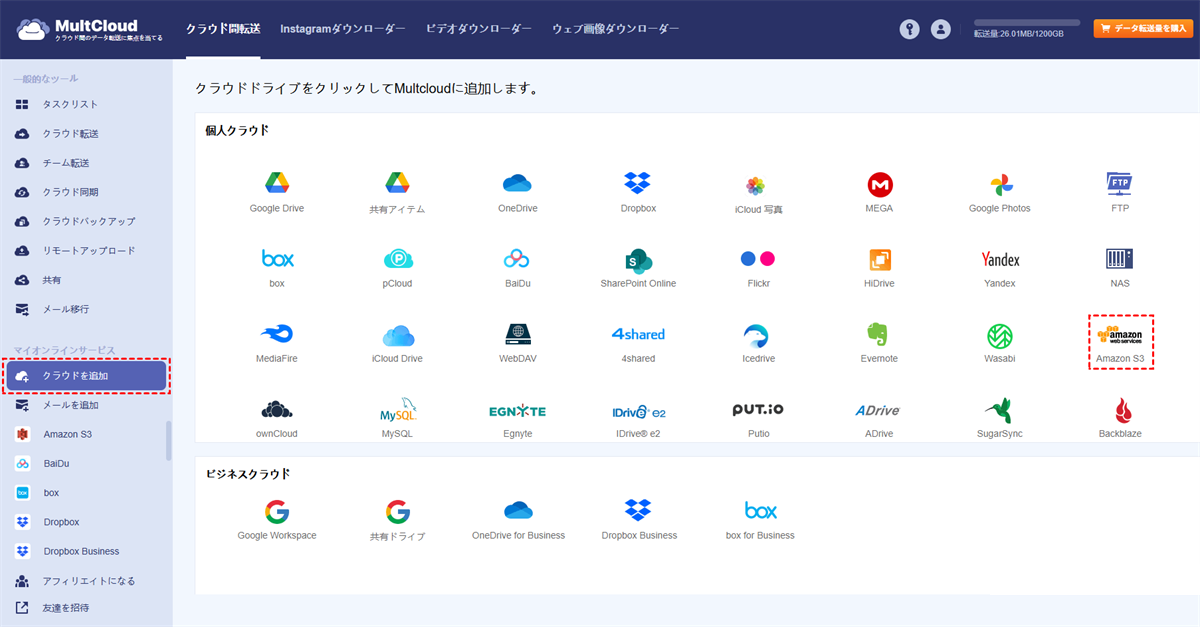
ステップ 2:左メニューから「クラウドを追加」をクリックし、「Amazon S3」を選択します。画面の指示に従い、AWSのアクセスキーとシークレットキーを入力して連携を完了させます。
ステップ 3:左メニューの「ウェブサイトバックアップ」をクリックし、「バックアップ対象のウェブサイト」をタップして、バックアップしたいサイトを追加します。
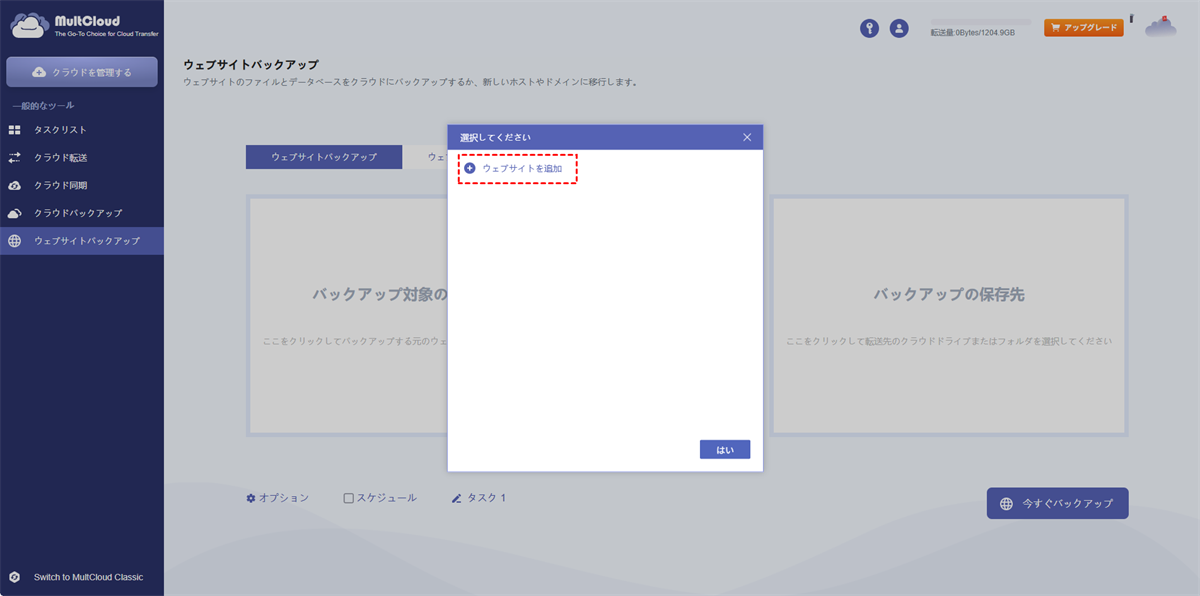
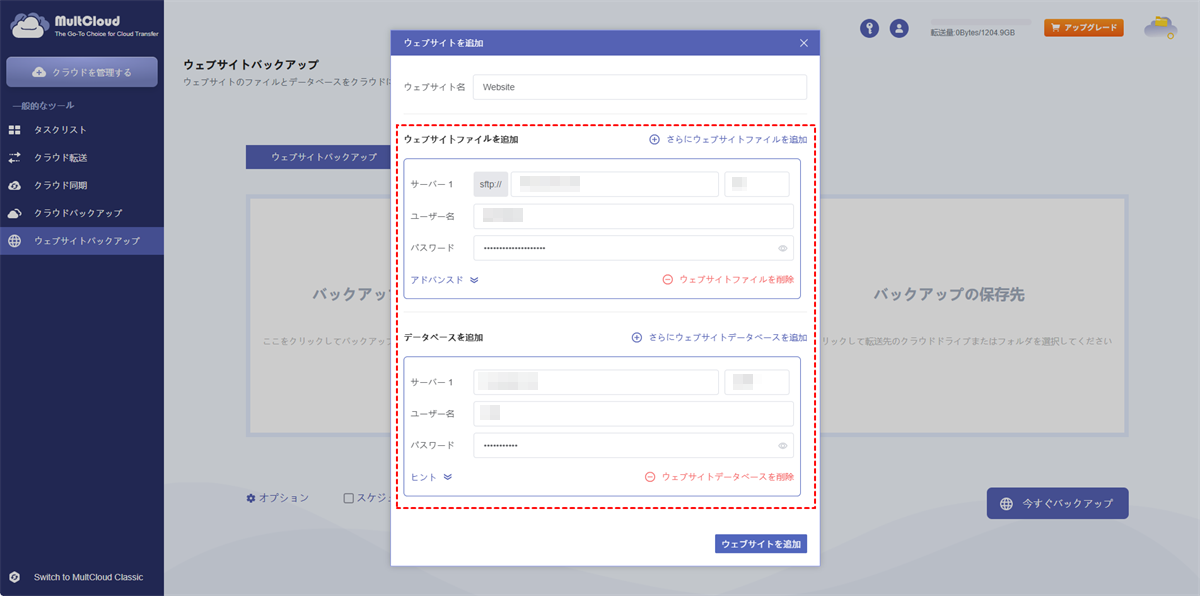
「ウェブサイトを追加」をタップし、FTP/SFTPサーバーとデータベースサーバーの認証情報(IPアドレス・ポート・ユーザー名・パスワード)を入力します。入力が完了したら、再度「ウェブサイトを追加」をクリックすれば完了です。
ステップ 4:ウェブサイトのファイル全体に加え、データベースも選択できるため、サイト丸ごとのバックアップが実現できます。先ほど連携したAWS S3を保存先として選択し、画面右下の「今すぐバックアップ」ボタンをクリックします。
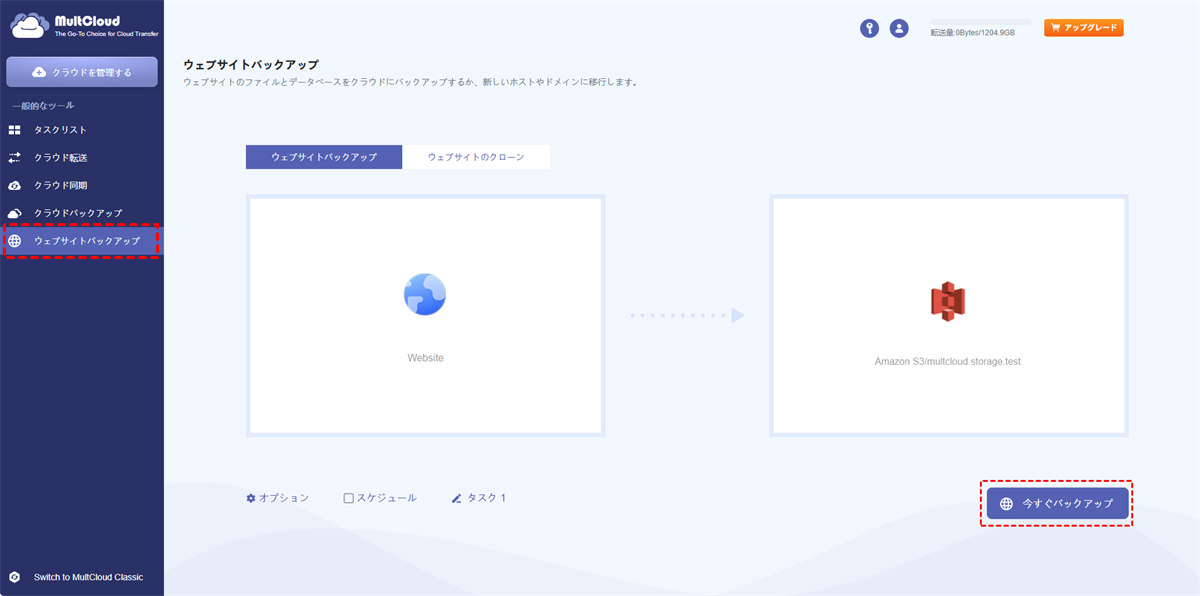
ウェブサイトのAWS S3バックアップ方法としては、これほど簡単で手間のかからない方法は他にありません。
ウェブサイトバックアップ機能には、以下のような便利な機能も用意されています。
メール通知機能では、バックアップタスクが完了したタイミングで指定したメールアドレスに完了通知を送信できます。また、フィルタ機能では、特定の拡張子を持つファイルだけをバックアップ対象に含めたり、逆に除外したりすることも可能です。
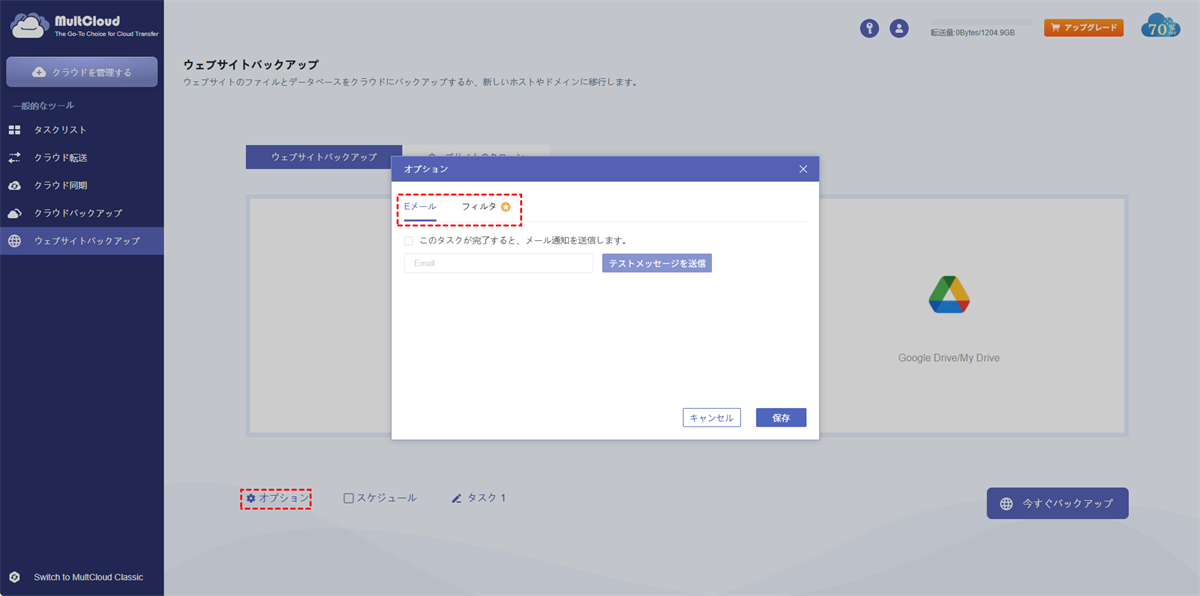
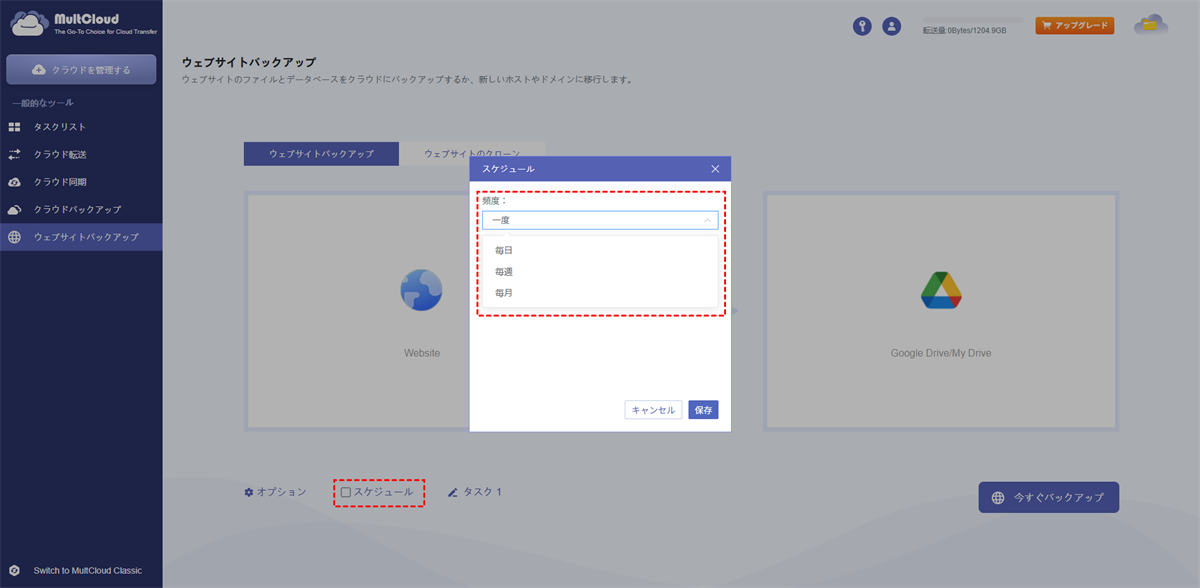
スケジュール(自動実行設定)では、バックアップの実行頻度を「毎日」「毎週」「毎月」などから自由に設定できます。サイトの更新頻度に合わせて最適なスケジュールを選ぶことで、WordPressサイトのAWS S3バックアップを確実に自動化できます。
MultCloudのウェブサイトバックアップ機能は、クラウドストレージへの保存だけでなく、別のWebサイトをバックアップ先として設定することも可能です。
具体的には、FTP接続情報を持つ別のサーバーを「バックアップ先」として追加すれば、サイトAのデータをサイトBに直接バックアップできます。サイト移行時や、テスト環境への複製を作成する際に非常に役立つ機能です。
さらに、MultCloudはほかの機能を提供しています。

- クラウド転送:大量のファイルを高速であるクラウドから別のクラウドに転送可能です。スケジュール設定やファイルフィルター機能を利用して効率的に管理できます。
- チーム転送:ビジネス向けクラウドアカウント間で、対応するユーザーリストを使用してデータを移行できます。
- クラウド同期:ワンクリックでクラウド間のデータを同期可能です。リアルタイム同期やシンプル同期などの4つの基本モードに加え、6つの高度な一方向同期モード(サブスクライバーのみ利用可)を選択できます。
- クラウドバックアップ:オフライン機能を備えたクラウド間のバックアップが可能です。便利なバックアップバージョン管理でデータを安全に保管できます。
- リモートアップロード:オンラインファイルのリンクをMultCloudに入力するだけで、直接クラウドに保存可能。
- メールからPDFへ:メールをPDFに変換し、添付ファイル付きでローカルまたはクラウドに保存できます。
まとめ
ウェブサイトのデータ損失リスクは、サーバートラブル・人為的ミス・サイバー攻撃・プラグイン不具合と多岐にわたります。これらのリスクからサイトを守るには、ウェブサイトをAWS S3にバックアップすることが最も確実でコスト効率の良い解決策です。AWS S3はイレブンナインの耐久性を誇り、従量課金で低コスト、さらに自動化も容易です。
実際のウェブサイトのAWS S3バックアップ方法としては、UpdraftPlusなどのプラグインもありますが、MultCloudを使えばFTPやデータベースからローカルPCを経由せず直接S3にバックアップできます。スケジュール設定で完全自動化も可能で、無料プラン(月間5GB)も用意されています。
なおMultCloudはウェブサイトバックアップだけでなく、Synology NASとAmazon S3の同期など、複数のクラウドストレージを一元管理する多彩な機能も備えています。
よくある質問
1.AWS S3バックアップのセキュリティは大丈夫ですか?
AWS S3はデフォルトで保存データの暗号化(サーバーサイド暗号化)に対応しており、転送中もSSL/TLSで保護されます。また、IAMポリシーでアクセス権限を細かく制御できるため、適切に設定すれば非常に安全なバックアップ先です。
2.WordPressのデータベースを手動でバックアップするにはどうすればよいですか?
phpMyAdminから「エクスポート」を選ぶか、WP-CLIでwp db exportコマンドを実行します。ただし手動は手間がかかるため、MultCloudのようなツールを使えばWordPressを自動バックアップでき、作業が大幅に楽になります。
3.AWS S3へのバックアップはどのくらいの頻度で行うべきですか?
サイトの更新頻度によりますが、毎日1回が一般的な目安です。ECサイトやニュースサイトなど更新が頻繁な場合は数時間ごと、月に数回しか更新しないブログなら週1回でも十分です。
4.WordPressサイトをAWS S3にバックアップする最も簡単な方法は何ですか?
MultCloudが最も簡単です。FTPとデータベースの認証情報を入力するだけで、ローカルPCを経由せず直接AWS S3へバックアップできます。プラグインのような複雑な設定やIAM権限の調整が不要で、初心者でも数クリックで完了します。
5.バックアップの自動化はどうやって設定すればいいですか?
MultCloudの「ウェブサイトバックアップ」機能にあるスケジュール設定を使います。「毎日」「毎週」「毎月」から頻度を選ぶだけで自動化完了です。
6.バックアップで「Access Denied」エラーが発生した場合の対処法は何ですか?
このエラーはIAM権限の設定ミスが原因です。バックアップに使っているIAMユーザーに、S3バケットへのPutObjectやListBucket権限が付与されているか確認しましょう。
MultCloudがサポートするクラウド
-
Google Drive
-
Google Workspace
-
OneDrive
-
OneDrive for Business
-
SharePoint
-
Dropbox
-
Dropbox Business
-
MEGA
-
Google Photos
-
iCloud Photos
-
FTP
-
box
-
box for Business
-
pCloud
-
Baidu
-
Flickr
-
HiDrive
-
Yandex
-
NAS
-
WebDAV
-
MediaFire
-
iCloud Drive
-
WEB.DE
-
Evernote
-
Amazon S3
-
Wasabi
-
ownCloud
-
MySQL
-
Egnyte
-
Putio
-
ADrive
-
SugarSync
-
Backblaze
-
CloudMe
-
MyDrive
-
Cubby


