

目次:
はじめに:なぜホームページのバックアップが必要か?
「サーバー障害が起きたらどうしよう」「うっかり大事なファイルを消してしまわないか不安」――ホームページを運営していると、そんな心配が頭をよぎることがあります。実際に、サーバーのトラブルや人為的なミスは日常的に発生しており、一度データが消えると二度と戻せないことも少なくありません。そこで欠かせないのがウェブサイトのバックアップです。
では、なぜホームページのバックアップがそれほど重要なのでしょうか。主な理由を挙げてみます。
- サーバー障害や災害に備えるため:レンタルサーバーの機器故障や火災などでデータが消えても、事前にホームページ丸ごとバックアップを取っていれば短時間で復元できます。
- 誤操作や不正アクセスから守るため:ファイル削除やプラグイン競合、改ざんは突然起こります。こまめにホームページ制作バックアップを残せば、デザインを一から作り直す手間が省けます。
- 時間とコストの大きな損失を防ぐため:バックアップなしでサイトが消えると、再制作に数十時間や高額費用がかかります。無料のWebサイトバックアップツールを使えば、手間も費用もほぼゼロで済みます。
- 安心してサイトを成長させるために:バックアップがあれば新機能追加やデザイン変更に挑戦しやすくなります。ホームページバックアップのやり方を覚えれば、常に自信を持って運営できます。
ホームページバックアップの注意点
実際にホームページバックアップのやり方を実行する際、どんな点に気をつければよいのでしょうか。せっかくバックアップを取っても、復元できないのでは意味がありません。以下の注意点を押さえておきましょう。
- バックアップ先を一つにしない:同じサーバー内だけでは障害時に共に消失します。無料のWebサイトバックアップツールで複数のクラウドやローカルPCに保存するのが安心です。
- 復元テストを一度は行う:バックアップが正常でも復元時にエラーが出ることがあります。特にホームページ制作バックアップは制作環境で確認してから本番適用しましょう。
- 古いバックアップを放置しない:溜めすぎると容量不足で新しいバックアップが失敗します。定期的に古いデータを削除したほうがいいです。
- 自動バックアップの設定を過信しない:ウェブサイトのバックアップ自動機能も設定ミスで動かない場合があります。月一度ログ確認+手動バックアップの二重対策がおすすめです。
無料で使える!おすすめWebサイトバックアップツール
では、これらの注意点を踏まえた上で、具体的にどんなツールを使えば初心者でも簡単にホームページ丸ごとバックアップを実現できるのでしょうか。そこでおすすめしたいのが、マルチクラウドストレージマネージャーMultCloudです。
MultCloudは、Googleドライブ、Dropbox、OneDriveなどの40種類以上のクラウドストレージサービスを一つのプラットフォームで統合管理できるサードパーティツールです。通常、複数のクラウドストレージにファイルを分散していると、それぞれのサービスにログインして管理する必要があり非常に手間がかかります。しかしMultCloudを使えば、すべてのクラウドストレージを一括で管理でき、さらにクラウド間のファイル転送や同期も簡単に行えます。

特に注目したいのが、ウェブサイトバックアップという機能です。この機能を使えば、FTPやデータベースにアクセスして、ウェブサイトのバックアップをクラウドストレージに直接保存できます。通常、手動でダウンロードしたサーバー上のファイルをOneDriveなどのクラウドにアップロードするという二度手間が必要ですが、MultCloudならその作業を自動化できます。
- ★MultCloudのウェブサイトバックアップ機能でホームページをバックアップするメリット
- 手動ダウンロードが不要:FTPやデータベースからローカルにダウンロードせず、直接ウェブファイルをクラウドにバックアップできます。
- バックアップ先を柔軟に選べる:Google DriveやDropboxなどの一つのクラウドストレージに加え、別のWebサイトも保存先として指定可能です。
- 自動化でバックアップ忘れを防止:手動で定期的にバックアップを取るのは面倒です。スケジュール機能を使えば、設定した頻度で自動的にバックアップを実行できるため、うっかり忘れを防げます。
- 無料プランでも十分な機能が使える:月額5GB分のデータ転送であれば無料で利用でき、直感的なUIで使いやすいと評判です。まずは無料で試してみて、サイト規模に応じてプランを検討するのも良いでしょう。
それでは、実際にMultCloudを使ってホームページバックアップのやり方をステップごとに解説します。
ステップ 1:まずは公式サイトでMultCloudの無料アカウントを作成します。メールアドレスとパスワードだけで簡単に登録でき、Google、FacebookやAppleアカウントでログインすることもできます。

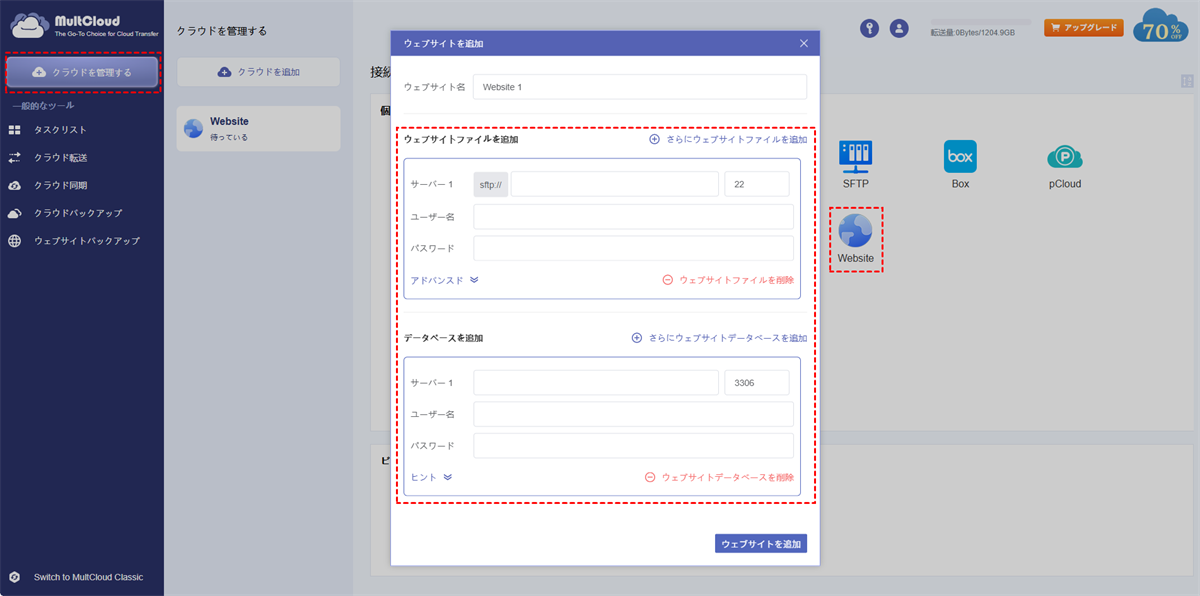
ステップ 2:左メニューから「クラウドを管理する」をクリックし、バックアップ先として使いたいクラウドストレージ、例えばGoogleドライブを選択して画面の指示に従ってアカウント連携を完了させましょう。
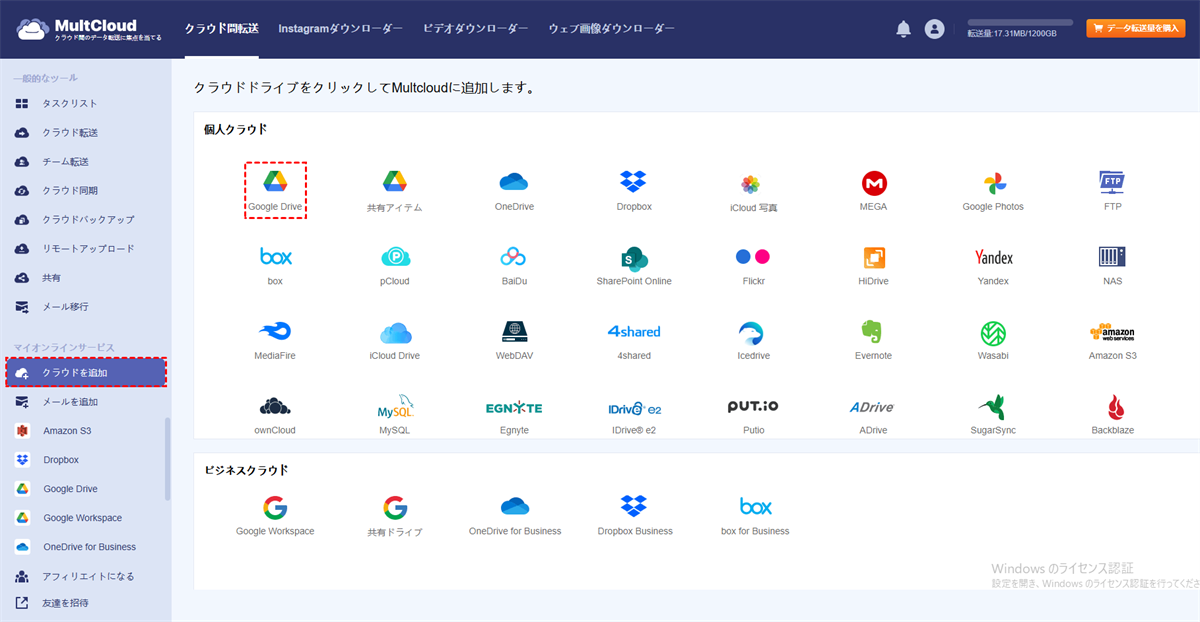
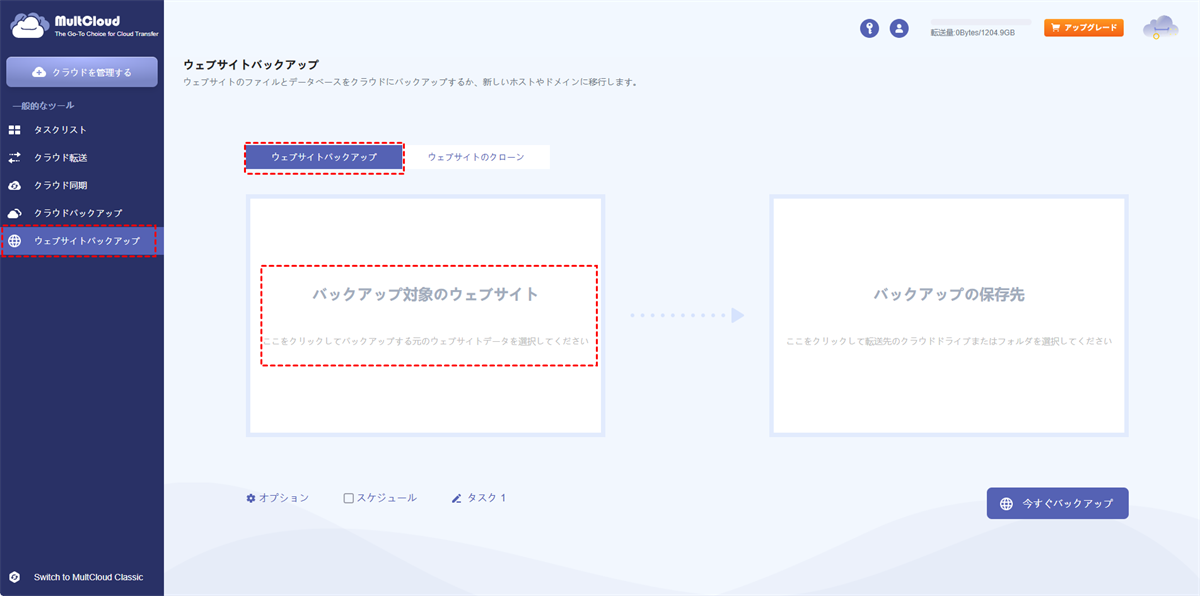
ステップ 3:左メニューの「ウェブサイトバックアップ」をクリックし、「バックアップ対象のウェブサイト」をタップしてバックアップしたいウェブサイトを追加します。
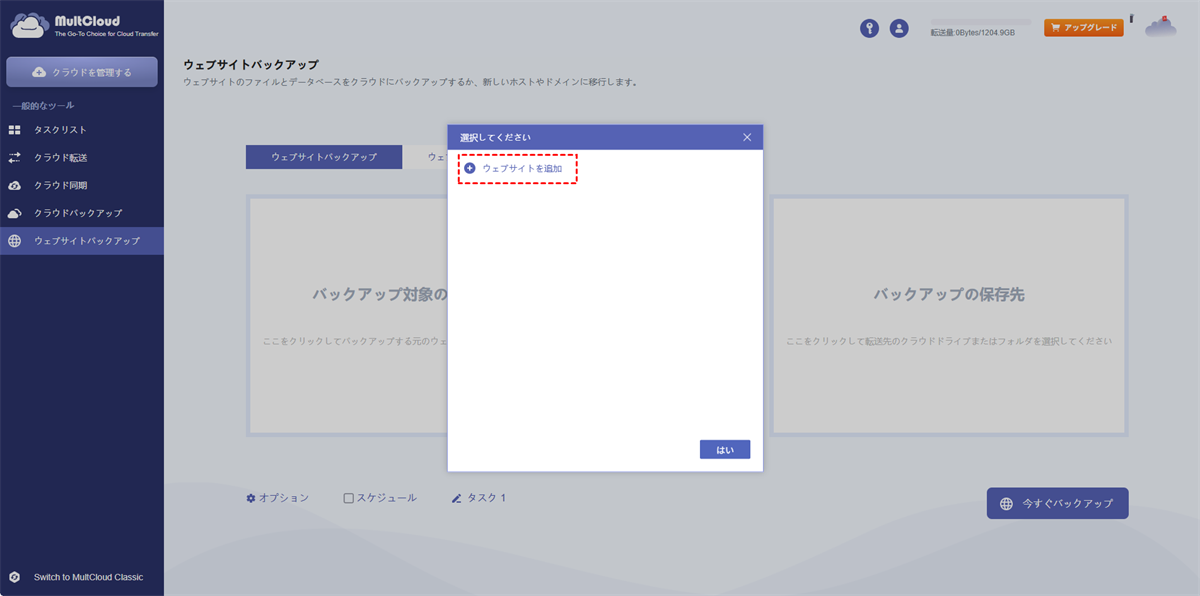
ヒント:「バックアップ対象のウェブサイト」セクションをクリックしたら、「ウェブサイトを追加」をタップし、SFTPサーバーとデータベースサーバーの認証情報(IP、ポート、ユーザー名、パスワード)を入力し、再度「ウェブサイトを追加」をクリックして追加します。
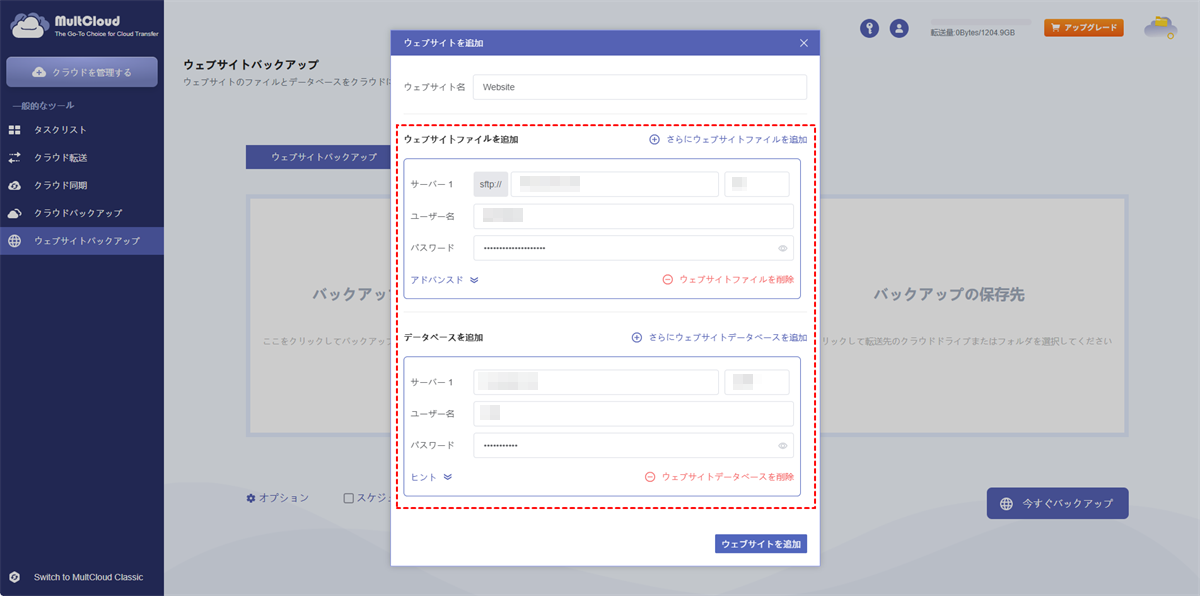
ステップ 4:ウェブサイトのファイル全体に加え、データベースも選択できるため、ホームページ丸ごとバックアップを実現できます。WordPressなどCMSで運用しているサイトの場合、テーマファイルやプラグイン、アップロード画像を含めたサイト全体を漏れなく選択しましょう。
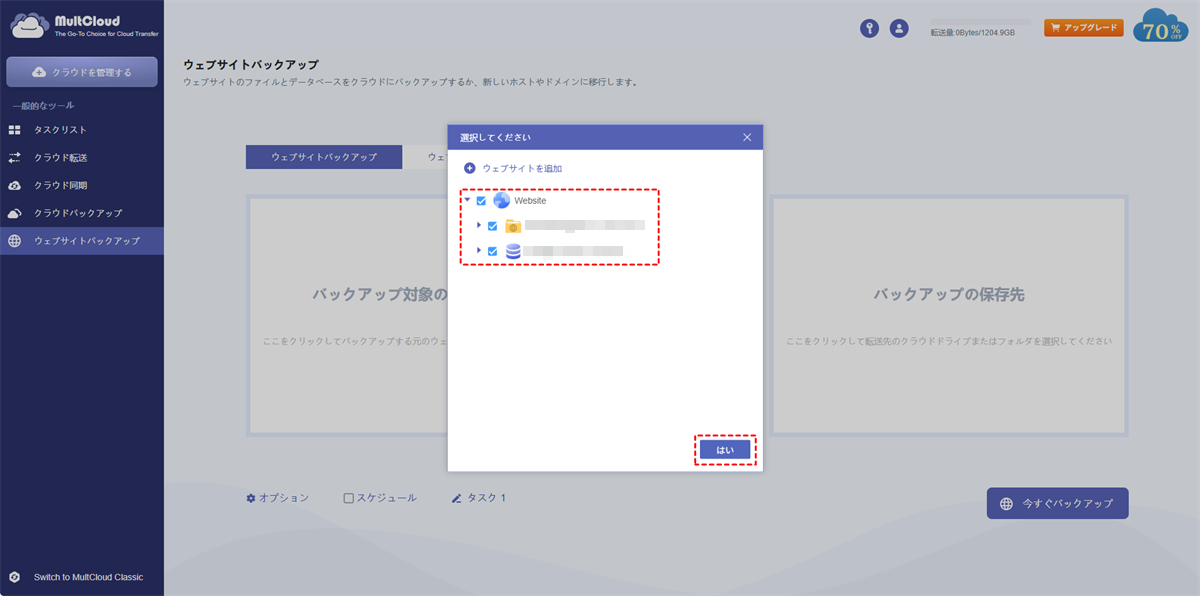
ヒント:SHPファイルを選択するだけ場合は、増分バックアップモードでバックアップできます。データベースをバックアップしたい場合は、フルバックアップモードでバックアップします。
ステップ 5:先ほど追加したGoogleドライブを選択し、画面右下の「今すぐバックアップ」ボタンをクリックします。あとはMultCloudが自動でバックアップを実行してくれます。
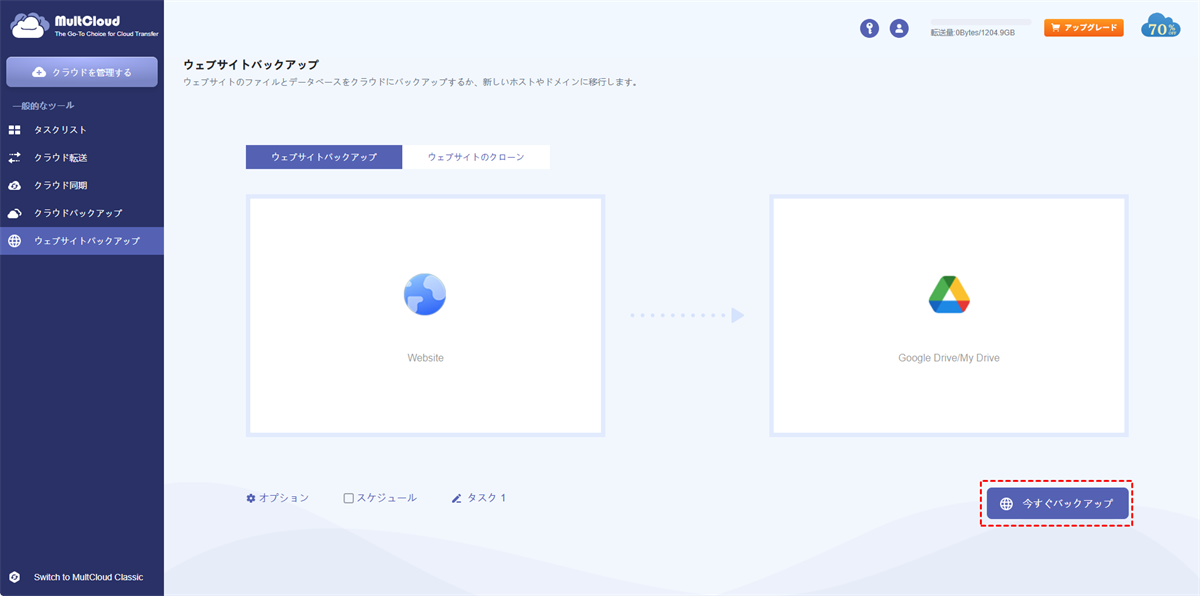
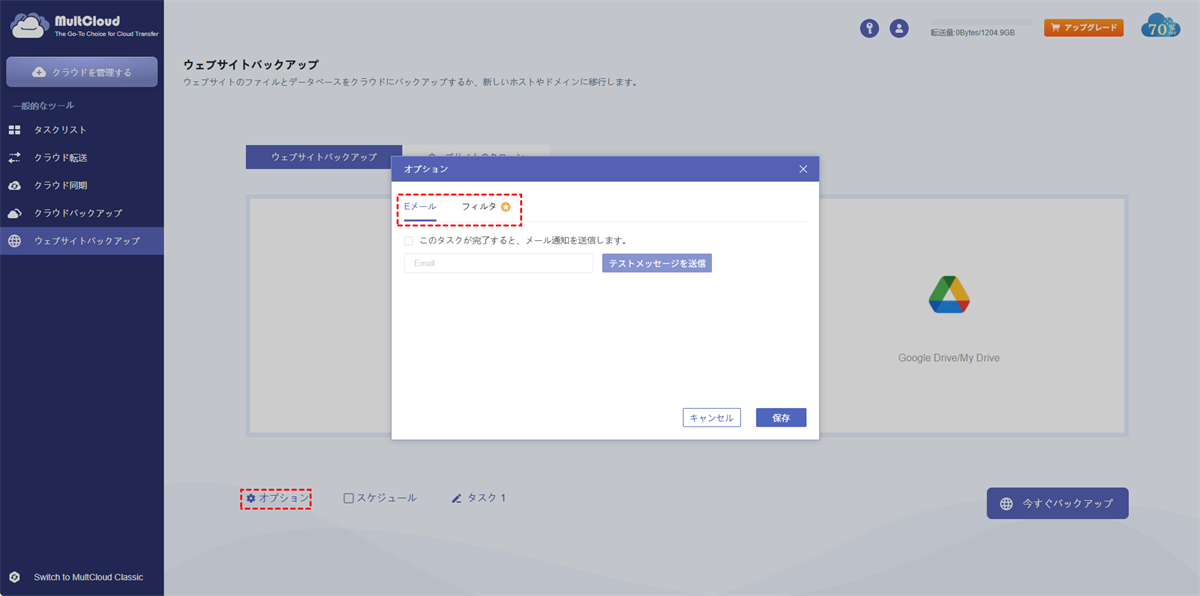
ウェブサイトバックアップ機能には、以下のような便利なオプションが用意されています。
- オプション:メール通知機能はバックアップタスクが完了したタイミングで、指定したメールアドレスに通知を送信できます。フィルタ機能は特定の拡張子を持つファイルだけをバックアップ対象に含めたり、逆に除外したりできます。
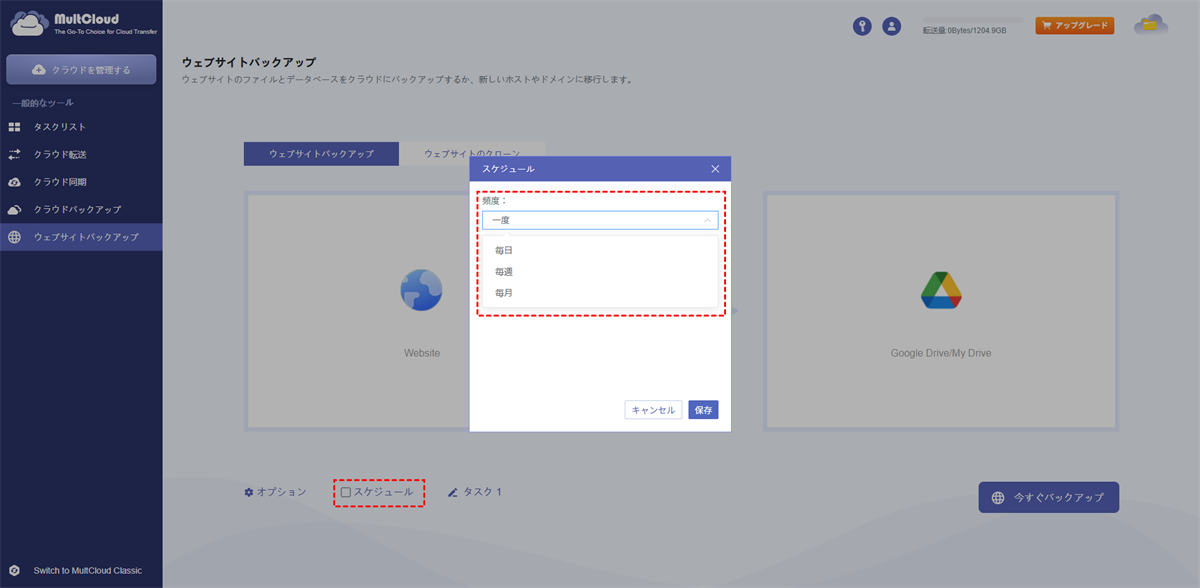
- スケジュール:バックアップの実行頻度を「毎日」「毎週」「毎月」などから自由に設定できます。
MultCloudのウェブサイトバックアップ機能は、クラウドストレージへの保存だけでなく、別のWebサイトをバックアップ先として設定することも可能です。つまり、FTP接続情報を持つ別のサーバーを「バックアップ先」として追加すれば、サイトAのデータをサイトBに直接バックアップできます。
さらに、MultCloudは以下の機能を提供しています。

- クラウド転送:大量のファイルを高速であるクラウドから別のクラウドに転送可能です。スケジュール設定やファイルフィルター機能を利用して効率的に管理できます。
- チーム転送:ビジネス向けクラウドアカウント間で、対応するユーザーリストを使用してデータを移行できます。
- クラウド同期:ワンクリックでクラウド間のデータを同期可能です。リアルタイム同期やシンプル同期などの4つの基本モードに加え、6つの高度な一方向同期モード(サブスクライバーのみ利用可)を選択できます。
- クラウドバックアップ:オフライン機能を備えたクラウド間のバックアップが可能です。便利なバックアップバージョン管理でデータを安全に保管できます。
- リモートアップロード:オンラインファイルのリンクをMultCloudに入力するだけで、直接クラウドに保存可能。
- メールからPDFへ:メールをPDFに変換し、添付ファイル付きでローカルまたはクラウドに保存できます。
サーバー障害時でも安心!バックアップからの復元手順
バックアップは「取って終わり」ではありません。実際にサーバー障害や誤操作が発生したときに、素早く復元できてこそ意味があります。ここでは、MultCloudのウェブサイトバックアップ機能で作成したバックアップから、ウェブサイトのバックアップを復元する手順をステップごとに説明します。
復元前の確認ポイント
復元を始める前に、以下の点を確認しておきましょう。
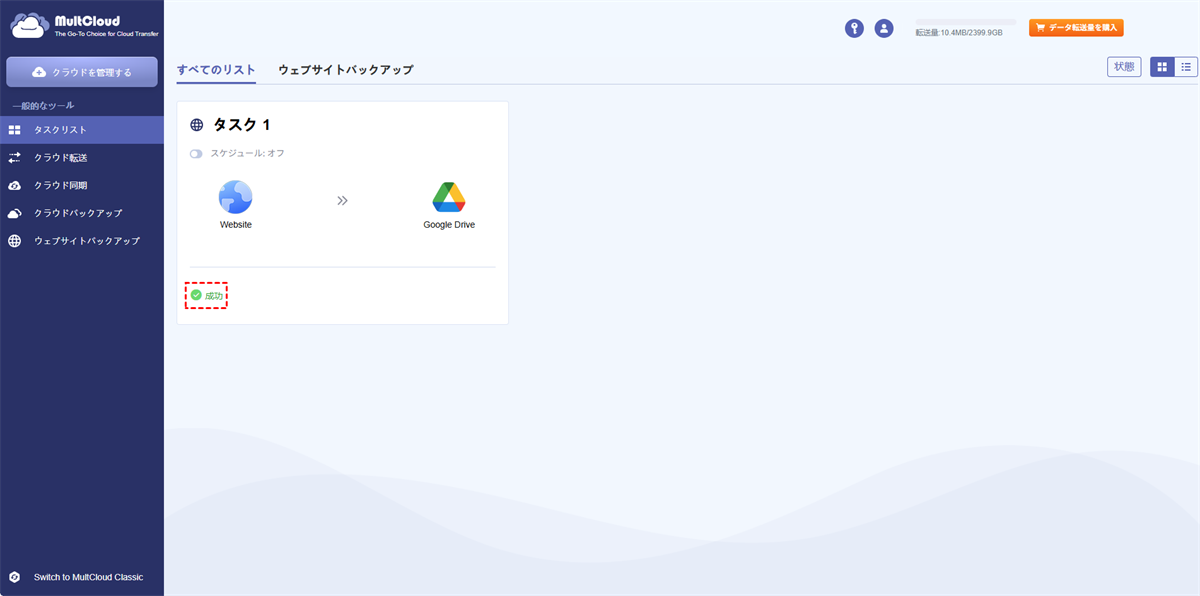
- バックアップファイルが正常に作成されていること(タスクリストで「成功」ステータスを確認)
- 復元先のサーバーやデータベースにアクセスできること
- 念のため、現在のサイト状態を別途保存しておくこと(上書き防止)
ステップ 1:MultCloudにログインしたら、左メニューから「タスクリスト」タブを開きます。ここには、過去に作成したすべてのバックアップタスクが一覧表示されます。
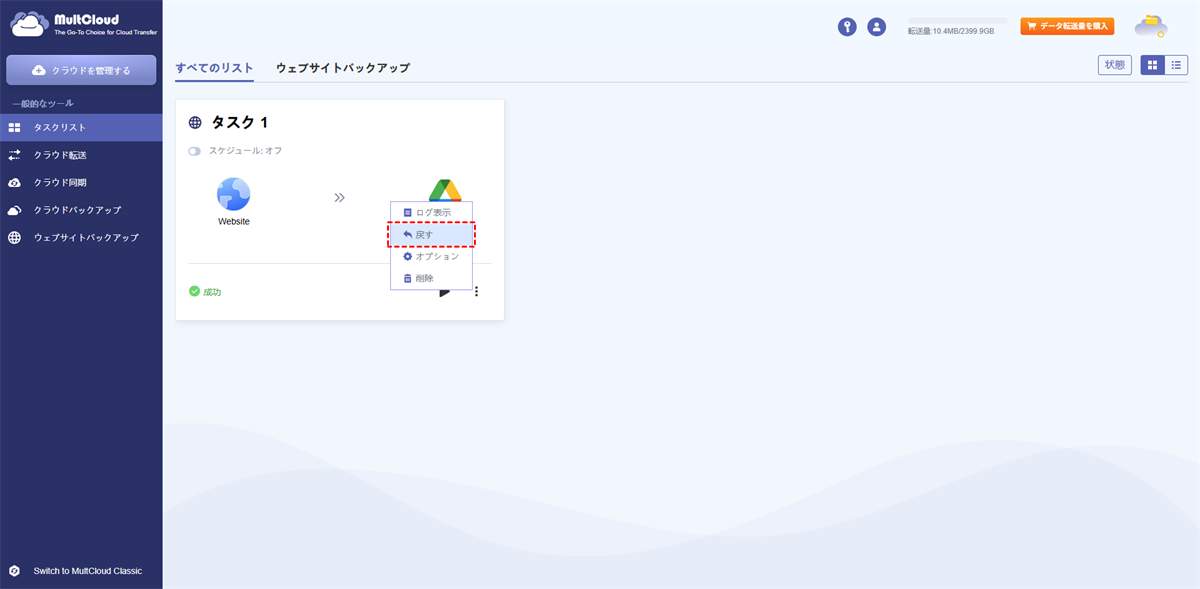
ステップ 2:復元したいバックアップタスクの行の右端にある「…」(三点リーダー)アイコンをクリックします。表示されたメニューの中から「戻す」を選択してください。
ステップ 3:ポップアップウィンドウで同じタスクで過去に実行した複数のバックアップバージョンと復元オプションを選択できます。
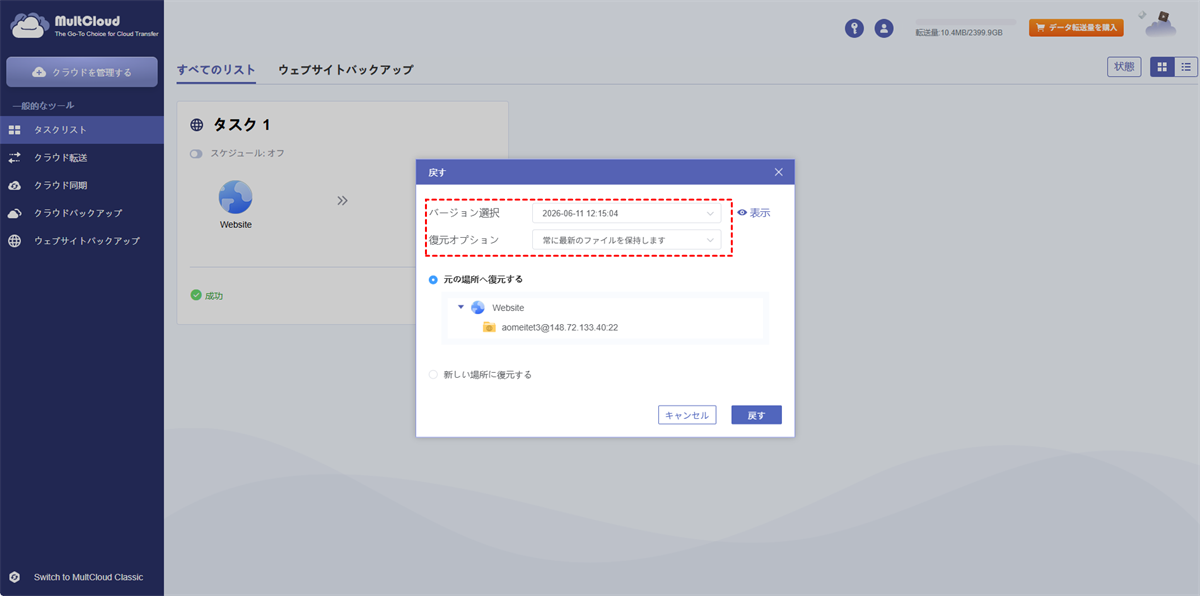
ステップ 4:復元先の場所を指定します。「元の場所へ復元する」は同じサーバー・同じデータベースへ上書き復元します。「新しい場所に復元する」は別のサーバーや別のデータベースへ復元します。
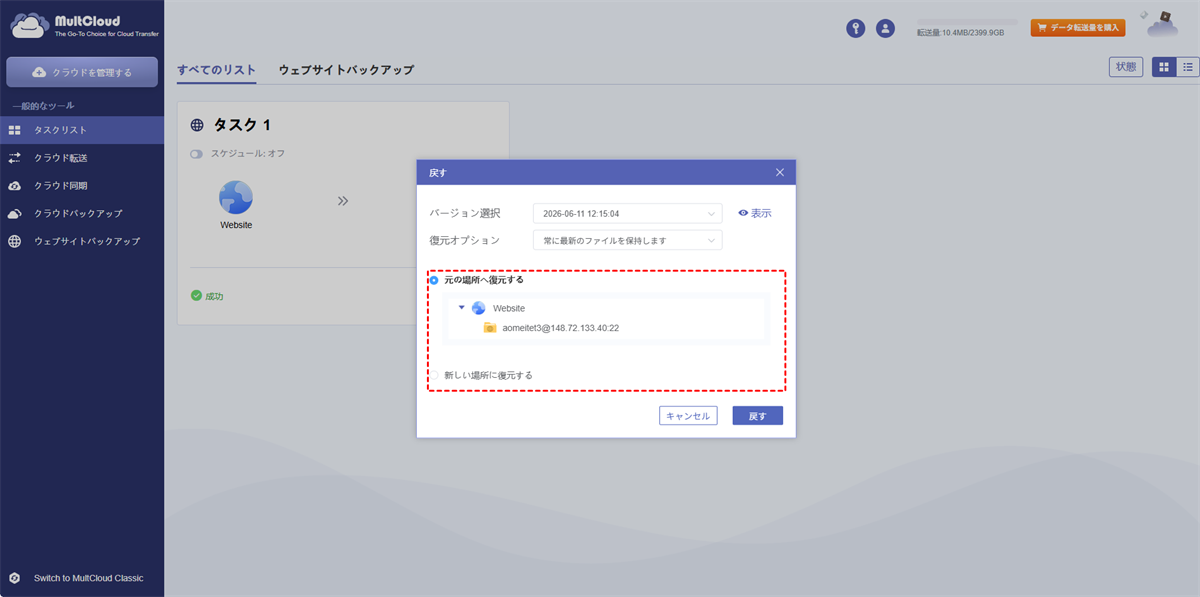
すべての設定が完了したら、ウィンドウ右下の「戻す」ボタンをクリックします。復元処理が開始され、進捗状況はタスクリストで確認できます。
まとめ
本記事では、サーバー障害や誤操作に備えるホームページ丸ごとバックアップの重要性を解説し、具体的なやり方や無料のwebサイトバックアップツールを用いた実践手順を紹介しました。MultCloudを活用すれば、手動ダウンロードの手間なくクラウドや別のWebサイトへ直接バックアップが可能です。
さらに同ツールは、Torrentファイルをクラウドに保存できるリモートアップロード機能も備えており、Web上の様々なリソースを簡単に保管できます。バックアップは「取って終わり」ではなく、定期的な実行と復元テストまで含めて習慣化することで、初めて本当の安心が得られます。
よくある質問
1.ホームページのバックアップはどのくらいの頻度で取るべきですか?
ホームページのバックアップ頻度は、更新頻度によります。毎日更新するサイトは毎日、週数回の更新なら週1回が目安です。MultCloudのスケジュール機能を使えば、毎日・毎週・毎月など自動でバックアップを実行できます。
2.無料でホームページを丸ごとバックアップする方法はありますか?
はい、あります。MultCloudのような無料枠があるツールを使えば、FTPとデータベースを含めたホームページ丸ごとバックアップが可能です。無料プランでも月5GBまで転送でき、初心者でも簡単に操作できます。
3.バックアップしたデータをどこに保存すれば安全ですか?
同じサーバー内だけでは障害時に消失するため、クラウドストレージ(Google DriveやDropboxなど)やローカルPCなど複数の場所に保存するのが安全です。MultCloudならクラウドや別のWebサイトへ直接バックアップできます。
4.サーバー障害が起きた後、バックアップからどうやって復元するのですか?
MultCloudの「タスクリスト」から該当バックアップの「戻す」を選択し、復元バージョンと場所(元の場所または新しい場所)を指定して実行します。
5.バックアップを取るときの注意点は何ですか?
「丸ごと」取ること、バックアップ先を一つにしないこと、復元テストを行うこと、古いバックアップを放置しないこと、自動設定を過信しないことの5点が重要です。特に定期的な復元確認をおすすめします。
6.ホームページ制作会社に依頼している場合、自分でバックアップを取る必要はありますか?
必要です。制作会社がバックアップを取っていても、契約終了後や会社都合でデータを引き継げないリスクがあります。自分でもホームページ丸ごとバックアップを定期的に取る習慣をつけましょう。
MultCloudがサポートするクラウド
-
Google Drive
-
Google Workspace
-
OneDrive
-
OneDrive for Business
-
SharePoint
-
Dropbox
-
Dropbox Business
-
MEGA
-
Google Photos
-
iCloud Photos
-
FTP
-
box
-
box for Business
-
pCloud
-
Baidu
-
Flickr
-
HiDrive
-
Yandex
-
NAS
-
WebDAV
-
MediaFire
-
iCloud Drive
-
WEB.DE
-
Evernote
-
Amazon S3
-
Wasabi
-
ownCloud
-
MySQL
-
Egnyte
-
Putio
-
ADrive
-
SugarSync
-
Backblaze
-
CloudMe
-
MyDrive
-
Cubby


