G
Gavin
「登録時に5GBの無料転送容量をもらえたのがうれしかったです。Google Photosの写真や動画を別のクラウドへ簡単かつスムーズに移行できました。モバイル通信料が高い地域では、MultCloudのようなサービスがあるとクラウド間転送がずっと利用しやすくなります。」
役に立った
共有




ドライブのみを転送
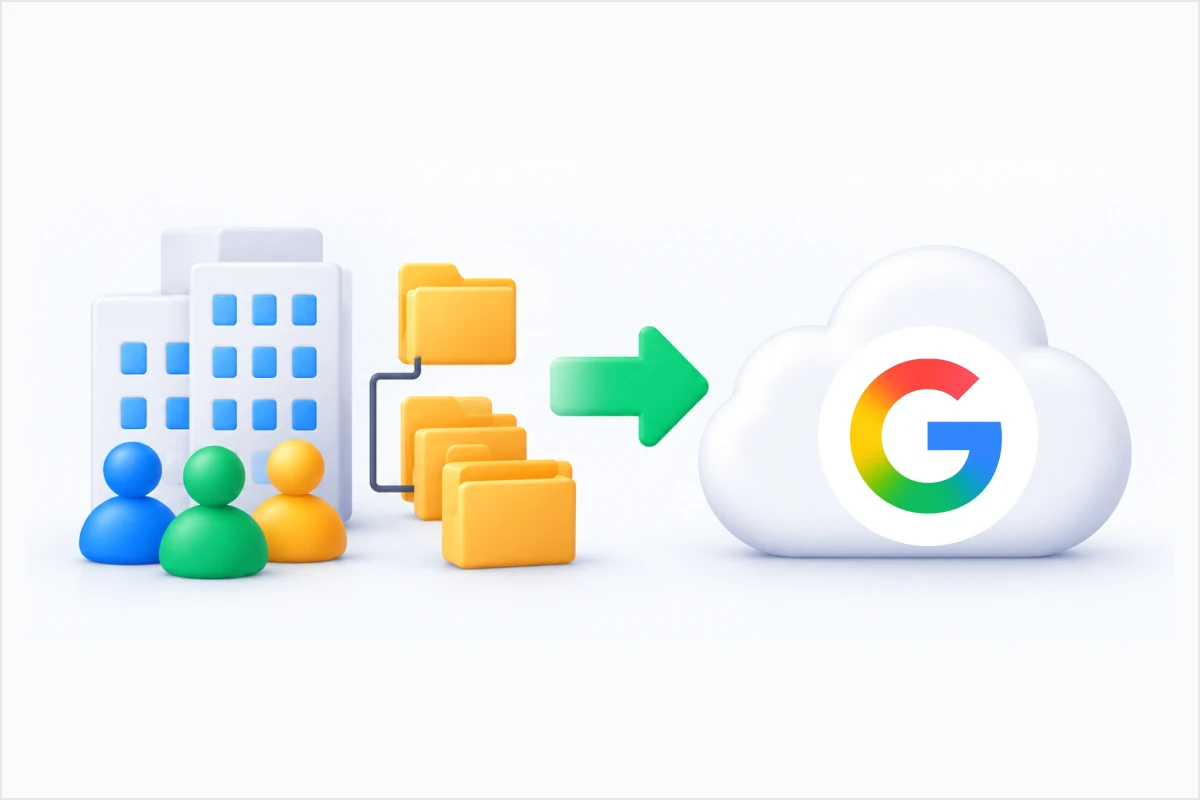
Gmailやカレンダーに影響を与えず、ファイル、フォルダ階層、共有ドライブの所有権など、Google Driveのデータだけをアカウント間で移行します。プロジェクトの引き継ぎ、部署の再編、上級社員のファイル保管に適しています。
Google Drive; 共有ドライブ; 所有権
同一ドメイン内の退職者対応
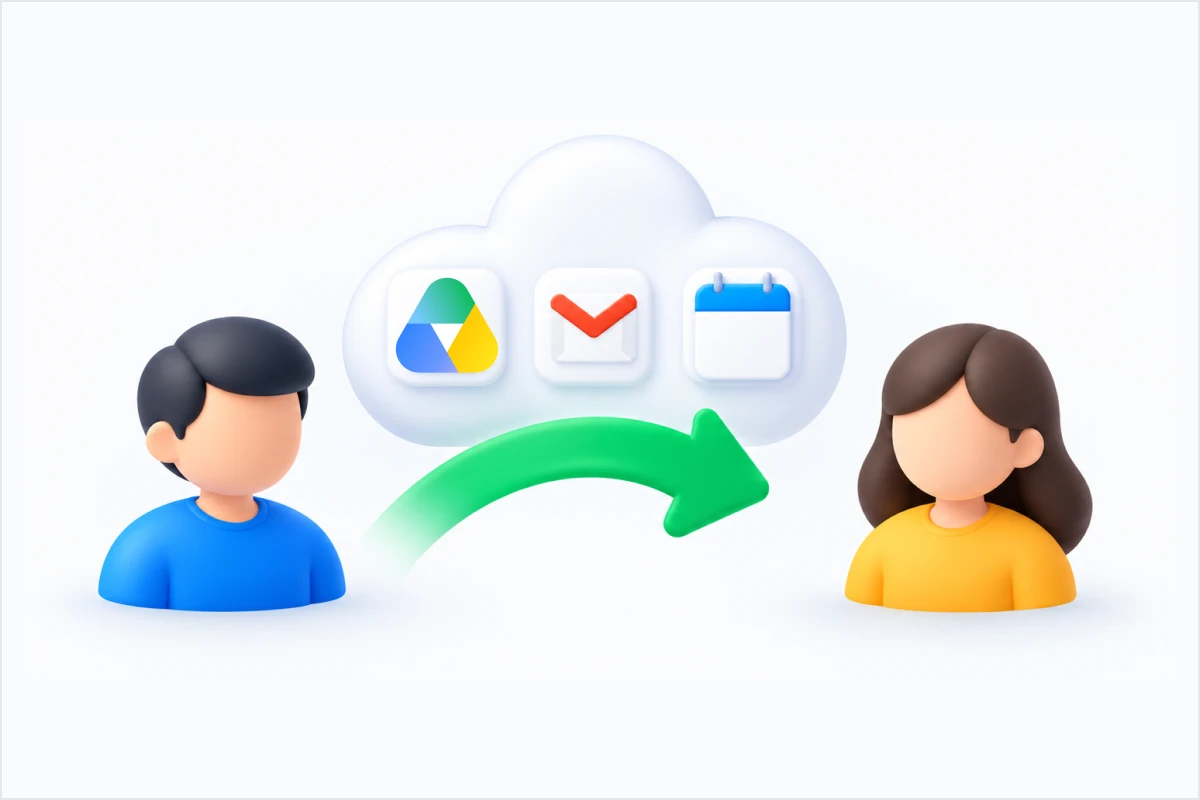
IT管理者が従業員AのWorkspaceデータ(ドライブのファイル、Gmail、カレンダーの予定)を1回の操作で従業員Bに転送し、Aのアカウントを停止または削除して、ライセンス費用を削減し、データを保護します。
Google Drive; Gmail; カレンダー
ドメインやアカウントをまたぐ移行
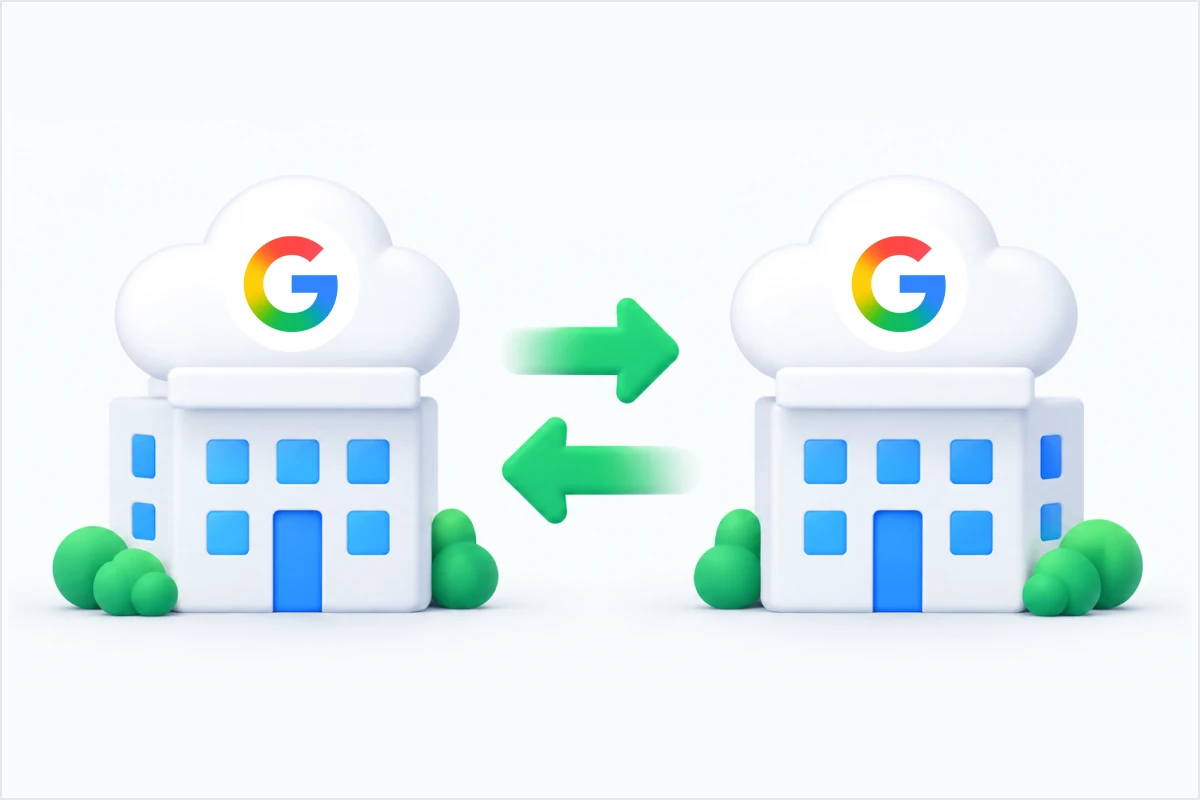
企業再編、ブランド変更、ドメイン統合などに伴い、companyA.comからcompanyB.comへ、または古いWorkspaceアカウントから新しいアカウントへファイルを移行します。
ドライブ全体; オーナーの変更
アクセスを許可するだけで、すぐにクイック転送を試せます。
 クラウド転送のみ
 Google Workspace間の転送のみ
 バックアップ・同期機能なし詳細オプションなし
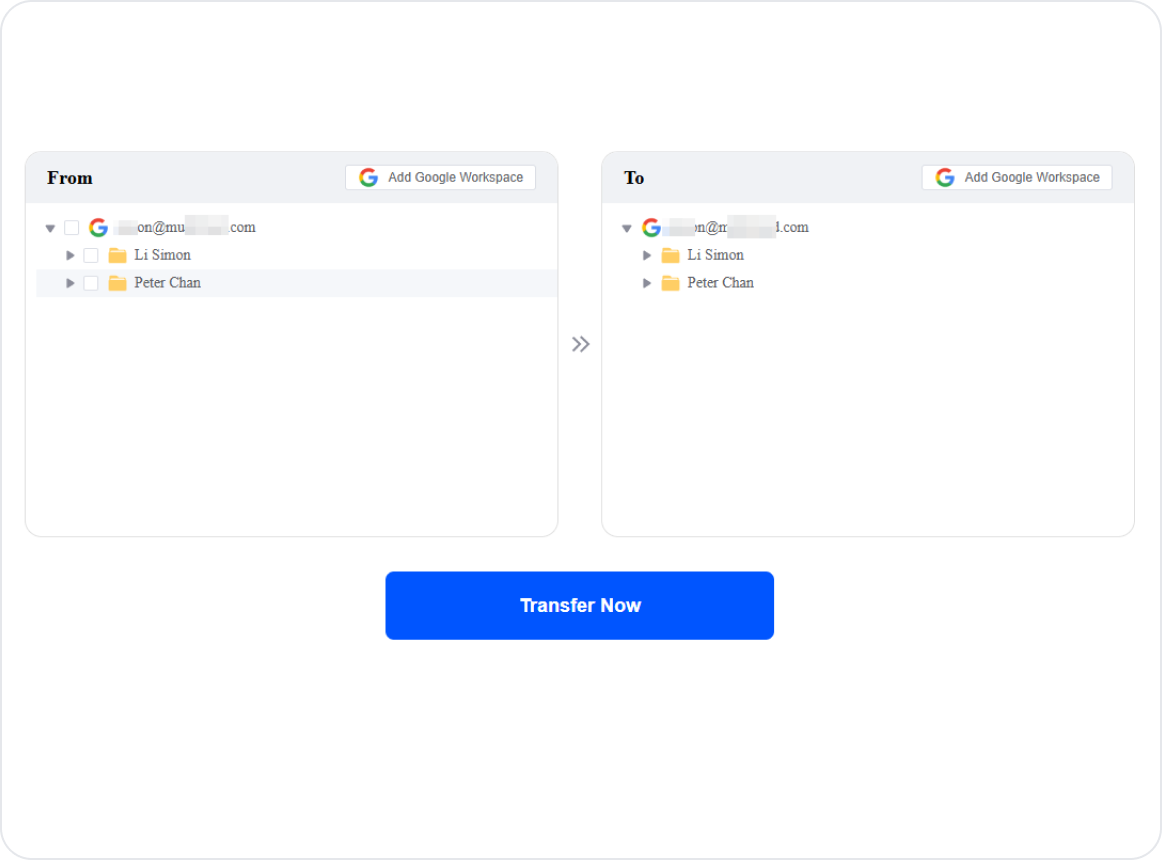
40以上のクラウドを接続し、詳細機能を使って、より多くのデータを転送できます。
 クラウド転送・同期・バックアップ40以上のクラウド詳細オプションスケジュールタスクメール通知オフライン実行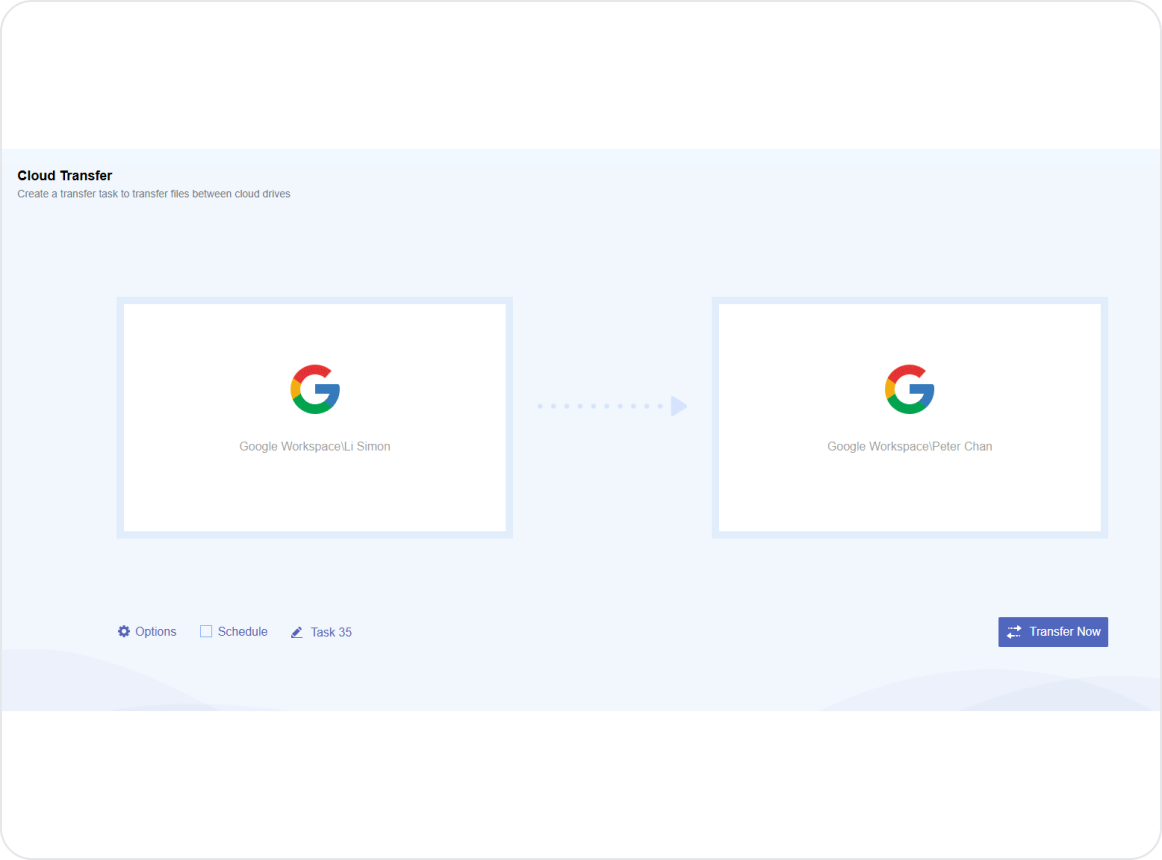
迷っている場合は、まずクイック転送をお試しください。必要になったら、いつでもアップグレードできます。
無料アカウントで、転送予約やスマートファイルフィルターなどの機能を活用しましょう。

ファイルはMultCloudのサーバー上でGoogle Workspaceアカウント間を直接移動します。両方のアカウントを接続するだけで、ローカルの帯域幅を消費せずに自動転送できます。
共有権限による制約を回避し、「共有アイテム」のデータを転送先のGoogle Drive内へ簡単に移動できます。

毎日、毎週、毎月の移行スケジュールを設定できます。利用の少ない時間帯の実行や、異なるドメイン間の継続的なバックアップに適しています。

必要なデータだけを移行できます。拡張子、特定のファイル、フォルダで転送対象を絞り込み、Google Workspaceの移行を効率化します。

進行状況を見続ける必要はありません。処理を開始したら、パソコンの電源を切っても、残りはサーバー上で実行されます。

ローカルストレージを1MBも使用せず、社内ネットワークの速度を落とすことなく、数TBの企業データを移動できます。
ダウンロードと再アップロードやパソコン版ドライブ以外にも、次の3つの標準機能を使えば、ローカルディスクを使用せずにドライブ内のGoogle Workspaceデータを移行できます。
Google Workspace組織の特権管理者権限が必要です。
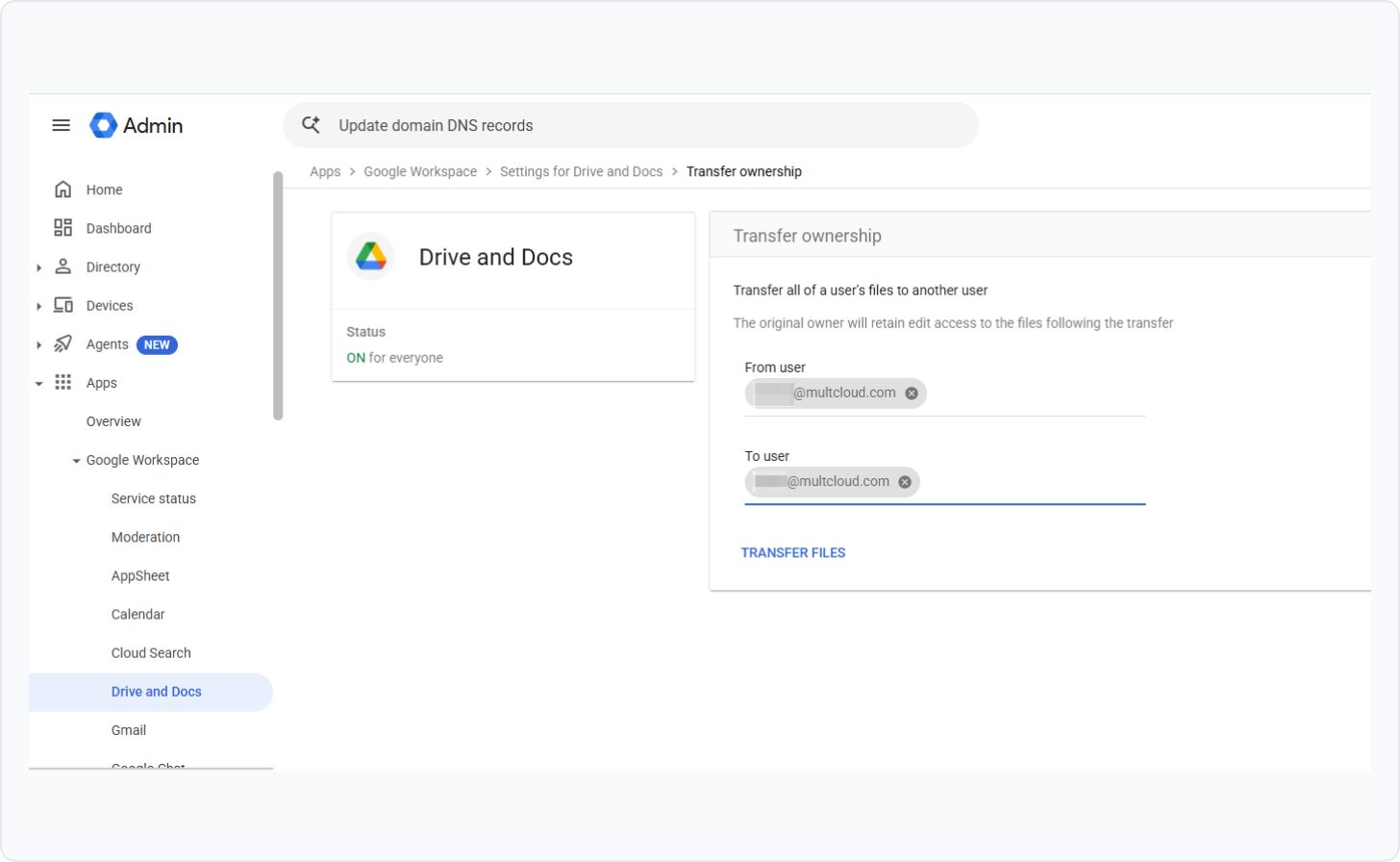
ステップ1.Google管理コンソールにログインし、「アプリ」>「Google Workspace」>「ドライブとドキュメント」に移動します。
ステップ2.「所有権を譲渡」をクリックし、転送元に退職する従業員、転送先に後任者のメールアドレスを入力します。
ステップ3.「ファイルを譲渡」をクリックします。すべてのファイルが転送先アカウントのドライブ内の新しいフォルダに自動的にまとめられます。
管理者権限を使わずにチームメンバー間でファイルを移動する場合に適しています。
ステップ1.転送元のGoogle WorkspaceアカウントでGoogle Driveにログインし、左側の「共有ドライブ」>「新規」をクリックします。
ステップ2.共有ドライブに名前を付け、「メンバーを管理」をクリックして、転送先アカウントを管理者権限で追加します。
ステップ3.転送元のファイルやフォルダを新しい共有ドライブに移動またはドラッグします。
ステップ4.転送先アカウントにログインし、共有ドライブを開いて、ファイルを「マイドライブ」にドラッグします。
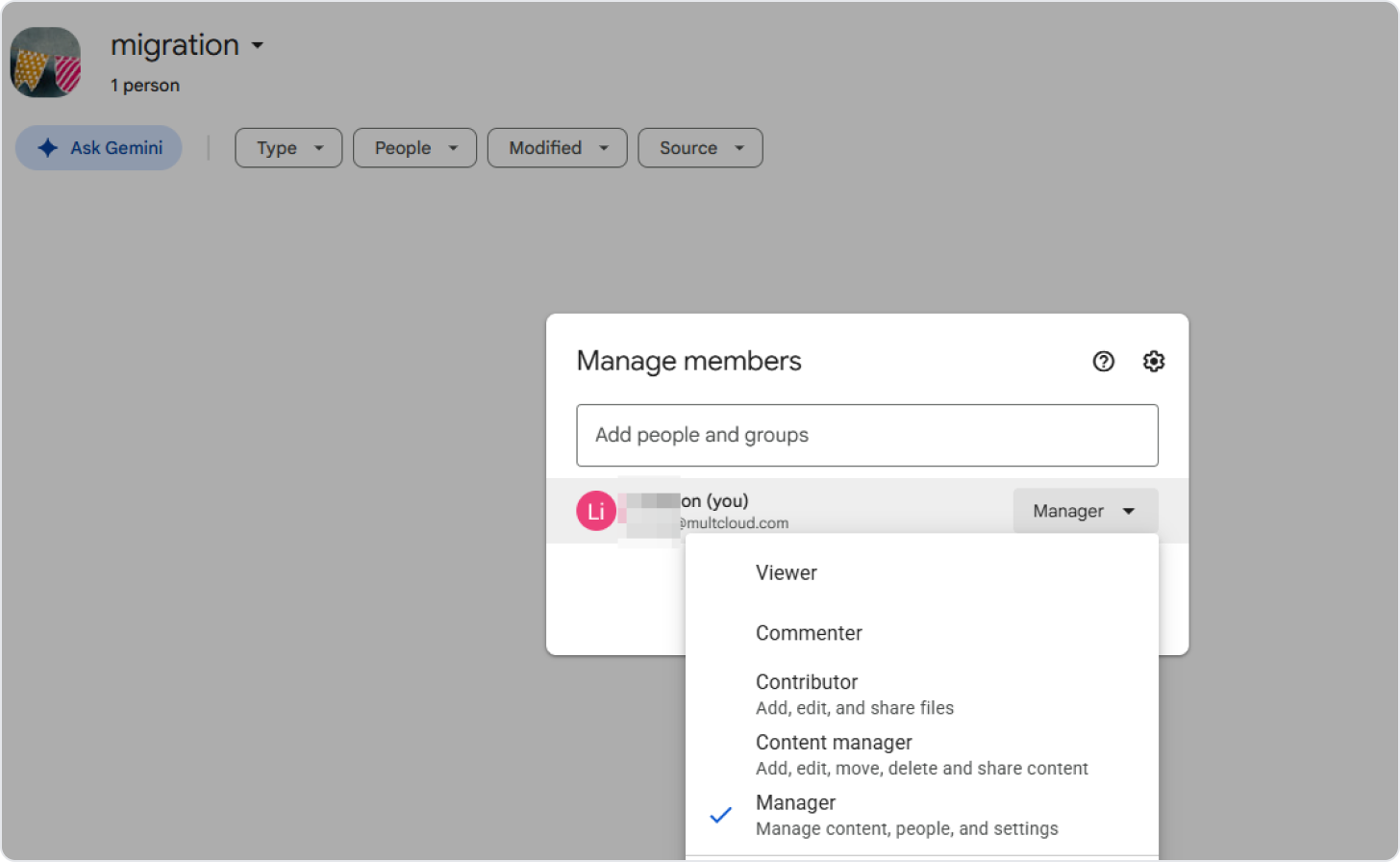
管理者権限を使わずに、少数のファイルをすばやく移動する場合に適しています。
ステップ1.転送元アカウントで対象のフォルダやファイルを右クリックし、「共有」をクリックします。
ステップ2.転送先アカウントのメールアドレスを入力し、編集者権限を付与します。
ステップ3.転送先アカウントにログインし、「共有アイテム」を開きます。
ステップ4.共有ファイルを選択し(Ctrl+AまたはCmd+Aで一括選択)、右クリックして「コピーを作成」を選択します。(作成されたコピーは転送先アカウントが完全なオーナーになります。)
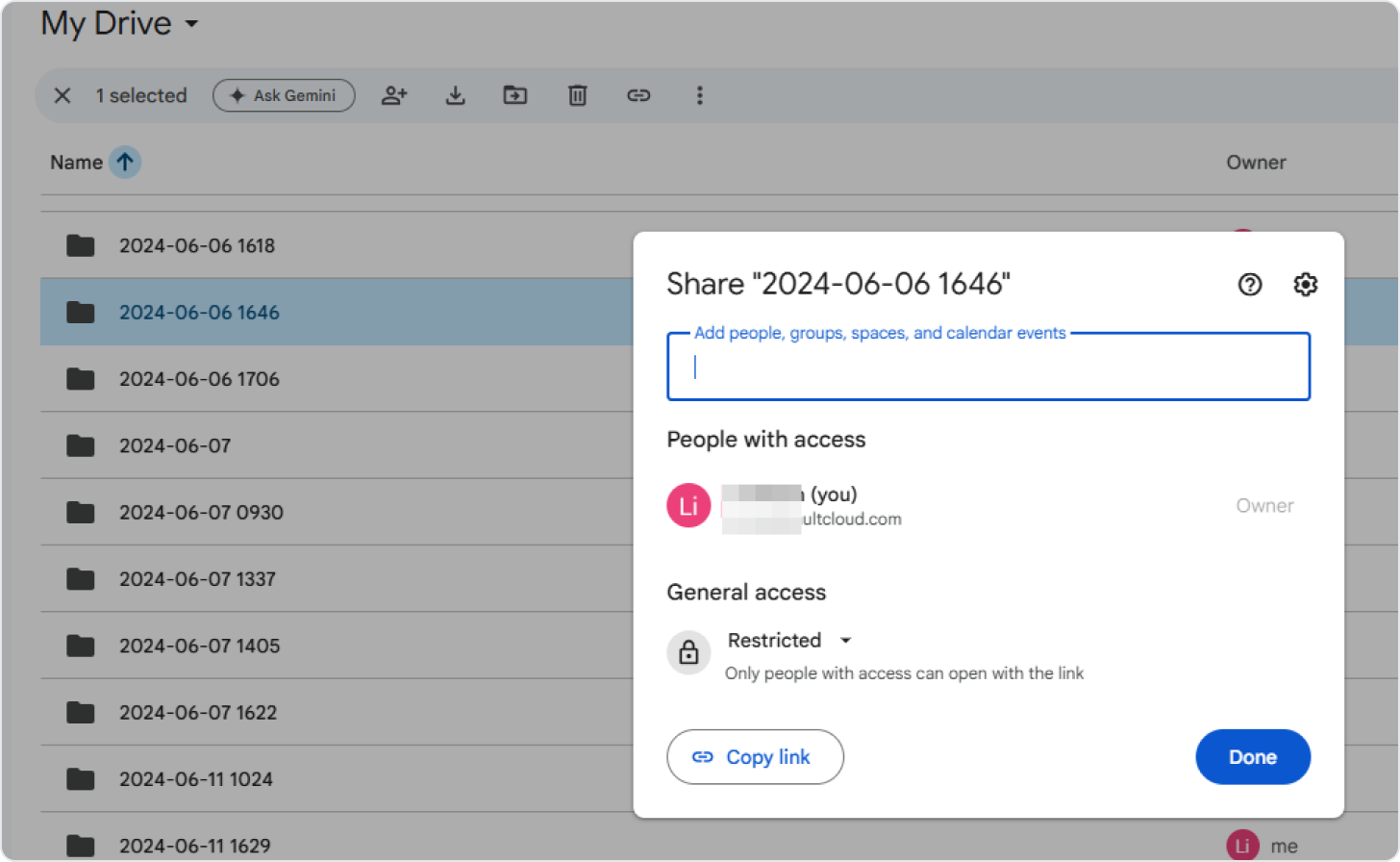
ヒント:Google Driveでは共有フォルダ全体を直接コピーできません。フォルダを開き、中のファイルを選択してコピーを作成してください。

| 機能 | 管理コンソールによる転送 | 共有ドライブによる転送 | 共有してコピーを作成 |  |
|---|---|---|---|---|
| ローカルへのダウンロード不要 |  |
|
|
|
| 組織間の転送 |  |
組織のポリシーによる | 共有とコピーの権限が必要 | 双方のアクセス許可が必要 |
| 必要な権限 | ドライブとドキュメントの管理者 | 共有ドライブの役割と移動権限 | コピーを許可されたファイルへのアクセス | アカウントのアクセス許可。チーム転送には管理者権限が必要 |
| ファイルとフォルダ | |
|
ファイルのみ | |
| スケジュール転送 | |
|
|
|
| 主な制限 | 同一組織内のみ | ポリシーと役割による制限 | 手動コピーとフォルダの再作成 | アクセス許可とプランによる制限 |
Google Workspace全体を移行する場合、ドライブのファイル以外にメールの移行も必要になることがあります。
以下では、これらのサービスを移行する主な方法を紹介します。
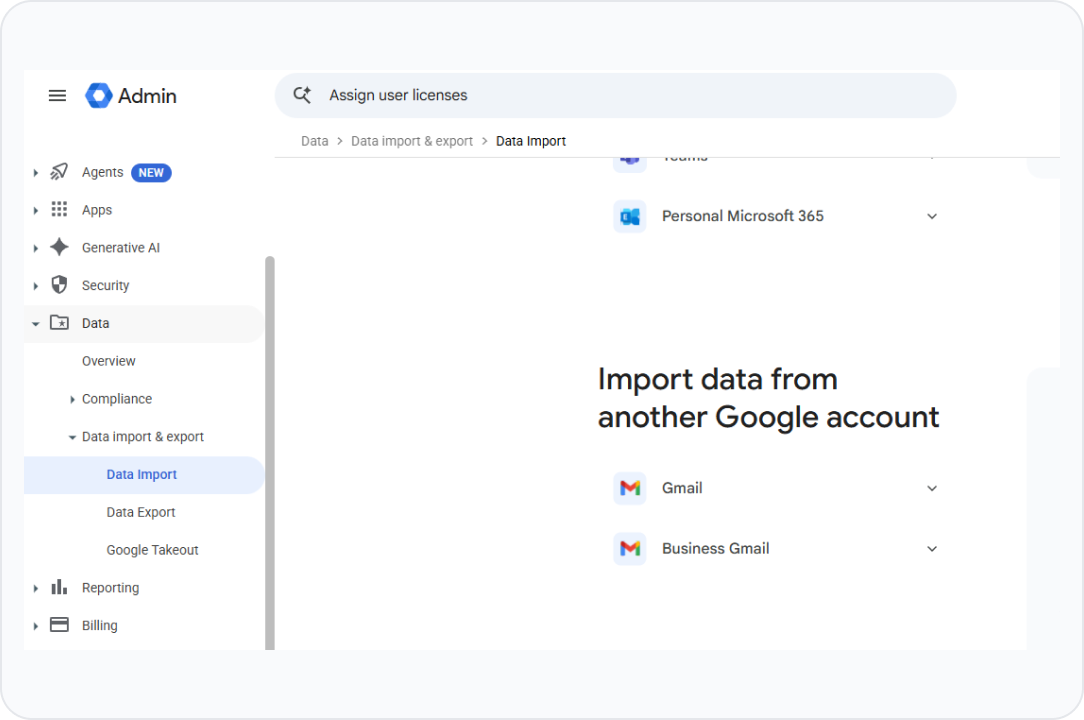
ドメイン全体の管理者向け移行に対応する、Google標準のサーバー間移行ツールです。
おすすめ:Workspaceテナント間の移行を行うIT管理者。
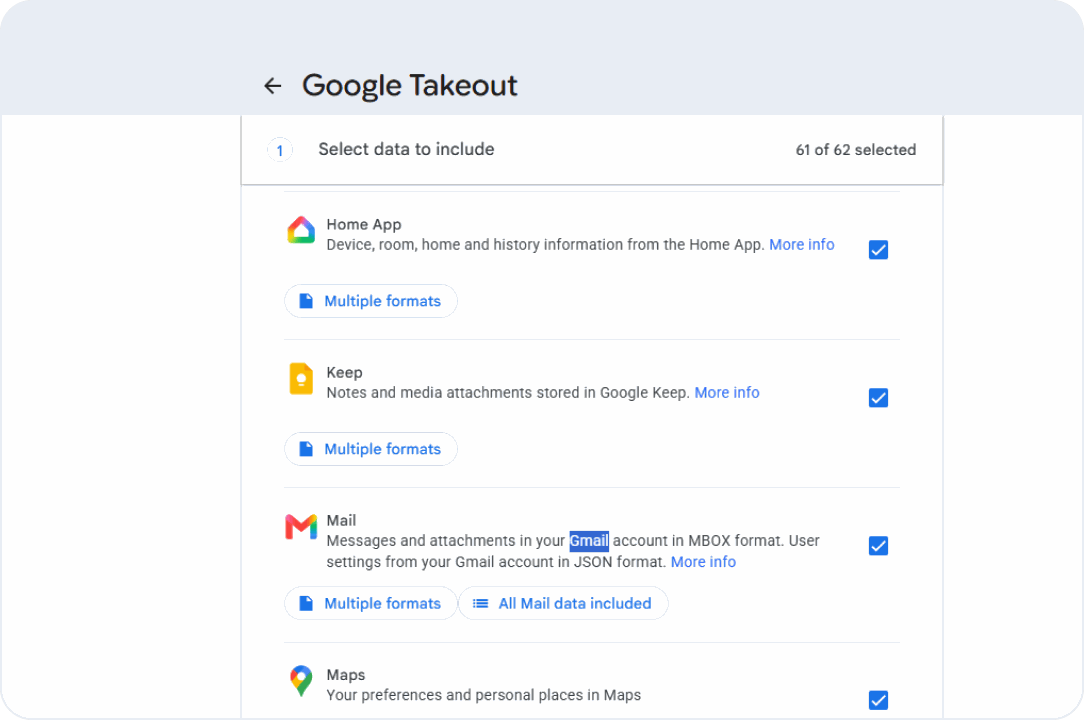
Google Takeoutは手動でのエクスポートやバックアップに適しています。
おすすめ:自分のデータを手動でバックアップする従業員。
GmailのメールをPDFに変換し、移行先のクラウドドライブへ直接バックアップするクラウド間サービスです。
おすすめ:複雑な管理者設定や手動ダウンロードを行わず、バックグラウンドで自動移行したい場合。
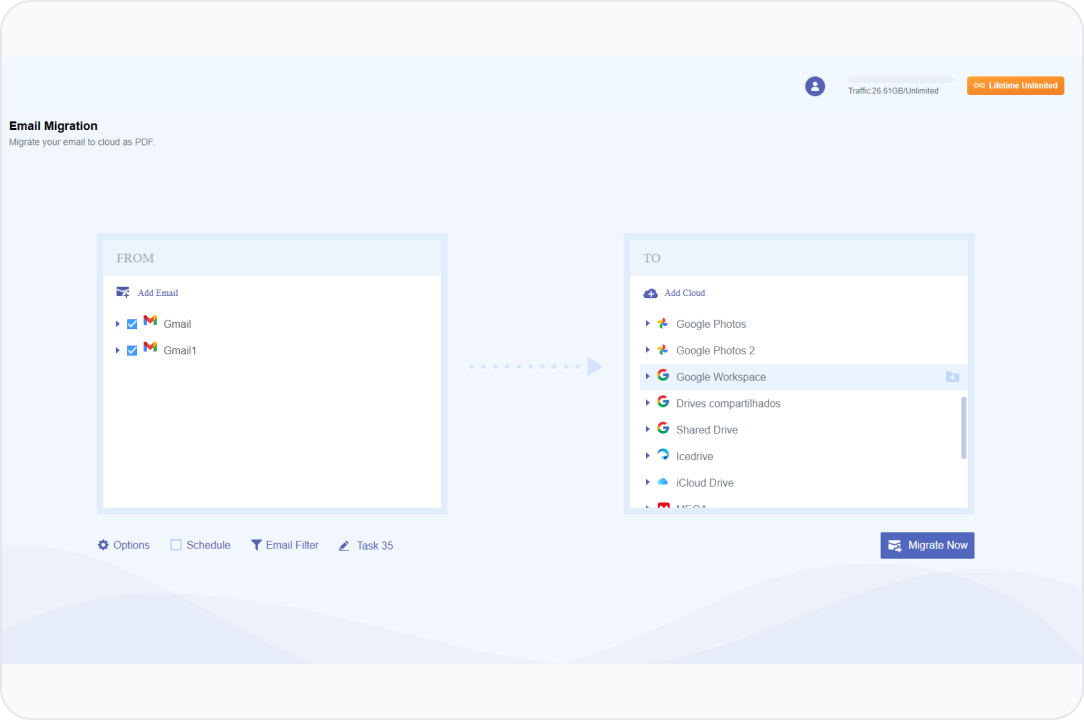
MultCloudでは共有ドライブを独立したクラウド接続として追加できます。
「マイドライブ」に対応する通常のWorkspace接続ではなく、両組織の共有ドライブをそれぞれ追加してください。
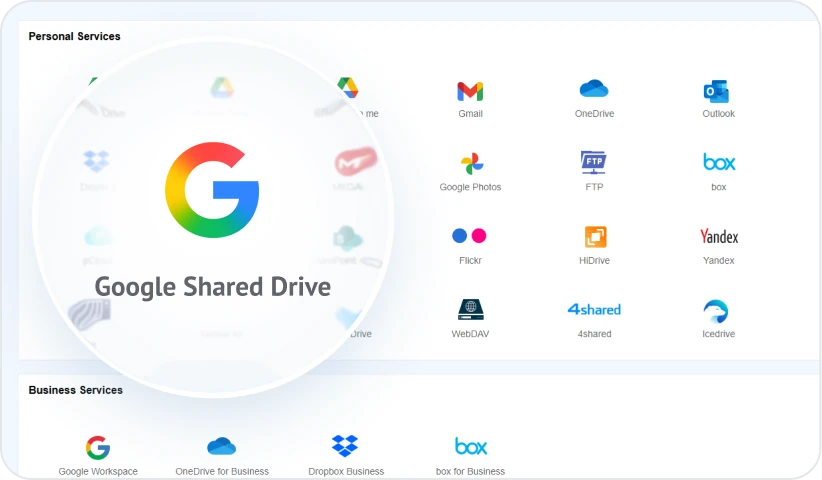
移行元と移行先の共有ドライブを別々の接続として追加し、組織を区別できる名前に変更します。
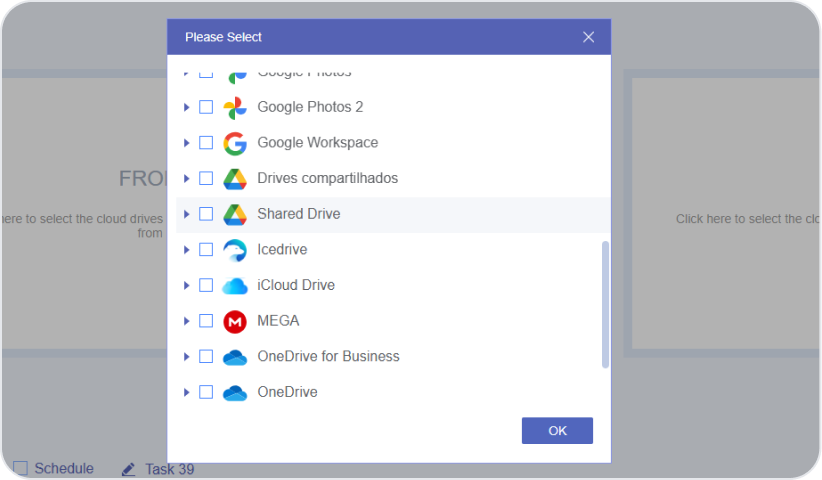
「クラウド転送」で移行元の共有ドライブまたは特定のファイルやフォルダを選択し、移行先のフォルダを指定します。
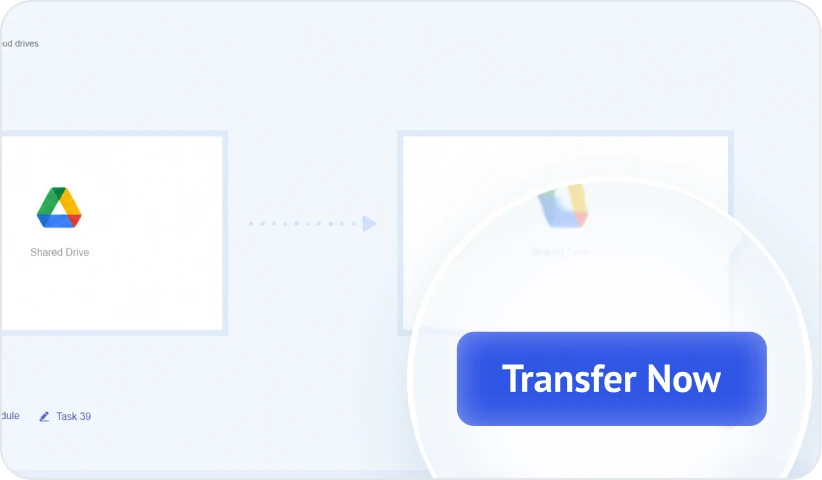
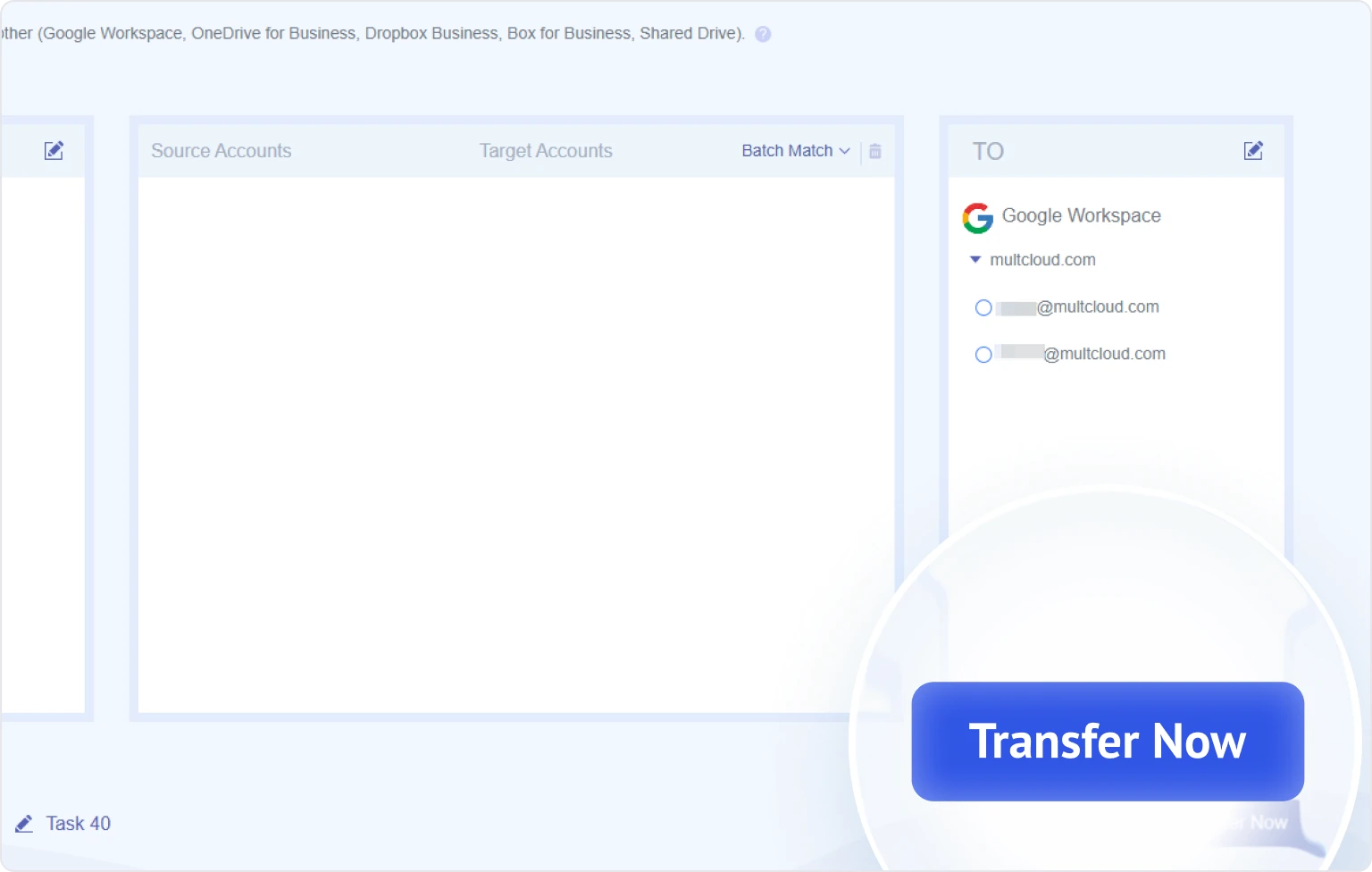
フィルター、重複ファイルの処理、スケジュールなどを設定し、「今すぐ転送」をクリックして移行を開始します。
数百のアカウントを手動で移行すると時間がかかり、ミスも発生しやすくなります。
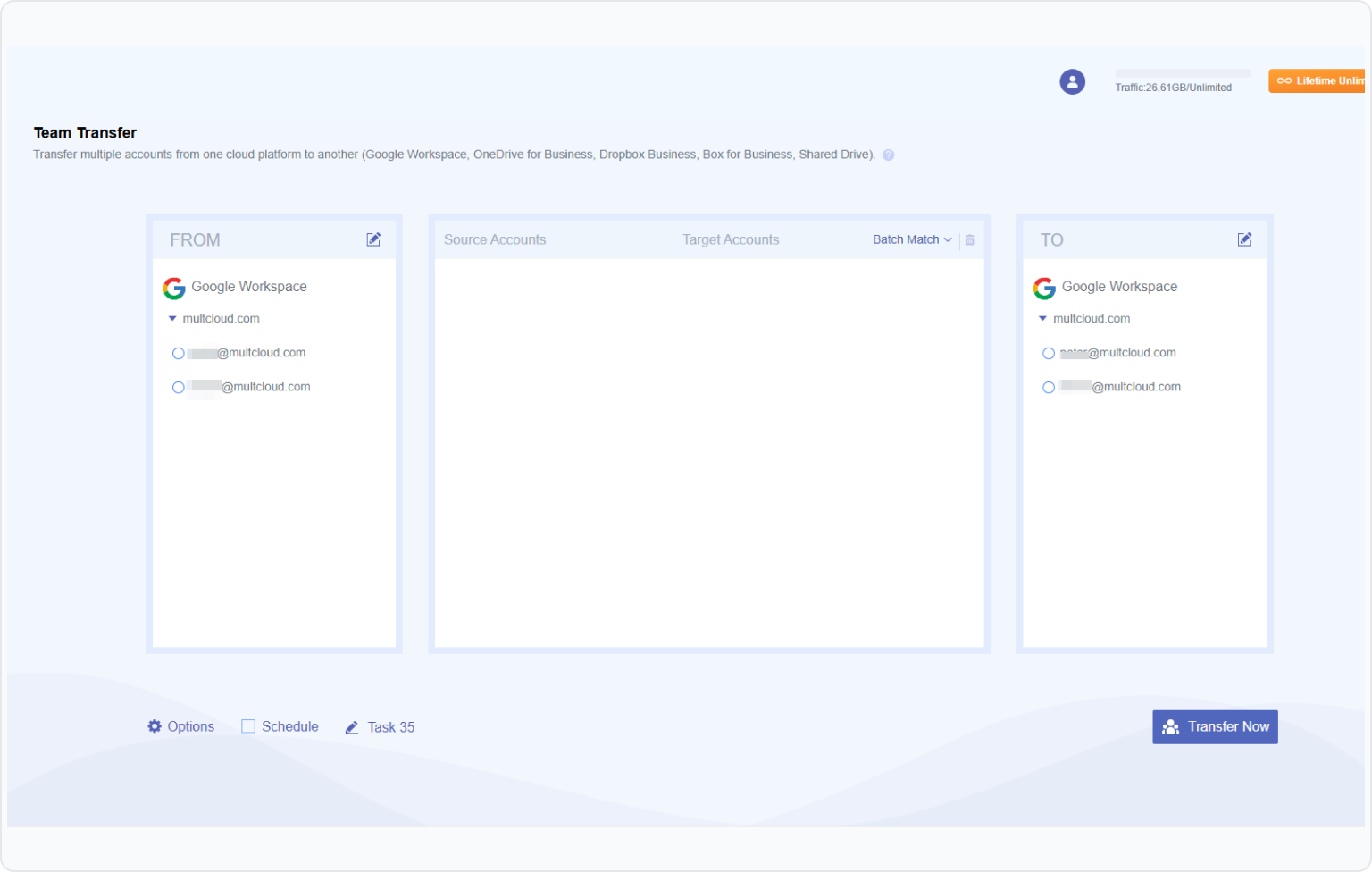
MultCloudのチーム転送なら、管理者がドメインへのアクセスを一度許可するだけで、アカウント間の一括移行を並行して実行できます。
 ファイルフィルターユーザーアカウントの自動マッチング一括実行重複ファイルの処理毎日・毎週・毎月のスケジュール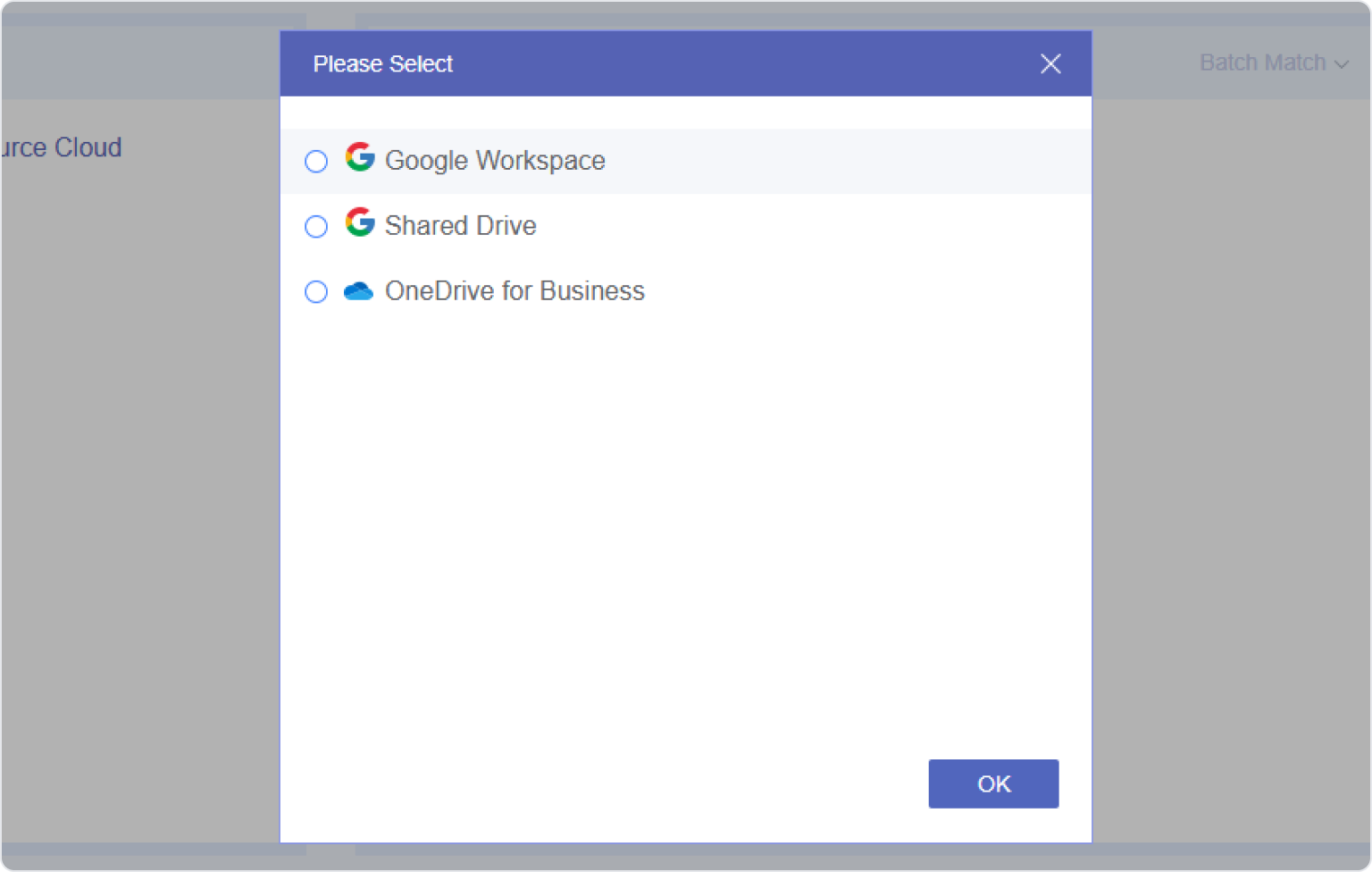
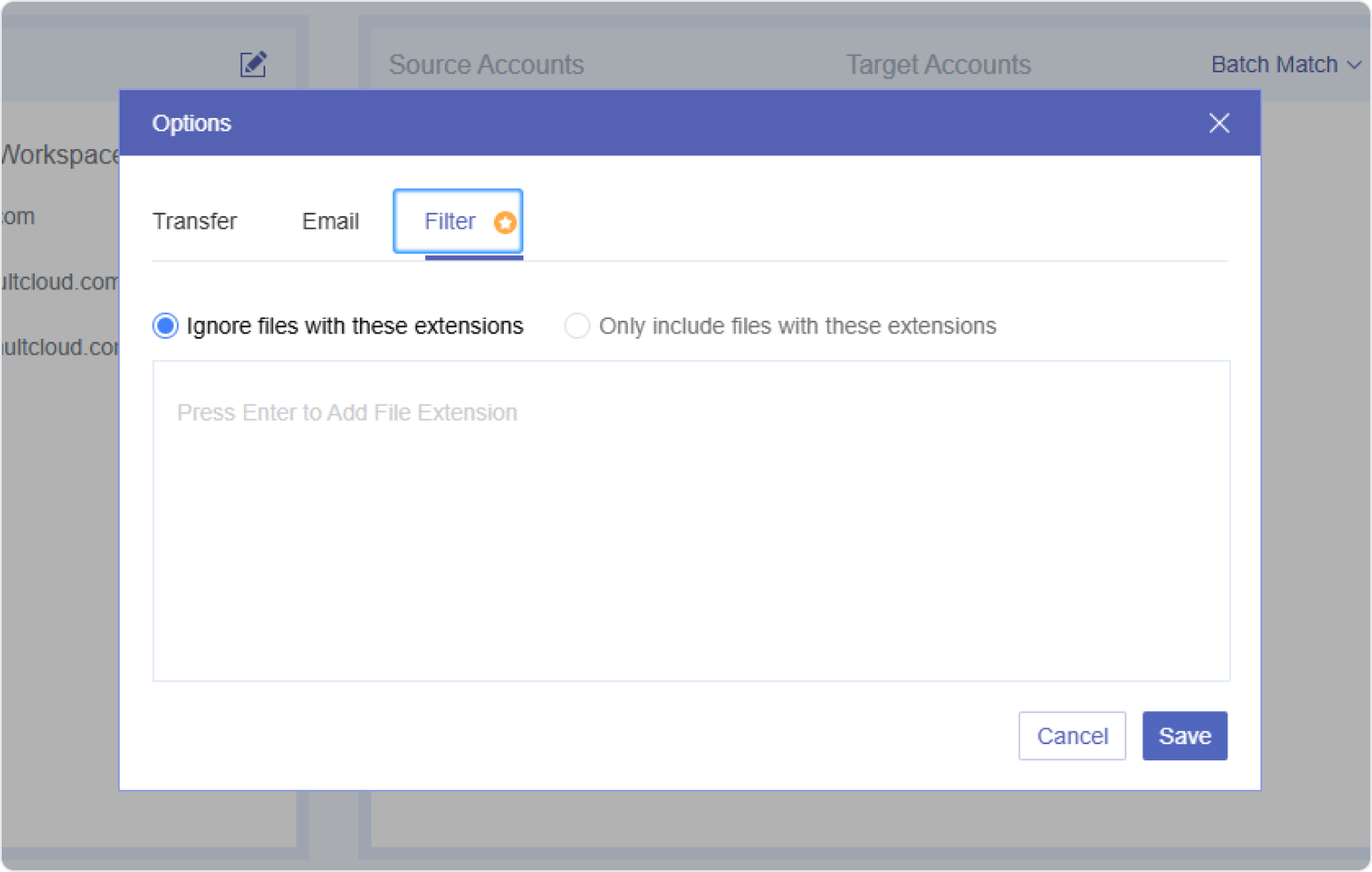


「オプション」を開き、既存ファイルをスキップ、上書き、名前変更のいずれで処理するかを選択します。

移行先の共有ドライブのメンバーと共有設定を確認します。共有ドライブへ移動すると、フォルダから継承した権限が引き継がれない場合があります。

該当する共有ドライブを削除して再接続し、転送タスクを再開します。

接続したアカウントが両方の共有ドライブにアクセスできることを確認します。共有ドライブ間でフォルダを移動するには、移行元と移行先の両方で管理者権限が必要です。

「クラウドを追加」で共有ドライブを選択したことを確認します。Google Workspaceのみを追加した場合、MultCloudではマイドライブのデータだけが接続されます。

移行先Workspaceのストレージ容量、共有制限、組織のポリシーを確認します。
| 項目 | 所有権の移行/ファイルの移動 | コピー/ダウンロードと再アップロード |  |
|---|---|---|---|
| 所有権 | 組織と移行先のルールに従います。 | 新しいファイルは移行先の所有権ルールに従います。 | 移行先とアカウントの対応付けによります。 |
| アクセス権限 | 所有権の移行では通常保持されますが、移動では継承されたアクセス権が変わる場合があります。 | 再共有が必要な場合があります。移行先の権限が適用されることもあります。 | 権限への対応とユーザーIDの対応付けによります。 |
| ファイルのリンク | 元のファイルが残る場合は、通常保持されます。 | 新しいリンクが作成され、古いリンクは元のファイルを指します。 | ファイル作成とリンク更新の動作を確認してください。 |
| コメントと@メンション | アカウント変更後のアクセスを確認してください。 | コピー方法や形式によって保持される内容が異なります。 | コメント、ユーザーの対応付け、通知を確認してください。 |
| 共有ドライブの役割 | ファイルを移動してもメンバー情報は移行されません。 | メンバーと役割は自動的にコピーされません。 | メンバーと役割の移行に対応しているか確認してください。 |
ファイルや共有フォルダをDropboxからGoogle Driveへ直接移行できます。完全自動のクラウド処理でフォルダ構造をそのまま保持し、ローカルへのダウンロードや帯域幅を必要としません。
無料で転送を開始
異なるGoogleアカウント間でフォルダやドキュメントをスムーズに転送できます。バックグラウンドの自動クラウド処理で、元のファイル階層と共有権限を保持します。
無料で転送を開始
ローカル端末にダウンロードせず、OneDriveからGoogle Driveへファイルやフォルダを直接移動できます。バックグラウンドの自動転送で元のフォルダ階層を保持します。
無料で転送を開始MultCloudは40以上のクラウドサービスに対応しています。
1つのプラットフォームから、すべてのクラウドアカウントのファイルを接続・管理・同期できます。
 Google Drive
 Google Workspace
 OneDrive
 OneDrive for Business
 SharePoint
 Dropbox
 Dropbox Business
 MEGA
MEGA
 Google Photos
 iCloud Photos
 FTP
FTP
 box
box
 box for Business
 pCloud
 Baidu
Baidu
 Flickr
 HiDrive
 Yandex
 NAS
NAS
 WebDAV
 MediaFire
 iCloud Drive
 WEB.DE
 Evernote
 Amazon S3
 Wasabi
 ownCloud
 MySQL
MySQL
 Egnyte
 put.io
 ADrive
 SugarSync
 Backblaze
 CloudMe
 MyDrive
 Cubby
Cubby
「登録時に5GBの無料転送容量をもらえたのがうれしかったです。Google Photosの写真や動画を別のクラウドへ簡単かつスムーズに移行できました。モバイル通信料が高い地域では、MultCloudのようなサービスがあるとクラウド間転送がずっと利用しやすくなります。」
「Google Workspaceから別のGoogle Workspaceへのデータ移行はスムーズで、結果にもとても満足しています。途中で小さな問題がありましたが、サポートチームがすぐに対応して解決してくれました。」
「Google Workspace間でファイルを移行するのに便利なツールです!90GBのデータを転送する間、別の仕事を進められました。カスタマーサポートも終始、迅速で親切でした。」
メールアドレスを変更し、クラウド間でデータを移す必要がありましたが、MultCloudが役立ちました。教師をしている娘も普段から使っていて、手順を教えてくれたおかげで無事に移行できました。ありがとうございます。使いやすくて素晴らしいです。他の人にもおすすめできるよう、Googleにも同じように星5つのレビューを投稿します。
操作が分かりやすいです。細かな設定はあまり必要なく、オプションメニューも整理されていて迷いません。動作も効率的で、遅延なく、フォルダとサブフォルダの構造を保ってファイルをコピーできます。オプションやボタンも画面上に整理され、使いやすく配置されています。
MultCloudは本当に優れていて、説明どおりに動作します。Dropbox BusinessからGoogle Workspaceへ数TBのデータを移行するのが不安でしたが、とても簡単に、手間なくできました。ファイルの作成日と更新日まで保持でき、サポートも申し分ありません。本当に素晴らしいです。ありがとうございます。
MultCloudのクラウド転送とチーム転送は、クラウド内のファイルとフォルダを対象としています。Gmail、連絡先、カレンダーの移行は別途計画してください。電子メールの移行では、メールをPDFとしてクラウドストレージに保存します。移行先Gmailの受信トレイにメールを再作成する機能ではありません。 MultCloudの電子メールの移行ガイド
はい。管理者が組織を接続し、「チーム転送」で移行元と移行先のユーザーを一括で対応付けられます。組織へのアクセス設定には、Google Workspaceの特権管理者アカウントと、管理者によるMarketplaceアプリのインストールが必要です。
はい。CSVによる対応付けや手動マッチングで、古いアカウントを正しい新アカウントに対応付けます。自動マッチングには同じユーザー名とドメインが必要なため、異なるドメイン間の移行では頼らないでください。
すべて引き継がれるとは限りません。組織全体を移行する前に、代表的なドキュメントでテストし、移行先のアクセス、既存リンク、コメント、変更履歴を確認してください。
移行元の削除は任意です。元のファイルを残す場合は、MultCloudの「転送完了後にすべてのソースファイルを削除」のチェックを外してください。移行先のファイルを検証し、従業員が必要なデータにアクセスできることを確認するまで、移行元データを保持してください。
一律の所要時間はありません。ユーザー数、ファイル数、データ量、権限、サービスの制限、移行方法によって変わります。代表的なアカウントで試験移行して転送時間を見積もり、検証と最終切り替えの時間も確保してください。
必要なデータをすべて検証し、メールが正常に届き、ユーザーがファイル、カレンダー、共有リソースにアクセスできることを確認してから解約してください。連携機能やデータ保持要件も確認し、合意した検証期間が終わるまで移行元の環境を利用できる状態にしてください。