

Recherche rapide :
Pourquoi convertir plusieurs e-mails en PDF en masse ?
Qu'il s'agisse de correspondances professionnelles importantes, de documents essentiels ou de précieux souvenirs partagés par e-mail, la nécessité de conserver et de convertir ces e-mails dans un format plus accessible et portable est devenue de plus en plus importante. Le format PDF semble être un format simple d'accès et de sauvegarde. Convertir plusieurs e-mails en PDF offre de nombreux avantages pour protéger vos données et faciliter l'accès à l'information.
- Préserver le format des e-mails : Lorsque vous convertissez un e-mail au format PDF, vous conservez sa mise en forme d'origine, y compris les polices, les images, les hyperliens et autres éléments visuels.
- Amélioration de la portabilité et de l'accessibilité : Les fichiers PDF peuvent être ouverts et visualisés sur n'importe quel appareil ou système d'exploitation sans nécessiter le logiciel d'origine ayant créé les e-mails.
- Sécurité et chiffrement : Les PDF offrent des fonctionnalités de sécurité robustes, notamment la protection par mot de passe, le chiffrement et les paramètres d'autorisation, qui contribuent à protéger les informations sensibles contenues dans les e-mails.
- Facile à partager et à distribuer : Les PDF sont largement utilisés et acceptés comme format standard pour le partage de documents, garantissant que les destinataires peuvent consulter et accéder au contenu sans problème de compatibilité.
Comme vous pouvez le constater, convertir vos courriels en PDF présente de nombreux avantages. Cependant, si vous souhaitez convertir de nombreux e-mails au format PDF, les convertir un par un semble peu judicieux, car cela vous demanderait beaucoup de temps et d'énergie. Vous pouvez donc utiliser les méthodes simples ci-dessous pour convertir massivement vos e-mails au format PDF en quelques clics.
Comment convertir plusieurs e-mails en PDF en masse [Outlook] ?
Si vous souhaitez créer un fichier PDF unique contenant plusieurs e-mails et leurs pièces jointes pour l'archivage ou la présentation, Outlook propose une méthode manuelle. Pour ce faire, utilisez la version bureau d'Outlook pour la conversion.
Étape 1. Connectez-vous à votre application Outlook et sélectionnez les e-mails à convertir au format PDF.
Étape 2. Ouvrez l'onglet Accueil et choisissez « Combiner les e-mails sélectionnés en un seul PDF » dans le menu « Enregistrer au format PDF ».
Étape 3. Dans la fenêtre « Enregistrer sous », choisissez le dossier de destination et saisissez le nom souhaité pour le fichier PDF converti.
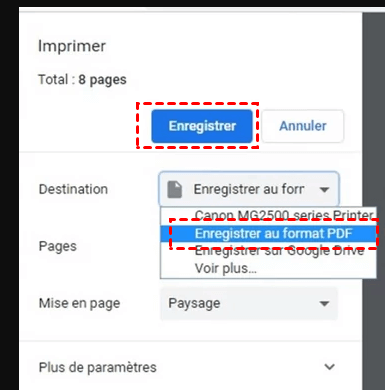
Étape 4. Cliquez sur « Enregistrer » dans la fenêtre contextuelle et patientez pendant la conversion.
Comment convertir plusieurs e-mails en PDF par lot [Gmail] ?
Gmail ne propose pas de fonctionnalité native permettant de transformer plusieurs e-mails en PDF simultanément. Cependant, il existe une solution : transférez d'abord tous les e-mails en pièces jointes vers votre autre compte (le compte B), puis imprimez-les tous simultanément sur le compte B. Voici la procédure à suivre :
Étape 1. Connectez-vous à votre compte Gmail sur le site web. Cliquez sur la boîte de réception à gauche et cochez les e-mails que vous souhaitez convertir en PDF en bloc.
Étape 2. Faites ensuite un clic droit dessus et choisissez « Transférer en tant que pièce jointe ».

Étape 3. Dans la fenêtre contextuelle, saisissez votre autre adresse e-mail (Compte B).
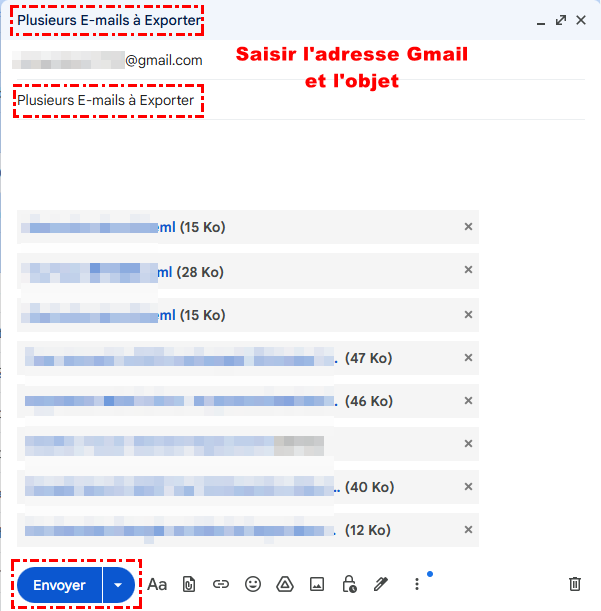
Étape 4. Votre boîte de réception Gmail (Compte B) recevra l'e-mail. Ouvrez-la et vous verrez tous les e-mails que vous venez de cocher dans le Compte A. Cliquez ensuite sur l'icône à trois points et sélectionnez « Imprimer ».
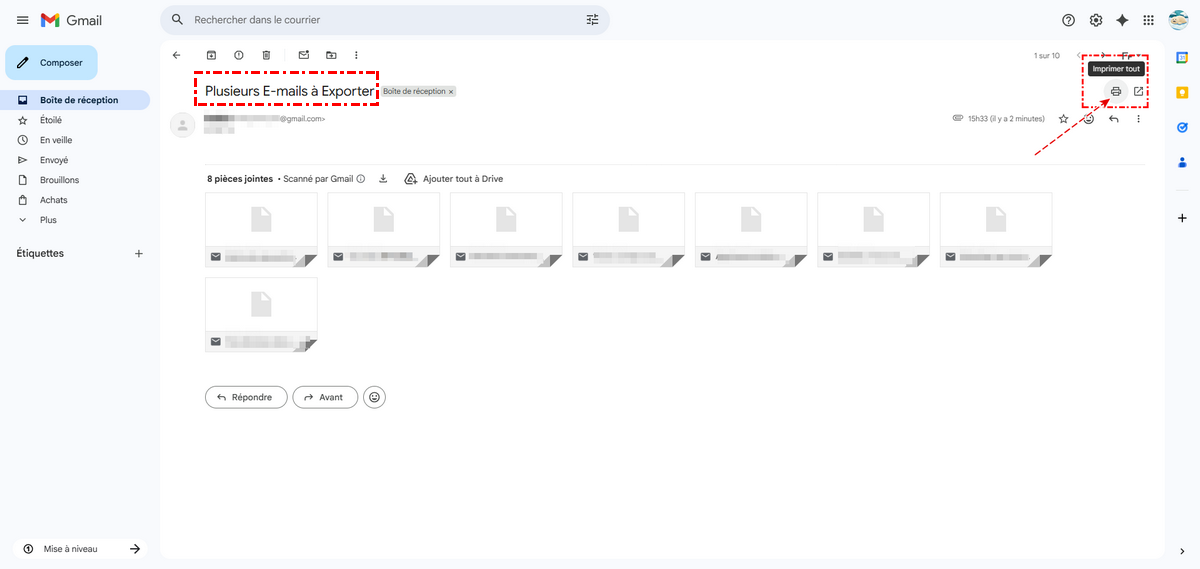
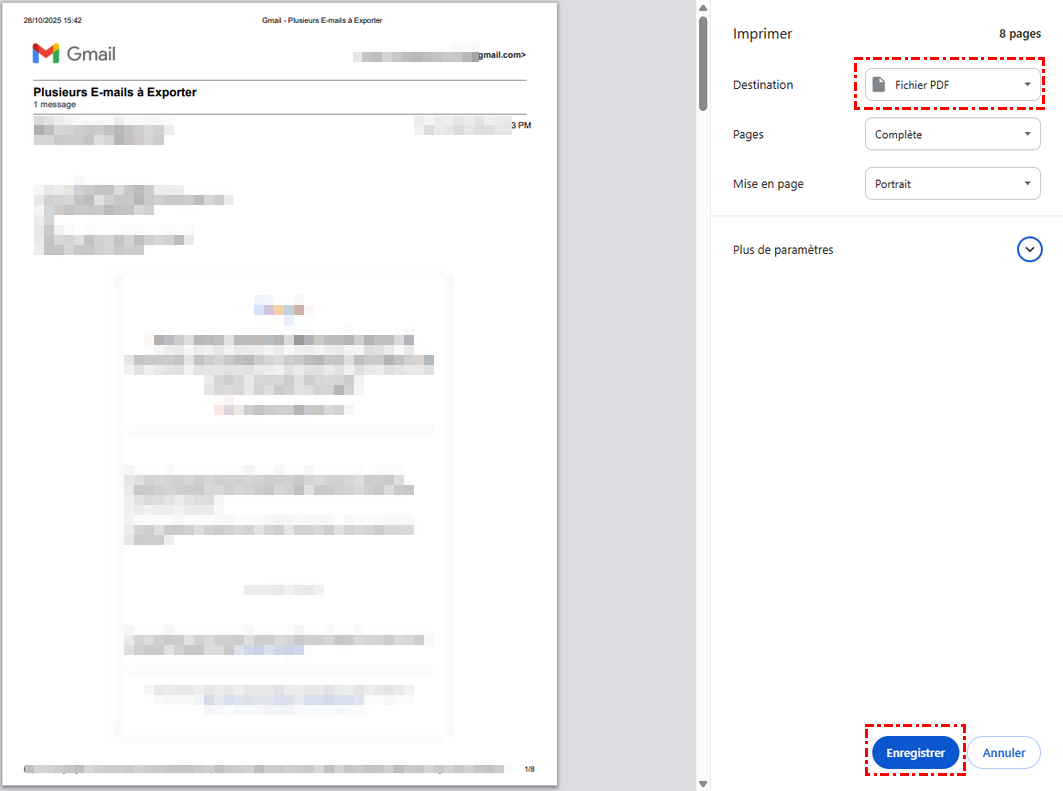
Étape 5. Une fenêtre d'impression apparaît et tous les e-mails sont inclus. Sélectionnez « fichier PDF », puis cliquez sur « Enregistrer ».
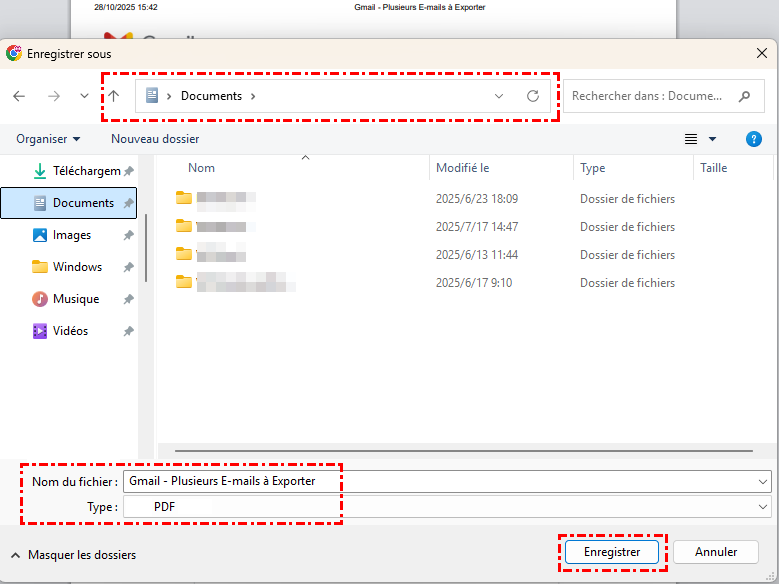
Étape 6. Choisissez un répertoire local pour enregistrer le PDF, renommez-le si nécessaire, choisissez « *.pdf » dans la section « Type de fichier », puis cliquez sur « Enregistrer ».
Outil tiers : Convertir plusieurs e-mails Outlook et Gmail en PDF en masse
Existe-t-il un moyen de convertir en masse des e-mails Outlook et Gmail au format PDF ? Est-il possible de convertir automatiquement des e-mails en PDF en une seule fois ? La réponse est oui. Il vous suffit d'un puissant convertisseur e-mails-PDF. Parmi ces services tiers, MultCloud pourrait être un excellent choix pour convertir des e-mails en PDF gratuitement, que vous utilisiez Outlook ou Gmail. De plus, il permet d'enregistrer gratuitement plusieurs e-mails au format PDF sur des disques cloud ou sur votre ordinateur.

- E-mail vers PDF : Convertir un ou plusieurs e-mails au format PDF depuis Outlook ou Gmail.
- Migration par lots vers le cloud : Migrer simultanément plusieurs comptes e-mail vers un espace de stockage cloud, afin de gagner du temps et de réduire les efforts manuels.
- Planifier et automatiser la migration : Programmer les migrations pour qu’elles s’exécutent régulièrement, éviter les heures de pointe et minimiser les interruptions.
- Filtrage des e-mails : Sélectionner les e-mails selon des dates, expéditeurs ou destinataires spécifiques, afin de ne transférer que les messages nécessaires et réduire l’encombrement.
- Prise en charge des pièces jointes : Permettre la migration des pièces jointes et garantir que toutes les données associées soient transférées, préservant ainsi l’intégrité des communications.
Vous pouvez choisir la première méthode pour télécharger plusieurs e-mails au format PDF sur votre ordinateur. Si vous souhaitez enregistrer vos e-mails convertis au format PDF sans occuper d'espace de stockage local, choisissez la deuxième méthode pour les enregistrer sur vos services de stockage cloud.
Méthode 1. Convertir plusieurs e-mails en PDF et les télécharger localement – Téléchargement d'e-mails
Étape 1. Ouvrez le site web de MultCloud pour vous inscrire.
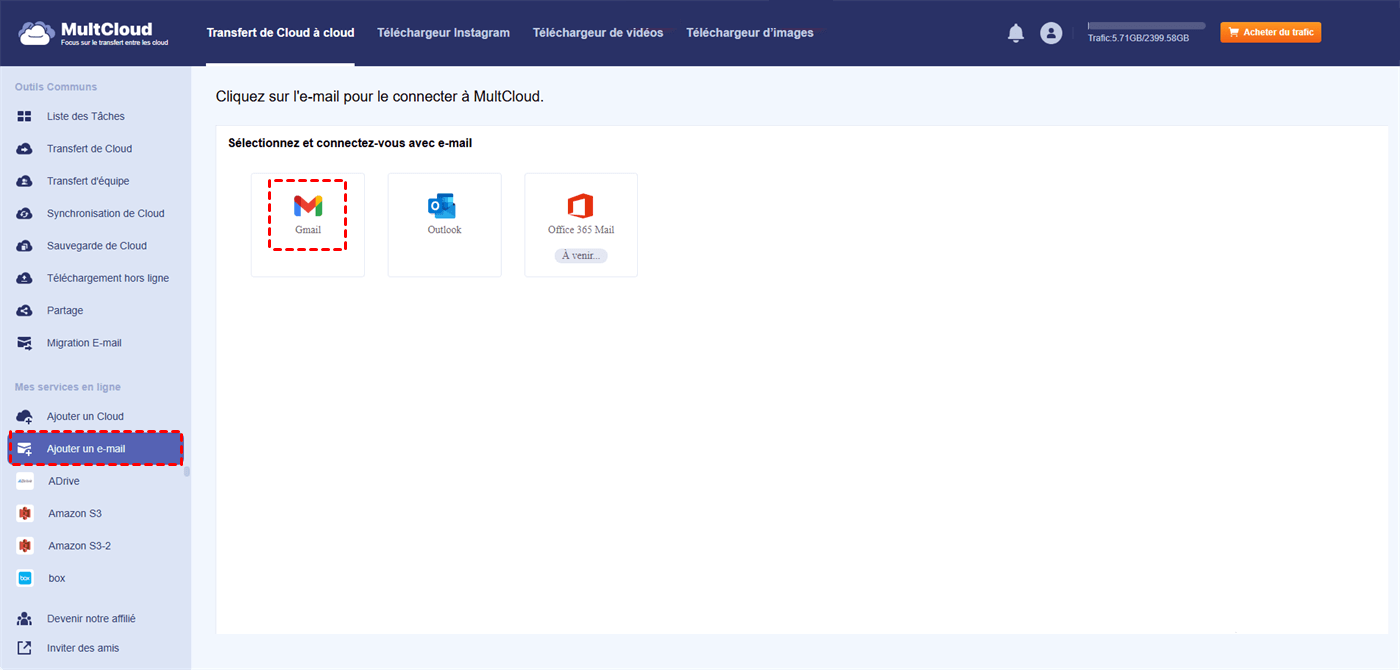
Étape 2. Cliquez sur « Ajouter un e-mail » et sélectionnez l'icône Gmail. Connectez-vous ensuite à votre compte Gmail pour ajouter votre compte Gmail à MultCloud.
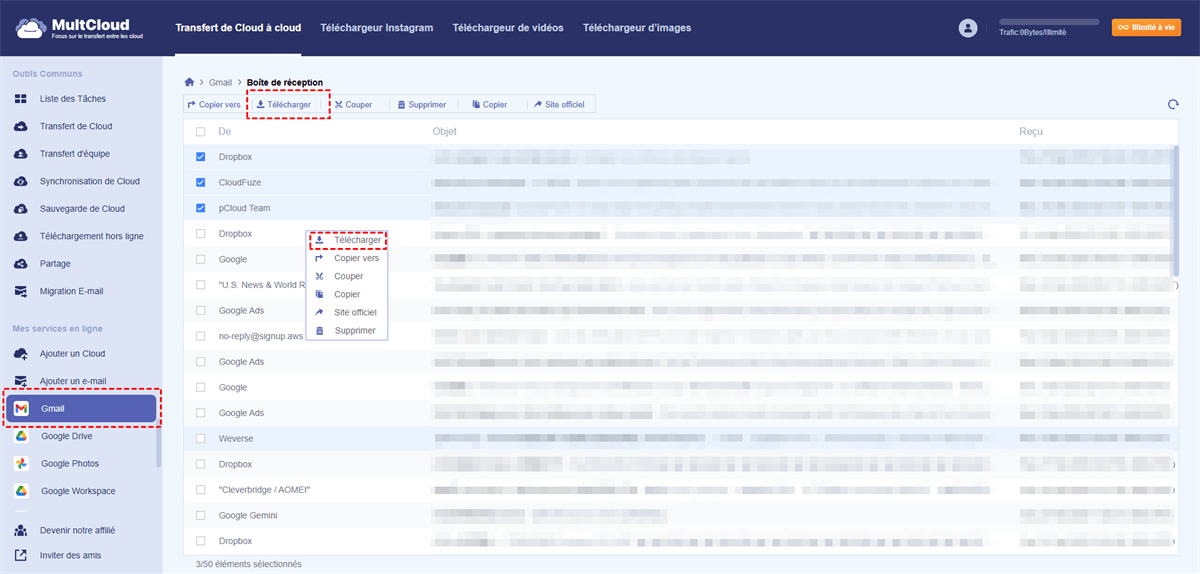
Étape 3. Ouvrez votre boîte de réception Gmail et cochez les e-mails que vous souhaitez enregistrer au format PDF.
Étape 4. Cliquez sur le bouton « Télécharger » dans la barre de fonctionnalités ci-dessus. Nommez ensuite le fichier téléchargé et sélectionnez les options souhaitées dans la fenêtre contextuelle.
Étape 5. Cliquez sur « OK ». MultCloud commencera alors à convertir plusieurs e-mails Gmail au format PDF et à les télécharger sur votre ordinateur au format zip.
Méthode 2. Imprimer plusieurs e-mails au format PDF et les enregistrer sur le cloud – Migration E-mail
Étape 1. Cliquez sur le bouton « Ajouter un Cloud », choisissez l'icône du cloud sur lequel vous souhaitez enregistrer le PDF et connectez-vous à ce cloud. Prenons l'exemple de l'enregistrement d'e-mails Gmail sur Dropbox.
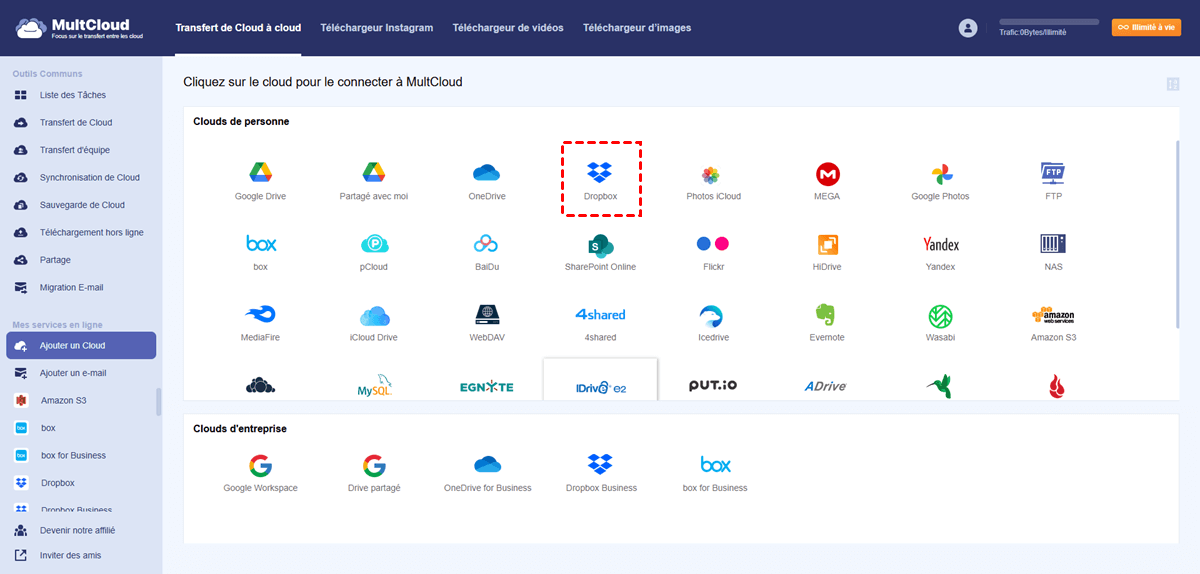
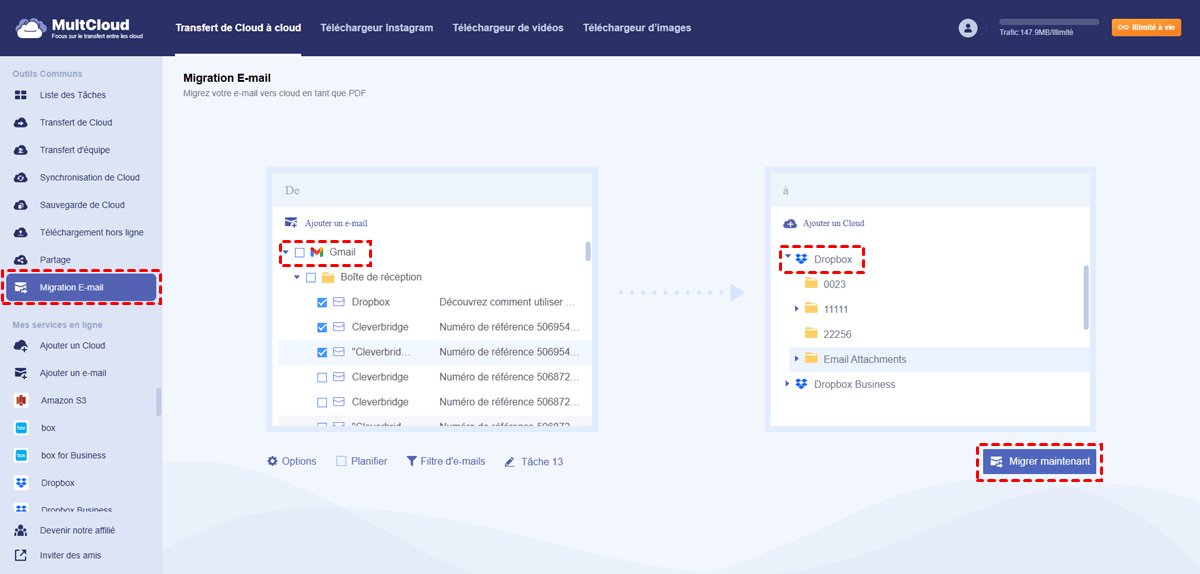
Étape 2. Accédez à l'onglet Migration E-mail, sélectionnez les e-mails dans Gmail dans le carré de gauche, puis Dropbox ou un dossier de celui-ci dans le carré de droite. Cliquez ensuite sur « Migrer maintenant » pour que MultCloud convertisse immédiatement tous vos e-mails Gmail au format PDF et les transfère vers Dropbox.
- Conseils :
- Si vous souhaitez actualiser régulièrement vos e-mails convertis sous forme de sauvegardes dans votre Dropbox, cliquez sur « Planifier » pour configurer un abonnement quotidien, hebdomadaire ou mensuel afin que MultCloud effectue automatiquement la même tâche.
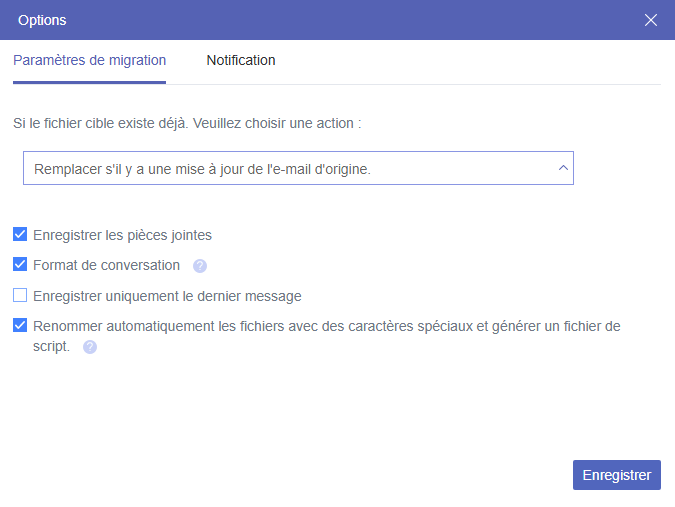
- Pour enregistrer les e-mails et leurs pièces jointes dans votre cloud, sélectionnez simplement « Enregistrer les pièces jointes » dans les « Options ».
- L'option « Format de conversation » permet de combiner toutes les conversations d'un même e-mail en un seul, sans conserver les références répétées.
En conclusion
Convertir plusieurs e-mails en PDF offre de nombreux avantages, notamment la préservation du formatage, l'amélioration de la portabilité et de l'accessibilité, et la sécurisation du stockage des fichiers. Grâce aux méthodes automatisées, vous pouvez convertir plusieurs e-mails en PDF efficacement.
| Application Outlook |
Compatible uniquement avec Outlook.
Enregistrez uniquement les e-mails Outlook au format PDF sur le stockage local.
L'installation de l'application est requise.
|
| Transfert Gmail en pièce jointe |
Compatible uniquement avec Gmail.
Enregistrez uniquement les e-mails Gmail au format PDF sur votre stockage local.
Deux comptes Gmail sont requis.
|
| MultCloud |
Compatible avec Gmail et Outlook.
Enregistrez vos e-mails au format PDF sur un stockage local ou cloud.
Aucun logiciel supplémentaire n'est requis.
|
Comme vous pouvez le constater, MultCloud est un gestionnaire de fichiers cloud populaire, un outil de transfert cloud à cloud, un outil de migration d'e-mails vers le cloud et un convertisseur d'e-mails en PDF, accessible depuis un site web convivial. Ses nouvelles fonctionnalités, la Migration et le Téléchargement d'e-mails, sont désormais accessibles à tous. De plus, si vous souhaitez utiliser le PDF converti pour collaborer avec d'autres utilisateurs de différents clouds, vous pouvez également utiliser la fonction Cloud Sync de MultCloud pour synchroniser Dropbox avec Google Drive ou d'autres clouds en temps réel, de manière bidirectionnelle ou via d'autres modes de synchronisation.
FAQ
Existe-t-il des limites à la conversion d'e-mails au format PDF ?
Oui, il peut y avoir des limites, par exemple : les liens et les pièces jointes d'un e-mail peuvent ne pas fonctionner de la même manière dans un PDF ; un formatage complexe peut ne pas toujours être parfaitement traduit en PDF ; ou encore, la combinaison de plusieurs e-mails peut générer des fichiers PDF volumineux.
Puis-je convertir des e-mails provenant de différents fournisseurs de messagerie au format PDF ?
Oui, vous pouvez convertir des e-mails provenant de différents fournisseurs de messagerie comme Gmail, Outlook, etc. au format PDF avec MultCloud.
Puis-je choisir les e-mails à convertir au format PDF si ma boîte de réception est volumineuse ?
Oui, la plupart des méthodes de conversion permettent de sélectionner des e-mails ou des dossiers spécifiques à convertir, ce qui facilite la gestion des boîtes de réception volumineuses.
Clouds supportés par MultCloud
-
Google Drive
-
Google Workspace
-
OneDrive
-
OneDrive for Business
-
SharePoint
-
Dropbox
-
Dropbox Business
-
MEGA
-
Google Photos
-
iCloud Photos
-
FTP
-
box
-
box for Business
-
pCloud
-
Baidu
-
Flickr
-
HiDrive
-
Yandex
-
NAS
-
WebDAV
-
MediaFire
-
iCloud Drive
-
WEB.DE
-
Evernote
-
Amazon S3
-
Wasabi
-
ownCloud
-
MySQL
-
Egnyte
-
Putio
-
ADrive
-
SugarSync
-
Backblaze
-
CloudMe
-
MyDrive
-
Cubby


Restez Informé De Nos
Derniers Conseils
Ajoutez-nous à vos sources préférées sur Google pour ne jamais manquer nos guides pratiques.
 Ajouter en tant que source préférée >>