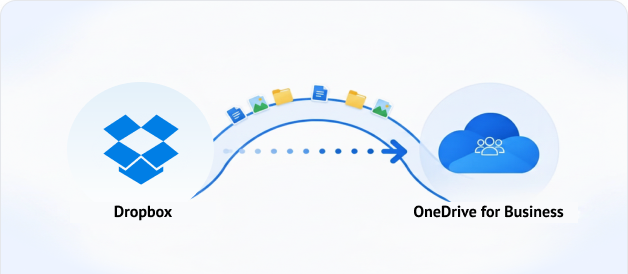
Synchroniser rapidement Dropbox avec OneDrive sans téléchargement

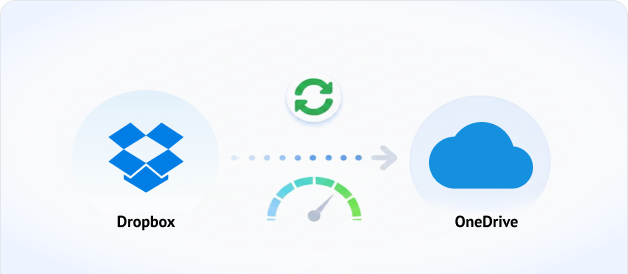
Synchronisez des fichiers, des dossiers, des photos et des données entre Dropbox et OneDrive.
Aucun téléchargement. Aucun téléversement. Simplement de cloud à cloud.

Accéder à l'application pour synchroniser entre 30+ services cloud

G2 CNET TechRadar PCWorld Trustpilot

MultCloud résout tous les problèmes de synchronisation entre Dropbox et OneDrive

Vous avez du mal à garder vos fichiers synchronisés entre Dropbox et OneDrive car il n'existe pas d'outil de synchronisation cloud officiel ? Que vous connectiez des clouds personnels et professionnels, sauvegardiez des données critiques ou fassiez migrer des équipes, MultCloud propose une synchronisation automatisée synchronisation cloud à cloud — basé sur le web, sans installation, fonctionne entièrement sur ses propres serveurs sans consommer de bande passante locale.

Synchroniser Dropbox personnel avec OneDrive professionnel

Relier Dropbox personnel et OneDrive d'entreprise

« Mon entreprise utilise OneDrive, mais je conserve mes projets personnels sur Dropbox. Je copie les fichiers manuellement chaque matin et je ne sais plus quelle version est la plus récente. La semaine dernière, j'ai envoyé à un client une proposition obsolète provenant de OneDrive. »

Configurez synchronisation unidirectionnelle entre Dropbox et OneDrive — ou l'inverse. Chaque modification est propagée automatiquement. Aucune copie manuelle, aucune confusion de version.
Sauvegarder les fichiers Dropbox vers OneDrive

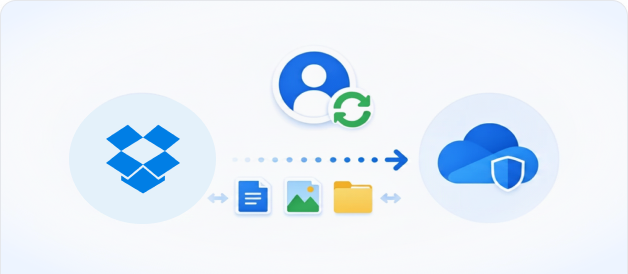
Sauvegarde automatique des fichiers Dropbox sur OneDrive pour la redondance

« Je stocke les livrables clients dans Dropbox, mais la politique de l'entreprise exige une sauvegarde secondaire sur OneDrive. Tout télécharger manuellement après chaque mise à jour prend des heures et consomme énormément de bande passante. Le mois dernier, une erreur de synchronisation a corrompu trois dossiers — je ne m'en suis rendu compte que lorsqu'un client s'est plaint. »

La synchronisation en temps réel crée une réplique exacte et actualisée de votre Dropbox dans OneDrive. Chaque nouveau fichier, modification ou suppression est répercuté en temps réel. Aucune intervention manuelle n'est requise.

Gardez les équipes Dropbox et OneDrive synchronisées

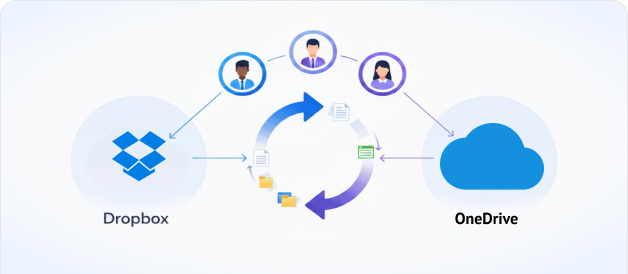
Assurer la synchronisation des équipes hybrides sur les deux plateformes.

« La moitié de mon équipe utilise Dropbox pour une synchronisation rapide, tandis que l’autre travaille exclusivement sur OneDrive pour Microsoft 365. Lorsqu’une modification est effectuée dans Dropbox, les utilisateurs de OneDrive ne la voient pas tant qu’une copie n’a pas été téléchargée manuellement. Ce trimestre, nous avons rencontré trois incidents liés au travail sur des fichiers obsolètes. »

Synchronisation bidirectionnelle entre un dossier Dropbox partagé et un dossier OneDrive. Les modifications apportées dans l'un ou l'autre des services cloud sont instantanément répercutées dans l'autre. Chaque équipe utilise sa plateforme de prédilection, tout en travaillant en permanence sur la même version à jour.

Synchronisation Dropbox vers OneDrive côté serveur

Synchronisation sans monopoliser la RAM ni saturer votre réseau

« J’ai fait tourner simultanément les applications de bureau Dropbox et OneDrive pour la synchronisation, et mon ordinateur portable s’est transformé en radiateur. Le ventilateur ne s’arrêtait jamais, les onglets Chrome plantaient et les synchronisations volumineuses saturaient ma connexion Internet. J’ai fini par mettre les deux en pause pour effectuer des transferts manuels, ce qui allait totalement à l’encontre de l’objectif initial. »

Fonctionne entièrement sur ses propres serveurs cloud. Votre mémoire vive reste intacte, votre bande passante est préservée et vous pouvez même éteindre votre machine : la synchronisation se poursuit. Aucune consommation de ressources locales, traitement 100 % côté serveur.

Rapport de performance de la synchronisation entre Dropbox et OneDrive avec MultCloud

— Journal de test opérationnel 100 % en conditions réelles, effectué en juillet 2026 —

Test A : Synchronisation de petits fichiers

(Images, Excel, Word, PDF, etc.)

100 % vérifié
  • Total des fichiers : 185
  • Synchronisés avec succès : 185
  • Taux de réussite : 100 %
  • Volume total des données : 204,91 Mo
  • Durée totale de synchronisation : 21 secondes
  • Vitesse de synchronisation moyenne : ~9,76 Mo/s (78,08 Mbit/s)
Test B : Synchronisation de fichiers volumineux

(Vidéos, audio, archives compressées)

100 % vérifié
  • Total des fichiers : 753
  • Synchronisé avec succès : 753
  • Taux de réussite : 100 %
  • Volume total des données : 12,17 Go
  • Temps de synchronisation total : 8 minutes 36 secondes
  • Vitesse de synchronisation moyenne : ~24,15 Mo/s (193,20 Mbit/s)
Comment synchroniser automatiquement Dropbox avec OneDrive

Créez un compte MultCloud

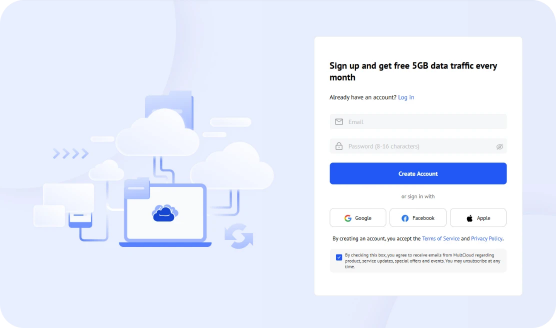
Étape 1. Créer un compte MultCloud

Créez un compte gratuitement et connectez tous vos clouds à MultCloud. Vous pouvez également utiliser Google, Facebook ou Apple pour une connexion en un clic. Gérez ensuite tous vos clouds depuis un seul tableau de bord.

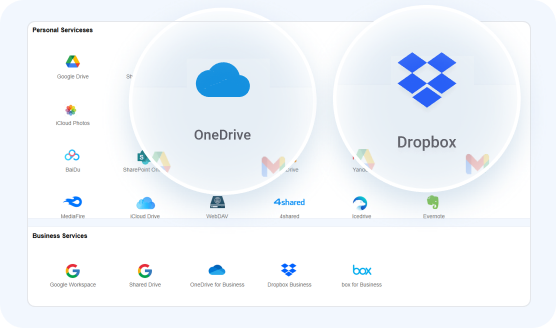
Étape 2. Ajouter Dropbox et OneDrive à MultCloud

Allez dans « Ajouter un Cloud » et autorisez en toute sécurité les deux comptes via OAuth. Accédez à Dropbox et OneDrive depuis un seul tableau de bord.

Ajoutez Dropbox et OneDrive à MultCloud
Créez une tâche de synchronisation de Dropbox vers OneDrive

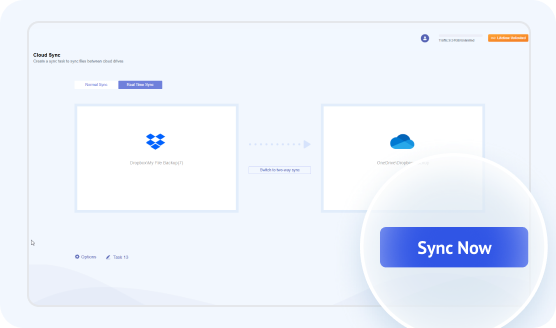
Étape 3. Créer et démarrer la tâche de synchronisation entre Dropbox et OneDrive

Cliquez sur « Synchronisation de Cloud », sélectionnez votre Dropbox source et votre OneDrive cible, puis configurez les modes de synchronisation, la planification et les filtres pour une synchronisation fluide. Cliquez sur Synchroniser maintenant pour démarrer.

Démarrer la synchronisation entre Dropbox et OneDrive

Améliorez votre flux de travail : synchronisation intelligente entre Dropbox et OneDrive

Optimisez l'efficacité de vos synchronisations grâce aux paramètres d'automatisation avancés de MultCloud, incluant la planification en heures creuses, 10 modes de synchronisation, un filtrage intelligent des fichiers et des alertes en temps réel, pour une expérience sans intervention ni souci.

Planifier l'exécution automatique des synchronisations

MultCloud me permet de programmer d'importantes synchronisations Dropbox en dehors des heures de bureau ; ainsi, la connexion Internet de mon bureau reste rapide, mon ordinateur fonctionne de manière fluide et je peux m'éloigner de mon poste sans craindre d'échecs de transfert. Choisissez une fréquence de synchronisation horaire, quotidienne, hebdomadaire ou mensuelle adaptée à votre rythme de travail.

Choisir parmi 10 modes de synchronisation professionnels

MultCloud propose 10 modes de synchronisation spécialisés — allant du temps réel et de la synchronisation bidirectionnelle à la mise en miroir et à la synchronisation incrémentielle — vous permettant d'adapter précisément la stratégie à votre flux de travail, que vous ayez besoin de mises à jour instantanées, de sauvegardes unidirectionnelles, de migrations permanentes ou de synchronisations cumulatives sans suppression.

Recevoir des notifications par e-mail après la synchronisation

MultCloud envoie un rapport de synchronisation complet incluant un journal des erreurs isolé ; vous savez ainsi instantanément ce qui a été transféré et pouvez rapidement identifier les fichiers dont le transfert a échoué en raison de restrictions d'autorisation, de limitations de débit ou de problèmes de quota.

Filtrer les fichiers pendant la synchronisation

MultCloud vous permet d'exclure les fichiers indésirables, tels que les caches temporaires et les artefacts système, avant la synchronisation. Vous évitez ainsi les limites de débit de l'API, accélérez le processus jusqu'à 15 % et ne perdez plus de temps à transférer des données inutiles.

Essayer le meilleur outil de synchronisation Dropbox avec OneDrive

Consultez le tableau ci-dessous pour trouver le moyen le plus simple et le plus efficace de synchroniser Dropbox vers OneDrive en toute fluidité.

Téléchargement et téléversement manuels

La première tentative par défaut

  • Bande passante doublée - chaque Go transite deux fois
  • Espace disque local requis = taille totale du transfert
  • L'ordinateur doit rester allumé en permanence
  • Pas de planification, pas de reprise en cas d'échec

Deux applications de bureau

Dropbox + OneDrive installés

  • Les deux applications tournent, monopolisant la RAM et le CPU
  • Les applications ne communiquent pas entre elles - copie toujours manuelle
  • Les conflits de synchronisation génèrent des versions en double
  • Aucune automatisation entre les deux clouds
DimensionApplications de bureau (Dropbox / OneDrive)Téléchargement + Téléversement manuel
Sens de synchronisation10 modes de synchronisation, y compris la synchronisation bidirectionnelle, unidirectionnelle et en temps réel.Bidirectionnel uniquementUnidirectionnel, manuel
Prise en charge inter-cloudPlus de 30 cloudsNonThéoriquement oui, mais entièrement manuel
Le PC peut être éteintOuiNonNon
Bande passante locale~ZéroDouble consommation (téléchargement et téléversement)Double consommation (téléchargement et téléversement)
Stockage localNonOccupe de l'espace disque (atténué par les fichiers à la demande)Occupe de l'espace disque
Synchronisation en temps réelOuiOuiNon
Synchronisation planifiéeOuiNonNon
Données volumineuses (échelle To)Transfert serveur multithread, gère les données à l'échelle ToLent, limité par la bande passante/le stockage localPratiquement impossible
Vitesse de synchronisationRapide - 12,17 Go - 8 min 36 sModéré - 12,17 Go - 1 h 28 min 12 sLent - 12,17 Go - 3 h 8 min 56 s

La sécurité de vos données est notre priorité

Nous comprenons que la confiance se gagne, et nous avons conçu MultCloud avec une sécurité de niveau entreprise pour protéger vos données à chaque étape.

Vos données vous appartiennent

MultCloud n'est qu'un canal de transmission sécurisé. Nous ne stockons jamais vos fichiers de manière permanente sur nos serveurs—tout cache temporaire est immédiatement supprimé une fois votre tâche terminée. Vous restez l'unique propriétaire de vos données.

Zéro exposition des mots de passe

Nous utilisons le système d'autorisation OAuth standard de l'industrie, ce qui signifie que MultCloud ne voit ni n'enregistre jamais les mots de passe de vos comptes cloud. Vous accordez l'accès en toute sécurité et pouvez le révoquer à tout moment.

Chiffrement de niveau bancaire

Tous les transferts de données sont protégés par un chiffrement AES 256 bits pour SSL—l'une des technologies de chiffrement les plus sécurisées disponibles aujourd'hui. Cela garantit que vos fichiers ne peuvent être ni altérés, ni interceptés, ni piratés pendant la transmission.

Contrôle total et transparence

Vous pouvez révoquer l'accès au cloud instantanément, supprimer définitivement votre compte et vos données à la demande, et compter sur notre conformité totale au GDPR, ce qui garantit que nous ne traitons que ce qui est strictement nécessaire à vos tâches et rien d'autre.

Ce que disent nos utilisateurs

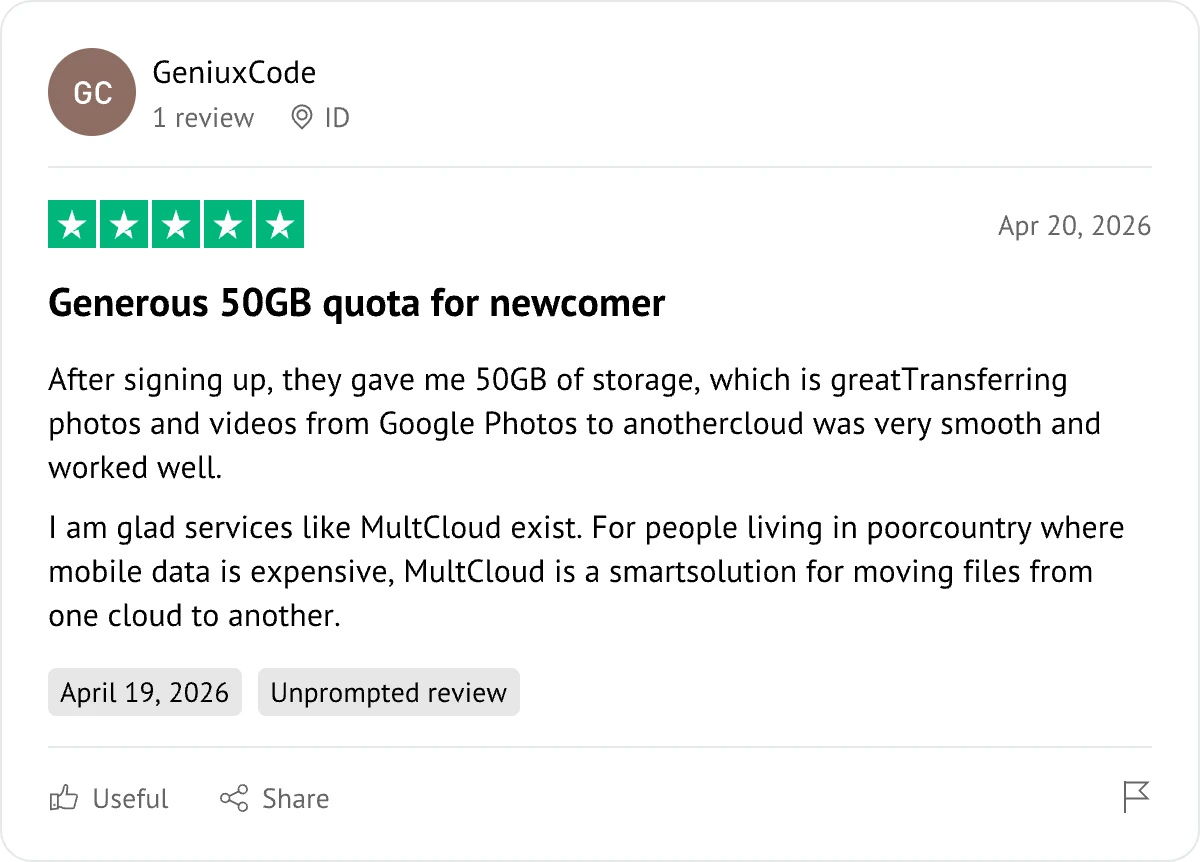
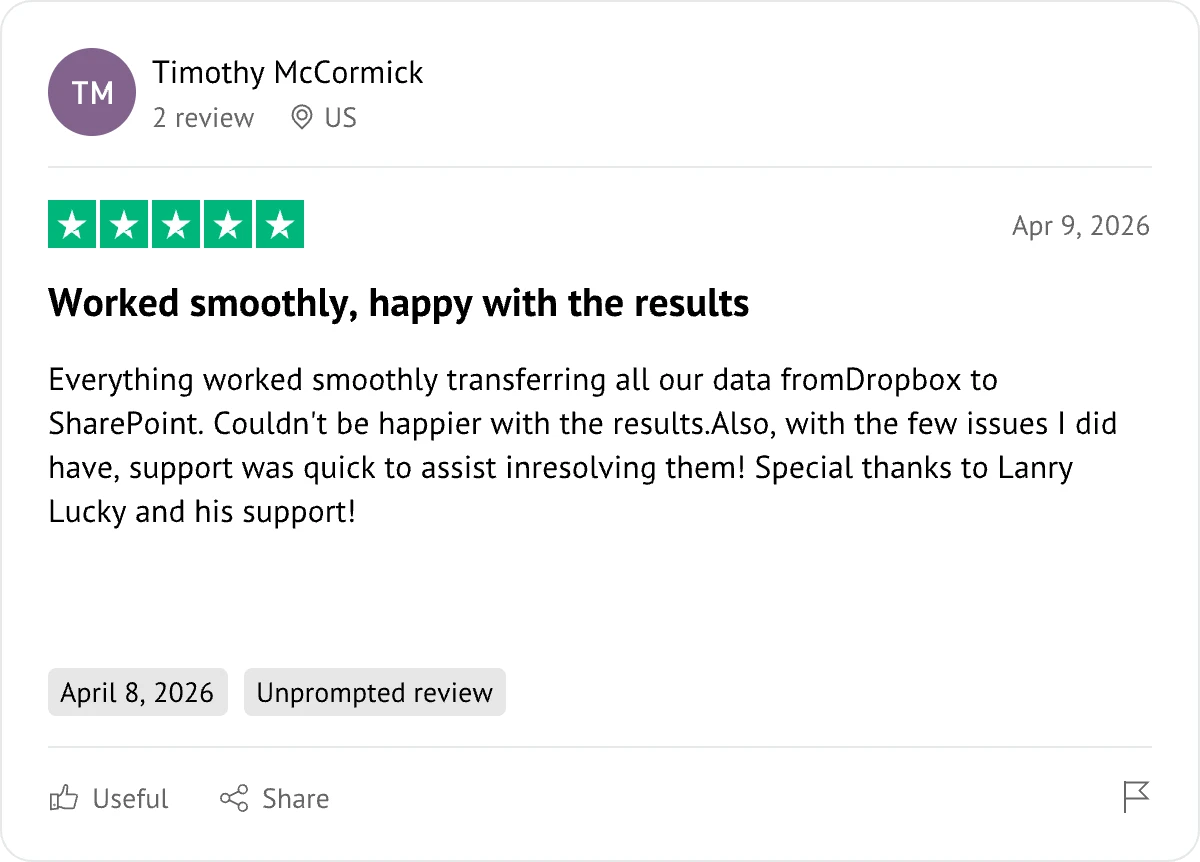
Avis d'utilisateur MultCloud Avis d'utilisateur MultCloud Avis d'utilisateur MultCloud

Connecter et gérer plus de 30 cloud drives en un seul endroit

MultCloud prend en charge plus de 30 services de stockage cloud (près de 40 intégrations), vous permettant de connecter, gérer et synchroniser des fichiers sur tous vos comptes cloud à partir d'une seule plateforme.

Plus de clouds

Foire aux questions (FAQ)

Vous pouvez synchroniser Dropbox vers OneDrive en téléchargeant les fichiers Dropbox sur votre ordinateur puis en les téléversant vers OneDrive, ou en utilisant un service comme MultCloud pour synchroniser le dossier Dropbox vers OneDrive sans les télécharger au préalable.
Oui, MultCloud prend en charge la synchronisation de Dropbox vers OneDrive for Business, ainsi qu'entre d'autres services cloud comme Google Drive, MEGA et Amazon S3.
Pour de meilleurs résultats, il est recommandé de ne pas sélectionner trop de fichiers dans une seule tâche. Si vous avez un grand nombre de fichiers, les diviser en tâches plus petites peut aider à éviter les échecs. La version gratuite peut présenter des limitations, tandis que les formules premium débloquent des transferts illimités et des limites supérieures.
Oui, MultCloud propose une synchronisation bidirectionnelle, qui maintient les deux dossiers cloud identiques en temps réel. Cependant, si vous avez de nombreux fichiers, vous pouvez rencontrer des limites de débit imposées par Dropbox. Pour les bibliothèques volumineuses, envisagez d'utiliser une synchronisation unidirectionnelle ou de diviser vos données en tâches plus petites.
La vitesse de synchronisation dépend de plusieurs facteurs : le nombre et la taille des fichiers, les restrictions API des fournisseurs de cloud, et le fait d'exécuter plusieurs tâches à la fois. Seules deux tâches de synchronisation peuvent s'exécuter simultanément ; les autres attendront. Si une tâche est bloquée pendant plus de 24 heures, essayez de l'annuler et de la redémarrer manuellement. De plus, les tâches de transfert sont généralement plus rapides que les tâches de synchronisation, alors envisagez d'utiliser Cloud Transfer pour les déplacements ponctuels.
Si une synchronisation échoue, vous pouvez relancer la tâche ou contacter l'assistance via support@multcloud.com pour obtenir de l'aide. Certaines défaillances peuvent être causées par des délais d'attente réseau ou des types de fichiers non pris en charge (comme les formats propriétaires de Google). Dans de tels cas, vous devrez peut-être télécharger et transférer ces fichiers manuellement.

Synchronisez Dropbox avec OneDrive avec MultCloud dès maintenant !

La solution de référence pour transférer, synchroniser et sauvegarder vos fichiers d'un cloud à l'autre.

Commencer gratuitement >>
Synchronisez Dropbox vers OneDrive avec MultCloud