Sauvegarder OneDrive sur Google Drive en ligne gratuitement
Sauvegardez en toute transparence les fichiers et dossiers OneDrive directement sur Google Drive dans le cloud, sans saturer votre espace de stockage local !Pas de téléchargements. Pas de téléversement. Simplement de cloud à cloud.
Principaux scénarios courants pour la sauvegarde de OneDrive vers Google Drive
Redondance des données 3-2-1
Ne mettez pas tous vos œufs dans le même panier. Sauvegardez vos fichiers OneDrive critiques sur Google Drive automatiquement pour éviter toute perte de données en cas de suppression accidentelle, de ransomware ou de verrouillage de compte.
Collaboration Google Workspace transparente
Vous travaillez avec des équipes qui préfèrent Google Docs et Sheets ? Dupliquez automatiquement vos dossiers OneDrive sur Google Drive pour un partage fluide et une collaboration en temps réel.
Optimiser le stockage cloud et libérer de l'espace
Vous manquez d'espace avec l'offre gratuite de 5 Go de OneDrive ? Profitez des 15 Go de stockage gratuit offerts par Google Drive en transférant directement vos fichiers d'archivage à long terme dans le cloud.
Qu'est-ce qui fait une solution de sauvegarde idéale de OneDrive vers Google Drive ?
Tous les outils de sauvegarde dans le cloud ne se valent pas. Recherchez ces fonctionnalités clés qui distinguent une solution de sauvegarde fiable d'un simple outil de transfert de fichiers.
Survolez la carte ou utilisez les touches fléchissantes pour afficher plus de fonctionnalités de sauvegarde.
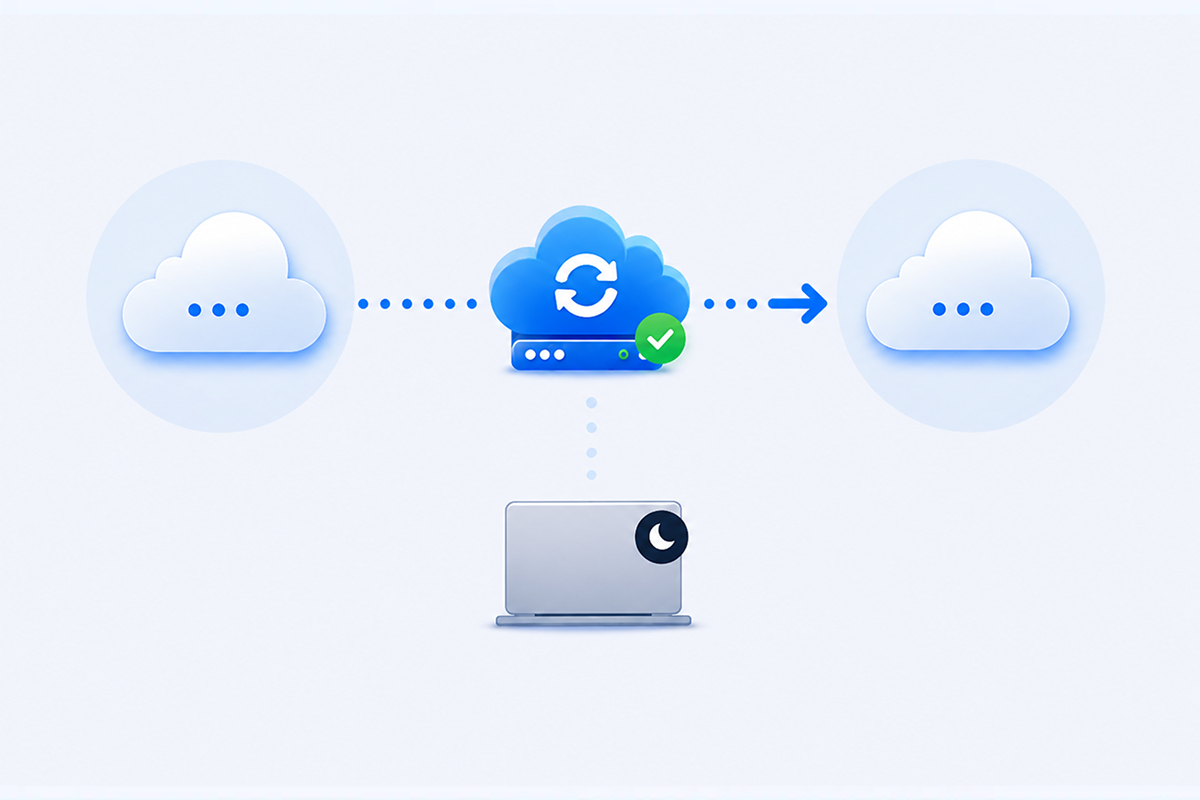
Transfert cloud à cloud direct et hors ligne
Une solution de sauvegarde fiable ne devrait jamais dépendre de la bande passante ou de l'espace disque de votre appareil local, ni vous obliger à garder votre PC allumé pendant les transferts volumineux.
MultCloud: Exécute tous les transferts directement entre les serveurs cloud. Une fois la tâche lancée, vous pouvez fermer votre navigateur ou éteindre votre PC : la sauvegarde s'exécute en arrière-plan sur des serveurs à haut débit.
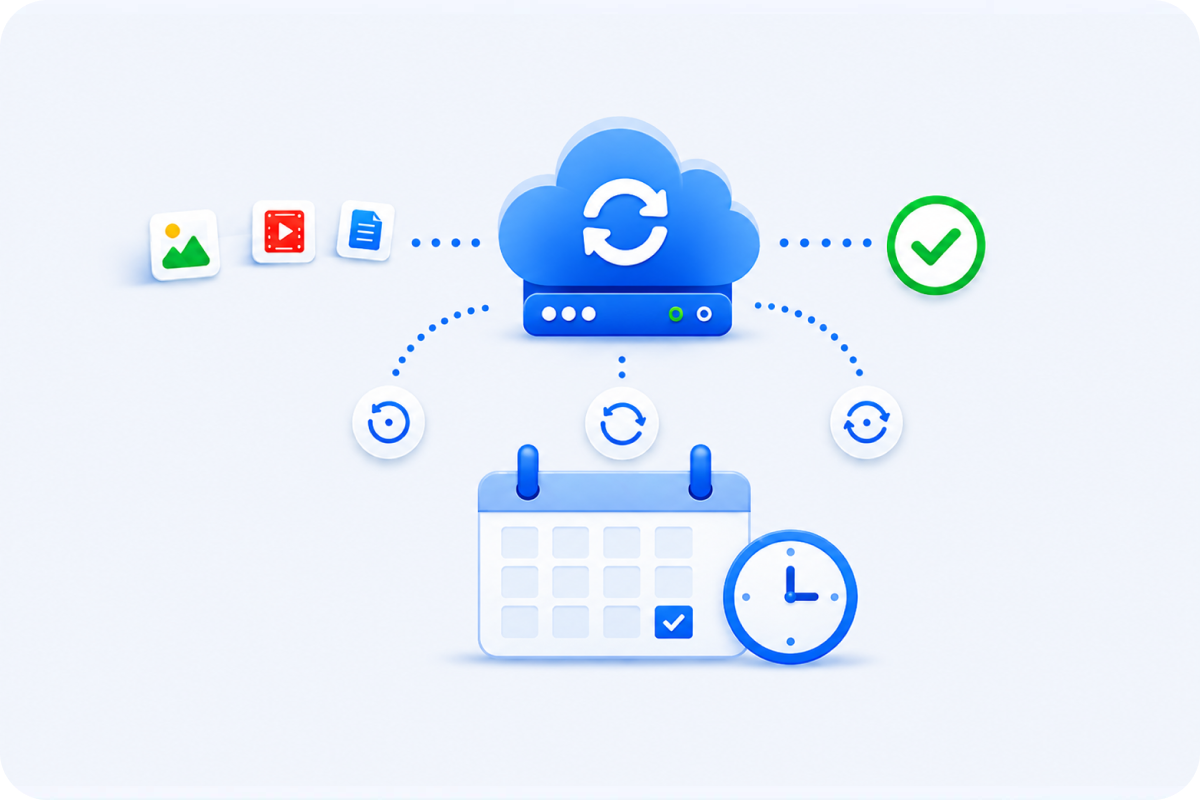
Automatisation et planification flexibles
Les sauvegardes manuelles s'oublient facilement et prennent du temps. Une solution de sauvegarde fiable doit offrir une planification automatisée et personnalisable pour protéger vos données sans intervention manuelle.
MultCloud: Configurez des sauvegardes automatisées et flexibles : quotidiennes, hebdomadaires ou mensuelles. MultCloud exécute vos tâches en arrière-plan, même lorsque votre navigateur ou votre PC est éteint.
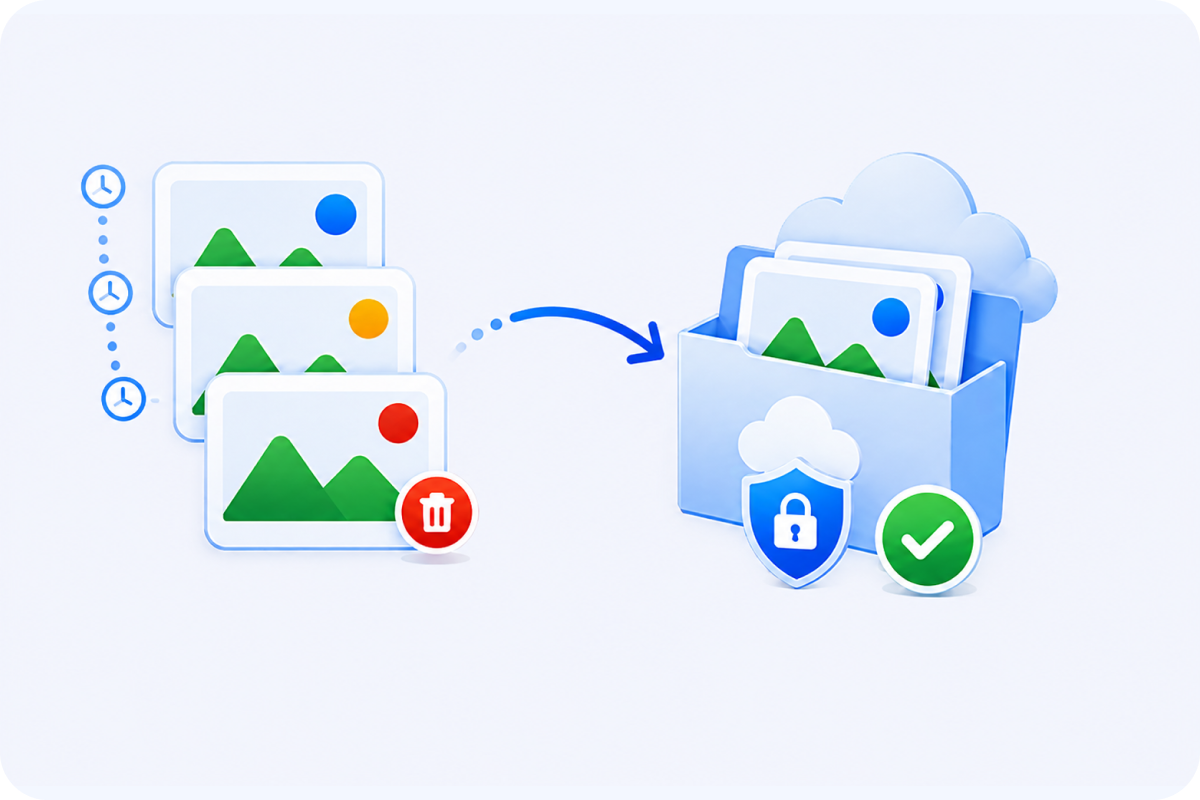
Contrôle des versions et restauration sans effort
Une sauvegarde ne sert à rien si vous ne pouvez pas restaurer vos fichiers rapidement et précisément en cas de problème. Un véritable outil de sauvegarde doit conserver l'historique des versions pour vous protéger contre les rançongiciels ou les suppressions accidentelles.
MultCloud: Conserve chaque version de sauvegarde et vous permet de restaurer vos fichiers à n'importe quel état antérieur en un clic, si vos données d'origine sont corrompues ou supprimées.
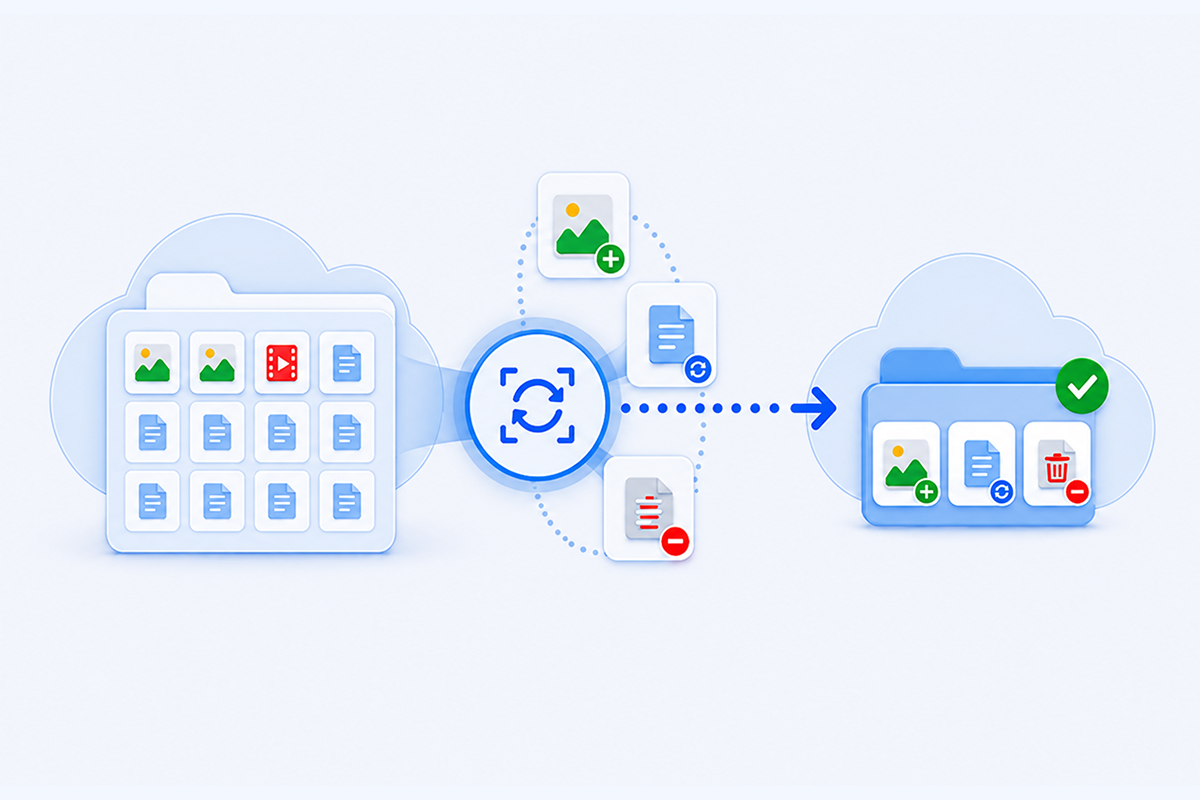
Sauvegarde incrémentielle intelligente
Re-téléverser des bibliothèques cloud entières gaspille énormément de bande passante et de temps. L'outil doit détecter intelligemment les changements et ne traiter que les fichiers mis à jour.
MultCloud: Grâce à une technologie avancée de sauvegarde incrémentielle, MultCloud détecte automatiquement les fichiers nouveaux, modifiés ou supprimés depuis la dernière sauvegarde et ne transfère que les données modifiées, ce qui économise temps et espace de stockage cloud.
Comment sauvegarder OneDrive sur Google Drive avec MultCloud
Au lieu de télécharger des gigaoctets de fichiers sur votre disque dur local pour les re-téléverser, MultCloud vous offre 2 méthodes simples pour sauvegarder directement OneDrive vers Google Drive.
Avantages :
Connectez et gérez plus de 40 services de stockage cloud à partir d'un seul tableau de bord.Exécution 100 % hors ligne — fermez votre navigateur ou éteignez votre PC à tout moment.Planification automatisée pour des sauvegardes régulières et sans intervention.
Filtrage intelligent des fichiers pour inclure ou exclure des types de fichiers spécifiques.5 Go de transfert de données gratuit par mois.
Étape 1. Inscrivez-vous et associez vos cloudsCréez un compte MultCloud gratuit, puis cliquez sur « Gérer clouds & e-mails » pour ajouter OneDrive et Google Drive en utilisant la connexion OAuth standard.Étape 2. Configurer la Sauvegarde de Cloud Cliquez sur « Sauvegarde de Cloud » dans le menu de navigation principal. Choisissez OneDrive (ou des sous-dossiers ciblés) comme source. Choisissez Google Drive (ou un dossier de sauvegarde désigné) comme destination.Étape 3. Personnaliser vos préférences (Facultatif) Cliquez sur « Planifier » pour activer des exécutions automatisées quotidiennes, hebdomadaires ou mensuelles, ou pour configurer des filtres de fichiers personnalisés et des notifications par e-mail.Étape 4. Exécuter la tâche Cliquez sur « Sauvegarder maintenant ». Suivez la progression en temps réel dans la Liste des tâches, ou éteignez votre PC et laissez MultCloud effectuer le travail en arrière-plan.
Limitations:
Source et destination fixes (OneDrive vers Google Drive uniquement).Nécessite de garder la fenêtre de votre navigateur active pendant le transfert.
Ne prend pas en charge les tâches planifiées ou récurrentes.
Étape 1. Connecter OneDrive Cliquez sur « +Sélectionner » dans la boîte De en haut de cette page, choisissez OneDrive et accordez l'accès OAuth standard à l'aide de votre compte Microsoft.Étape 2. Connecter Google Drive Cliquez sur « +Sélectionner » dans la boîte Vers, choisissez Google Drive et autorisez votre compte Google.Étape 3./span> Démarrer la sauvegarde Sélectionnez les dossiers ou fichiers spécifiques que vous souhaitez sécuriser, puis cliquez sur « Sauvegarder maintenant » pour lancer le transfert.
Résultats du test : Sauvegarde de OneDrive vers Google Drive
Tâche de sauvegarde cloud à cloud · 11 août 2026
4,26 GoTaille des données
385Fichiers totaux
5 min 59 sDurée
Statut de la sauvegarde
Tâche terminée avec succès
Vitesse de sauvegarde
97,2 Mbps (12,15 Mo/s)
Utilisation du disque local
Non (0 octet de stockage local utilisé)
Chemin d'accès source
OneDrive
Chemin d'accès de destination
Google Drive › Sauvegarde de Cloud de MultCloud › ID de tâche › OneDrive
Caractères spéciaux et extension
Symboles spéciaux (#, %, &, +) et scripts non latins préservés
Préservation des métadonnées
Heure de modification alignée sur l'heure de la sauvegarde
Nom de fichier et intégrité des caractères
Noms et extensions 100 % d'origine préservés
Prise en charge des chemins longs
Sous-dossiers imbriqués et chemins longs entièrement intacts
Explorer toutes les fonctionnalités de MultCloud
Une plateforme unifiée pour transférer, synchroniser, sauvegarder et gérer tous vos fichiers sur plusieurs services de stockage cloud, sans monopoliser votre ordinateur ni votre bande passante.
Déplacez et synchronisez des fichiers entre des clouds personnels et professionnels.
Sécurité et confidentialité de niveau entreprise auxquelles vous pouvez faire confiance
La sécurité n'est pas négociable lorsque vous connectez vos clouds personnels ou professionnels. Un outil de confiance doit protéger vos identifiants et ne jamais exposer vos fichiers à un accès non autorisé.
Chiffrement AES 256 bits
Utilise le chiffrement AES 256 bits de niveau bancaire et SSL lors du transfert pour protéger efficacement vos données contre l'interception, la falsification et l'accès non autorisé.
Système OAuth et contrôle total
Se connecte via l'autorisation OAuth standard — MultCloud ne voit ni ne stocke jamais vos mots de passe cloud. Vous pouvez révoquer l'accès à tout moment directement auprès de votre fournisseur de cloud.
Strict Conformité au RGPD
Entièrement conforme au RGPD et les normes internationales de confidentialité. Nous ne traitons que les métadonnées nécessaires et appliquons des clauses contractuelles types (CCT) pour protéger vos droits.
Zéro conservation définitive des données
MultCloud ne stocke jamais vos fichiers. Tout cache temporaire requis pendant la transmission est immédiatement effacé de nos serveurs dès que la tâche est terminée.
Suppression définitive du compte
Vous conservez l'entière propriété de votre compte. La fermeture de votre compte efface instantanément et définitivement tous vos identifiants personnels et paramètres de notre base de données.
Différentes méthodes pour sauvegarder des fichiers OneDrive sur Google Drive
Méthode 1. Télécharger les fichiers OneDrive et les transférer sur Google Drive
La façon la plus simple de sauvegarder OneDrive sur Google Drive est de télécharger d'abord les fichiers sur votre ordinateur, puis de les transférer sur Google Drive. Cette méthode ne nécessite aucun logiciel supplémentaire et fonctionne très bien lorsque vous n'avez qu'un petit nombre de fichiers à sauvegarder.
Étape 1.
Connectez-vous à votre compte OneDrive, sélectionnez les fichiers ou dossiers que vous souhaitez sauvegarder, puis cliquez sur Télécharger. OneDrive les enregistrera sur votre ordinateur local sous forme de fichier ZIP ou de fichiers individuels.
Étape 2.
Sélectionnez les fichiers ou les dossiers, puis cliquez sur Télécharger. Attendez que le téléchargement soit terminé. Lors du téléchargement de plusieurs fichiers ou dossiers, OneDrive peut les regrouper dans un fichier ZIP.
Étape 3.
Si nécessaire, extrayez le fichier ZIP téléchargé sur votre ordinateur avant de charger les fichiers sur Google Drive.
Étape 4.
Connectez-vous à Google Drive et cliquez sur Nouveau > Importation de fichier ou Importation de dossier.
Étape 5.
Sélectionnez les fichiers ou dossiers OneDrive téléchargés et attendez la fin du chargement. Ouvrez ensuite plusieurs fichiers pour vous assurer que la sauvegarde a bien été effectuée.
Avantages
Entièrement gratuit
Aucun logiciel supplémentaire requis
Contrôle total sur les fichiers sélectionnés
Inconvénients
Nécessite un stockage local
Lent pour les grandes sauvegardes
Pas de sauvegardes automatiques
Méthode 2. Sauvegarder OneDrive sur Google Drive à l'aide d'applications de bureau
Si vous utilisez déjà OneDrive et Google Drive sur votre ordinateur, leurs applications de bureau offrent une autre façon de copier des fichiers entre les deux services. Au lieu de télécharger manuellement des fichiers via un navigateur, vous pouvez interagir avec OneDrive et Google Drive directement depuis l'Explorateur de fichiers ou le Finder.
Limite de la longueur du chemin d'accès :
Windows restreint les chemins de fichiers à 260 caractères (MAX_PATH), ce qui peut provoquer des échecs lors de la copie de dossiers OneDrive profondément imbriqués. Raccourcissez donc les noms de dossiers si nécessaire.
Étape 1.
Installez et connectez-vous à l'application de bureau OneDrive et à Google Drive pour bureau sur votre ordinateur.
Étape 2.
Ouvrez votre dossier OneDrive dans l'Explorateur de fichiers ou le Finder et localisez les fichiers que vous souhaitez sauvegarder.
Étape 3.
Assurez-vous que les fichiers OneDrive requis sont disponibles localement en cas de besoin. Les fichiers stockés uniquement dans le cloud peuvent devoir être téléchargés avant de pouvoir être copiés.
Étape 4.
Ouvrez l'emplacement Google Drive disponible via Google Drive pour bureau.
Étape 5.
Copiez les fichiers ou dossiers sélectionnés depuis OneDrive vers l'emplacement Google Drive approprié.
Étape 6.
Gardez l'ordinateur connecté pendant que Google Drive importe les fichiers copiés. Une fois le processus terminé, vérifiez sur Google Drive sur le Web que les fichiers sont bien disponibles.
Avantages
Flux de travail simple de type copier-coller
Pratique pour les utilisateurs de bureau
Aucun téléchargement de navigateur requis
Inconvénients
Dépend de votre ordinateur
Peut saturer le stockage local
Inefficace pour les grandes sauvegardes
Aucune gestion de sauvegarde dédiée
Méthode 3. Sauvegarder OneDrive vers Google Drive directement avec MultCloud
Pour une grande bibliothèque OneDrive ou des sauvegardes récurrente, télécharger d'abord les fichiers sur un ordinateur ajoute une étape intermédiaire inutile. MultCloud propose une approche cloud à cloud qui vous permet de créer une tâche de sauvegarde entre OneDrive et Google Drive sans avoir à télécharger et à ré-uploader manuellement les fichiers.
Les sauvegardes volumineuses peuvent nécessiter un plan payant
Soumis aux limitations de l'API cloud
Sauvegarde, transfert ou synchronisation ? Principales différences et risques à connaître
Avant de choisir un flux de travail, comprenez comment la sauvegarde, le transfert et la synchronisation gèrent vos fichiers différemment, ainsi que ce qu'il advient des modifications, des suppressions, des autorisations et de l'historique des fichiers.
Sauvegarde ≠ Déplacement
Une sauvegarde crée une copie supplémentaire de vos données OneDrive afin que les fichiers d'origine restent disponibles dans OneDrive. Le déplacement des fichiers se concentre sur la modification de leur emplacement de stockage et peut éventuellement impliquer la suppression de la copie d'origine une fois la migration vérifiée.
Migration ≠ Sync
La migration est généralement un processus ponctuel permettant de déplacer ou de copier des données de OneDrive vers Google Drive, par exemple lors d'un changement de plateforme cloud. La synchronisation est un processus continu qui continue de refléter les nouveaux fichiers ou les modifications selon les règles de synchronisation que vous avez définies.
Éviter la synchronisation bidirectionnelle
Si Google Drive est censé servir de sauvegarde pour OneDrive, une synchronisation bidirectionnelle continue est généralement inutile. Les modifications, les changements de nom ou les suppressions effectués d'un côté risquent de se répercuter sur l'autre, ce qui rend plus difficile le maintien d'une copie de sauvegarde indépendante.
Vérifiez ce qui est conservé
Les fichiers et les structures de dossiers peuvent généralement être copiés d'un service cloud à un autre, mais les informations spécifiques au cloud peuvent ne pas être transférées de la même manière. Les autorisations de partage, les liens partagés, la propriété, l'historique des versions et certaines métadonnées devront peut-être être vérifiés ou recréés dans Google Drive.
Astuce : Vous effectuez une sauvegarde de données professionnelles importantes ? Testez d'abord un petit dossier et vérifiez les fichiers, la structure, les autorisations et l'historique des versions dans Google Drive avant de lancer une sauvegarde complète.
Que souhaitez-vous accomplir avec OneDrive et Google Drive ?
Toutes les configurations de flux de travail entre OneDrive et Google Drive ne constituent pas nécessairement une sauvegarde. Choisissez votre objectif ci-dessous pour trouver la fonctionnalité MultCloud qui correspond le mieux à ce que vous souhaitez accomplir.
Tout transférer en une seule fois
Scénario : Changement de compte, départ d'un compte Office 365 scolaire/professionnel ou exécution d'un transfert complet de données unique.
Solution : Transfert de Cloud dans MultCloud
Transfère de manière transparente vos dossiers OneDrive choisis ou toute votre bibliothèque directement vers Google Drive en une seule exécution en arrière-plan à haut débit — aucun téléchargement requis.
Maintenir une seconde copie sécurisée (reprise après sinistre)
Scénario : Vous continuez à utiliser OneDrive comme cloud de travail principal, mais vous souhaitez une copie secondaire et isolée dans Google Drive par souci de redondance.
Solution : Sauvegarde de Cloud dans MultCloud
Crée des sauvegardes instantanées structurées et versionnées selon un calendrier quotidien, hebdomadaire ou mensuel. Restaurez facilement n'importe quel fichier à une version antérieure en un seul clic si les données de OneDrive sont corrompues ou supprimées.
Scénario : Collaboration avec des équipes sur Google Workspace tout en utilisant Microsoft 365, ce qui nécessite de garder les fichiers des deux clouds synchronisés.
Solution : Synchronisation de Cloud dans MultCloud Offre des modes de synchronisation en temps réel, de synchronisation bidirectionnelle et de synchronisation miroir pour refléter automatiquement et immédiatement toutes les modifications apportées dans OneDrive directement dans Google Drive.
Vous effectuez une sauvegarde d'OneDrive for Business ? Sachez quand vous avez plutôt besoin d'une migration
Besoin de transférer plusieurs comptes d'employés ? Essayez le « Transfert d'équipe » de MultCloud au lieu de la sauvegarde cloud.
Étape 1. Ajouter des comptes cloud professionnels
Connectez-vous à MultCloud, cliquez sur Ajouter un cloud, puis ajoutez à la fois OneDrive for Business et votre destination cible (par exemple, Google Workspace) à l'aide de vos identifiants d'administrateur.
Étape 2. Configurer le mappage dans Team Transfer
Accédez à Team Transfer, configurez vos clouds source et cible, et utilisez la mise en correspondance automatique (Auto-Match) ou téléchargez un fichier CSV pour associer les comptes d'utilisateurs.
Étape 3. Configurer les options et exécuter
Ajustez les options de transfert (telles que les règles de remplacement ou les filtres de fichiers), puis cliquez sur Transférer maintenant pour lancer la tâche de migration en masse sur tous les comptes mis en correspondance.
Transfert groupé d'utilisateurs
Migrez des centaines de comptes d'employés simultanément en une seule tâche.
Mappage intelligent des utilisateurs
Faites correspondre automatiquement les comptes entre les clouds ou téléchargez un fichier CSV.
Connecter et gérer plus de 30 cloud drives en un seul endroit
MultCloud prend en charge plus de 30 services cloud (près de 40 intégrations), vous permettant de vous connecter, de gérer et de transférer des fichiers entre tous vos comptes cloud à partir d'une seule plateforme.
Tellement heureux d'avoir trouvé MultCloud ! L'allocation de données gratuite initiale a rendu les tests super faciles, et le transfert de mes données de OneDrive vers Google Drive s'est déroulé sans le moindre accroc. C'est de loin la solution la plus intelligente pour déplacer des fichiers entre des clouds sans épuiser ses données Internet locales.
19 avr. 2026Avis spontané
Utile
Partager
TM
Timothy McCormick2 avisÉ.-U.
Transferts fluides et support réactif
Tout s'est déroulé sans accroc lors du transfert de toutes nos données de OneDrive vers Google Drive. Je ne pourrais pas être plus satisfait des résultats. De plus, pour les quelques problèmes que j'ai rencontrés, le support a été rapide à m'aider à les résoudre ! Un grand merci à Lanry Lucky et à son équipe de support ! --Timothy McCormick
8 avril 2026Avis spontané
Utile
Partager
JP
Joe Price1 avisGB
Transferts de photos faciles en arrière-plan
A déplacé 90 Go de photos de OneDrive vers Google Photos en arrière-plan et en toute transparence. Excellent produit, et Lanry Lucky du support client a fourni une aide exceptionnelle ! — Joe
19 avr. 2026Avis spontané
Utile
Partager
RB
Riley Bennett1 avisÉ.-U.
Migration facile entre comptes cloud
J'ai changé d'adresse e-mail et j'avais besoin de transférer des données d'un cloud à un autre, et le site MultCloud m'a bien aidé pour cela. Ma fille, qui est enseignante, utilise votre service MultCloud tout le temps. Elle m'a guidé à travers les étapes et nous avons réussi. Merci, c'est excellent et facile à utiliser. Je vais laisser un avis 5 étoiles similaire sur Google pour vous recommander à d'autres.
15 juillet 2025Avis spontané
Utile
Partager
GC
Graham Collins1 avisÉ.-U.
Design intuitif et copie fiable
Une expérience simple. Ne nécessite pas beaucoup de configuration, le menu des options est bien organisé et clair.
Techniquement efficace. Il ne ralentit pas, il copie très bien les fichiers ainsi que leur structure de répertoires et sous-répertoires.
Toutes les options et tous les boutons sont disposés de manière ordonnée sur l'écran et sont accessibles.
19 juillet 2025Avis spontané
Utile
Partager
MG
Miles Grant1 avisÉ.-U.
Migration transparente avec un support exceptionnel
MultCloud est, sans aucun doute, un outil exceptionnel qui tient parfaitement ses promesses. J'appréhendais énormément la perspective de migrer des téraoctets de données de OneDrive for Business vers Google Workspace, mais MultCloud a transformé ce qui aurait pu être un processus laborieux en une tâche transparente et automatisée. De plus, leur support client est tout simplement incomparable. Un service exceptionnel sur toute la ligne ! — Miles Grant
13 juin 2025Avis spontané
Utile
Partager
FAQ
Oui, c'est tout à fait possible. Bien que Microsoft et Google ne proposent pas de fonctionnalité intégrée directe pour connecter leurs clouds, vous pouvez facilement configurer une synchronisation continue à l'aide de MultCloud. Cet outil permet de créer une connexion sécurisée de cloud à cloud, permettant aux fichiers de se synchroniser automatiquement entre OneDrive et Google Drive en temps réel ou selon un calendrier personnalisé, sans nécessiter que votre ordinateur reste allumé.
Pour vider entièrement votre stockage OneDrive, vous pouvez soit télécharger tous vos fichiers localement à l'aide de l'application de bureau, soit les transférer directement vers une autre plateforme cloud comme Google Drive à l'aide d'un outil de transfert cloud automatisé. L'utilisation de MultCloud est la méthode la plus efficace car elle traite le déplacement de serveur à serveur, ce qui permet d'économiser de l'espace disque local et d'éviter les restrictions de bande passante causées par le téléchargement et le re-téléchargement manuel de structures de répertoires massives.
Vous pouvez effectuer un transfert direct via MultCloud. En autorisant à la fois vos comptes OneDrive et Google Drive au sein d'un gestionnaire de cloud, les fichiers se déplacent directement entre les serveurs de Microsoft et de Google via des connexions chiffrées. Cela élimine le besoin de télécharger des Go ou des To de données sur votre disque dur local, fait gagner un temps de traitement précieux, protège les ressources de votre système local et fonctionne en arrière-plan même après la fermeture de votre navigateur web.
La hiérarchie de vos dossiers restera intacte, mais les dates de modification des fichiers seront mises à jour pour correspondre à l'heure de la sauvegarde. Lorsque les fichiers sont sauvegardés sur Google Drive, le système de destination crée de nouvelles entrées de fichiers, ce qui met à jour leur horodatage « Modifié » à la date et à l'heure de la sauvegarde. Cependant, la totalité de vos structures de dossiers et de vos noms de fichiers sera parfaitement préservée, vous permettant de naviguer dans vos données sauvegardées exactement comme vous le faisiez dans OneDrive. Les liens de partage et les autorisations devront être reconfigurés dans Google Drive.
Vous n'avez pas strictement besoin des deux, mais les conserver offre des avantages distincts. L'utilisation simultanée des deux vous permet de répartir la charge de stockage, d'isoler les données professionnelles des fichiers personnels ou de maintenir une stratégie de sauvegarde cloud redondante pour éviter toute perte de données accidentelle. Cependant, si vous préférez un écosystème unique ou souhaitez réduire vos frais d'abonnement, la sauvegarde de vos fichiers OneDrive sur Google Drive vous permet de centraliser votre flux de travail de manière transparente sur une seule et même plateforme unifiée.
Non, vos fichiers OneDrive d'origine resteront totalement intacts. Une sauvegarde cloud est un processus de copie unidirectionnel qui crée un ensemble en double de vos fichiers dans Google Drive tout en conservant les données source en toute sécurité dans OneDrive. Sauf si vous supprimez manuellement vos fichiers OneDrive ou si vous configurez une règle de suppression unidirectionnelle spécifique après avoir vérifié la sauvegarde, rien ne sera supprimé de votre compte Microsoft pendant ou après la tâche de sauvegarde.
Non, vos fichiers ne seront ni modifiés ni convertis de force. Pendant le processus de sauvegarde, tous les documents Microsoft Office (y compris .docx, .xlsx et .pptx) sont conservés dans leurs formats binaires natifs au lieu d'être convertis aux formats Google Workspace (Docs/Sheets/Slides). Les extensions de fichiers d'origine, les types MIME et la mise en forme de la disposition interne restent intacts, ce qui vous permet de les prévisualiser, de les télécharger ou de les modifier en toute transparence sur Google Drive chaque fois que vous en avez besoin.
Sauvegardez gratuitement OneDrive sur Google Drive avec MultCloud dès maintenant !
La solution de référence pour transférer, synchroniser et sauvegarder vos fichiers d'un cloud à l'autre.






 Méthode 1. Télécharger les fichiers OneDrive et les transférer sur Google Drive


 Astuce : Vous effectuez une sauvegarde de données professionnelles importantes ? Testez d'abord un petit dossier et vérifiez les fichiers, la structure, les autorisations et l'historique des versions dans Google Drive avant de lancer une sauvegarde complète.


 É.-U.
É.-U.