Sauvegarder Google Photos vers Dropbox sans tout télécharger

Déplacez des photos, des vidéos ou des albums sélectionnés directement de Google Photos vers Dropbox. MultCloud exécute la sauvegarde en ligne sans consommer de ressources locales.Aucun téléchargement. Aucun envoi. Aucune inscription. Uniquement du cloud à cloud.

Accéder à l'application pour transférer entre 30+ services cloud

Lifewire CNET Tech Advisor TechRadar Softpedia

Vos photos Google méritent plus qu'une seule copie

Google Photos facilite le stockage et l'accès à des années de photos et de vidéos, mais conserver l'intégralité de votre photothèque dans un seul compte ne suffit pas. Une sauvegarde de Google Photos vers Dropbox offre aux photos et vidéos importantes un autre espace de stockage—particulièrement utile lors de la réorganisation du stockage, Nettoyage de Google Photos, ou si vous souhaitez plus de contrôle sur vos sauvegardes. Heureusement, MultCloud peut le faire facilement.

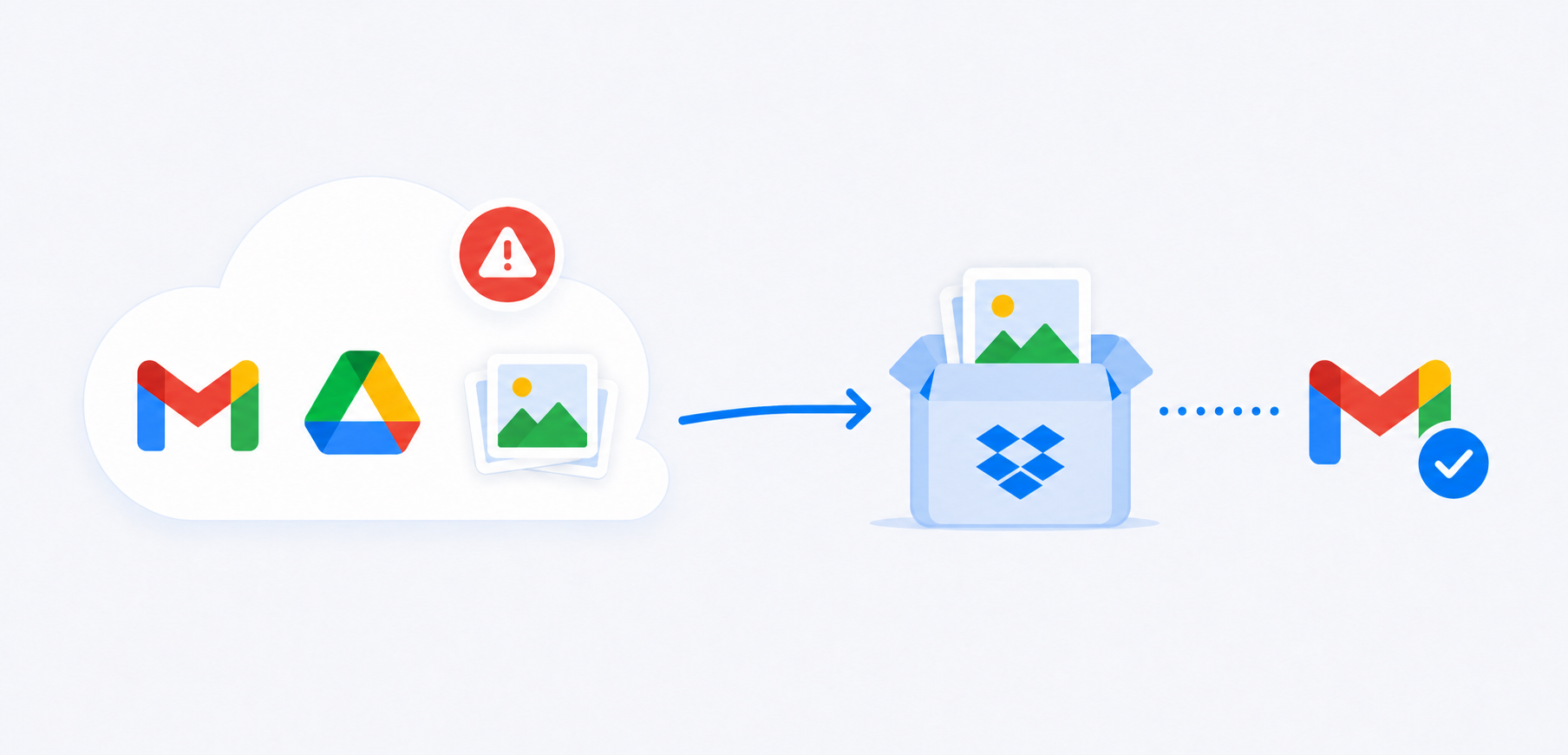
Empêchez vos e-mails Gmail et Drive de rebondir

Le stockage gratuit de 15 Go de Google est partagé entre Photos, Gmail et Google Drive. Lorsque votre bibliothèque de photos est pleine, vous ne pouvez soudainement plus recevoir d'e-mails importants. Sauvegarder vos photos sur Dropbox vous permet de libérer de l'espace dans Google Photos sans perdre vos souvenirs ni atteindre une limite de stockage stricte.
Nettoyez en toute sécurité votre stockage Google sans perte définitive

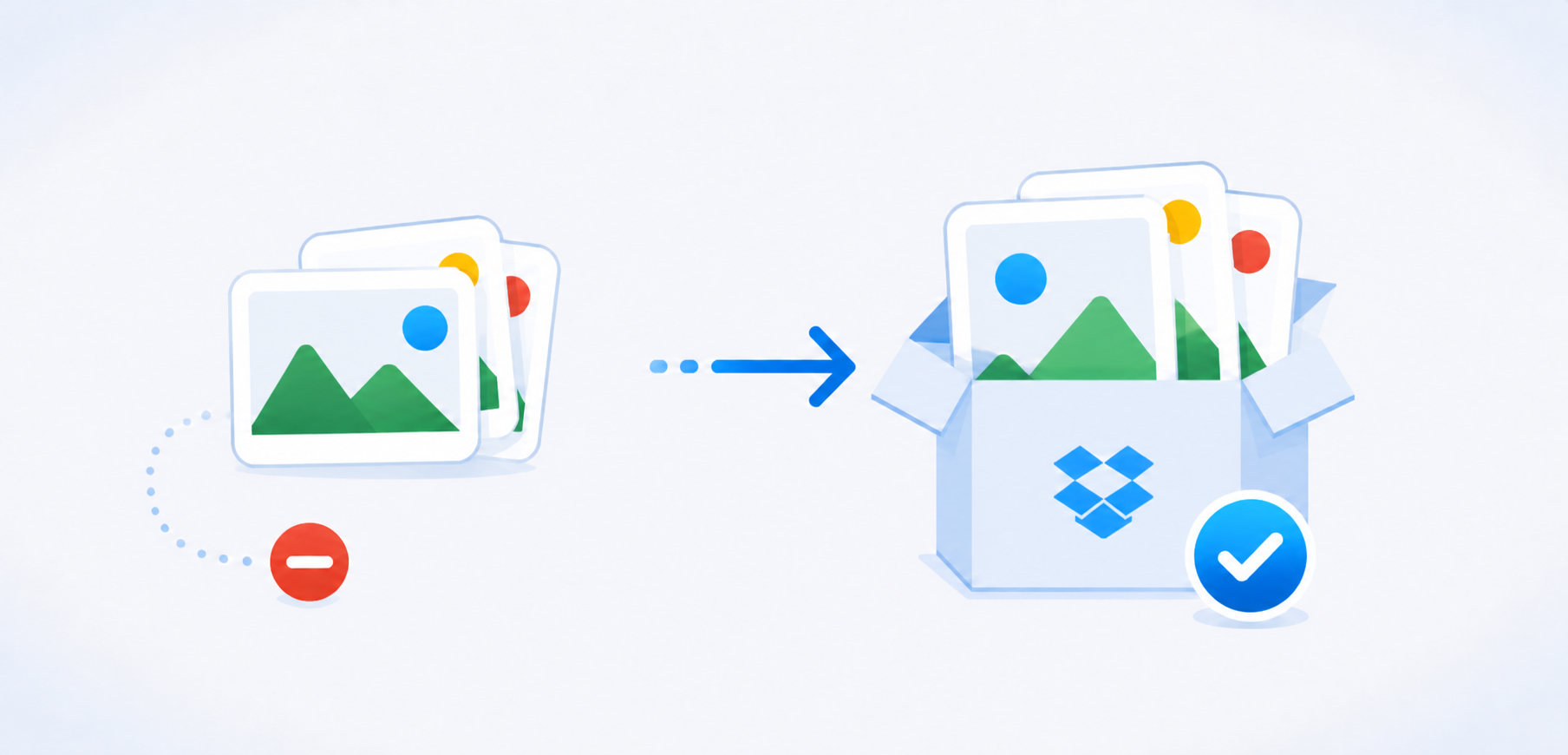
Supprimer massivement des photos pour libérer de l'espace de stockage du compte Google entraîne souvent des clics accidentels désastreux. En conservant au préalable une copie indépendante et automatisée sur Dropbox, vous pouvez nettoyer Google Photos en toute confiance absolue, en sachant que votre archive secondaire est sûre et intacte.

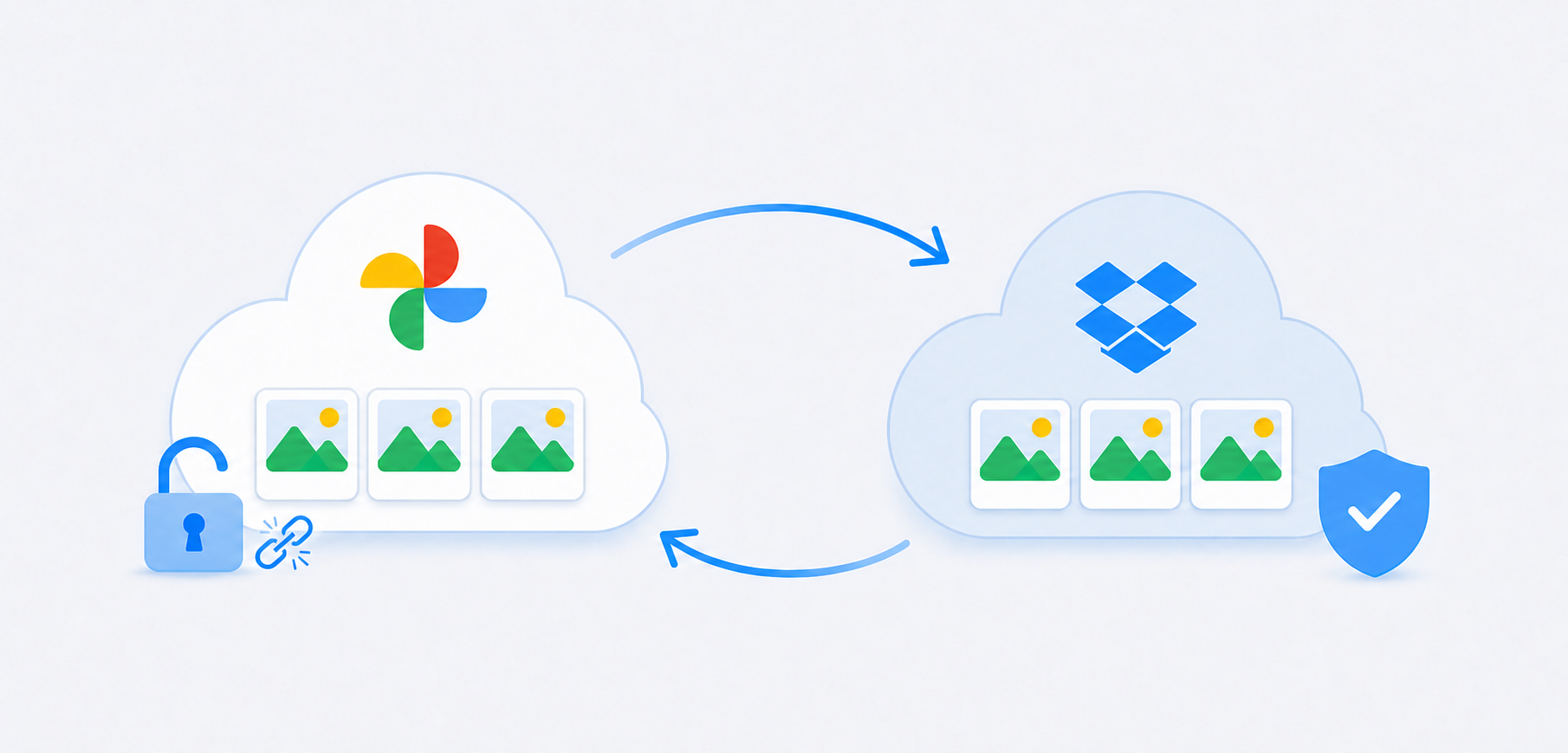
Libérez-vous du verrouillage de l'écosystème mono-cloud

MultCloud : La solution intelligente pour sauvegarder Google Photos vers Dropbox

Google Photos offre 15 Go partagés avec Drive et Gmail ; Dropbox propose 2 Go gratuits ou 2 To payants. A Sauvegarde de Google Photos vers Dropbox protège contre la suppression, les piratages ou Limites de stockage Google. MultCloud permet des transferts transparents côté serveur via OAuth, en préservant la qualité, les métadonnées et les dossiers, sans utiliser votre appareil local.

Sauvegarde directe de cloud à cloud

Sauvegardez Google Photos vers Dropbox sans avoir à stocker d'abord l'intégralité de la bibliothèque de photos sur votre ordinateur. C'est particulièrement utile pour les grandes collections de photos et de vidéos.

Sauvegarde programmée des photos

Configurer Sauvegardes programmées de Google Photos vers Dropbox — les nouvelles photos, vidéos et albums sont automatiquement copiés dans le dossier Dropbox de votre choix à intervalles réguliers (une fois, quotidiennement, hebdomadairement ou mensuellement).

Sauvegarde sélective

MultCloud vous permet de choisir exactement quelles photos ou albums sauvegarder — inutile de transférer toute votre bibliothèque Google Photos. Sélectionnez des dossiers spécifiques, appliquez des filtres par type de fichier ou excluez les captures d'écran et les doublons indésirables. Sauvegardez uniquement ce qui compte et économisez un précieux espace de stockage Dropbox.

Sauvegarde incrémentielle

La sauvegarde incrémentielle ne copie que les fichiers nouveaux ou modifiés depuis la dernière sauvegarde. MultCloud détecte les différences au niveau des fichiers entre vos Google Photos et Dropbox, ce qui rend chaque sauvegarde ultérieure considérablement plus rapide et consomme beaucoup moins de trafic de données.

Gestion des versions de sauvegarde

Suivez les versions de sauvegarde disponibles à partir de votre liste de tâches, ce qui rend votre copie Dropbox plus utile qu'un simple transfert unique.

Restauration en un clic

Si vous avez besoin de photos provenant d'une sauvegarde antérieure, le flux de travail Cloud Backup de MultCloud vous permet de gérer les versions de sauvegarde et de restaurer les données sauvegardées.

Google Photos vs Dropbox : Pourquoi utiliser les deux ?

Google Photos est conçu pour visualiser, organiser et rechercher dans une photothèque, tandis que Dropbox se comporte davantage comme un stockage de fichiers cloud traditionnel. Utiliser Google Photos et Dropbox peut maximiser la sécurité de vos données cloud.

FonctionnalitéGoogle PhotosDropbox
Objectif principalGestion de photos et de vidéosStockage général de fichiers cloud
Organisation de photosExcellentBasique
Espace cloud gratuit15 Go, partagé avec Gmail et Google Drive2 Go
Recherche de photosRecherche visuelle puissantePlus axé sur les fichiers
AlbumsOuiOrganisation par dossiers
Gestion de fichiersLimité par rapport au stockage traditionnelPuissant
Accès multi-appareilsOuiOui
Aperçu du format RAWDNG, CR2, NEF, ARWCR2, DCR, DNG, ARW et NEF
Idéal comme deuxième copieOui
Meilleure utilisationParcourir, rechercher et organiser des photosStocker et gérer une autre copie

Conseils :Google Photos est conçu pour visualiser, organiser et rechercher dans une photothèque, tandis que Dropbox se comporte davantage comme un stockage de fichiers cloud traditionnel. Utiliser Google Photos et Dropbox peut maximiser la sécurité de vos données cloud.

Avant de sauvegarder Google Photos vers Dropbox

Veuillez procéder comme suit avant de sauvegarder Google Photos vers Dropbox afin de garantir que l'opération se déroule comme vous le souhaitez.

Vérifiez votre espace de stockage Dropbox

Assurez-vous que Dropbox dispose de suffisamment d'espace de stockage disponible (au moins 1,2 fois l'espace de Google Photos) pour le contenu Google Photos que vous prévoyez de protéger. Ou Libérez de l’espace Dropbox si nécessaire.

Décidez ce que vous devez réellement sauvegarder

Si votre bibliothèque de photos est extrêmement volumineuse, demandez-vous si vous avez besoin de tout ou uniquement des collections importantes.

Testez d'abord les photos importantes

Pour les photos irremplaçables ou une bibliothèque complexe, effectuez d'abord une sauvegarde plus petite et inspectez les résultats avant de commencer une tâche beaucoup plus vaste.

Ne supprimez pas la source immédiatement.

Après la sauvegarde, vérifiez que le contenu dont vous avez besoin est accessible dans Dropbox avant de nettoyer ou de supprimer quoi que ce soit de Google Photos.

Comment sauvegarder automatiquement Google Photos vers Dropbox

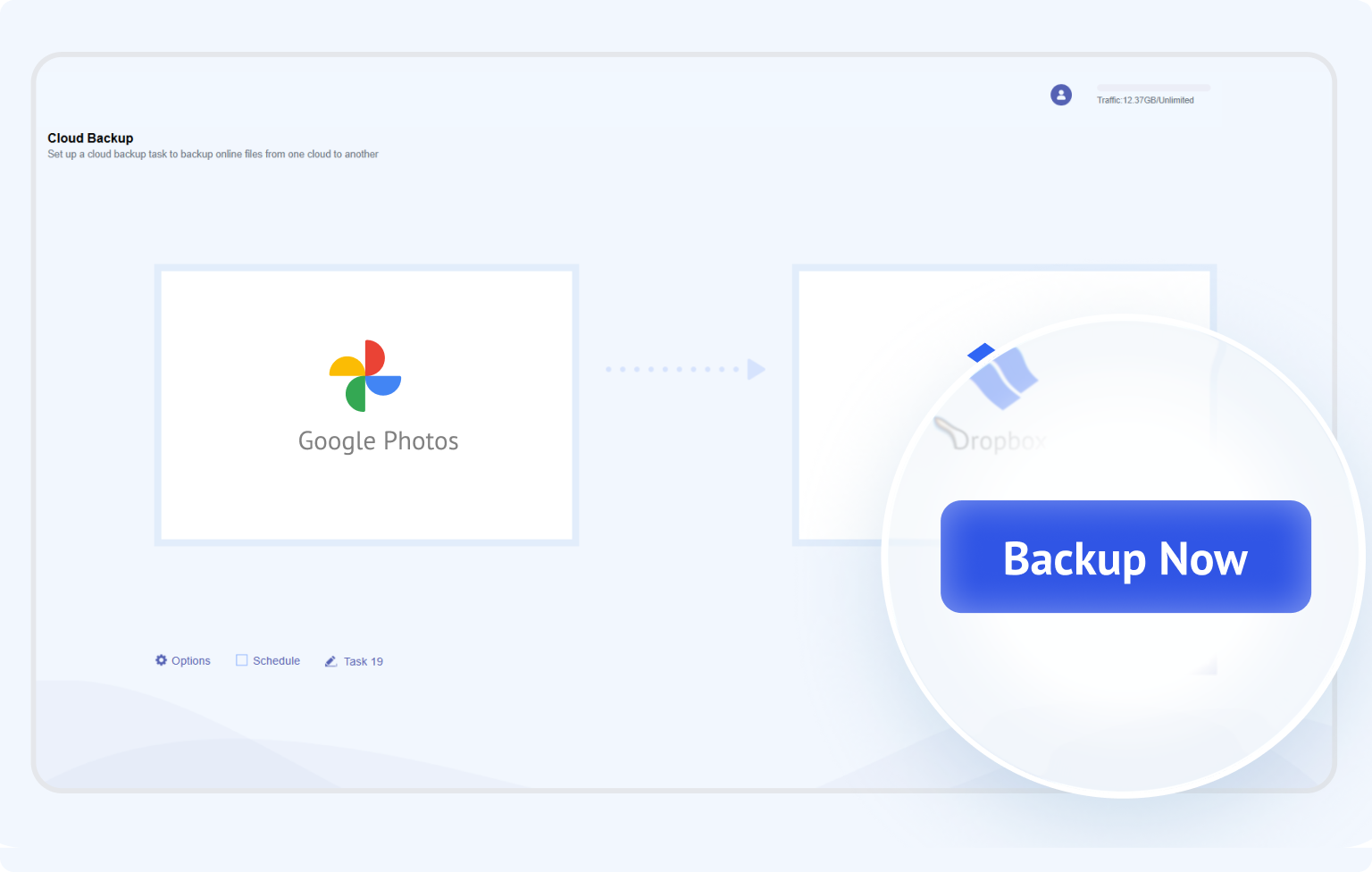
Aucun téléchargement local • Sauvegarde cloud versionnée • Protection planifiée • Restauration à la demande

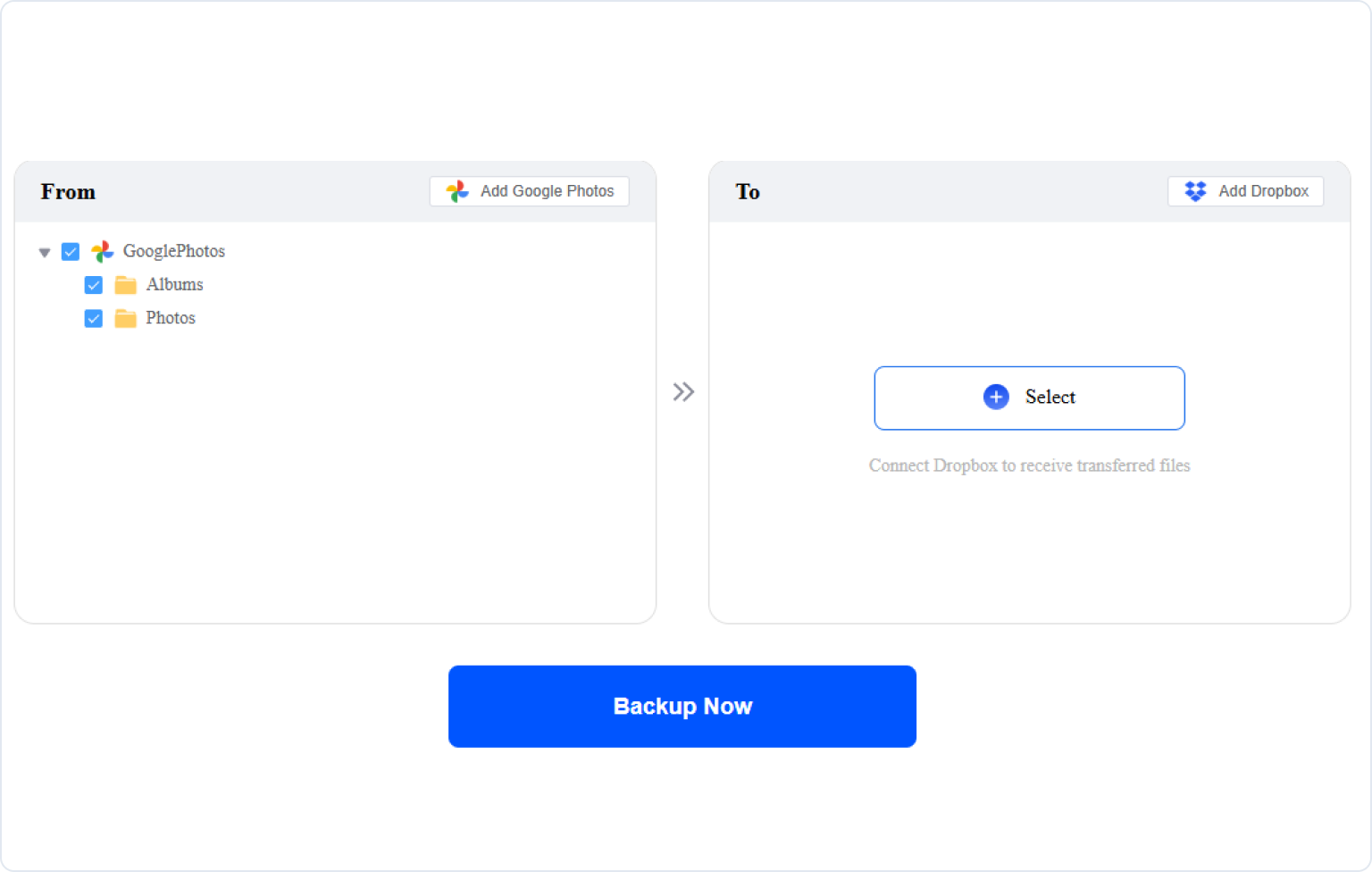
Étape 1. Autorisez et sélectionnez votre source Google Photos

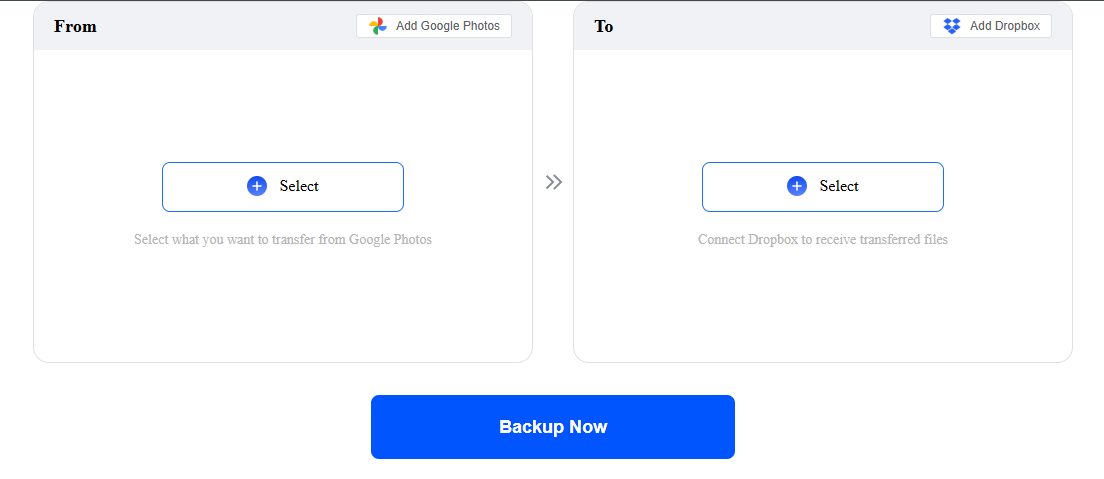
Appuyez sur Sélectionner ou Ajouter Google Photos dans la section From pour autoriser l'accès à MultCloud. Ensuite, choisissez les photos, vidéos ou autres fichiers à sauvegarder.

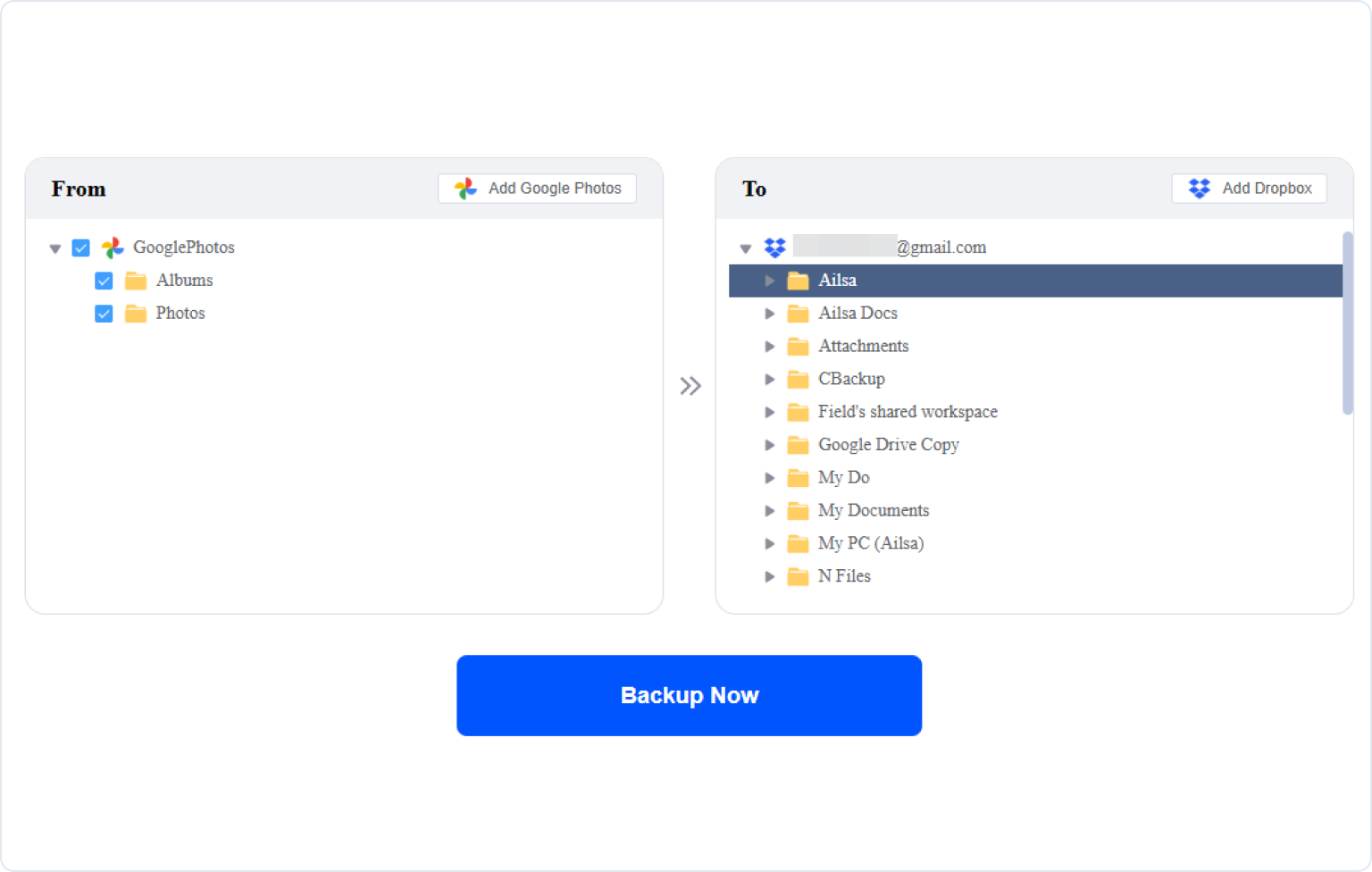
Étape 2. Autorisez et choisissez la destination Dropbox

Appuyez sur Sélectionner ou Ajouter Dropbox dans la section To pour autoriser Dropbox avec MultCloud, puis choisissez un dossier Dropbox comme destination.

Étape 3. Commencer la sauvegarde de Google Photos vers Dropbox

Une fois configuré, cliquez sur le bouton Sauvegarder maintenant pour lancer la sauvegarde de Google Photos vers Dropbox. Profitez d'une sauvegarde fluide.

Remarque : En raison des limitations de l'API, la géolocalisation, les métadonnées de date d'origine et les albums peuvent ne pas être conservés, et les photos transférées peuvent être des copies compressées de haute qualité plutôt que des fichiers originaux en pleine résolution.

Lancer ma sauvegarde de Google Photos vers Dropbox

Qu'advient-il de vos photos pendant la sauvegarde ?

Connecter vos comptes Google Photos et Dropbox à un service tiers peut naturellement soulever des questions concernant l'accès, la confidentialité et la destination réelle de vos photos. Voici comment MultCloud gère le processus de sauvegarde, de la connexion à la destination finale.

Votre Source
Vous accordez l'accès
Votre tâche de sauvegarde s'exécute
Votre destination de sauvegarde

Vous gardez le contrôle de vos connexions cloud

Aucun mot de passe Google ou Dropbox requis

MultCloud se connecte à chacun cloud pris en charge grâce à son processus d'autorisation, vous n'avez donc pas besoin de fournir le mot de passe de votre compte à MultCloud.

L'accès est basé sur les autorisations accordées

MultCloud peut effectuer des opérations cloud selon les autorisations que vous accordez. Connecter un compte ne signifie pas céder un contrôle sans restriction sur l'ensemble de votre compte cloud.

Stockage de photos non permanent

MultCloud est conçu pour gérer et transférer des données entre vos services cloud connectés, plutôt que de servir de destination supplémentaire de stockage permanent de photos.

Révoquez l'accès à tout moment

Si vous ne souhaitez plus que MultCloud soit connecté à un compte cloud, vous pouvez supprimer la connexion cloud et gérer ou révoquer l'accès des tiers autorisés via le fournisseur cloud correspondant.

Conseils :
  • MultCloud est conçu pour effectuer des tâches de gestion cloud-to-cloud plutôt que pour servir de stockage permanent à vos photos. Votre sauvegarde est enregistrée sur le compte cloud de destination que vous choisissez—en l'occurrence, Dropbox.
  • En raison des limitations de l'API Google Photos, MultCloud préserve les données EXIF (par exemple, marque/modèle de l'appareil photo, ouverture, vitesse d'obturation, ISO, distance focale) et les photos Live, mais ne conserve pas les albums, l'heure de prise de vue, la position GPS ou
  • Si ces détails comptent pour vous, testez un petit ensemble de fichiers représentatifs avant de sauvegarder l'intégralité de votre bibliothèque.

Essayez plus que Google Photos pour la sauvegarde Dropbox

Outre la sauvegarde cloud-to-cloud, MultCloud propose également transfert cloud-to-cloud et des fonctions de synchronisation. Découvrez les différences entre elles pour choisir la bonne méthode de sauvegarde de Google Photos vers Dropbox.

Transfert cloud

Idéal pour : Migration unique

Avantage clé : Déplacement/copie direct de cloud à cloud

Choisissez Transfert cloud si la migration est votre priorité.

Si votre objectif est simplement de déplacer Google Photos vers Dropbox puis de cesser d'utiliser l'emplacement d'origine, Transfert cloud est plus simple.

Synchronisation cloud

Idéal pour : Alignement continu

Avantage clé : Peut automatiser les modifications continues

Choisissez Synchronisation cloud si la continuité est votre priorité.

Si vous souhaitez que les modifications ou le contenu nouvellement ajouté continuent de circuler entre les services cloud, Synchronisation cloud est conçue pour ce type de flux de travail.

Connectez et gérez plus de 30 services cloud en un seul endroit
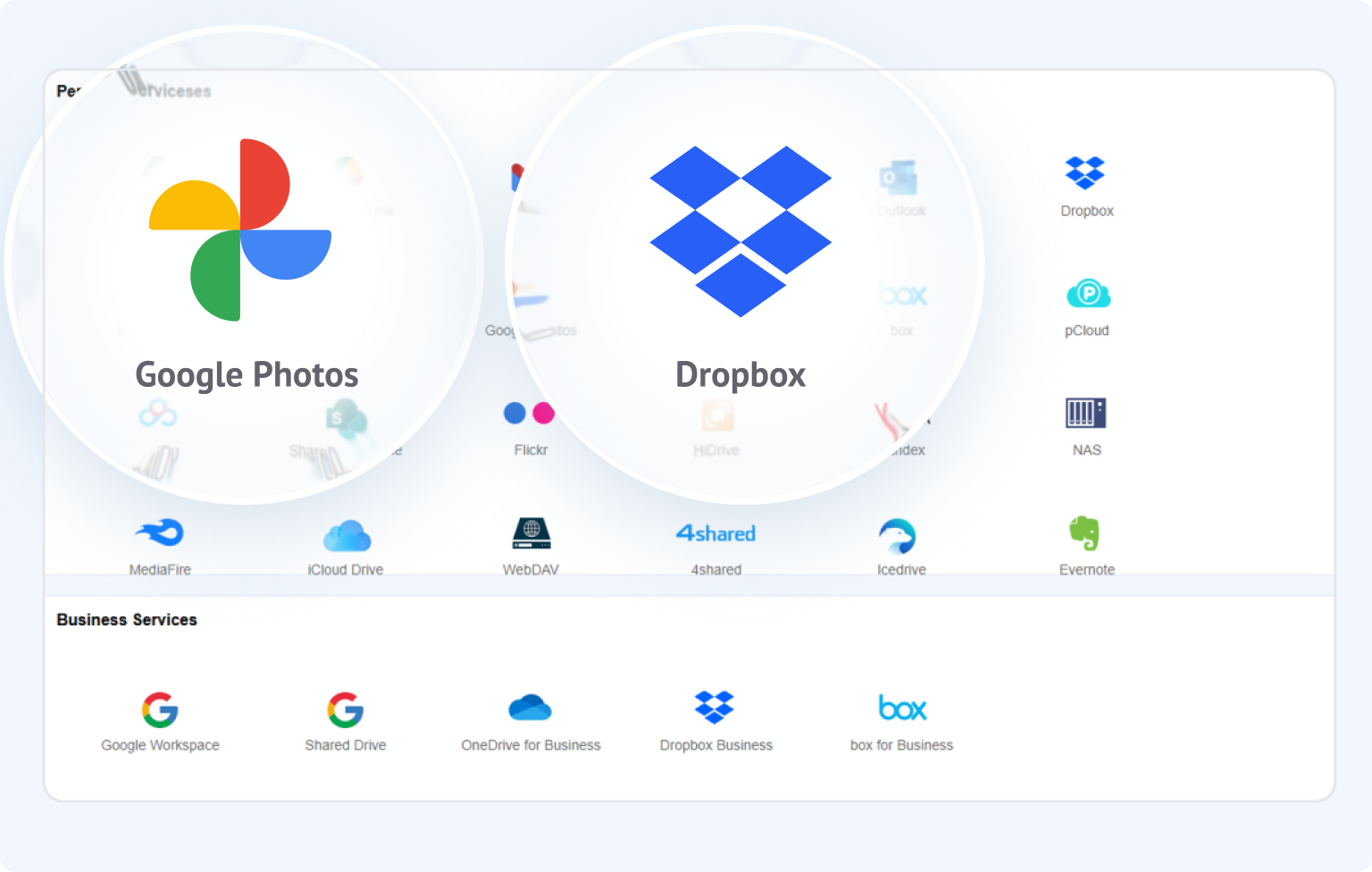
MultCloud prend en charge plus de 30 services cloud (près de 40 intégrations), vous permettant de connecter, gérer et synchroniser des fichiers sur tous vos comptes cloud à partir d'une seule plateforme.
Plus de clouds

Ce que disent nos utilisateurs

GC
GeniuxCode1 avisID

Quota généreux de 50 Go pour les nouveaux arrivants

Après mon inscription, ils m'ont donné 5 Go de stockage, ce qui est génial. Le transfert des photos et vidéos de Google Photos vers un autre cloud a été très fluide et a très bien fonctionné.

Je suis content que des services comme MultCloud existent. Pour les personnes vivant dans un pays pauvre où les données mobiles sont chères, MultCloud est une solution intelligente pour transférer des fichiers d'un cloud à un autre.

19 avril 2026Avis spontané
Utile
Partager
TM
Timothy McCormick2 avisÉtats-Unis

A fonctionné sans problème, satisfait du résultat.

Tout a fonctionné sans problème lors du transfert de toutes nos données de Dropbox vers SharePoint. Impossible d'être plus satisfait des résultats. De plus, pour les quelques soucis que j'ai eus, le support a été rapide à m'aider à les résoudre ! Un merci tout particulier à Lanry Lucky et à son équipe !

8 avril 2026Avis spontané
Utile
Partager
JP
Joe Price1 avisGB

Excellent produit et service client exceptionnel

Excellent produit qui m'a permis de déplacer toutes mes photos de OneDrive vers Google Photos ! J'avais 90 Go de données et je l'ai simplement laissé tourner.

J'ai également eu une interaction fantastique avec le service client, notamment avec Lanry Lucky qui a été exceptionnel.

19 avril 2026Avis spontané
Utile
Partager
R
Richard1 avisÉtats-Unis

MultCloud : Migration facile à utiliser

J'ai changé mon adresse e-mail et j'avais besoin de déplacer des données d'un cloud à un autre, et le site MultCloud m'a aidé à le faire. Ma fille, qui est enseignante, utilise votre MultCloud tout le temps. Elle m'a guidé à travers les étapes et nous avons réussi. Merci. Excellent et facile à utiliser. Je laisserai un avis 5 étoiles similaire sur Google pour vous recommander aux autres.

19 avril 2026Avis spontané
Utile
Partager
GG
Guillaume Guthrie1 avisFR

Interface graphique minimaliste et bien conçue.

Une expérience simple et directe. Ne nécessite pas beaucoup de configuration, le menu des options est bien organisé et ne prête pas à confusion. Techniquement efficace : aucun ralentissement, les fichiers sont correctement copiés avec leur structure de répertoires et sous-répertoires. Toutes les options et tous les boutons sont disposés de manière ordonnée à l'écran et restent accessibles.

19 avril 2026Avis spontané
Utile
Partager
MG
Mike G1 avisRoyaume-Uni

Excellent produit et support

Le produit MultCloud est vraiment exceptionnel et fait exactement ce qu'il annonce... Je redoutais la migration de To de données de Dropbox Business vers Google Workspace, et MultCloud l'a rendue super facile et sans douleur. Il m'a même permis de préserver les dates de « création » et de « modification » des fichiers... ET – leur support est sans égal. Vraiment exceptionnel. Merci.

19 avril 2026Avis spontané
Utile
Partager

FAQ sur la sauvegarde de Google Photos vers Dropbox

Vous pouvez sauvegarder Google Photos vers Dropbox en téléchargeant les photos depuis Google Photos sur votre ordinateur, puis en les téléversant vers Dropbox, ou en utilisant un service de sauvegarde de cloud à cloud comme MultCloud pour sauvegarder votre bibliothèque Google Photos vers Dropbox sans avoir à les télécharger au préalable.
Oui, MultCloud vous permet de planifier des sauvegardes automatiques de Google Photos vers Dropbox à intervalles horaires, quotidiens, hebdomadaires ou mensuels. Une fois configuré, les serveurs de MultCloud s'occupent de tout — les nouvelles photos et vidéos sont copiées dans votre dossier Dropbox selon le calendrier défini, sans aucune intervention manuelle.
Oui, MultCloud prend en charge sauvegarde incrémentielle, qui ne copie que les fichiers nouveaux ou modifiés depuis la dernière sauvegarde. Cela signifie qu'après la sauvegarde complète initiale, les sauvegardes suivantes sont considérablement plus rapides et consomment beaucoup moins de trafic de données — idéal pour les utilisateurs qui ajoutent des photos quotidiennement.
Si une sauvegarde cloud échoue, MultCloud vous enverra une notification par e-mail avec un rapport d'erreur détaillé. Vous pouvez redémarrer la tâche ou contacter le support via support@multcloud.com pour obtenir de l'aide. Certaines défaillances peuvent être causées par les limites de débit de l'API Google, des délais d'expiration du réseau ou des types de fichiers non pris en charge. Dans ces cas, vous devrez peut-être ajuster les filtres de fichiers ou diviser la tâche en lots plus petits.
Non. Cloud Backup crée une copie à sens unique. La suppression d'une photo de Google Photos après la sauvegarde ne supprime pas la copie dans Dropbox. C'est un avantage de sécurité essentiel de la sauvegarde par rapport à la synchronisation : votre copie Dropbox reste une archive sécurisée et indépendante.
Votre tâche de sauvegarde échouera si votre bibliothèque Google Photos est plus grande que le stockage Dropbox. Le compte de destination doit disposer d'un espace de stockage suffisant. Vérifiez la capacité de Dropbox avant une tâche importante et supprimez les fichiers inutiles de Google Photos si l'espace est limité.
Oui. Supprimez le cloud de MultCloud et révoquez l'autorisation de l'application dans les paramètres de sécurité de votre compte Google lorsque vous n'avez plus besoin de la connexion.
MultCloud

Sauvegardez vos Google Photos vers Dropbox avec MultCloud dès maintenant !

Le choix de référence pour le transfert cloud à cloud, la synchronisation et la sauvegarde de fichiers entre clouds.

Commencer gratuitement >>
Sauvegarde cloud