

Recherche rapide :
Cas d'utilisateur : Comment enregistrer des e-mails Outlook sur Google Drive ?
Comment sauvegarder mes e-mails Outlook sur Google Drive ?
Est-il possible d'ajouter Outlook comme dossier complet à enregistrer sur Google Drive ? Je suis un nouvel utilisateur.
Je souhaite que Google Drive sauvegarde et synchronise tous mes e-mails Microsoft Outlook, actuels et futurs. Est-ce faisable et comment procéder ? Un guide étape par étape, merci de votre aide !
- Question de support.google.com
La gestion et l'archivage des e-mails Outlook sont essentiels, tant pour vos besoins personnels que professionnels. Vous souhaitez garantir la pérennité de vos e-mails et leur disponibilité sur toutes les plateformes. Une solution efficace consiste à enregistrer vos e-mails Outlook sur Google Drive. Google Drive offre un stockage cloud sécurisé et un accès facile, vous permettant de consulter vos e-mails même sans utiliser Outlook.

Vous pouvez désormais trouver des moyens efficaces dans la partie ci-dessous, ainsi que le guide étape par étape répertorié ci-dessous pour référence.
3 Méthodes rapides | Enregistrer des e-mails Outlook sur Google Drive
Comment enregistrer mes e-mails Outlook sur Google Drive ? Vous trouverez ici trois méthodes. Découvrons-les ensemble.
Recherche rapide :
Méthode 1 : Enregistrer tous les e-mails Outlook sur Google Drive avec MultCloud
Pour enregistrer rapidement les e-mails d'Outlook sur Google Drive, le puissant gestionnaire de fichiers cloud basé sur le Web - MultCloud vous rendra un grand service.
- Il vous permet d'enregistrer simultanément vos e-mails Outlook sur Google Drive.
- Vous pouvez exporter vos e-mails d'Outlook 365 vers Gmail ou d'autres clouds sans aucun téléchargement.
- Générez des PDF après avoir enregistré vos e-mails Outlook sur Google Drive avec MultCloud, une solution flexible et polyvalente.
- MultCloud prend en charge Outlook, Gmail et plus de 40 autres clouds pour une gestion simplifiée de vos e-mails.
- Aucune application n'est requise et vous pouvez travailler en ligne facilement.

- Partage Intelligent : Partager des fichiers cloud en mode public, privé ou source.
- Déplacement en Un Clic : Transfert, synchronisation et sauvegarde rapides des données entre clouds.
- Archivage des E-mails : Protéger les e-mails vers d'autres clouds ou disques locaux.
- Téléversement hors ligne : Sauvegarder efficacement les fichiers web dans les clouds via une URL.
- Enregistrer les pages Web au format PDF/PNG : Conserver les pages Web localement ou en ligne.
- Téléchargeur de vidéos : Télécharger directement les vidéos au format original.
- Sûr : Protections permanentes des autorisations AES 256 bits et OAuth.
- Simplicité : Accéder et gérer à tous les clouds depuis un seul emplacement avec une seule connexion.
- Étendu : 40 clouds et services sur site sont pris en charge.
Enregistrer des e-mails Outlook sur Google Drive via Migration E-mail
Voici les étapes simples pour enregistrer vos e-mails Outlook sur Google Drive avec MultCloud :
1. Connectez-vous au site web de MultCloud après votre inscription.
2. Appuyez sur « Ajouter un e-mail » > « Outlook » pour ajouter, puis cliquez sur « Ajouter un Cloud » > « Google Drive » pour finaliser l'autorisation.
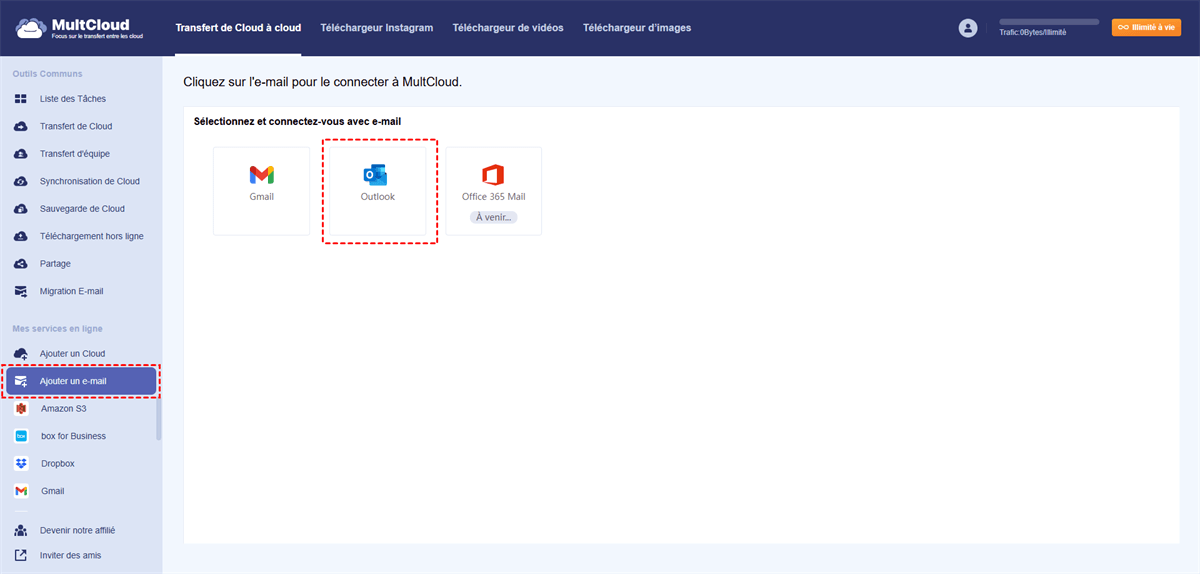
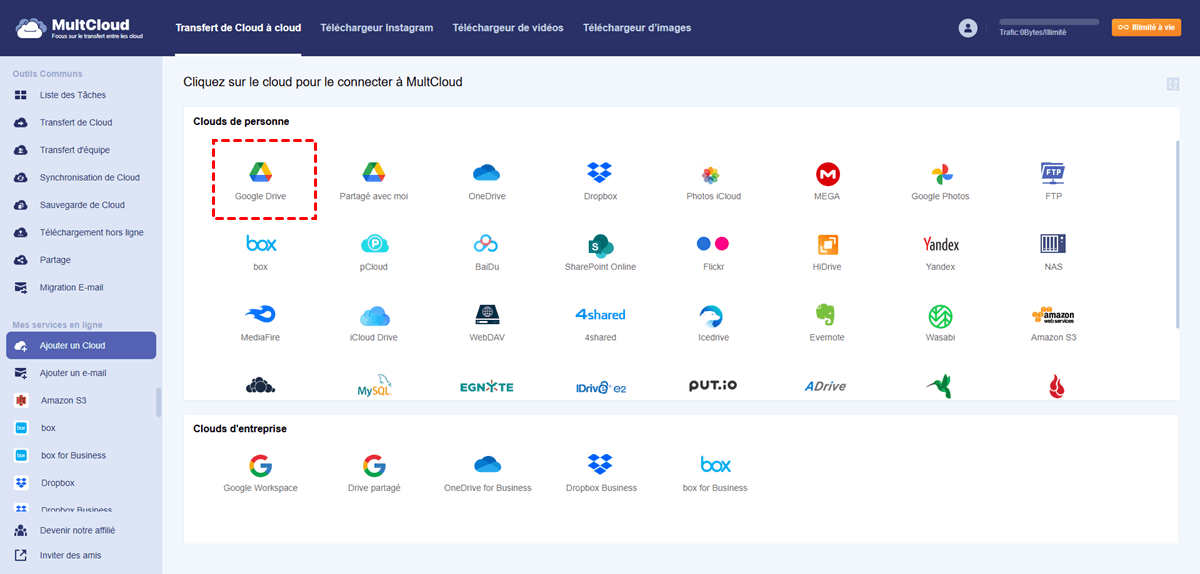
3. Choisissez « Migration E-mail » à gauche, puis cochez « Outlook » comme source et un dossier Google Drive comme destination.
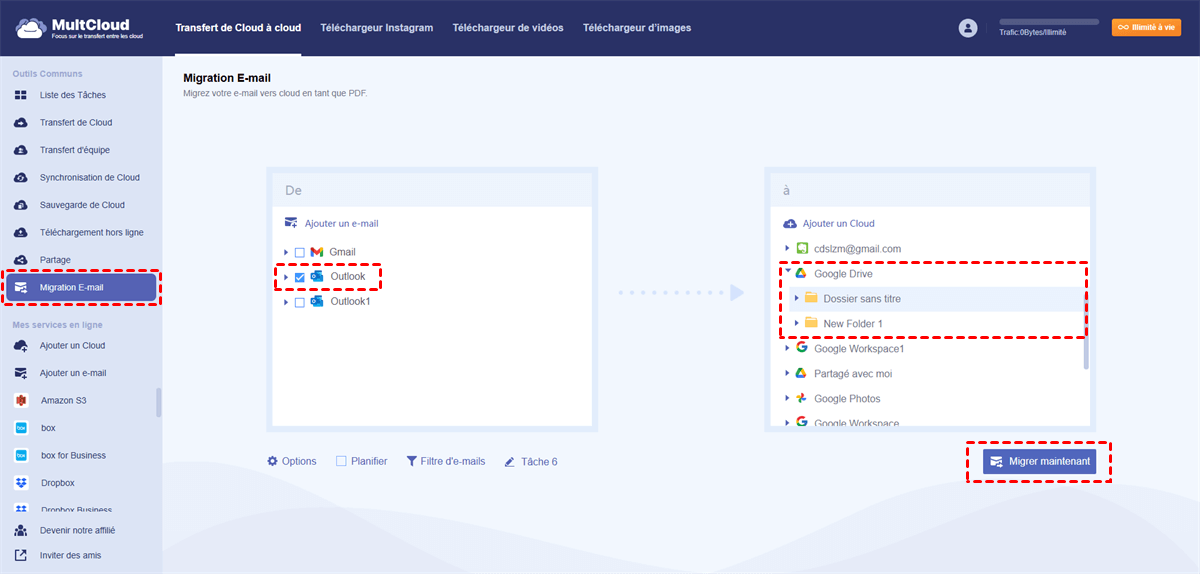
4. Cliquez sur « Migrer maintenant » pour enregistrer tous vos e-mails Outlook sur Google Drive sans téléchargement.
- Conseils :
- Il est fortement recommandé de créer un dossier dans Google Drive pour gérer tous vos e-mails Outlook.
- Si vous souhaitez enregistrer toutes les pièces jointes de vos e-mails Outlook sur Google Drive, cochez la case « Enregistrer les pièces jointes » dans les Options. Vous pouvez également configurer d'autres paramètres de migration, ainsi que des notifications par e-mail.
- Pour enregistrer automatiquement vos e-mails Outlook sur Google Drive, vous pouvez configurer une planification afin d'éviter les tâches manuelles répétées.
- Vous pouvez enregistrer tous les e-mails Outlook d'une même personne grâce à l'option Filtre d'e-mails, qui vous permet de sauvegarder les e-mails importants et non ceux qui pourraient être inutiles.
- Profitez de toutes les fonctionnalités dont vous avez besoin après avoir souscrit aux forfaits MultCloud : filtre d'e-mails, planification, conversions d'e-mails en PDF illimitées au lieu de 50, et bien plus encore.
Sauvegarder les e-mails Outlook sur Google Drive via Copier vers
MultCloud propose une autre méthode pour sauvegarder vos e-mails Outlook sur Google Drive : la fonction « Copier vers ». Voici son fonctionnement :
1. Assurez-vous d'avoir ajouté Outlook et Google Drive à MultCloud.
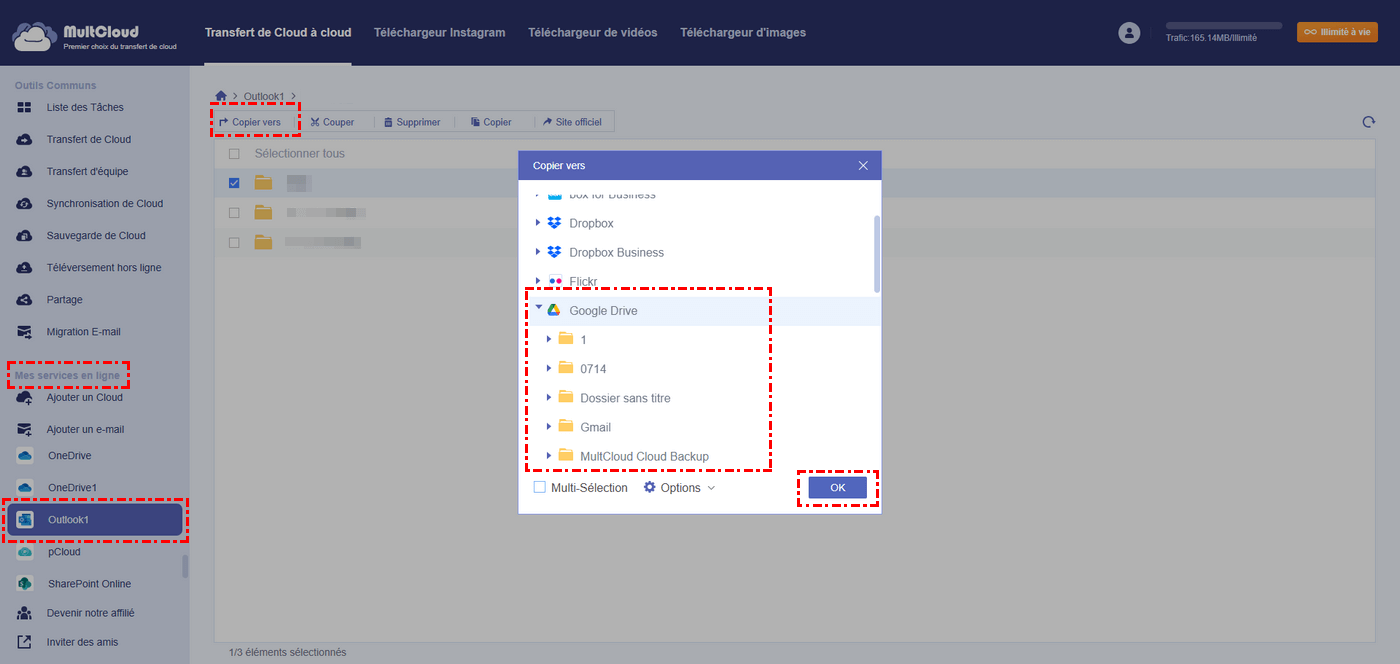
2. Accédez à l'onglet Outlook sous « Mes services en ligne » à gauche et ouvrez le dossier « Boîte de réception ».
3. Sélectionnez tous les e-mails à déplacer, puis choisissez « Copier vers » dans le menu supérieur ou le menu contextuel.
4. Choisissez un dossier Google Drive comme destination et cliquez sur OK pour enregistrer les e-mails Outlook sur Google Drive.
- Conseils :
- Vous pouvez cocher la case « Multi-Sélection » pour exporter simultanément vos e-mails Outlook 365 vers Gmail et d'autres clouds, tout en migrant vos e-mails Outlook vers Google Drive.
- Sélectionnez « Enregistrer les pièces jointes » en survolant les options à côté de « Multi-Sélection » pour enregistrer tous les e-mails et pièces jointes Outlook sur Google Drive.
Méthode 2 : Exporter les e-mails Outlook et les transférer sur Google Drive
La méthode traditionnelle consiste à enregistrer vos e-mails Outlook sur Google Drive. Exportez-les localement au format PST, puis importez-les sur Google Drive. Suivez ces étapes si vous préférez :
1. Installez l'application Outlook sur votre ordinateur et connectez-vous à votre compte Outlook.
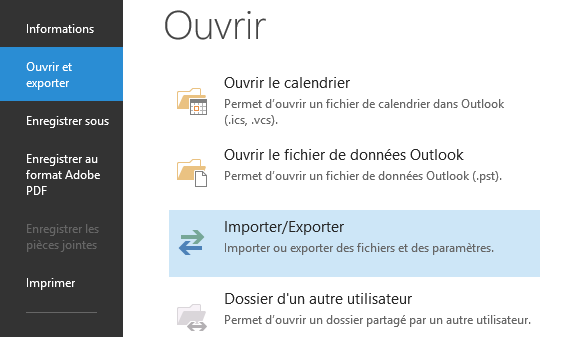
2. Cliquez ensuite sur l'onglet Fichier dans le menu supérieur, puis sélectionnez Ouvrir et exporter.
3. Sélectionnez Importer/Exporter, puis Exporter vers un fichier.
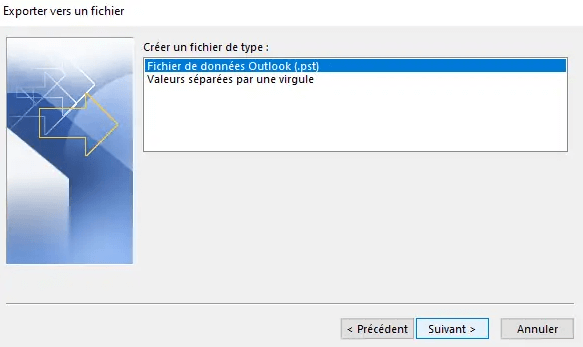
4. Sélectionnez le Fichier de données Outlook (.pst), puis le dossier que vous souhaitez sauvegarder dans votre compte Outlook.
5. Choisissez l'emplacement de sauvegarde et protégez-le par un mot de passe, puis cliquez sur Terminer.

6. Localisez l'emplacement de vos fichiers de données Outlook :
- Emplacement des dossiers personnels (.pst) sous Windows 10/8/7 : C:\Users\VotreNomUtilisateur\Documents\Outlook Files
- Emplacement des fichiers de données Outlook hors connexion (.ost) sous Windows 10/8/7 : C:\Users\VotreNomUtilisateur\AppData\Local\Microsoft\Outlook
Remarque : Le chemin réel peut varier en fonction du nom de votre compte utilisateur.
7. Accédez au site Web de Google Drive et connectez-vous, cliquez sur + Nouveau > Impoter un fichier ou Impoter un dossier pour enregistrer des e-mails Outlook sur Google Drive.
Limitations :
- En général, le fichier PST est très volumineux si vous ne l'avez jamais nettoyé. Il peut occuper la majeure partie de l'espace de stockage de Google Drive, voire dépasser la limite de stockage de Google Drive.
- N'oubliez pas de gérer régulièrement vos e-mails et pièces jointes Outlook et d'en effectuer une sauvegarde pour les protéger.
- À l'étape 7, vous pouvez copier le fichier PST ou OST depuis l'emplacement indiqué ci-dessus, puis le coller dans le dossier Google Drive si vous avez installé Drive pour ordinateur. Il s'agit d'une autre méthode de sauvegarde des e-mails Outlook sur Google Drive.
Méthode 3 : Glisser-déposer les e-mails Outlook dans le dossier Google Drive
L'application de bureau Outlook vous permet de glisser-déposer des e-mails Outlook sur Google Drive. Voici comment enregistrer les e-mails Outlook sur Google Drive :
Remarque : Installez Drive pour ordinateur de bureau sur votre ordinateur et connectez-vous à votre compte Google Drive.
1. Ouvrez l'application Outlook et ouvrez le dossier Google Drive dans l'Explorateur de fichiers.
2. Utilisez la touche Ctrl et la souris pour sélectionner les e-mails dans Outlook.
3. Glissez-déposez ensuite les e-mails Outlook dans le dossier Google Drive pour les enregistrer sur Google Drive.
Limitation : Il n'est pas facile de gérer tous les e-mails Outlook, puis de les déplacer vers Google Drive, ce n’est donc pas recommandé.
FAQ concernant l'enregistrement d'e-mails Outlook sur Google Drive
Q1 : Puis-je enregistrer plusieurs e-mails Outlook sur Google Drive simultanément ?
R1 : Oui, vous pouvez enregistrer plusieurs e-mails Outlook sur Google Drive simultanément grâce à MultCloud. Il vous permet de sélectionner et d'enregistrer tous les e-mails Outlook simultanément.
Q2 : Dans quels formats puis-je enregistrer mes e-mails Outlook sur Google Drive ?
R2 : Les formats disponibles pour enregistrer les e-mails Outlook sur Google Drive peuvent varier selon les outils que vous utilisez. Les formats courants sont PDF, EML et HTML. Certains outils et modules complémentaires offrent des options de personnalisation du format.
Q3 : Puis-je automatiser l'enregistrement des e-mails sur Google Drive ?
R3 : Oui, MultCloud vous permet d'automatiser l'enregistrement des e-mails sur Google Drive. Par exemple, vous pouvez configurer des règles pour enregistrer automatiquement des e-mails spécifiques ou des conversations entières dans des dossiers spécifiques de Google Drive.
Q4 : Les pièces jointes sont-elles incluses lors de l'enregistrement des e-mails Outlook sur Google Drive ?
R4 : Oui, lorsque vous enregistrez des e-mails Outlook sur Google Drive avec MultCloud, les pièces jointes sont généralement incluses dans les fichiers enregistrés. Cela garantit l’archivage complet de l'e-mail, y compris les fichiers joints.
Q5 : Existe-t-il un moyen d'organiser les e-mails enregistrés dans Google Drive ?
A5 : Vous pouvez organiser vos e-mails enregistrés dans Google Drive en créant des dossiers et des sous-dossiers. Cela permet de structurer vos e-mails archivés et de les retrouver facilement.
Q6 : Puis-je accéder aux e-mails enregistrés hors ligne depuis Google Drive ?
A6 : Oui, si vous synchronisez vos dossiers Google Drive avec votre appareil, vous pouvez accéder à vos e-mails enregistrés hors ligne via l'application Google Drive ou le client de bureau.
Conclusion
Comment sauvegarder efficacement ses e-mails Outlook sur Google Drive ? Comparé aux méthodes précédentes, MultCloud est la meilleure option. Alors, pourquoi ne pas l'essayer ? De plus, une sauvegarde de vos e-mails dans le cloud pourrait vous être d'une grande aide à tout moment.
Clouds supportés par MultCloud
-
Google Drive
-
Google Workspace
-
OneDrive
-
OneDrive for Business
-
SharePoint
-
Dropbox
-
Dropbox Business
-
MEGA
-
Google Photos
-
iCloud Photos
-
FTP
-
box
-
box for Business
-
pCloud
-
Baidu
-
Flickr
-
HiDrive
-
Yandex
-
NAS
-
WebDAV
-
MediaFire
-
iCloud Drive
-
WEB.DE
-
Evernote
-
Amazon S3
-
Wasabi
-
ownCloud
-
MySQL
-
Egnyte
-
Putio
-
ADrive
-
SugarSync
-
Backblaze
-
CloudMe
-
MyDrive
-
Cubby


Restez Informé De Nos
Derniers Conseils
Ajoutez-nous à vos sources préférées sur Google pour ne jamais manquer nos guides pratiques.
 Ajouter en tant que source préférée >>