Transférer facilement Dropbox vers Google Drive en ligne


Vous êtes confronté à des conflits de fichiers, à une double facturation du stockage ou à des limites de partage contraignantes sur Dropbox ? Passer à Google Drive est une solution efficace. MultCloud, le meilleur outil de migration de Dropbox vers Google Drive, vous permet de transférer vos fichiers directement dans le cloud : il s'agit d'une solution web sans installation requise, qui effectue les transferts sur ses propres serveurs (sans solliciter votre bande passante locale).
Vous en avez assez du désordre lié aux versions de fichiers et des innombrables « copies en conflit » qui apparaissent dans Dropbox lorsque deux personnes travaillent simultanément sur un même document ? Google Drive transforme les fichiers statiques en espaces de travail interactifs et dynamiques. Passez aux formats natifs Google Docs, Sheets et Slides : votre équipe peut ainsi co-rédiger et ajouter des commentaires en temps réel.
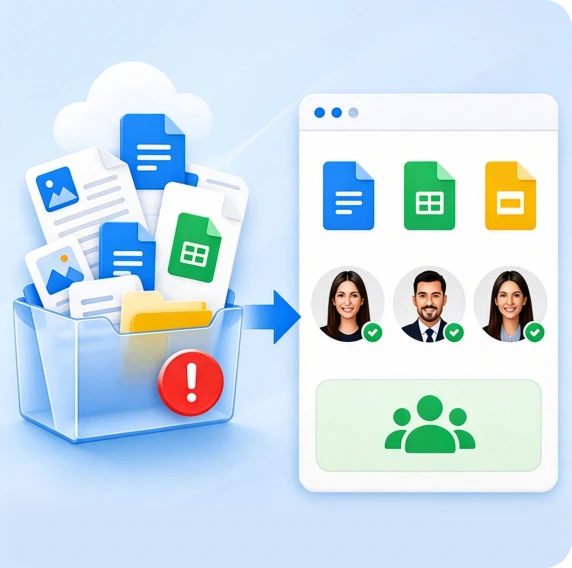
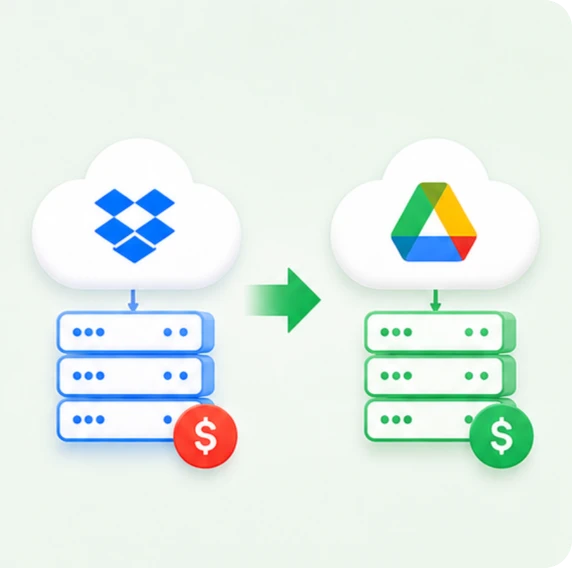
Vous payez déjà pour Google Workspace, avec Gmail et Meet professionnels ? Maintenir un abonnement Dropbox séparé signifie que vous gaspillez votre budget en logiciels redondants. Transférer vos fichiers de Dropbox vers Google Drive vous permet de consolider votre stack SaaS et d'économiser de l'argent.
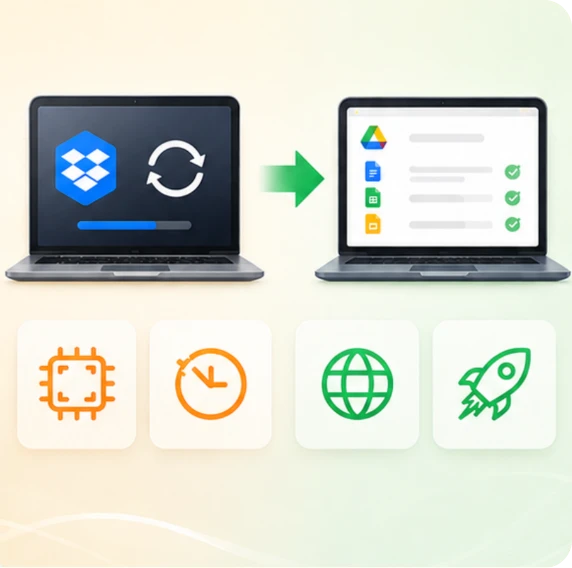
Dropbox repose sur une synchronisation de bureau en arrière-plan qui peut monopoliser le processeur et figer les ordinateurs portables légers ou les Chromebooks. En revanche, Google Drive offre une expérience web-first irréprochable. En migrant, votre équipe bénéficie d'un accès instantané à chaque fichier via n'importe quel navigateur—sans logiciel lourd à installer ni délai de synchronisation.
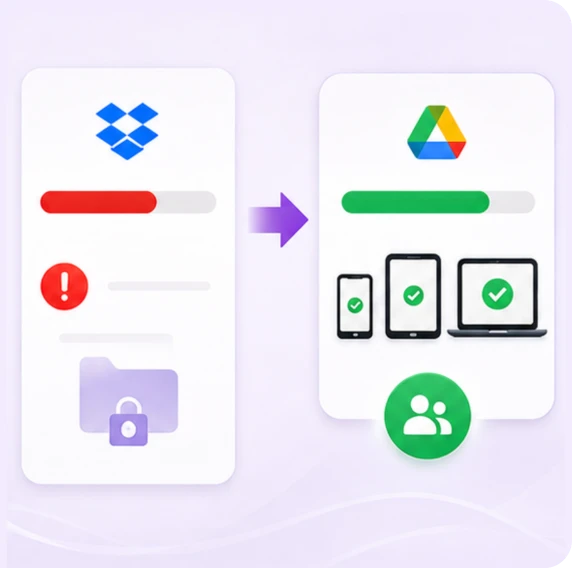
L'offre gratuite de Dropbox, limitée à 2 Go, signifie que lorsque vous envoyez un lien vers un grand dossier à d'autres personnes, elles sont souvent bloquées par une erreur « Stockage plein » à moins de payer. Google Drive offre 15 Go gratuits à chaque utilisateur standard. Le transfert des données Dropbox vers Google Drive garantit que les destinataires peuvent ouvrir, consulter et télécharger instantanément les livrables sur n'importe quel appareil.

(Images, Excel, Word, PDF, etc.)


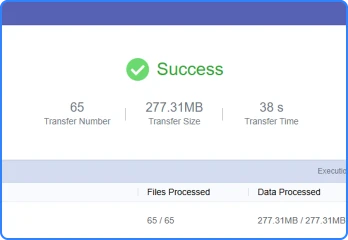
Total des fichiers : 65
 Transféré avec succès : 65
 Taux de succès : 100%

Volume total de données : 277,31 Mo

Temps de transfert total : 38 secondes

Vitesse de transfert moyenne : ~7,30 Mo/s (58,4 Mbit/s)

(Vidéos, Installateurs, Archives compressées)
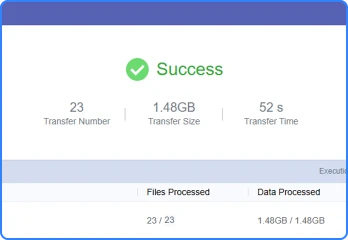
Total des fichiers : 23
Transféré avec succès : 23
Taux de succès : 100%
Volume total de données : 1,48 Go
Temps de transfert total : 52 secondes
Vitesse de transfert moyenne : ~29,14 Mo/s (227,69 Mbit/s)

Créez un compte MultCloud et connectez-vous pour gérer, synchroniser et migrer tous vos fichiers cloud en un seul endroit. Vous pouvez vous connecter rapidement avec vos comptes Google, Facebook et Apple.
Accédez à la section « Ajouter un Cloud » dans la barre latérale pour ajouter en toute sécurité vos comptes Dropbox source et Google Drive de destination. Une fois l'autorisation OAuth sécurisée terminée, vous pouvez accéder à ces deux services cloud sur une seule plateforme.
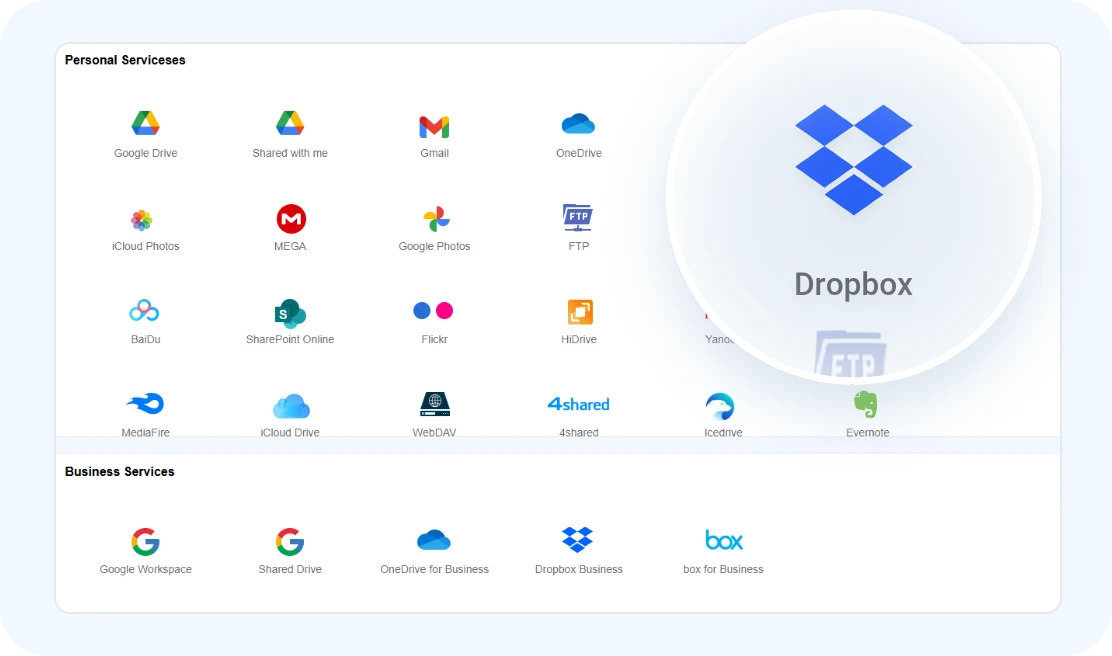
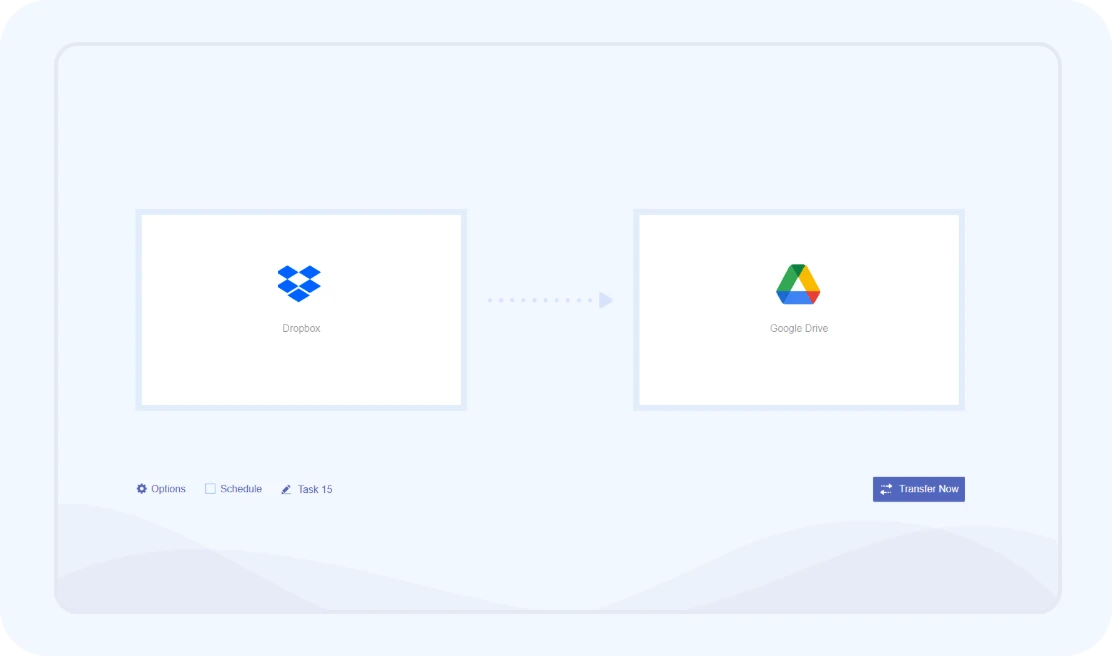
Cliquez sur « Transfert de Cloud » dans MultCloud, puis choisissez votre compte Dropbox source et votre compte Google Drive cible pour la migration. Vous pouvez sélectionner des fichiers spécifiques ou des dossiers entiers en fonction de vos besoins de transfert.
Cliquez sur « Transférer maintenant » pour lancer le processus de migration. MultCloud prend en charge l’ensemble des données directement via son infrastructure côté serveur, éliminant ainsi complètement le processus traditionnel et gourmand en bande passante consistant à télécharger puis réimporter les fichiers.
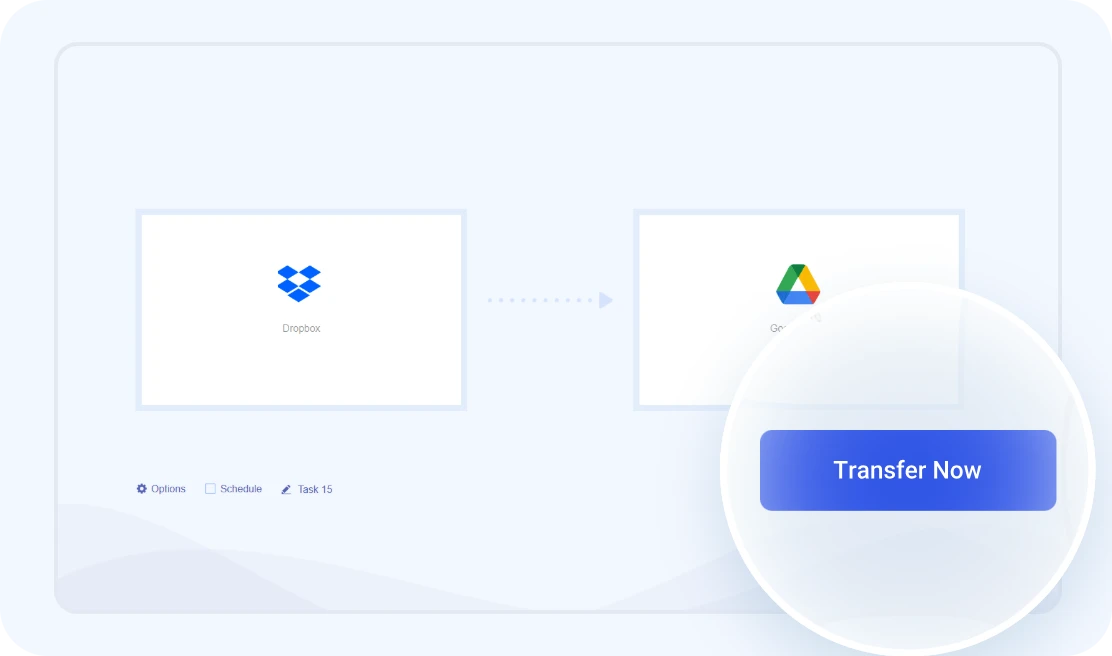
 Une fois lancée, la migration s'exécutera dans le cloud. Vous pouvez fermer l'onglet du navigateur ou éteindre votre poste de travail : les serveurs en arrière-plan géreront le déploiement des données de manière fiable jusqu'à son achèvement.
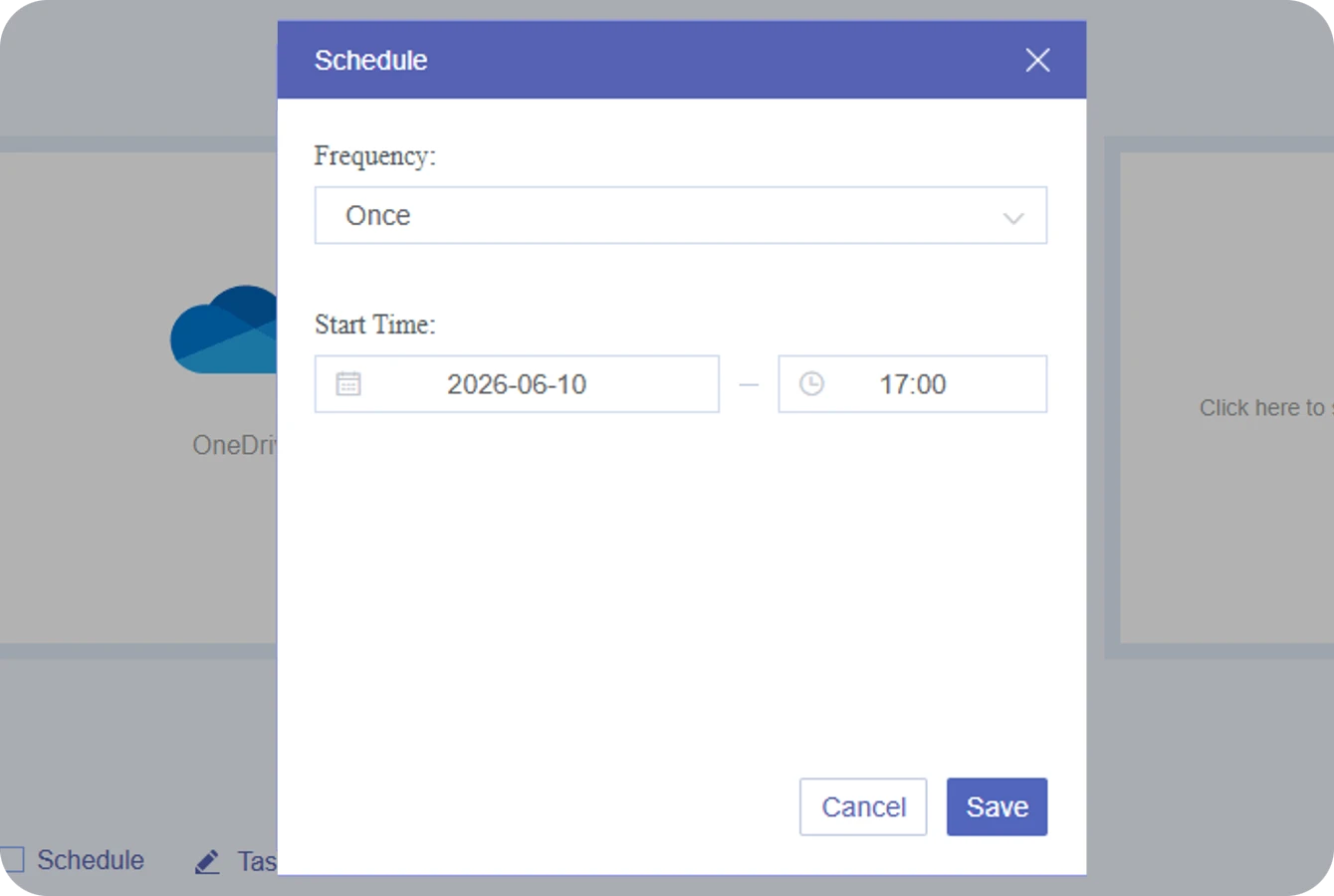
Maximisez l'efficacité des transferts grâce aux paramètres d'automatisation avancés de MultCloud, avec planification en heures creuses, filtrage intelligent des fichiers et alertes en temps réel, pour une migration sans intervention et sans souci.
Essayer de déplacer de gros dossiers Dropbox pendant les heures de travail ralentit toute la connexion Internet du bureau et fait ramer mon ordinateur. Je me retrouve coincé à mon bureau à regarder la barre de progression, en redoutant que le transfert échoue si je m'éloigne.
Confiez maintenant votre planning à MultCloud et partez l'esprit tranquille.
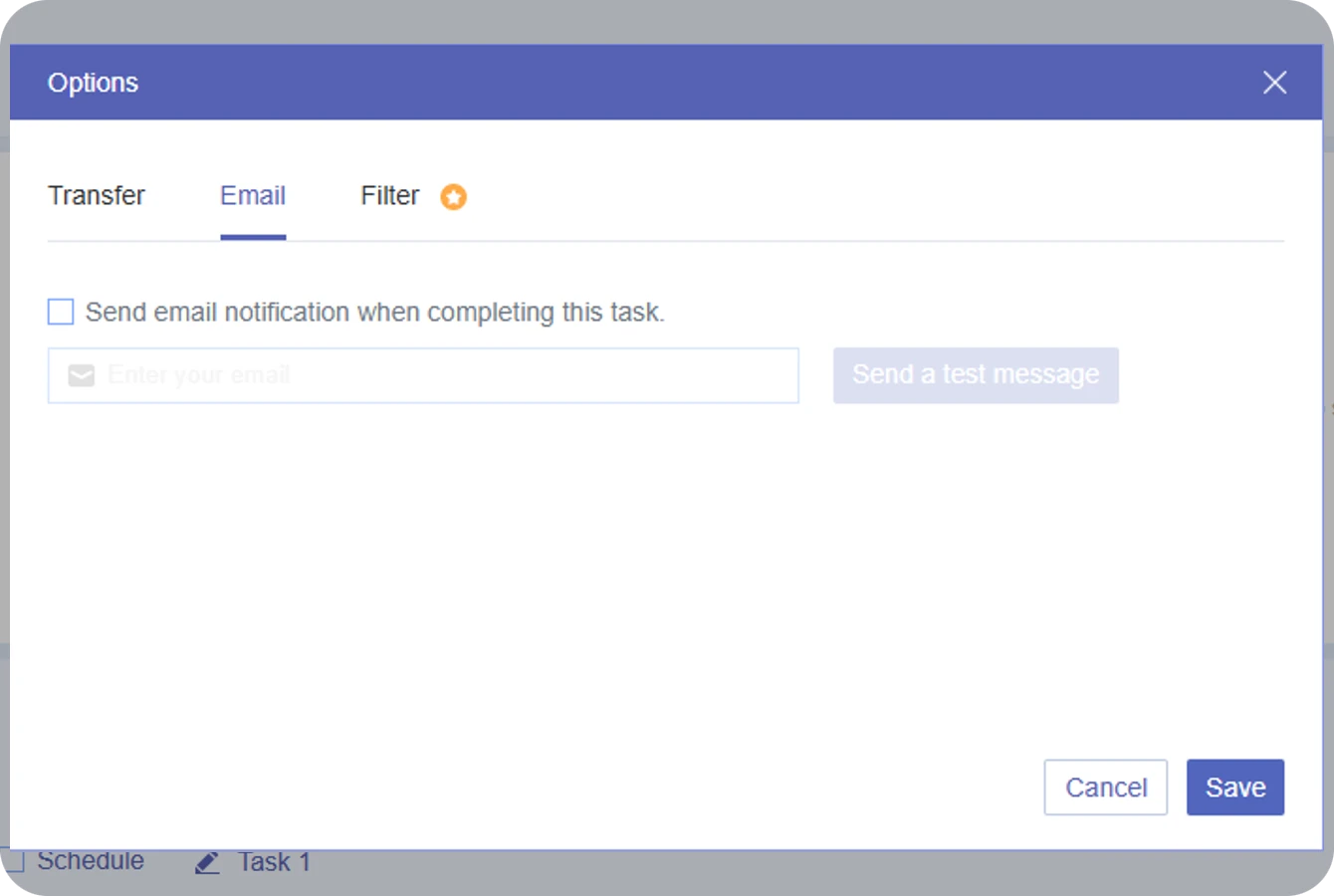
Échangez des heures de double vérification manuelle contre un seul e-mail exhaustif.
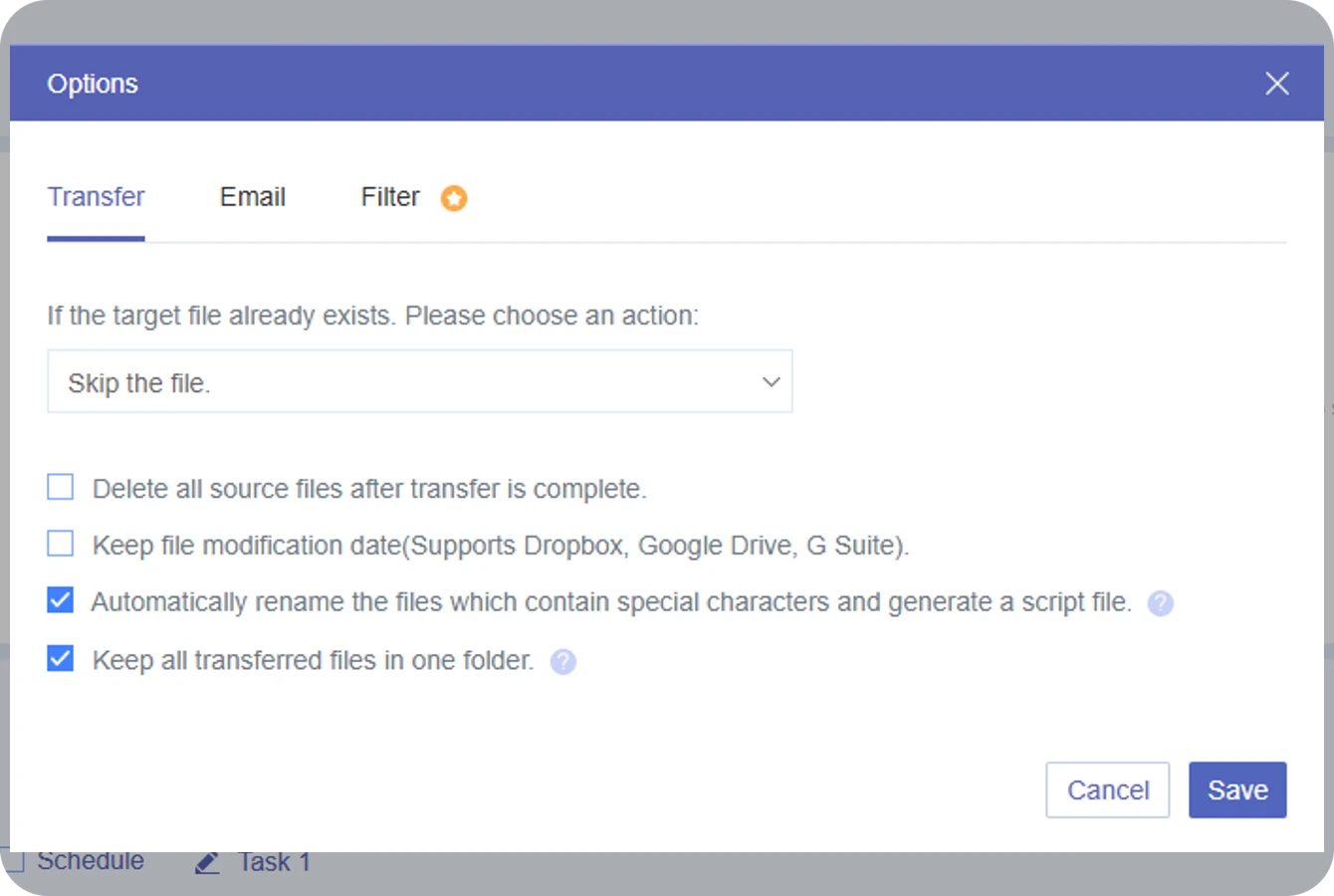
Éliminez le chaos en définissant des règles d'automatisation précises pour la gestion des fichiers existants :
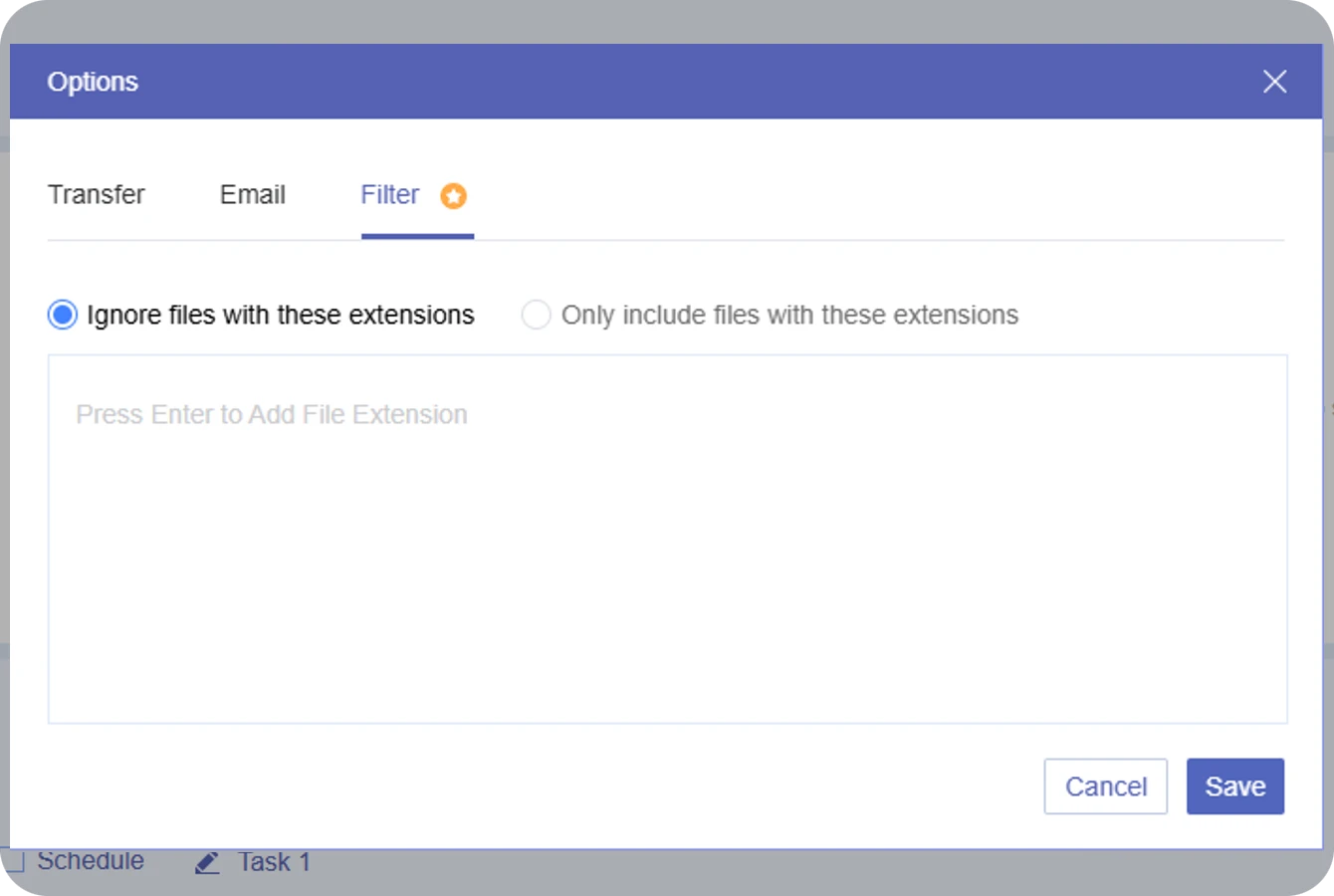
Utilisez un filtre intelligent lors de votre migration de Dropbox vers Google Drive afin d'éliminer le superflu avant qu'il n'atteigne Google Drive.
Étape 1. Connectez-vous à Dropbox. Sélectionnez les fichiers ou les dossiers que vous souhaitez déplacer et cliquez sur « Télécharger » pour les enregistrer sous forme de fichier zip (ou de fichiers individuels) sur votre ordinateur local.
Étape 2. Localisez le fichier téléchargé sur votre ordinateur et décompressez-le/extrayez-le si nécessaire.
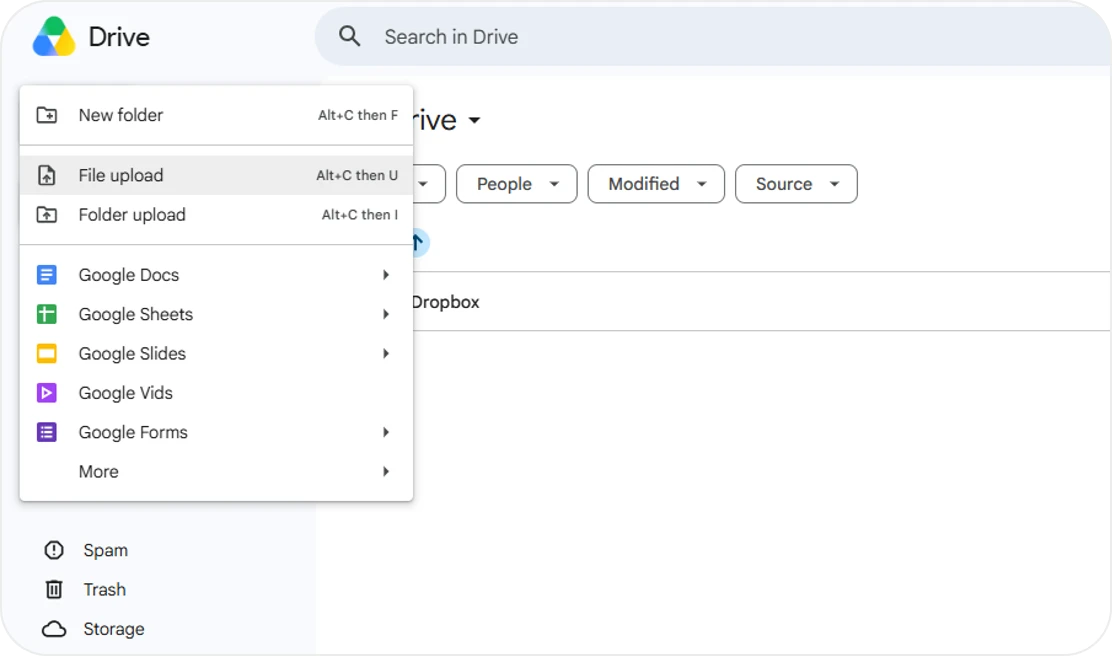
Étape 3. Connectez-vous à Google Drive. Cliquez sur le bouton « + Nouveau » en haut à gauche et sélectionnez Chargement de fichiers ou Chargement de dossier, puis choisissez vos fichiers téléchargés pour lancer le transfert.
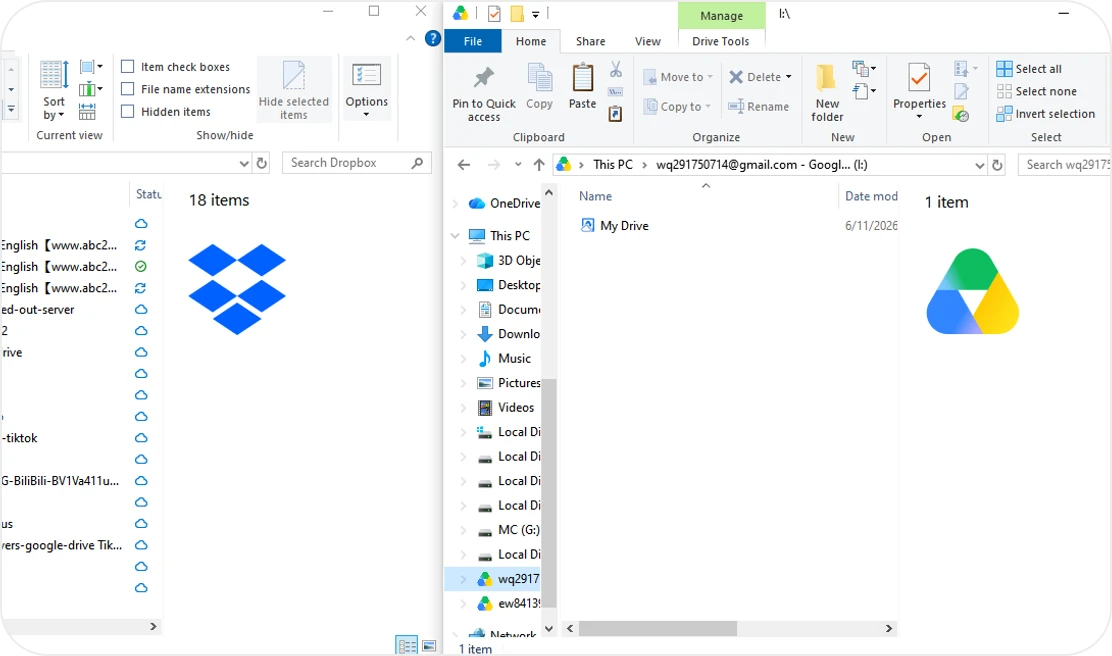
Étape 1. Téléchargez et installez à la fois l'application de bureau Dropbox et l'application de bureau Google Drive sur votre ordinateur.
Étape 2. Connectez-vous aux deux applications pour les monter en tant que lecteurs virtuels dans votre explorateur de fichiers. Ouvrez ensuite ces deux fenêtres séparées de l'explorateur de fichiers.
Étape 3. Sélectionnez les fichiers cibles dans votre fenêtre Dropbox, puis glissez-déposez-les directement dans le dossier souhaité dans la fenêtre Google Drive.
 Test : fichiers 1,48 Go
 SSD Asus, Samsung
 37,2 Mbps ↓ / 5,20 Mbps ↑ Ethernet
Journaux de synchronisation : 10 juin 2026
37,2 Mbps ↓ / 5,20 Mbps ↑ Ethernet
Journaux de synchronisation : 10 juin 2026
| Méthode | Temps de transfert réel | Vitesse (MB/S) | Dépendance au stockage local | Risque de transfert et intégrité des données |
|---|---|---|---|---|
| Téléchargement et re-téléversement |
1 h, 5 min, 18 s
• Téléchargement : 3 min 30 s |
0,39 MB/s (3,12 Mbit/s) |
Élevé
Nécessite le double de l'espace disque local (d'abord pour télécharger le zip, puis pour les dossiers décompressés, plus le cache de téléversement). Entièrement dépendant de la stabilité du réseau local. |
Moyen à Élevé
Risque élevé d'interruption en raison de coupures du réseau local, du mode veille de l'ordinateur ou de plantages du navigateur. Nécessite une vérification manuelle du nombre de fichiers. |
| Glisser-déposer (Application de bureau) | 6 min 26 s | 3.93 MB/s (31.44 Mbps) |
Élevé
Consomme de la RAM locale et du cache temporaire pendant le transfert. Fortement limité par la bande passante du réseau local. |
Non
A ignoré plusieurs fichiers audio critiques volumineux pendant le transfert. Mauvais contrôle d'intégrité ; susceptible d'ignorer des fichiers en raison du gel du client ou de chemins de fichiers longs. |

Transfert pur de serveur à serveur. N'utilise pas le disque local ni la bande passante. Le transfert se poursuit dans le cloud même si vous éteignez votre PC.
Haute intégrité : Insensible aux fluctuations du réseau local. Dispose de mécanismes de nouvelle tentative automatique et fournit un journal détaillé des succès et échecs après le transfert.

13 ans de maîtrise, une stabilité leader de l'industrie. Transférez et gérez sur plus de 30 clouds : transferts planifiés et automatisés, synchronisation et sauvegarde.

Basé sur le web, aucune installation requise, exécute les transferts sur ses propres serveurs (aucune bande passante locale), il suffit de copier-coller tous vos fichiers entre les clouds.

Conçu pour préserver la confidentialité et entièrement conforme au RGPD. Sécurise les transferts grâce au chiffrement AES-256 sur SSL, garantissant l'intégrité des données contre toute interception, quel que soit le scénario de migration.

Dotée d'un moteur de traitement parallèle robuste à 10 threads, la plateforme répartit la charge de travail pour maximiser le débit tout en respectant les limites de limitation du cloud, réduisant ainsi considérablement la durée totale de la migration.
 Google Drive
 Google Workspace
 OneDrive
 OneDrive Entreprise
 SharePoint
 Dropbox
 Dropbox Entreprise
 MEGA
MEGA
 Google Photos
 iCloud Photos
 FTP
FTP
 Box
Box
 Box pour les entreprises
 pCloud
 Baidu
Baidu
 Flickr
 HiDrive
 Yandex
 NAS
NAS
 WebDAV
 MediaFire
 iCloud Drive
 WEB.DE
 Evernote
 Plus de Clouds
Outre le transfert de cloud à cloud, MultCloud propose également d'autres solutions de gestion cloud très demandées.











 Une perte de données est survenue


