Synchroniser facilement Google Drive avec OneDrive sans téléchargement

Gardez automatiquement vos fichiers synchronisés entre Google Drive et OneDrive - direct, intelligent et sans consommation de bande passante.
Aucun téléchargement. Aucun téléversement. Simplement de cloud à cloud.

Accéder à l'application pour synchroniser entre 30+ services cloud

G2 CNET TechRadar PCWorld Trustpilot

MultCloud : La façon la plus intelligente de synchroniser Google Drive à OneDrive

Google Drive et OneDrive sont excellents, mais ils ne se synchronisent pas nativement. La synchronisation manuelle signifie jongler entre deux applications, gaspiller la bande passante et risquer le chaos des versions. MultCloud résout tout cela grâce à la synchronisation serveur à serveur : aucune ressource locale, aucun doublon, aucun tracas.

Les applications de bureau Google Drive et OneDrive ralentissent l'ordinateur

Fini les ralentissements du système

Les applications de bureau Google Drive et OneDrive épuisent le CPU, la RAM et les E/S disque. OneDrive seul peut ralentir Windows 11, faire grimper l'utilisation du disque et vider la batterie. Vous utilisez les deux ? Attendez-vous à une machine lente.

MultCloud fonctionne 100 % dans le cloud — zéro CPU local, RAM ou processus en arrière-plan.
Synchronisation cloud directe de serveur à serveur

Réduire de moitié le gaspillage de bande passante

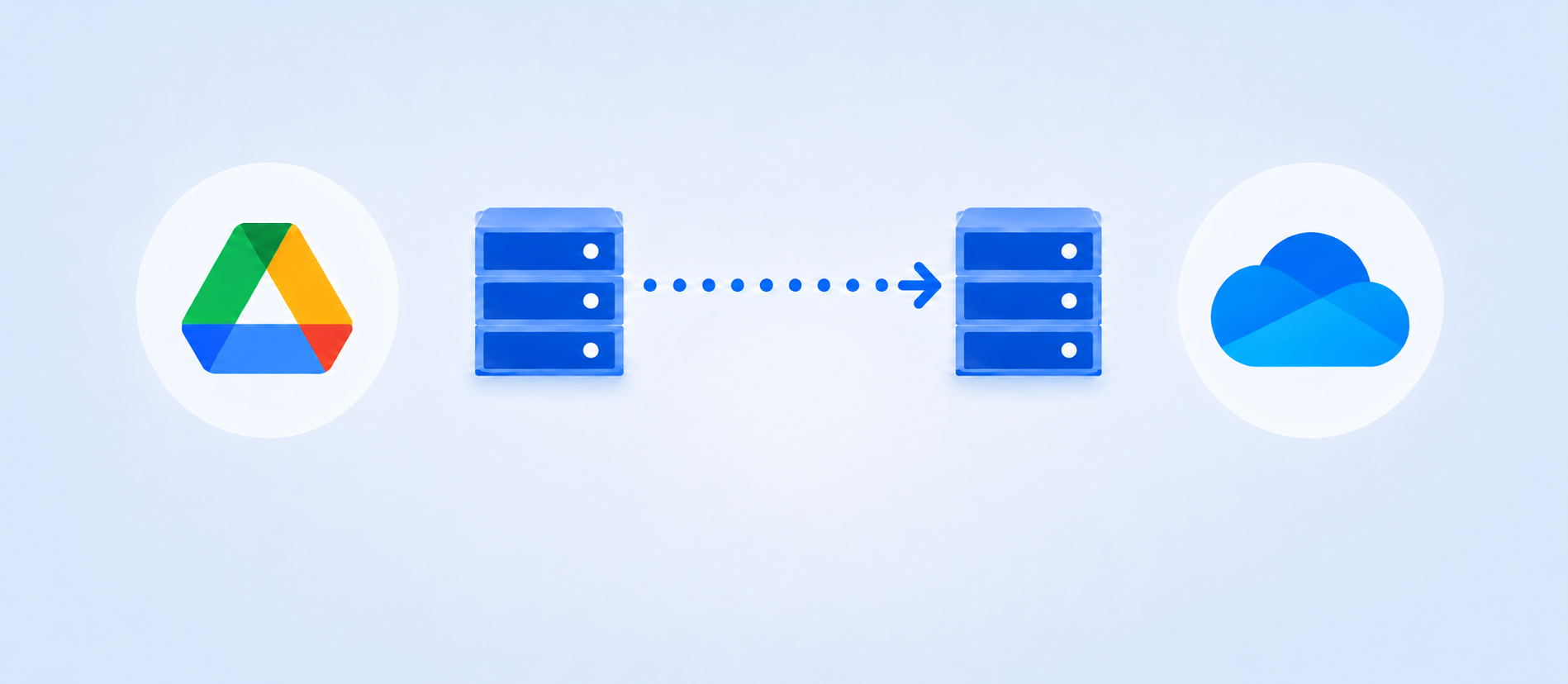
La synchronisation manuelle télécharge puis re-téléverse chaque fichier—doublant ainsi l'utilisation des données. Un dossier de 10 Go peut prendre plus de 2 heures sur une connexion de 10 Mbps. OneDrive limite également les téléversements par défaut.

MultCloud synchronise de serveur à serveur—votre connexion Internet reste libre, et les fichiers se déplacent directement entre les centres de données de Google et Microsoft.

Modes de synchronisation inter-cloud

Une véritable synchronisation inter-cloud, intégrée

Aucune synchronisation native n'existe entre Google Drive et OneDrive. Les solutions de contournement telles que Takeout (exports ZIP, pas de synchronisation en temps réel), le glisser-déposer (doublons, aucun fichier partagé) ou les applications doubles (double stockage) échouent toutes dès qu'il s'agit d'une synchronisation incrémentielle ou planifiée.

MultCloud propose 10 modes de synchronisation — temps réel, bidirectionnelle, miroir, cumulative, et plus encore — le tout depuis un seul tableau de bord.

Fichiers identiques dans Google Drive et OneDrive

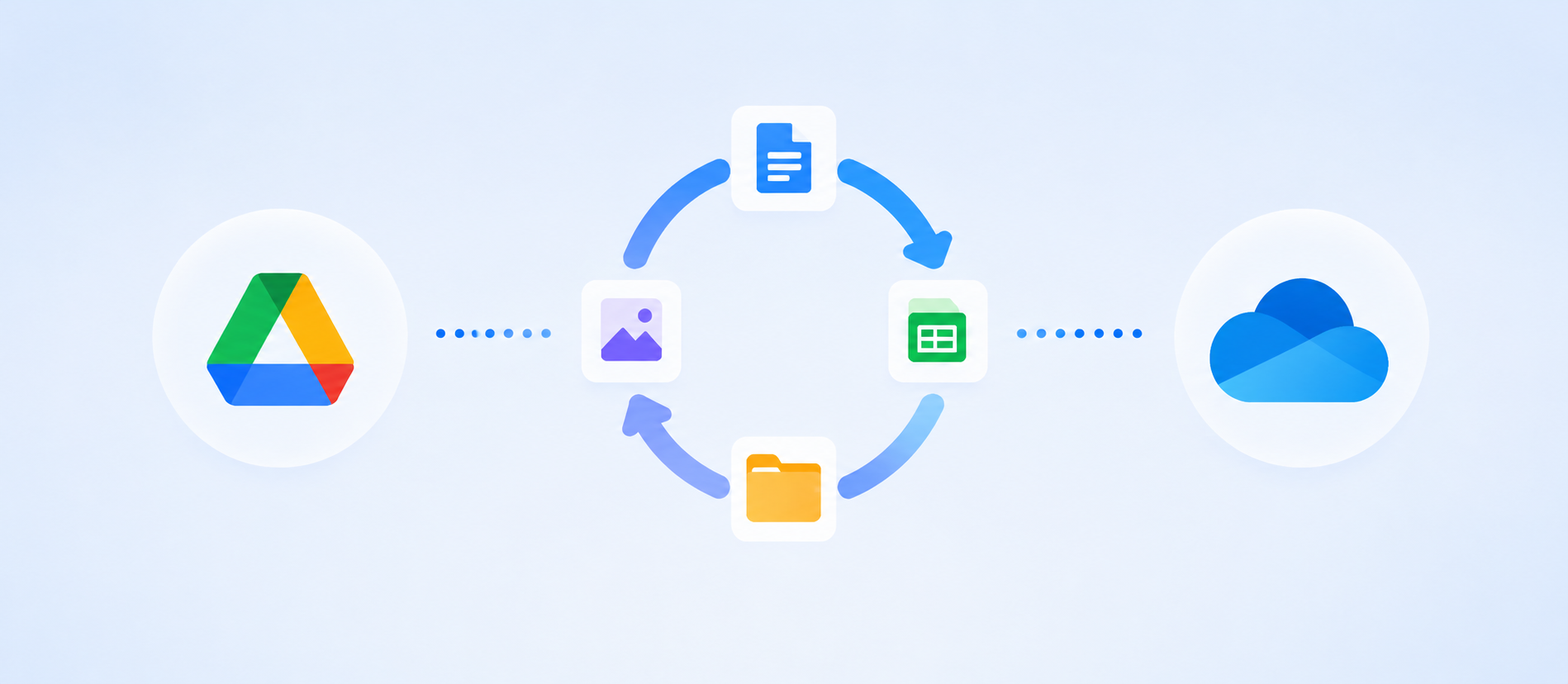
Une version, zéro doublon

Les copies manuelles entraînent une confusion des versions, des modifications perdues, des autorisations cassées et des problèmes de mise en forme avec Google Docs/Sheets/Slides. Vous en êtes réduit à deviner quel cloud contient le fichier le plus récent.

La synchronisation intelligente de MultCloud (bidirectionnelle, incrémentielle et miroir) maintient les deux clouds identiques : aucun doublon, aucun conflit de version.

Comment synchroniser automatiquement Google Drive avec OneDrive

0 % d'utilisation de la RAM locale, 100 % de réussite, 100 % automatisé.

Inscrivez-vous à MultCloud

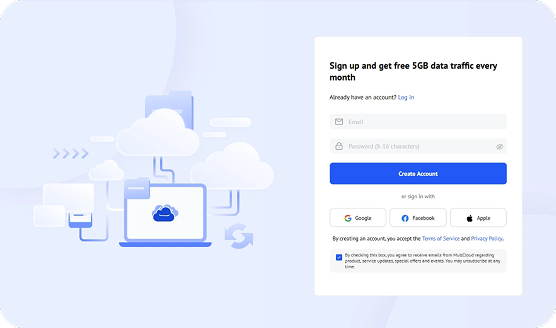
Étape 1. Inscrivez-vous à MultCloud

Créez un compte MultCloud gratuit en quelques secondes. Ou utilisez votre identifiant Google, Facebook ou Apple pour vous connecter instantanément. Le plan gratuit de MultCloud comprend 5 Go de trafic de données mensuel, suffisant pour tester la synchronisation entre votre Google Drive et OneDrive avant de passer à la version supérieure.

Ajouter Google Drive et OneDrive à MultCloud

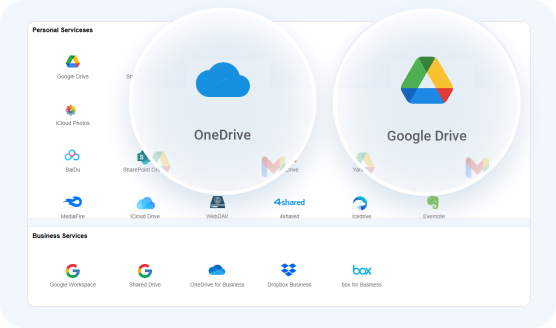
Étape 2. Ajouter Google Drive et OneDrive à MultCloud

Cliquez sur « Ajouter un Cloud » dans la barre latérale gauche. Sélectionnez Google Drive dans la liste des clouds et autorisez MultCloud via OAuth. Répétez le même processus pour ajouter OneDrive.

Astuce de pro : MultCloud ne voit ni ne stocke jamais votre mot de passe et vos fichiers. De plus, vous pouvez ajouter un nombre illimité de clouds à MultCloud, y compris Google Workspace et OneDrive for Business.

Créer une tâche Cloud Sync

Étape 3. Créer une tâche de Synchronisation de Cloud

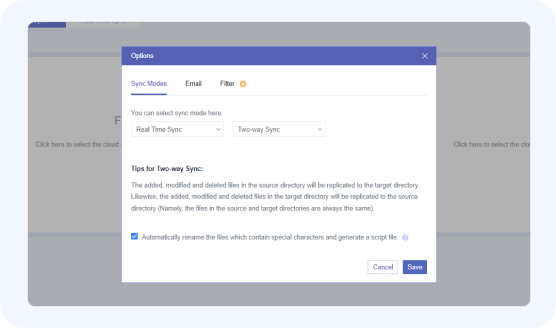
Accédez à l'onglet « Synchronisation de Cloud ». Sélectionnez Google Drive (ou des dossiers spécifiques) comme source et OneDrive comme destination. Choisissez Bidirectionnel. Synchronisation en temps réel dans Options, ou configurez des filtres de fichiers, des notifications par e-mail et des planifications de synchronisation.

Astuce de pro : Sélectionnez le mode Synchronisation en temps réel + bidirectionnel pour garantir que tout fichier ajouté, modifié ou supprimé sur l'un ou l'autre cloud est instantanément reflété sur l'autre.

Démarrer la synchronisation entre Google Drive et OneDrive

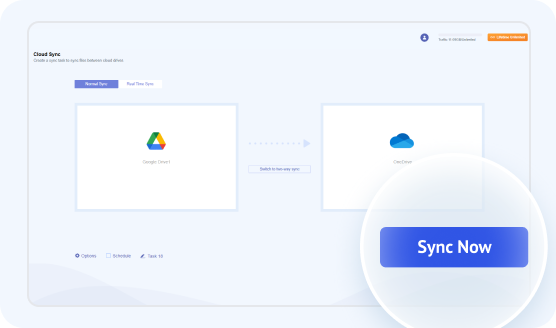
Étape 4. Démarrer la synchronisation

Cliquez sur le bouton « Synchroniser maintenant ». La synchronisation s'exécute entièrement sur les serveurs de MultCloud — vous pouvez fermer votre navigateur, éteindre votre ordinateur, et même vous déconnecter d'Internet. Le moteur de traitement parallèle à 10 threads de MultCloud s'occupe du reste.

Astuce de pro : Vous recevrez une notification par e-mail lorsque la synchronisation sera terminée, avec un rapport détaillé des fichiers synchronisés, des éléments ignorés et de toute erreur éventuelle.

Démarrer la synchronisation entre Google Drive et OneDrive

Profiter d'une synchronisation fluide entre Google Drive et OneDrive.

Avec MultCloud, vous pouvez relier Google Drive à OneDrive en quelques minutes et synchroniser vos fichiers en quelques clics. Le processus s'exécute sur les serveurs de MultCloud ; vous n'avez donc pas besoin de laisser votre ordinateur allumé. Aucun logiciel à installer : il vous suffit d'ouvrir votre navigateur pour commencer.

Synchronisation directe de cloud à cloud

Synchronisez les données entre Google Drive et OneDrive sans avoir à les télécharger puis à les téléverser.

10 modes de synchronisation

Choisissez parmi la synchronisation unidirectionnelle, la synchronisation bidirectionnelle, la synchronisation incrémentielle (uniquement les fichiers nouveaux ou modifiés), synchronisation en temps réel, et plus encore.

Planification automatique

Configurez des tâches de synchronisation quotidiennes, hebdomadaires ou mensuelles. La synchronisation s'effectue même lorsque votre ordinateur est éteint.

Aucune installation requise

C'est une plateforme web—accessible depuis n'importe quel navigateur, aucun logiciel à installer.

Tous les modes de synchronisation pris en charge par MultCloud

Choisissez la stratégie de synchronisation adaptée à votre flux de travail. Du mirroring en temps réel aux sauvegardes incrémentielles, chaque mode est conçu pour garantir la cohérence de vos fichiers entre les différents clouds.

Synchronisation bidirectionnelle en temps réel

Miroir bidirectionnel continu. Toute modification (ajout, modification ou suppression) effectuée dans l'un ou l'autre des répertoires est instantanément répliquée dans l'autre. Les deux répertoires demeurent identiques à tout moment, avec un délai quasi nul.

Synchronisation unidirectionnelle en temps réel

Réplication unidirectionnelle instantanée. Les modifications apportées au répertoire source sont copiées immédiatement vers la cible. Les modifications apportées à la cible sont ignorées et ne sont jamais renvoyées vers la source.

Synchronisation bidirectionnelle normale

Synchronisation bidirectionnelle. Les modifications apportées à l'un ou l'autre répertoire sont répliquées vers l'autre, mais uniquement lorsque la tâche de synchronisation est déclenchée manuellement ou automatiquement. Les deux répertoires deviennent identiques après chaque exécution de la synchronisation.

Synchronisation simple

Transfert unidirectionnel de base. Les modifications apportées à la source sont copiées vers la cible lorsqu'elles sont déclenchées. Les modifications apportées à la cible ne sont jamais répliquées vers la source.

Synchronisation en miroir

Clone unidirectionnel exact. Le répertoire cible est rendu identique à la source. Tout fichier présent dans la cible mais absent de la source est automatiquement supprimé pour garantir une correspondance parfaite.

Synchronisation de déplacement

Les fichiers sont déplacés de la source vers la cible, puis tous les fichiers du répertoire source sont définitivement supprimés. Cette option est idéale pour migrer des données hors d'un emplacement source.

Synchronisation cumulative

Accumulation par ajout uniquement. Les fichiers nouveaux et modifiés dans la source sont copiés vers la cible. Cependant, les suppressions dans la source ne sont PAS répliquées dans la cible.

Synchronisation de mise à jour

Actualisation et remplacement. Le répertoire cible est d'abord entièrement effacé, puis seuls les fichiers nouveaux et modifiés de la source sont transférés. Les fichiers supprimés dans la source sont ignorés.

Synchronisation incrémentielle

À chaque synchronisation de fichiers, un sous-répertoire est créé dans le répertoire cible afin que les fichiers ajoutés et modifiés du répertoire source y soient transférés.

Synchronisation de sauvegarde complète

À chaque synchronisation de fichiers, un sous-répertoire sera créé dans le répertoire cible afin que tous les fichiers du répertoire source y soient transférés.

Comparer toutes les méthodes de synchronisation de Google Drive à la synchronisation OneDrive

Test : 1 930 fichiers (312 Mo de petits fichiers + 2,1 Go de gros fichiers)Serveur Intel Xeon GoldEthernet 500 Mbit/sJournaux de synchronisation : Juin 2026
FonctionnalitésApplications de bureau Google Drive et OneDriveMultCloudGoogle Takeout
Objectif principalSynchronisation continue entre votre ordinateur local et Google Drive/OneDrive.Synchronisation continue directement entre deux clouds quelconques.Exportation et téléchargement ponctuels de l'intégralité de vos données Google Drive sous forme d'archive.
Support multi-cloudNon — chaque application se synchronise uniquement avec son propre cloud.Oui — 30+ cloudsOui — mais entièrement manuel
Sens de synchronisationDouble sens (Bidirectionnel).Double sens, sens unique, incrémentielle, synchronisation miroir et autres modes (les 10 modes de synchronisation au total).Sens unique seulement
Synchronisation en temps réelOui — mais ne se déclenche que lors de modifications de fichiers locales, pas entre clouds.Oui — détection et propagation instantanées des changementsNon
Synchronisation planifiéeNonOui — plannings quotidiens, hebdomadaires, mensuels ou personnalisésNon
Où transitent les donnéesLa connexion Internet de votre ordinateur local et son disque dur (cache).Les serveurs distants de MultCloud (transfert côté serveur).Les serveurs de Google Drive et Microsoft OneDrive, puis votre ordinateur local lors du téléchargement.
Votre ordinateur doit-il rester allumé ?Oui. La synchronisation s'arrête si votre ordinateur est éteint ou en veille.Non. La synchronisation s'exécute entièrement dans le cloud, vous pouvez donc éteindre votre PC.Non. L'exportation s'exécute entièrement dans le cloud, vous pouvez donc éteindre votre PC.
CoûtGratuit (avec votre abonnement au stockage cloud).Freemium ; transfert de données gratuit limité, nécessite un forfait payant pour de grandes quantités de données ou des planifications récurrentes.Gratuit (utilise votre quota de stockage Google Drive pour créer l'archive).
Vitesse pour les transferts volumineuxLent - 2,4 Go, 12 min 21 sRapide - 2,4 Go, 3 min 46 sLent - 2,4 Go, 18 min 39 s

Connecter et gérer plus de 30 cloud drives en un seul endroit

MultCloud prend en charge plus de 30 services cloud (près de 40 intégrations), vous permettant de connecter, gérer et synchroniser des fichiers sur tous vos comptes cloud à partir d'une seule plateforme.

Plus de clouds

Pourquoi choisir MultCloud pour synchroniser Google Drive avec OneDrive

Conçu pour les équipes et les particuliers qui ont besoin d'une synchronisation cloud à cloud fiable, rapide et sécurisée, sans friction.

Très stable

13 ans de maîtrise, une stabilité leader du secteur. Transférez et gérez sur plus de 30 clouds, transferts planifiés et automatisés, synchronisation et sauvegarde.

Très facile

Solution basée sur le Web, sans installation requise. Les synchronisations s'exécutent sur ses propres serveurs : aucune consommation de bande passante locale ni d'espace disque, et aucune application de bureau à configurer. Il vous suffit d'ajouter vos services cloud, de choisir un mode de synchronisation et de cliquer sur « Synchroniser maintenant ».

Très sûr

Axé sur la confidentialité, complet Conformité RGPD intégré (vérification CCT pour plus de détails). Protège votre synchronisation avec un chiffrement SSL AES 256 bits et une autorisation OAuth — nous ne voyons ni ne stockons jamais vos mots de passe, et nous ne mettons jamais vos fichiers en cache.

Très rapide

Conçu avec un moteur de traitement parallèle robuste à 10 threads, la plateforme répartit la charge de synchronisation pour maximiser le débit dans les limites de limitation des API cloud, synchronisant 2,1 Go en quelques minutes.

FAQ sur la synchronisation entre Google Drive et OneDrive

MultCloud est un service de gestion cloud-à-cloud. Il se connecte à vos comptes Google Drive et OneDrive et vous permet de synchroniser des fichiers entre eux directement via ses serveurs, sans avoir à télécharger et à réuploader les fichiers vous-même. Cela signifie que le transfert peut se poursuivre même lorsque votre ordinateur est éteint.
Oui, MultCloud propose un plan gratuit qui comprend une limite mensuelle de transfert de données (par exemple, 5 Go) et l'accès aux fonctionnalités de synchronisation de base. Des plans payants sont disponibles si vous avez besoin de plus de données ou de fonctionnalités avancées.

Le processus général est :

  1. Créer un compte MultCloud.
  2. Ajouter vos comptes Google Drive et OneDrive à MultCloud en autorisant l'accès.
  3. Accéder à la fonctionnalité « Synchronisation de Cloud ».
  4. Sélectionner Google Drive comme source et OneDrive comme destination (ou vice versa).
  5. Choisir la direction de synchronisation et les paramètres, puis cliquer sur « Synchroniser maintenant ».
MultCloud prend en charge 10 modes de synchronisation différents. Vous pouvez effectuer une synchronisation unidirectionnelle, une synchronisation bidirectionnelle, une synchronisation en temps réel, une synchronisation de déplacement, une synchronisation miroir, une synchronisation cumulative, une sauvegarde complète, et plus encore. Vous pouvez synchroniser Google Drive avec OneDrive comme vous le souhaitez dans votre flux de travail.
Oui, vous pouvez configurer des synchronisations pour qu'elles s'exécutent automatiquement selon un planning (par exemple, toutes les heures, tous les jours, toutes les semaines) ou en temps réel, selon votre formule.
Absolument. Vous pouvez choisir de synchroniser des dossiers spécifiques de votre Google Drive et OneDrive, plutôt que de devoir synchroniser tous vos fichiers.
MultCloud chiffre les fichiers en transit. Le service indique qu'il ne stocke pas vos fichiers de manière permanente — les données sont supprimées de leur base de données une fois le transfert terminé. Il est conforme au RGPD et consultez les SCC pour plus de détails.
Oui, il existe une option de filtre qui permet d'inclure ou d'exclure des extensions de fichiers spécifiques lors du transfert ou de la synchronisation.

Synchronisez Google Drive vers OneDrive avec MultCloud dès maintenant !

La solution de référence pour transférer, synchroniser et sauvegarder vos fichiers d'un cloud à l'autre.

Commencer gratuitement >>
Synchronisez Google Drive vers OneDrive avec MultCloud