

Recherche rapide :
Pourquoi convertir Gmail en PDF ?
Convertir des e-mails Gmail en PDF présente de nombreux avantages. Dans cette section, nous énumérerons quatre raisons principales pour lesquelles il est conseillé d'enregistrer Gmail au format PDF.
- Portabilité : Différents serveurs de messagerie peuvent exporter des e-mails dans différents formats. Par exemple, Outlook exporte les e-mails au format PST, et certains utilisateurs préfèrent enregistrer des PDF plutôt que des fichiers PST, car ils sont plus compatibles. C'est la même chose que pour les e-mails Gmail.
- Format d'origine : L'enregistrement au format PDF permet de conserver les e-mails dans leur format d'origine. Ainsi, si vous téléchargez des e-mails au format PDF, vous n'avez pas à vous soucier des erreurs de formatage, ce qui pourrait entraîner une confusion sémantique.
- Partage facile : Les PDF sont faciles à partager, et d'autres peuvent les lire et les enregistrer facilement.
- Gestion optimisée : Lorsque vous enregistrez Gmail au format PDF, vous pouvez renommer ce PDF selon vos besoins et le placer dans un dossier dédié.
Il est donc nécessaire de convertir les e-mails Gmail en PDF et les sections suivantes vous montreront comment procéder simplement.
Convertir Gmail en PDF via MultCloud automatiquement | 2 Méthodes
Si vous avez beaucoup d'e-mails à convertir au format PDF, MultCloud peut vous aider à résoudre rapidement ce problème. MultCloud est réputé pour sa capacité à gérer plusieurs clouds et a récemment lancé de nouvelles fonctionnalités pour la gestion des e-mails. Pour convertir par lots des fichiers Gmail en PDF, vous pouvez utiliser Migration Email ou Téléchargement Email sur MultCloud. Email Migration permet de transférer des serveurs de messagerie vers des clouds, comme Gmail vers Dropbox, tandis que Email Download permet de télécharger des e-mails localement. Comment convertir des e-mails en PDF sans imprimer ? MultCloud, service en ligne de conversion de fichiers Gmail vers PDF, est la solution idéale.
Méthode 1 : Enregistrer plusieurs e-mails au format PDF dans Gmail par Téléchargement E-mail
Cette méthode permet d'exporter des e-mails Gmail vers un emplacement local au format PDF. Voici une astuce : avec le Téléchargement E-mails, si vous choisissez plusieurs e-mails à exporter, ils seront inclus dans un package. Cependant, respectez la règle : un e-mail, un PDF.
Étape 1 : Créez un compte MultCloud.
Étape 2 : Ajoutez Gmail à MultCloud. Cliquez d'abord sur « Ajouter un e-mail » et sélectionnez l'icône Gmail. Suivez ensuite les instructions pour autoriser l'accès à MultCloud.
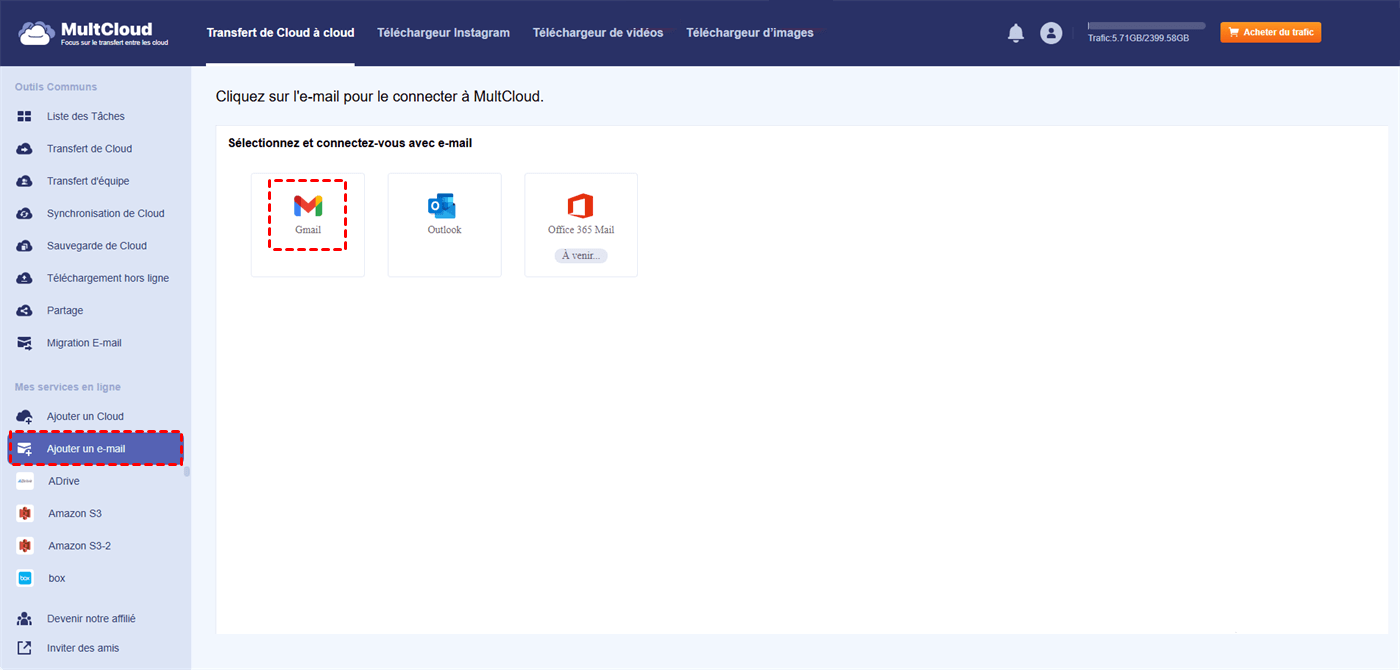
Étape 3 : Ouvrez les dossiers dans Gmail et sélectionnez les e-mails à télécharger. Cliquez ensuite sur « Télécharger » dans la barre supérieure et ajustez les « Télécharger les réglages ». Une fois les paramètres définis, cliquez sur « OK ». La conversion de Gmail au format PDF est terminée et vous pouvez vérifier la présence des e-mails sur votre ordinateur.
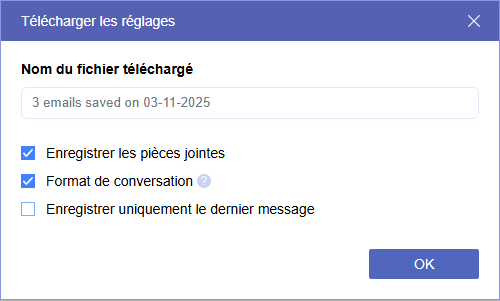
- Télécharger les réglages : ✎...
- Enregistrer les pièces jointes : Les pièces jointes seront téléchargées avec les e-mails sélectionnés.
- Format de conversation : Chaque dialogue d'un e-mail sera répertorié individuellement, sans références répétées.
- Enregistrer uniquement le dernier message : Seul le dernier message d'un e-mail sera affiché individuellement, les autres étant listés sous forme de citations.
Méthode 2 : Enregistrer Gmail au format PDF dans le cloud par Migration E-mail
Si vous souhaitez transformer un mail en PDF dans Gmail et enregistrer vos e-mails sur un cloud, cette méthode est idéale : inutile de télécharger et d'importer les données pour le transfert. Vous pouvez même programmer la migration afin que vos e-mails soient automatiquement mis à jour dans le cloud choisi.
Étape 1 : Accédez à MultCloud et créez un nouveau compte MultCloud en cliquant sur « Commencer gratuitement ».
Étape 2 : Cliquez sur « Ajouter un e-mail » et sélectionnez Gmail pour l'ajouter à MultCloud. Cliquez ensuite sur « Ajouter un Cloud » et choisissez Google Drive (par exemple) pour ajouter un cloud à MultCloud.
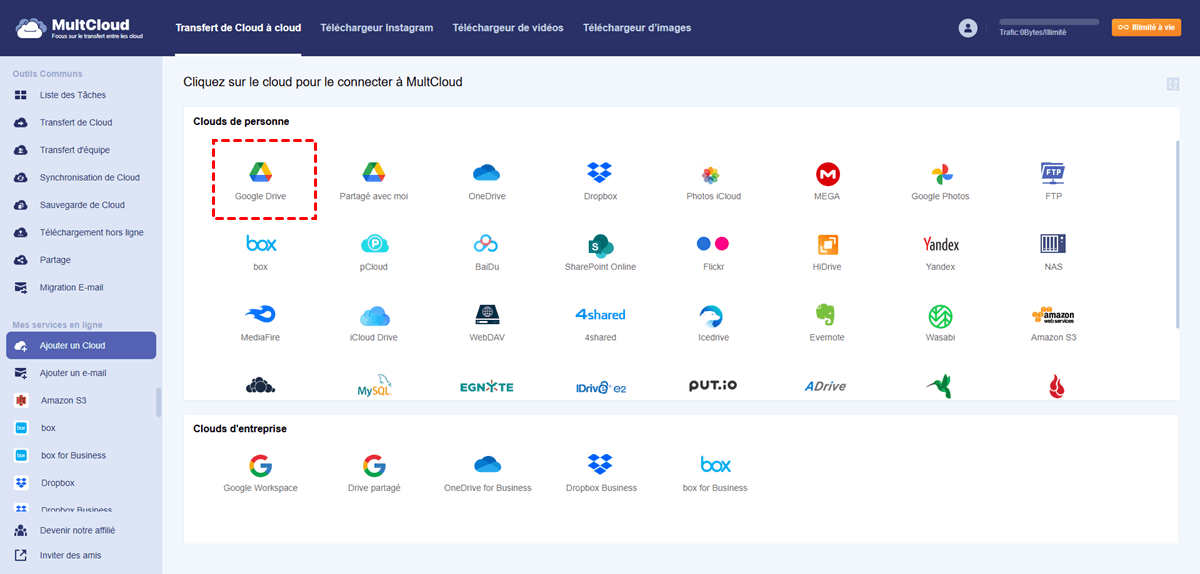
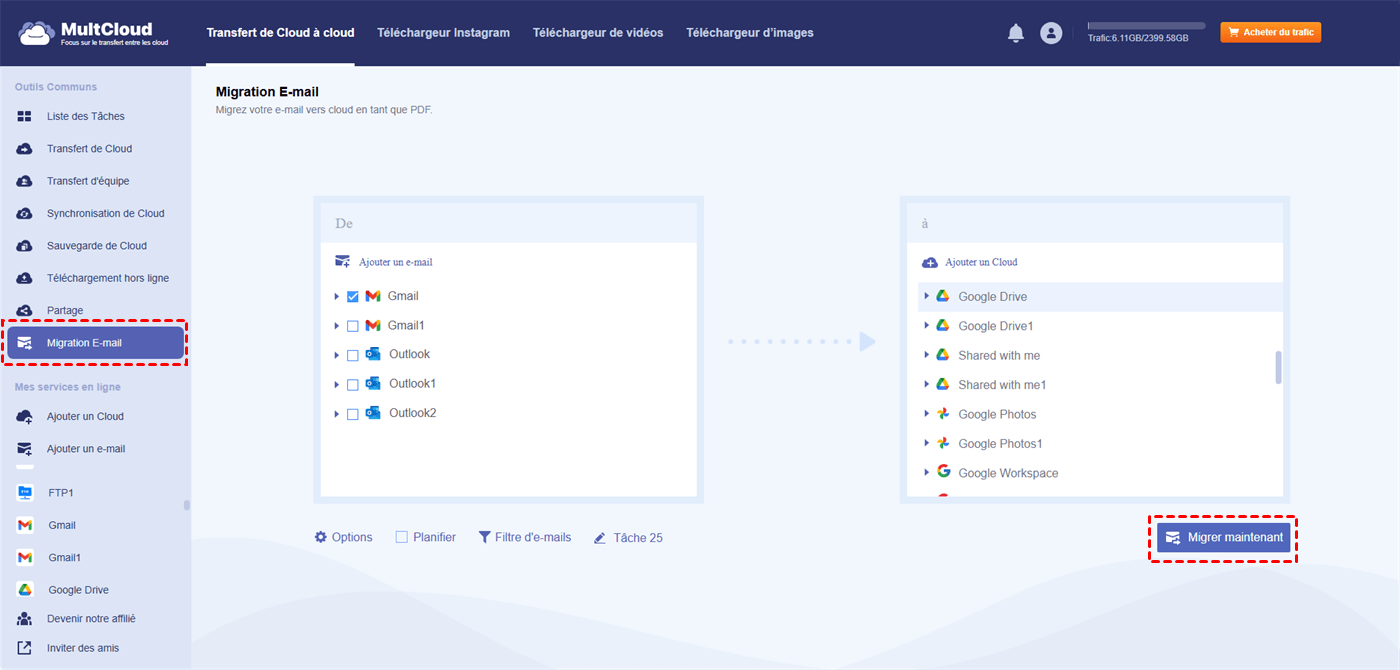
Étape 3 : Ouvrez « Migration E-mail » et sélectionnez Gmail dans le champ de gauche et Google Drive dans le champ de droite. Enfin, appuyez sur « Planifier » pour configurer, puis cliquez sur « Migrer maintenant ». Vos e-mails Gmail seront automatiquement convertis vers Google Drive au format PDF.
- Remarques :
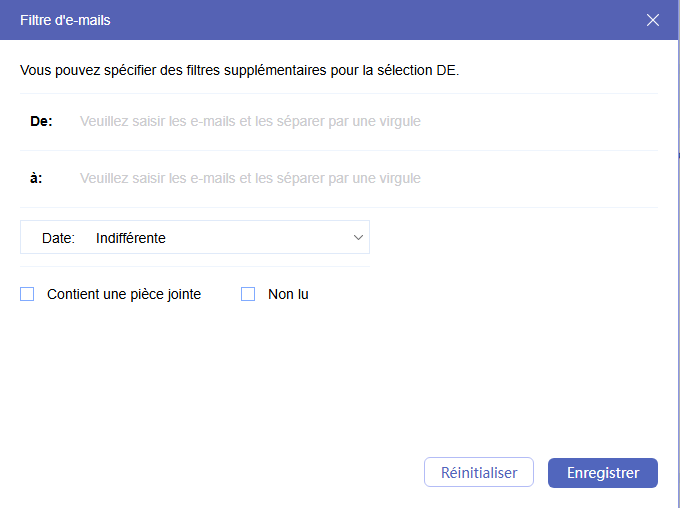
- Vous n'avez pas besoin de sélectionner manuellement les e-mails souhaités avec le Filtre d'e-mails. Vous pouvez choisir l'expéditeur, le destinataire, la date, la pièce jointe et le statut de l'e-mail dans le filtre d'e-mails.
- Dans les Options, vous pouvez également configurer les paramètres de migration, notamment la conversion des e-mails Gmail au format PDF avec ou sans pièces jointes, et bien plus encore.
- Filtre d'e-mails et Planifier sont des fonctionnalités premium ; veuillez passer à la version supérieure pour en profiter. Après votre abonnement, vous pourrez également profiter de toutes les autres fonctionnalités avancées.

- Partage Intelligent : Partager des fichiers cloud en mode public, privé ou source.
- Déplacement en Un Clic : Transfert, synchronisation et sauvegarde rapides des données entre clouds.
- Archivage des E-mails : Protéger les e-mails vers d'autres clouds ou disques locaux.
- Téléversement hors ligne : Sauvegarder efficacement les fichiers web dans les clouds via une URL.
- Enregistrer les pages Web au format PDF/PNG : Conserver les pages Web localement ou en ligne.
- Téléchargeur de vidéos : Télécharger directement les vidéos au format original.
- Sûr : Protections permanentes des autorisations AES 256 bits et OAuth.
- Simplicité : Accéder et gérer à tous les clouds depuis un seul emplacement avec une seule connexion.
- Étendu : 40+ clouds et services sur site sont pris en charge.
Convertir Gmail au format PDF via Gmail Print | 4 Méthodes
Si vous n'avez que quelques e-mails à convertir, vous pouvez essayer la méthode classique de conversion via Gmail Print. Cette méthode est utilisable sur téléphone et ordinateur. Cependant, avec Gmail Print, vous ne pouvez convertir qu'un seul e-mail à la fois en PDF. Si le nombre d'e-mails à convertir est important, cette méthode peut s'avérer fastidieuse.
Méthode 1 : Convertir Gmail en PDF sur ordinateur
Étape 1 : Ouvrez le site web de Gmail et connectez-vous à votre compte.
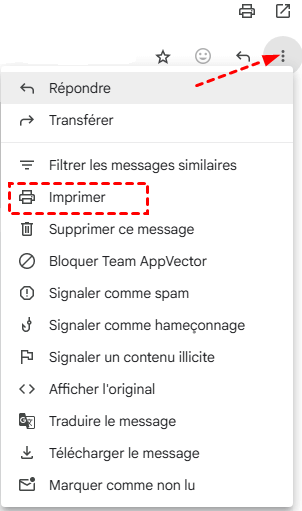
Étape 2 : Accédez à votre boîte de réception et ouvrez l’e-mail souhaité. Cliquez ensuite sur l’icône d’impression en haut à droite ou sur « Imprimer » dans le menu.
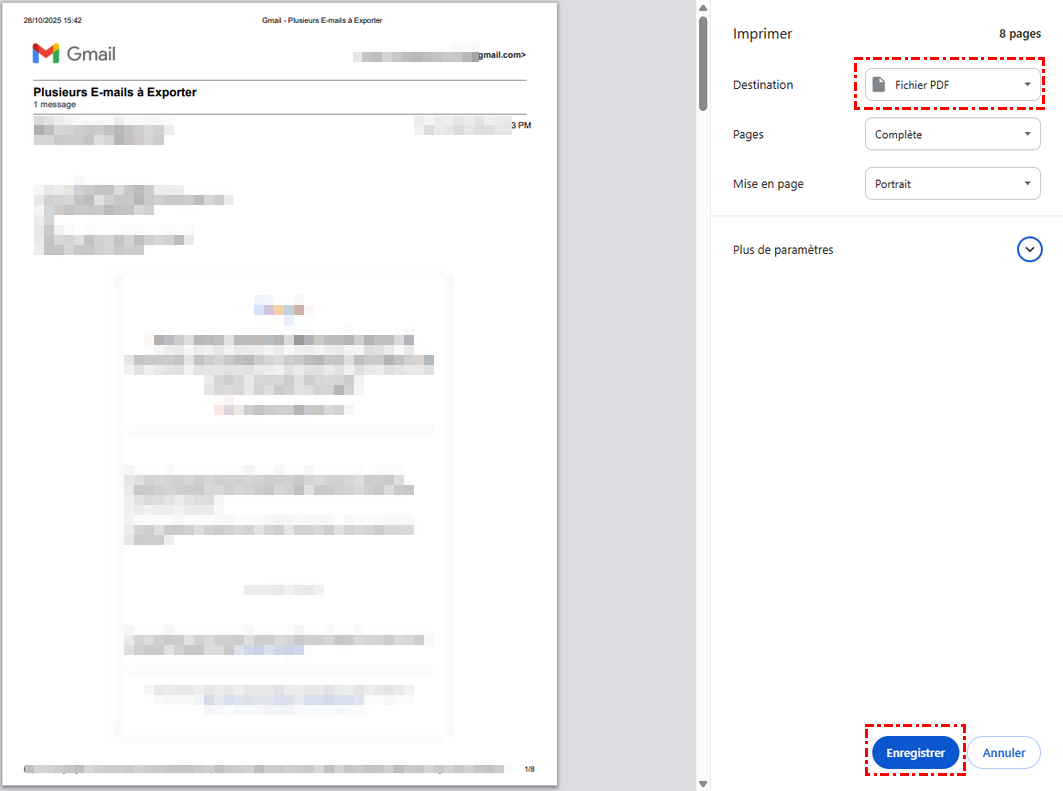
Étape 3 : Définissez la destination sur « Choisir fichier PDF » et cliquez sur « Enregistrer ». Choisissez ensuite un emplacement local pour stocker le PDF et cliquez sur « Enregistrer ». Vos e-mails seront bientôt stockés à cet emplacement local au format PDF.
Méthode 2 : Convertir Gmail en PDF sur iPhone
Étape 1 : Ouvrez l’application Gmail sur votre appareil et localisez l’e-mail à enregistrer au format PDF.
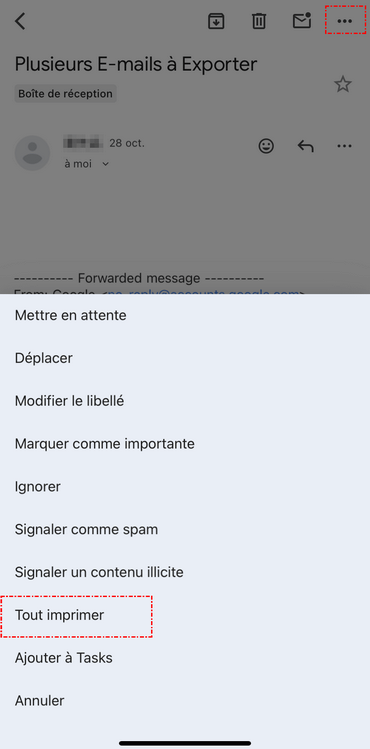
Étape 2 : Accédez au menu d’options représenté par trois points en haut à droite et sélectionnez « Tout imprimer ».
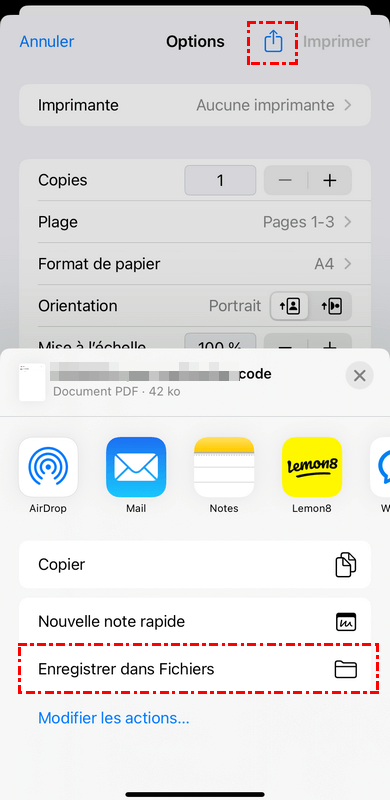
Étape 3 : Appuyez sur l’icône « Partager » en haut à droite de l’écran. Sélectionnez ensuite « Enregistrer dans Fichiers » et choisissez un dossier pour enregistrer ces fichiers. Après avoir effectué toutes les opérations, vous pouvez consulter les fichiers PDF dans l’application « Fichiers » de votre iPhone.
Méthode 3 : Convertir Gmail en PDF sur iPad
Si vous avez connecté votre compte Gmail à Apple Mail, vous pouvez convertir un e-mail Gmail en PDF sur iPad comme suit :
Étape 1 : Ouvrez l’application Apple Mail sur votre iPad, puis recherchez et ouvrez l’e-mail à convertir en PDF.
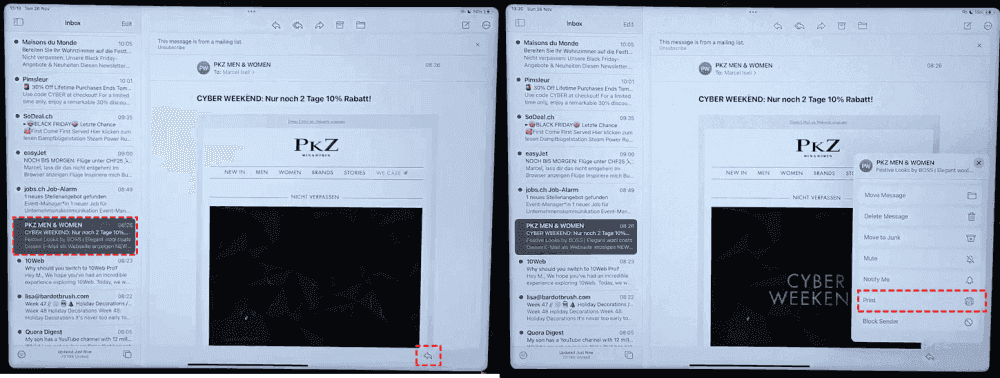
Étape 2 : Appuyez sur l’icône Partager en bas à droite et sélectionnez Imprimer dans la liste.
Étape 3 : Cliquez sur Imprimer > Enregistrer dans les fichiers, puis sélectionnez Sur mon iPad et cliquez sur Enregistrer pour convertir un e-mail Gmail en PDF.
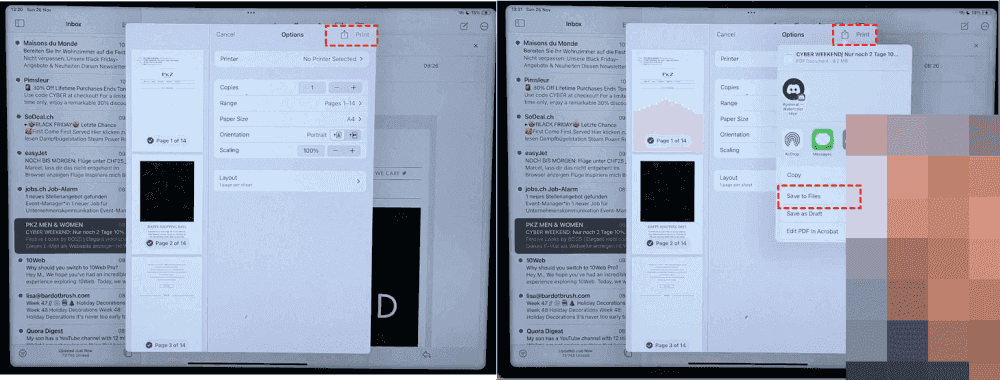
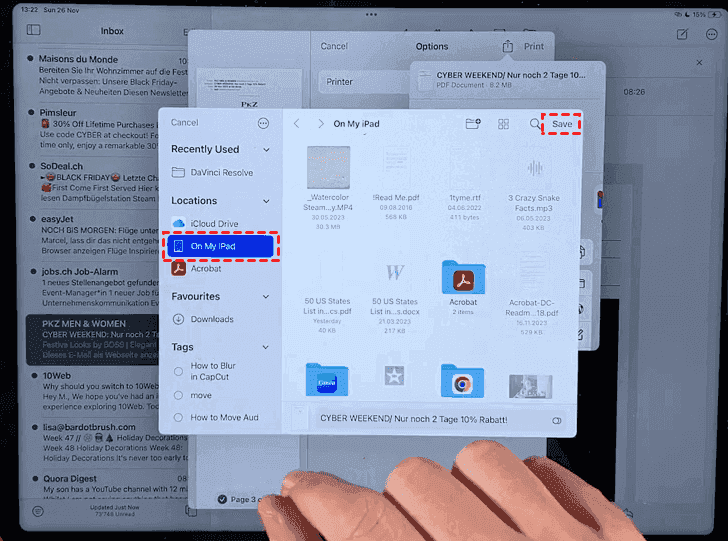
Étape 4 : Pour convertir un e-mail Gmail en PDF par lots, répétez la procédure.
Méthode 4 : Convertir Gmail en PDF sur Android
Si vous utilisez Android pour convertir un e-mail Gmail, voici comment procéder :
Étape 1 : Ouvrez l’application Gmail sur votre appareil Android et ouvrez l’e-mail Gmail que vous souhaitez convertir au format PDF.
Étape 2 : Appuyez sur l’icône à trois points en haut à droite et choisissez Imprimer dans la liste.
Étape 3 : Choisissez « Enregistrer au format PDF » en haut au lieu de « Sélectionner une imprimante », puis appuyez sur l’icône de téléchargement PDF en forme de cercle vert à droite.
Étape 4 : Sélectionnez un emplacement sur votre appareil Android, puis cliquez sur « Enregistrer » pour convertir un e-mail Gmail au format PDF.
Étape 5 : Répétez l’opération pour convertir plusieurs e-mails Gmail au format PDF si nécessaire.
Conclusion
Ces quatre méthodes méritent d'être essayées. Si vous souhaitez convertir des e-mails en PDF sans les imprimer, essayez MultCloud, qui ne vous décevra pas.
MultCloud propose également d'autres fonctionnalités intéressantes, telles que Transfert d'équipe, Synchronisation de Cloud et Sauvegarde de Cloud. MultCloud résout facilement tous les problèmes de cloud à cloud, comme la sauvegarde de Google Photos sur iCloud. MultCloud offre la meilleure solution, qui vous permet même de restaurer des fichiers dans différentes versions.
FAQ sur la conversion de Gmail en PDF
Comment convertir des pièces jointes Outlook en PDF ?
MultCloud prend désormais en charge l'ajout d'Outlook. Vous pouvez donc également utiliser la fonction de Téléchargement E-mails de MultCloud pour exporter vos e-mails Outlook au format PDF ou utiliser la migration d'e-mails pour les enregistrer dans un cloud au format PDF. La procédure est identique à celle de la conversion de Gmail en PDF.
Pourquoi ne puis-je pas télécharger de PDF depuis Gmail ?
Si vous ne parvenez pas à télécharger un PDF depuis Gmail, cela peut être dû à une mauvaise connexion Internet, à un manque d'espace de stockage ou à un problème avec le fichier PDF lui-même. Assurez-vous d'une connexion stable, libérez de l'espace de stockage et réessayez.
Pourquoi l'enregistrement au format PDF ne fonctionne-t-il pas dans Gmail ?
Si l'option « Enregistrer au format PDF » ne fonctionne pas dans Gmail, cela peut être dû à des problèmes de navigateur, tels que des logiciels ou des extensions obsolètes. Essayez d'utiliser un autre navigateur, de désactiver les extensions ou de vider le cache du navigateur pour résoudre le problème.
Clouds supportés par MultCloud
-
Google Drive
-
Google Workspace
-
OneDrive
-
OneDrive for Business
-
SharePoint
-
Dropbox
-
Dropbox Business
-
MEGA
-
Google Photos
-
iCloud Photos
-
FTP
-
box
-
box for Business
-
pCloud
-
Baidu
-
Flickr
-
HiDrive
-
Yandex
-
NAS
-
WebDAV
-
MediaFire
-
iCloud Drive
-
WEB.DE
-
Evernote
-
Amazon S3
-
Wasabi
-
ownCloud
-
MySQL
-
Egnyte
-
Putio
-
ADrive
-
SugarSync
-
Backblaze
-
CloudMe
-
MyDrive
-
Cubby


Restez Informé De Nos
Derniers Conseils
Ajoutez-nous à vos sources préférées sur Google pour ne jamais manquer nos guides pratiques.
 Ajouter en tant que source préférée >>