Sauvegarder facilement Dropbox sur Google Drive en ligne

Sauvegardez facilement tous les fichiers ou dossiers de Dropbox vers un dossier Google Drive automatiquement en quelques clics !Pas d'inscription. Pas de téléchargements. Pas de téléversement. Simplement de cloud à cloud.

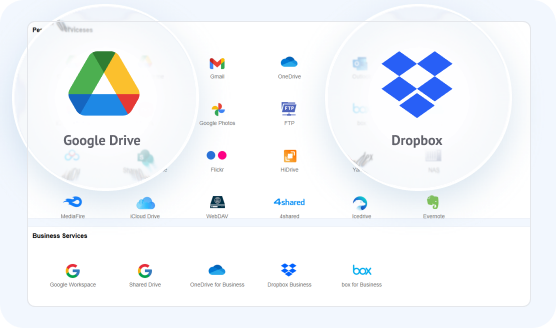
Accéder à l'application pour transférer entre 30+ services cloud

LifewireCNETTech AdvisorTechRadarSoftpedia

Pourquoi choisir MultCloud pour la sauvegarde de Dropbox vers Google Drive

Sauvegarde directe de cloud à cloud. Aucune charge locale.

Transfert côté serveur

Aucun espace disque local ni bande passante requis. MultCloud transfère les données directement entre les serveurs cloud. Lancez une sauvegarde, fermez votre navigateur et la tâche continue de s'exécuter en arrière-plan jusqu'à son terme.

Sauvegarde planifiée

Configurez une fois, exécutez pour toujours. Configurez des cycles quotidiens, hebdomadaires ou mensuels pour votre sauvegarde de Dropbox vers Google Drive. Le système archive vos données selon le calendrier défini, sans déclenchement manuel ni sauvegardes oubliées.

Historique des versions de sauvegarde

Chaque instantané est préservé. Le système enregistre chaque exécution de sauvegarde comme une version restaurable. Parcourez l'historique des états de fichiers et récupérez les versions antérieures si les plus récentes sont écrasées.

Restauration en un clic

Revenez à n'importe quel point dans le temps. Choisissez une version dans l'historique des sauvegardes et restaurez les fichiers vers le cloud d'origine ou un emplacement personnalisé : un clic, une restauration précise.

Filtre sélectif de fichiers

Sauvegardez ce qui compte, ignorez le reste. Personnalisez ce que vous sauvegardez de Dropbox vers Google Drive en filtrant les extensions de fichiers : incluez uniquement .pdf, .docx, excluez .tmp, .cache.

5 Go / Mois Gratuit

Aucune carte de crédit, aucun engagement. Chaque compte bénéficie de 5 Go de transfert de données gratuit par mois — suffisamment pour sauvegarder de Dropbox vers Google Drive vos documents critiques, contrats et photos selon un calendrier régulier.

Comment sauvegarder l'intégralité de Dropbox vers un dossier Google Drive

Inscrivez-vousà MultCloud pour débloquer des fonctionnalités de sauvegarde avancées sur plus de 40 services de stockage cloud.

Ajouter Dropbox et Google Drive

1Ajouter les comptes Dropbox et Google Drive

Connectez-vous à votre tableau de bord MultCloud et cliquez sur « Ajouter un Cloud » dans le menu latéral gauche. Sélectionnez Dropbox et suivez l'invite OAuth pour autoriser l'accès. Répétez le même processus pour ajouter Google Drive.

2Configurer et exécuter « Sauvegarde de Cloud »

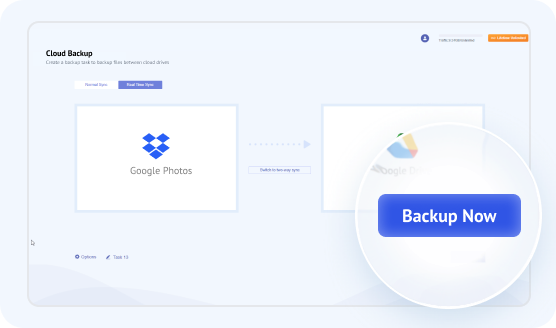
Cliquez sur « Sauvegarde de Cloud » dans la barre de menu de gauche. Cliquez sur la case de gauche pour sélectionner l'intégralité de votre répertoire Dropbox comme Source. Cliquez sur la case de droite pour sélectionner votre dossier Google Drive cible comme Destination. Cliquez sur « Sauvegarder maintenant » pour lancer le transfert automatique.

Configurer la sauvegarde cloud
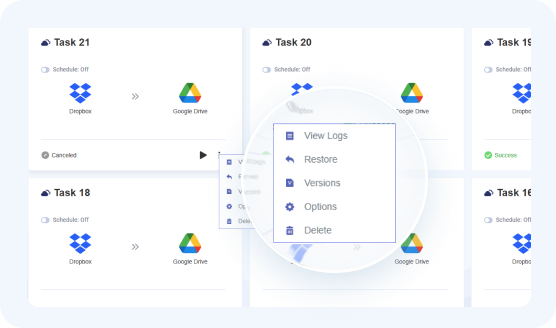
Restaurer la sauvegarde

3Restaurer les fichiers de Google Drive vers Dropbox

Si vous devez récupérer des données perdues ou corrompues, accédez à « Liste des tâches » et localisez votre tâche de sauvegarde. Cliquez sur l'icône d'options à trois lignes à côté de la tâche, puis sélectionnez « Restaurer ». Choisissez la version de fichier ou l'instantané spécifique que vous souhaitez récupérer, sélectionnez votre dossier Dropbox cible comme emplacement de restauration, puis cliquez sur « Suivant » pour commencer à restaurer vos fichiers en toute simplicité.

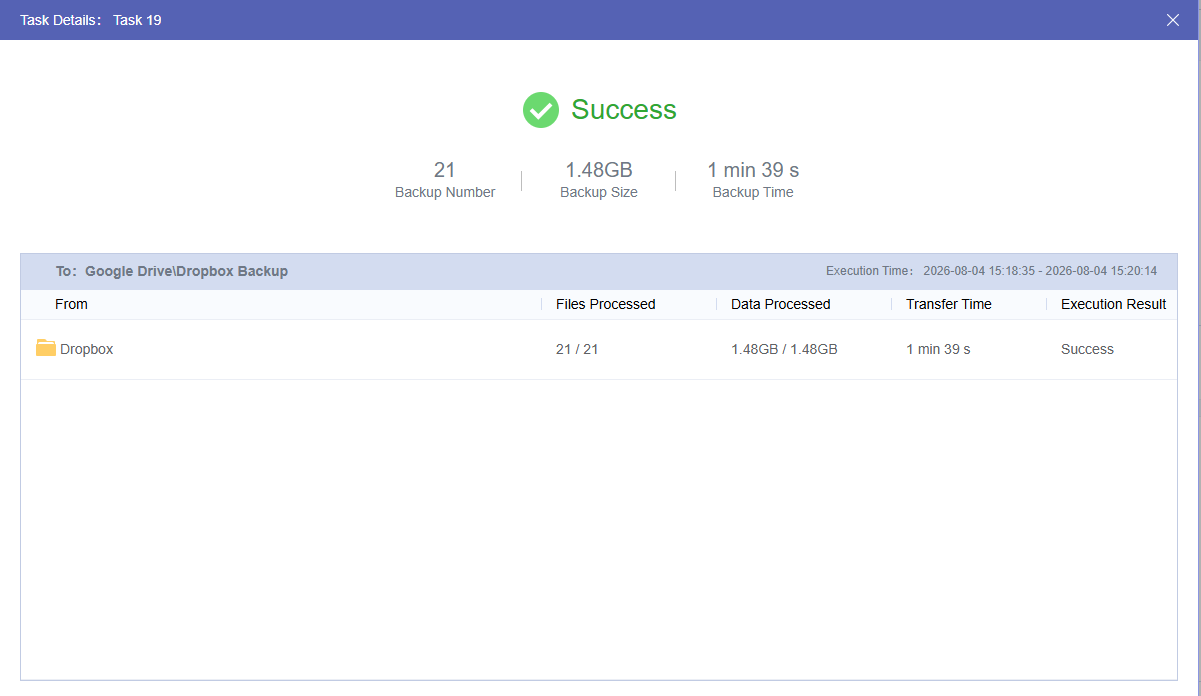
Rapport officiel de sauvegarde en direct de Dropbox vers Google Drive

Réalisé le 4 août 2026

Transfert de fichiers volumineux

(Vidéos, programmes d'installation, archives compressées)

Total des fichiers : 21
Transférés avec succès : 21
Taux de réussite : 100%
Volume total des données : 1,48 Go
Temps total de synchronisation : 1 min 39 s
Vitesse moyenne de synchronisation : ~15,31 Mo/s (122,47 Mbit/s)

Rappel : Les performances de transfert réelles peuvent varier en fonction de la taille des fichiers, du nombre de fichiers et des limites de débit API imposées par chaque fournisseur de stockage cloud.

Rapport de sauvegarde Dropbox

Dropbox vs. Google Drive : Comparaison approfondie

ComparaisonDropboxGoogle DriveLa valeur réelle de la sauvegarde de Dropbox vers Google Drive
Stockage gratuit2 Go15 Go7,5× plus d'espace gratuit
La sauvegarde vers Google Drive vous offre instantanément 7,5 fois le stockage gratuit de Dropbox, ce qui facilite le stockage de davantage de documents et de photos.
Limites de connexion des appareilsJusqu'à 3 appareils (Formule gratuite)Aucune limite d'appareilsAccès depuis n'importe quel appareil
Le plan gratuit de Dropbox limite strictement les appareils connectés. Une fois vos fichiers sauvegardés sur Google Drive, vous pouvez les consulter et les télécharger depuis un nombre illimité de téléphones, d'ordinateurs et de tablettes.
Plan de stockage payant2 TB à partir de (9,99 $/mois)Paliers de 100 GB / 200 GB / 2 TB disponiblesPlans plus flexibles
Dropbox ne propose pas d'options abordables à petite capacité. Google Drive propose des paliers d'entrée de gamme plus abordables, comme 100 GB / 200 GB (à partir de 1,99 $/mois).
Collaboration en ligne et écosystèmeSynchronisation et stockage purs de fichiersProfondément intégré à Google Workspace (Docs / Sheets / Forms)Du stockage statique à la collaboration dynamique
Une fois les fichiers Dropbox sauvegardés sur Google Drive, ils peuvent être modifiés et faire l'objet d'une collaboration en temps réel grâce aux applications Google Workspace, sans téléchargement.
Technologie de synchronisationSynchronisation incrémentale au niveau du blocSynchronisation au niveau du fichierDifférence de vitesse de synchronisation locale
Dropbox ne synchronise que les blocs modifiés des fichiers volumineux (plus rapide pour la synchronisation locale). Cependant, lors de l'utilisation de MultCloud pour la sauvegarde cloud à cloud, les fichiers complets sont transférés dans tous les cas.

Méthodes manuelles pour sauvegarder des fichiers de Dropbox vers Google Drive

Méthode 1. Télécharger et ré-téléverser

Étape 1 : Télécharger des fichiers depuis Dropbox

Connectez-vous à votre compte Dropbox, sélectionnez les fichiers ou dossiers que vous souhaitez sauvegarder, puis cliquez sur Télécharger. Dropbox les enregistrera sur votre ordinateur local sous forme de fichier ZIP ou de fichiers individuels.

Étape 2 : Décompressez les fichiers téléchargés

Localisez les fichiers téléchargés sur votre ordinateur et extrayez-les s'ils ont été enregistrés au format ZIP.

Étape 3 : Téléversez les fichiers vers Google Drive

Connectez-vous à Google Drive, cliquez sur + Nouveau dans le coin supérieur gauche, et choisissez Téléversement de fichier ou Téléversement de dossier. Sélectionnez ensuite les fichiers Dropbox extraits et téléversez-les vers Google Drive comme copie de sauvegarde.

Avantages
Aucune installation de logiciel requise
Parfait pour les petits transferts de données
Inconvénients
Fichiers volumineux = temps de transfert doublé
Double stockage local requis (téléchargement + décompression)
Limité par les vitesses de téléchargement et d'envoi locales

Méthode 2. Glisser-déposer via les applications de bureau

Étape 1 : Installez les applications de bureau

Téléchargez et installez à la fois Dropbox for Desktop et Google Drive for Desktop sur votre ordinateur.

Étape 2 : Connectez-vous et ouvrez les deux dossiers

Connectez-vous aux deux applications afin qu'elles apparaissent comme des lecteurs virtuels ou des dossiers dans l'Explorateur de fichiers, puis ouvrez les deux fenêtres côte à côte.

Étape 3 : Faites glisser les fichiers de Dropbox vers Google Drive

Sélectionnez les fichiers ou dossiers dans votre fenêtre Dropbox, puis glissez-déposez-les dans votre dossier de sauvegarde dans Google Drive.

Avantages
Aucun navigateur requis pour les sauvegardes manuelles
Rapide pour les sauvegardes de fichiers à petite échelle
Inconvénients
Forte consommation de RAM/processeur lors des grandes synchronisations
Les coupures réseau risquent d'interrompre les sauvegardes
Le cache temporaire consomme de l'espace disque local
Peut planter avec de gros lots de fichiers

Méthode 3. Rcloneview

Étape 1 : Ajouter les remotes Dropbox et Google Drive

Installez et ouvrez RcloneView. Allez dans le menu Remote, cliquez sur + New Remote, puis recherchez et autorisez à la fois Dropbox et Google Drive.

Étape 2 : Charger les deux comptes cloud

Passez à l'onglet Browse. Cliquez sur le bouton + dans le panneau de gauche pour charger Dropbox, puis cliquez sur le bouton + dans le panneau de droite pour charger Google Drive.

Étape 3 : Choisir une méthode de sauvegarde

Choisissez le workflow qui correspond le mieux à vos besoins :

  • Glisser-déposer : Faites glisser les fichiers du volet de gauche et déposez-les dans le volet de droite.
  • Comparer et copier : Cliquez sur Comparer pour mettre en évidence les différences, sélectionnez les fichiers souhaités, puis cliquez sur Copier pour commencer le transfert.
  • Sauvegarde automatisée : Sélectionnez vos dossiers cibles, cliquez sur Synchroniser, puis ouvrez le Gestionnaire de tâches pour planifier des sauvegardes automatiques, par exemple une exécution quotidienne à minuit.
Avantages
Glisser-déposer visuel et comparaison de dossiers—sans codage
Options de planification et de synchronisation automatiques
Visibilité complète avec suivi des transferts en temps réel
Inconvénients
Dépendance locale : le PC doit rester allumé et connecté
Limites de l'API : soumises à des plafonds quotidiens de téléversement cloud
Configuration manuelle : nécessite une autorisation initiale du compte

Transfert cloud vs sauvegarde cloud : lequel vous faut-il ?

Deux fonctionnalités principales, deux objectifs différents. Découvrez comment les données circulent entre ces deux approches.

Transfert cloud

Service de « déménagement » unique — Déplacez vos fichiers vers un nouveau cloud, rapidement et complètement

Mécanismes de base

Concept

Une migration unique de fichiers du Cloud source A vers le Cloud de destination B, comme avec des déménageurs : une fois le déménagement terminé, l'ancien emplacement est vide.

Flux de données

A → B (unidirectionnel). Le transfert se termine une fois que tous les fichiers sont livrés.

Données sources après le transfert

Supprimé optionnellement — libère de l'espace de stockage sur le cloud d'origine

Versionnage et historique

Aucun historique de versions n'est conservé — le transfert est l'état final.

Scénarios typiques

Passer de Dropbox à Google DriveLibérer de l'espace de stockage sur l'ancien cloudConsolider plusieurs comptes cloud

Sauvegarde cloud

Mécanismes de base

Concept

Répliquez en continu les fichiers vers un cloud cible tout en maintenant la source active, comme pour une assurance : vos originaux restent intacts, mais vous disposez toujours d'une sauvegarde pour restaurer vos données.

Flux de données

A → B (en continu). Les modifications et nouveaux fichiers sur la source sont sauvegardés via des instantanés planifiés.

Données sources après la sauvegarde

Toujours préservées — jamais modifiées ni supprimées

Versionnage et historique

Suit les versions des fichiers — récupérez à tout moment les fichiers historiques écrasés ou supprimés

Scénarios typiques

Prévenir la suppression accidentelle de fichiersRécupération après sinistre multi-cloud 3-2-1Restaurer les versions de fichiers écrasées

Comparaison complète : méthodes de sauvegarde de Dropbox vers Google Drive

Spécifications de test : fichiers de 1,48 Go
Asus, Samsung SSD
37,2 Mbit/s en téléchargement / 5,20 Mbit/s en téléversement Ethernet
Journaux de synchronisation : 4 août 2026
Dimensions MultCloud Synchronisation cloud Télécharger et re-téléverser Glisser-déposer (Application de bureau) RcloneView
Temps de transfert 1 min 39 s

1 h 5 min 18 s

(Téléchargement : 3 min 30 s / Décompression : 35 s / Téléversement : 1 h 1 min 13 s)

6 min 26 s 5 min 52 s
Vitesse moyenne

15.31 MB/s

(122.47 Mbps)

0.39 MB/s

(3.12 Mbps)

3.93 MB/s

(31.44 Mbps)

4.20 MB/s

34.44 Mbps

Dépendance au stockage local

Zéro (0 GB)

(Transfère directement dans le cloud, utilise zéro espace local)

Très élevé

(Nécessite le double d'espace disque : archive ZIP + fichiers décompressés)

Élevé

(Utilise l'espace disque local comme cache temporaire)

Très faible

(Utilise un cache RAM minimal, aucun stockage sur disque requis)

Dépendance à l'appareil

Aucun appareil nécessaire

(Exécution hors ligne)

(Peut éteindre le PC après le démarrage ; s'exécute automatiquement sur les serveurs cloud)

Doit Rester Allumé

(Le PC ne peut pas se mettre en veille ni se déconnecter ; nécessite une surveillance manuelle complète)

Doit Rester Allumé

Le PC ne peut pas se mettre en veille ni se déconnecter ; quitter l'application interrompt le transfert

Doit Rester Allumé

(Nécessite que l'appareil local et le processus CLI/GUI restent actifs)

Planification automatisée

Avancé

(Moteur de sauvegarde planifiée intégré prenant en charge les tâches quotidiennes/hebdomadaires/mensuelles)

Non pris en charge

(100 % manuel)

Synchronisation en temps réel uniquement

(Aucun contrôle de planification personnalisée)

Pris en charge

(Configurable via le gestionnaire de tâches ou les tâches Cron du système)

Nature fondamentale et restauration

Sauvegarde et restauration cloud dédiées

(Prend en charge la sélection des versions de sauvegarde et la restauration en un clic)

Copie manuelle ponctuelle

(Aucune fonctionnalité de restauration en un clic)

Copie de fichiers sur disque local

(Aucune fonctionnalité de restauration en un clic)

Outil de synchronisation par relais local

(Aucune restauration après sinistre en un clic)

Pourquoi choisir MultCloud pour la sauvegarde de Dropbox vers Google Drive

Très stable

13 ans de maîtrise, une stabilité leader du secteur. Transférez et gérez sur plus de 30 clouds,

transferts planifiés et automatisés, synchronisation et sauvegarde.

Très facile

Basé sur le web, aucune installation requise, les transferts s'exécutent sur ses propres serveurs (aucune bande passante locale) : il suffit de copier-coller tous vos fichiers entre les clouds.

Très sûr

Axé sur la confidentialité, conformité totale au RGPD intégrée. Protège les transferts grâce au chiffrement SSL AES 256 bits, garantissant une sécurité des données sans interception dans tous les scénarios de migration.

Très rapide

Conçu avec un moteur de traitement parallèle robuste à 10 threads, la plateforme répartit la charge de travail pour maximiser le débit dans les limites de régulation du cloud, réduisant ainsi considérablement le temps total de migration.

Connectez et gérez plus de 30 cloud drives en un seul endroit
MultCloud prend en charge plus de 30 services cloud (près de 40 intégrations), vous permettant de connecter, gérer et transférer des fichiers sur tous vos comptes cloud à partir d'une seule plateforme. Que vous utilisiez OneDrive, Google Drive, Dropbox, iCloud, Google Photos ou d'autres services de stockage cloud majeurs, MultCloud les unifie dans un tableau de bord centralisé—rendant la gestion et la migration des fichiers cloud plus simples que jamais.
Plus de Clouds

Ce que disent nos utilisateurs

GC GeniuxCode1 avisID

Quota généreux de 50 Go pour les nouveaux utilisateurs

Après mon inscription, ils m'ont accordé 50 Go de stockage, ce qui est excellent. Le transfert de photos et de vidéos de Google Photos vers un autre cloud s'est déroulé très facilement et a bien fonctionné.

Je suis ravi que des services comme MultCloud existent. Pour les personnes vivant dans un pays pauvre où les données mobiles sont coûteuses, MultCloud est une solution intelligente pour déplacer des fichiers d'un cloud à un autre.

19 avril 2026Avis non sollicité
TMTimothy McCormick2 avisÉtats-Unis

A fonctionné sans problème, satisfait du résultat.

Tout a fonctionné sans problème lors du transfert de toutes nos données de Dropbox vers SharePoint. Je ne pourrais pas être plus satisfait des résultats. De plus, pour les quelques problèmes rencontrés, l'assistance a été rapide à m'aider à les résoudre ! Un merci tout spécial à Lanry Lucky et à son assistance !

8 avril 2026Avis non sollicité
JPJoe Price1 avisGB

Un excellent produit et un service client exceptionnel

Excellent produit qui m'a permis de déplacer toutes mes photos de OneDrive vers Google Photos ! J'avais 90 Go de données et je l'ai juste laissé tourner.

J'ai aussi eu une interaction fantastique avec le service client, notamment avec LanryLucky qui a été exceptionnel

19 avril 2026Avis non sollicité
RIRichard1 avisÉtats-Unis

Multcloud : migration facile à utiliser

J'ai changé mon adresse e-mail et j'avais besoin de transférer des données d'un cloud à un autre. Le site Multcloud m'a aidé à le faire. Ma fille, qui est enseignante, utilise votre Multcloud tout le temps. Elle m'a guidé à travers les étapes et nous avons réussi. Merci. Excellent et facile à utiliser. Je laisserai un avis similaire avec 5 étoiles sur Google pour vous recommander à d'autres.

15 juillet 2025Avis non sollicité
GGGuillaume Guthrie1 avisMX

GUl minimaliste et bien conçu.

L'expérience est simple : ne nécessite pas beaucoup de configuration, le menu des options est bien organisé et sans confusion.

Techniquement efficace. Aucun ralentissement, il copie bien les fichiers avec leur structure de répertoires et sous-répertoires.

Interface graphique efficace. Toutes les options et boutons sont disposés de manière ordonnée à l'écran et accessibles.

19 juillet 2025Avis non sollicité
MMike G10 avisGB

Produit et support exceptionnels

Le produit MultCloud est vraiment exceptionnel et fait exactement ce qu'il promet... Je redoutais de migrer des téraoctets de données de Dropbox Business vers Google Workspace, et MultCloud a rendu tout cela super simple et sans douleur. Il m'a même permis de préserver les dates de « création » et de « modification » des fichiers...

ET - leur support est incomparable. Vraiment exceptionnel Merci.

13 juin 2025Avis non sollicité

Foire aux questions

Oui, utiliser MultCloud est le moyen le plus efficace et le plus simple de configurer une synchronisation directe synchronisation cloud à cloud entre Dropbox et Google Drive. Comme aucune des deux plateformes n'offre d'intégration native, MultCloud gère entièrement la synchronisation via une infrastructure cloud côté serveur, ce qui signifie :

  • Aucun stockage local requis (vous n'avez pas besoin de télécharger les fichiers sur votre ordinateur ou votre téléphone).
  • Aucune nécessité de garder votre PC allumé (la synchronisation s'effectue automatiquement dans le cloud une fois configurée).
Tous les formats de fichiers standard—y compris les PDF, les documents Office, les images, les fichiers audio/vidéo et les archives ZIP—sont pris en charge avec des transferts originaux sans perte. Cependant, les formats en ligne exclusifs à la plateforme, comme Dropbox Paper, ne sont actuellement pas pris en charge pour un transfert direct.
Les noms de fichiers et les structures restent intacts, mais les horodatages seront définis sur l'heure de la sauvegarde. Les autorisations de partage des dossiers d'origine et les liens publics ne sont pas transférés et doivent être repartagés directement dans Google Drive.
La vitesse de transfert dépend de la méthode utilisée. Les téléchargements locaux dépendent fortement du débit de la connexion Internet domestique et prennent plus d'une heure pour les gros volumes. Les outils dédiés de cloud à cloud traitent les fichiers sur des serveurs à haut débit, transférant des gigaoctets en quelques minutes à peine.
Les transferts locaux via navigateur ou application nécessitent que votre PC reste allumé et connecté. Cependant, les outils de sauvegarde cloud à cloud traitent les tâches sur des serveurs cloud hors ligne, vous permettant d'éteindre votre ordinateur dès le lancement de l'opération.
Non, les sauvegardes cloud standard créent une copie exacte dans Google Drive tout en conservant vos fichiers Dropbox d'origine en toute sécurité et intacts, sauf si vous configurez explicitement une opération de déplacement ou une synchronisation de suppression bidirectionnelle.
Vous pouvez planifier des sauvegardes quotidiennes à l'aide d'une plateforme cloud-to-cloud comme MultCloud. Après avoir autorisé vos comptes Dropbox et Google Drive, créez une tâche de sauvegarde cloud, réglez le planificateur sur « Quotidien » à l'heure de votre choix, puis lancez la tâche. La sauvegarde s'exécutera automatiquement dans le cloud chaque jour.
MultCloud peut être l'une des méthodes les plus sûres, car il s'agit d'un transfert de cloud à cloud chiffré utilisant l'autorisation OAuth 2.0, qui préserve la confidentialité de vos identifiants et contourne les risques liés au réseau local. Choisissez toujours un mode de sauvegarde unidirectionnelle plutôt qu'une synchronisation bidirectionnelle afin d'éviter que des suppressions accidentelles dans Google Drive n'affectent ou n'écrasent vos fichiers Dropbox d'origine.
MultCloud

Sauvegardez gratuitement Dropbox vers Google Drive avec MultCloud dès maintenant !

Le choix de référence pour la sauvegarde, le transfert ou la synchronisation de fichiers entre clouds.

Commencer gratuitement >>
Sauvegarde cloud