

Recherche rapide :
Cas d'utilisateur
Comment copier des e-mails d'un compte Google Workspace vers un autre ?
Afin de libérer de l'espace de stockage sur le compte principal et de conserver l'accès aux anciens e-mails (si nécessaire), un utilisateur souhaite transférer ses e-mails actuels vers un compte secondaire. Quelle méthode est la plus efficace ? Cet utilisateur approche la limite de stockage de 30 Go par utilisateur et possède environ 10 ans de correspondance par e-mail. À ce stade, le problème réside uniquement dans la quantité de messages/fichiers, et non dans la taille de chaque élément. Nous avons effectué les tâches de nettoyage standard, telles que la localisation et la suppression des fichiers et e-mails volumineux. Nous prévoyons de transférer les e-mails datant d'au moins un an vers un nouveau compte secondaire, d'où ils pourront être supprimés du compte principal afin de libérer de l'espace de stockage.
- Question de Reddit
Puis-je transférer mes e-mails Google Workspace vers un autre compte ?
Vous pouvez migrer vos e-mails d'un compte G Suite vers un autre. Google Workspace (G Suite) est une suite de productivité cloud qui propose une gamme d'applications et d'outils pour aider les particuliers et les entreprises à travailler plus efficacement. Elle comprend des applications populaires comme Gmail, Google Drive, Google Docs, Google Sheets, et bien d'autres. Il existe trois raisons de migrer vos e-mails vers un autre compte Google Workspace.
- Consolidation des comptes de messagerie : La migration de vos e-mails vers un autre compte peut s'avérer utile pour regrouper plusieurs comptes en un seul et même compte plus facile à gérer. En regroupant tous vos e-mails au même endroit, vous optimisez vos communications et gagnez du temps lors du passage d'un compte à l'autre.
- Transfert des données de messagerie vers un nouveau compte : Si vous migrez vers un nouveau compte Google Workspace, la migration de vos données de messagerie vous permet de conserver tous vos messages importants, pièces jointes et contacts. Ceci est particulièrement utile lors d'un changement d'organisation ou du passage d'un compte personnel à un compte professionnel.
- Optimisation de l'organisation et de la gestion des e-mails : Si vous souhaitez informer vos contacts du transfert, vous pouvez envoyer un message depuis le nouveau compte pour les informer du changement et leur fournir la nouvelle adresse e-mail.
Transférer mes e-mails Google Workspace vers un autre compte via MultCloud [4 étapes]
Il existe une méthode plus simple pour migrer vos e-mails : Migration E-mail de MultCloud. Ce service gratuit vous permet de gérer vos fichiers depuis différents clouds, comme Google Drive, Dropbox, SharePoint et Google Workspace, en un seul endroit. Grâce à cette solution, vous pouvez facilement effectuer un transfert mail Gmail vers autre compte. La migration des e-mails convertit automatiquement les messages en PDF, puis les transfère directement vers un autre cloud ou compte. En seulement quatre étapes, vous pouvez créer une tâche de migration et transférer plusieurs e-mails par session. De plus, si vous souhaitez migrer vos e-mails Outlook vers Google Workspace, la migration des e-mails peut également vous être utile.
Étape 1 : Accédez à MultCloud et inscrivez-vous.
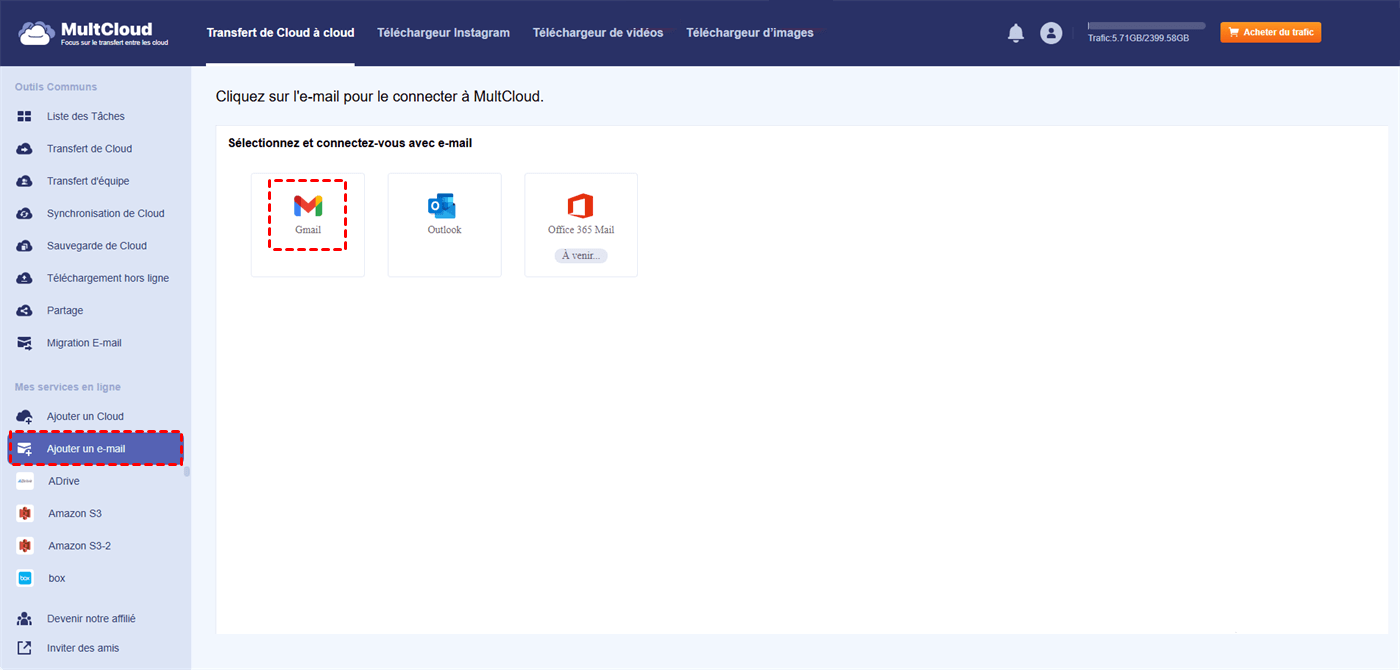
Étape 2 : Ajoutez Gmail à MultCloud : cliquez sur « Ajouter un e-mail » > sélectionnez Gmail > connectez-vous à votre compte Gmail de destination > autorisez MultCloud à accéder à vos comptes.
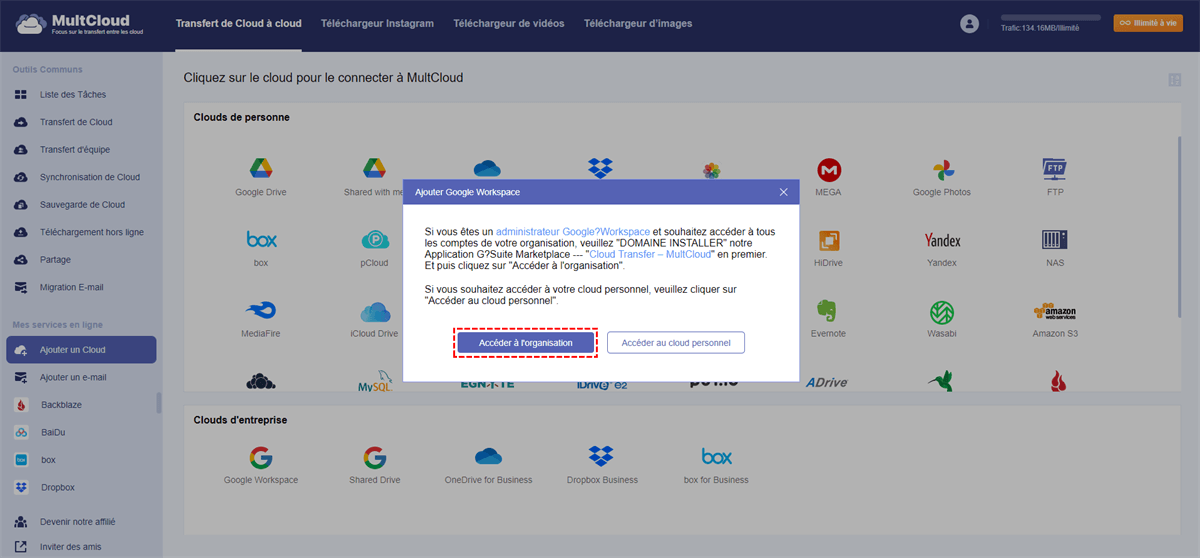
Étape 3 : Pour ajouter Google Workspace, cliquez sur « Ajouter un compte Cloud » > sélectionnez l'icône Google Workspace > connectez-vous au compte Google Workspace source > autorisez MultCloud à accéder à vos fichiers.
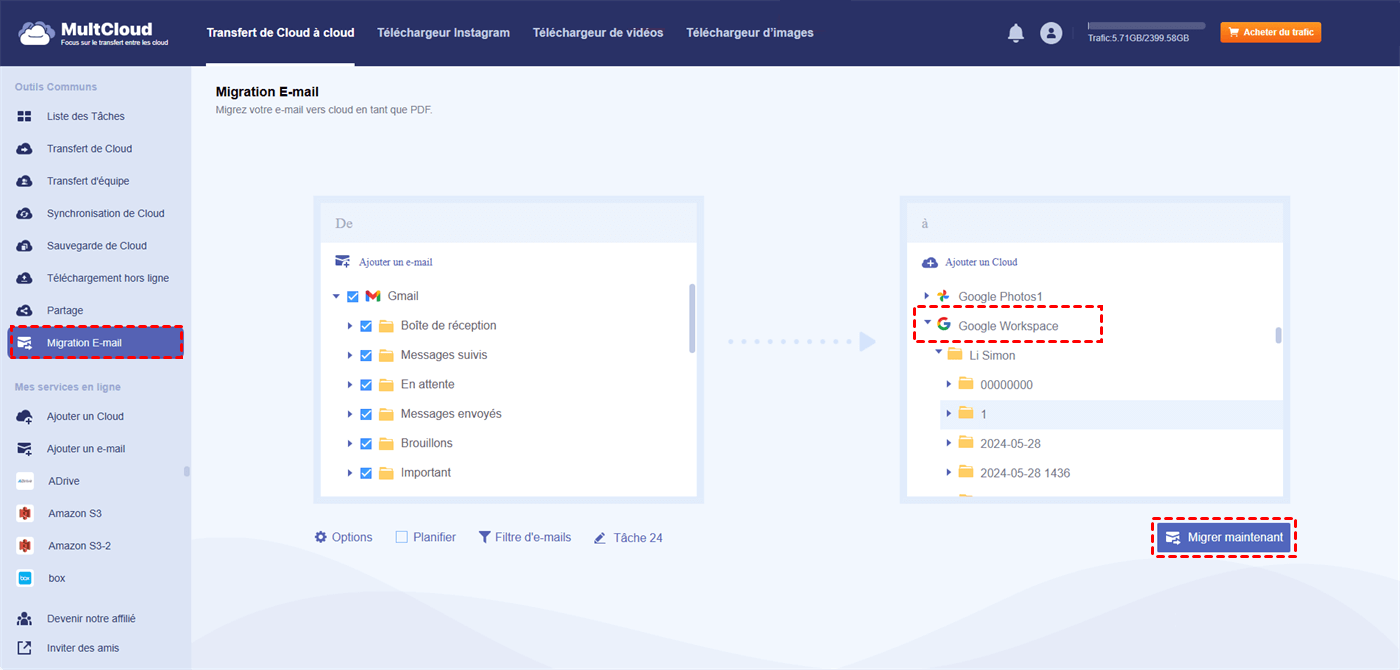
Étape 4 : Cliquez sur « Migration E-mail » dans la barre de gauche et sélectionnez Gmail et Google Workspace dans les cases. Ouvrez ensuite les « Options » pour modifier les paramètres de migration. Enfin, appuyez sur « Migrer maintenant » pour lancer la tâche.
- Remarques :
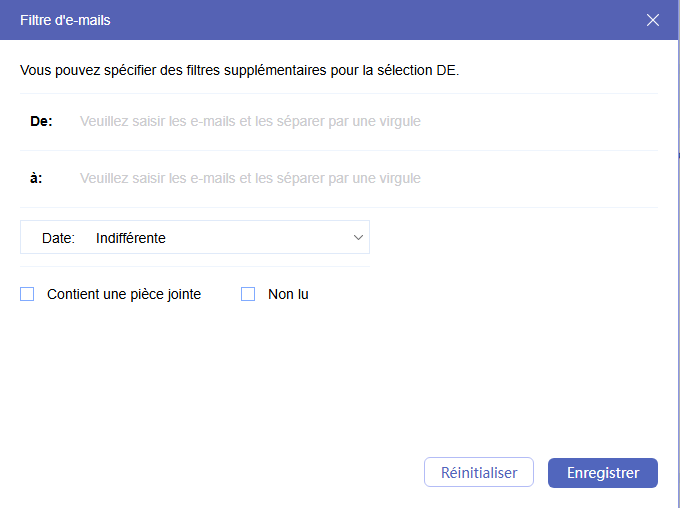
- Pour migrer des e-mails de manière sélective, vous pouvez utiliser la fonction « Filtre ». De plus, pour migrer des e-mails à un autre moment ou définir une fréquence de sauvegarde, vous pouvez utiliser la fonction « Planifier ».
- Vous pouvez convertir jusqu'à 50 e-mails en PDF par mois. Si vous avez davantage d'e-mails à migrer chaque mois, vous pouvez passer à un forfait premium pour migrer jusqu'à 200 e-mails simultanément et convertir autant d'e-mails que vous le souhaitez.
Migrer mes e-mails Google Workspace vers un autre compte via le service de migration de données Google [6 étapes]
Cette section vous présente une méthode courante pour transférer des e-mails vers un autre compte Google Workspace. Cette méthode est efficace et gratuite, mais elle peut être complexe pour les utilisateurs lambda et prendre beaucoup de temps à créer une tâche de transfert.
Étape 1 : Accédez à la console d'administration Google et connectez-vous à votre compte.
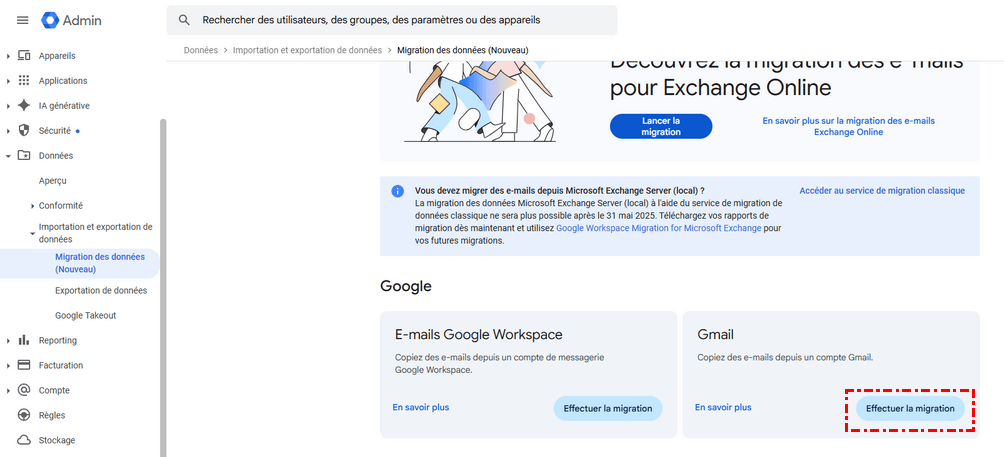
Étape 2 : Développez le menu « Admin », appuyez sur l'icône « Migration des données (Nouveau) ». Ensuite cliquez sur « Effectuer la migration » sous Gmail.
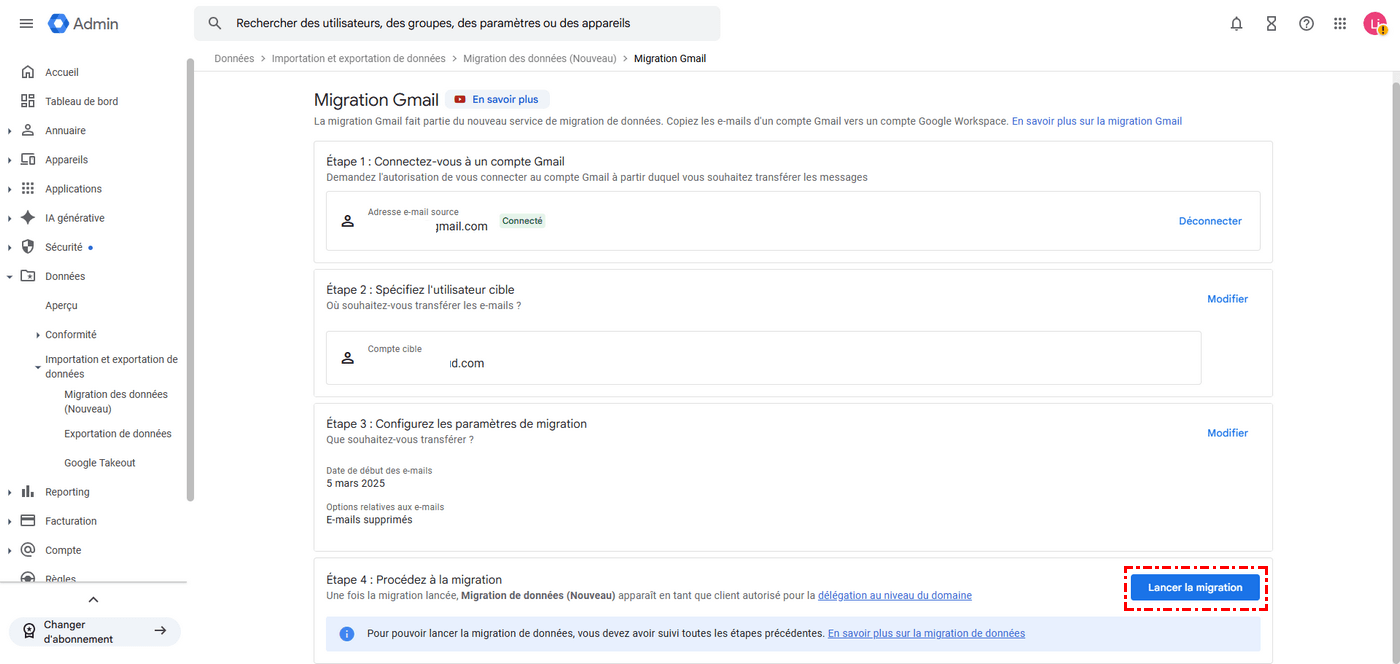
Étape 3 : Connectez-vous au compte source. Connectez-vous au compte Gmail dont vous souhaitez transférer les messages.
Étape 4 : Ajoutez le compte cible. Saisissez l’adresse e-mail du compte Google Workspace de destination qui recevra les e-mails.
Étape 5 : Définissez les paramètres. Choisissez la date de début de migration et précisez les options (par exemple, inclure ou non les e-mails supprimés).
Étape 6 : Lancez la migration. Cliquez sur Lancer la migration et suivez la progression directement dans la console d’administration. Comme illustré ci-dessous :
Options facultatives de migration :
- Inclure les messages supprimés : Cochez l’option Transférer les messages supprimés.
- Inclure les messages spam : Cochez l’option Transférer le spam.
- Exclure certains libellés : Cochez Exclure certains libellés de la migration puis saisissez les noms des libellés (séparés par des virgules).
Astuce bonus : Migrer des fichiers d'un compte Google Workspace vers un autre via MultCloud
Si vous effectuez le transfert d'e-mails G Suite vers un autre utilisateur et constatez que votre compte Google Workspace est saturé, vous pouvez transférer les données d'un compte Google à un autre, y compris des fichiers Google Workspace, grâce à une autre fonctionnalité MultCloud : Transfert de Cloud.
Étape 1 : Créez gratuitement un compte sur MultCloud.
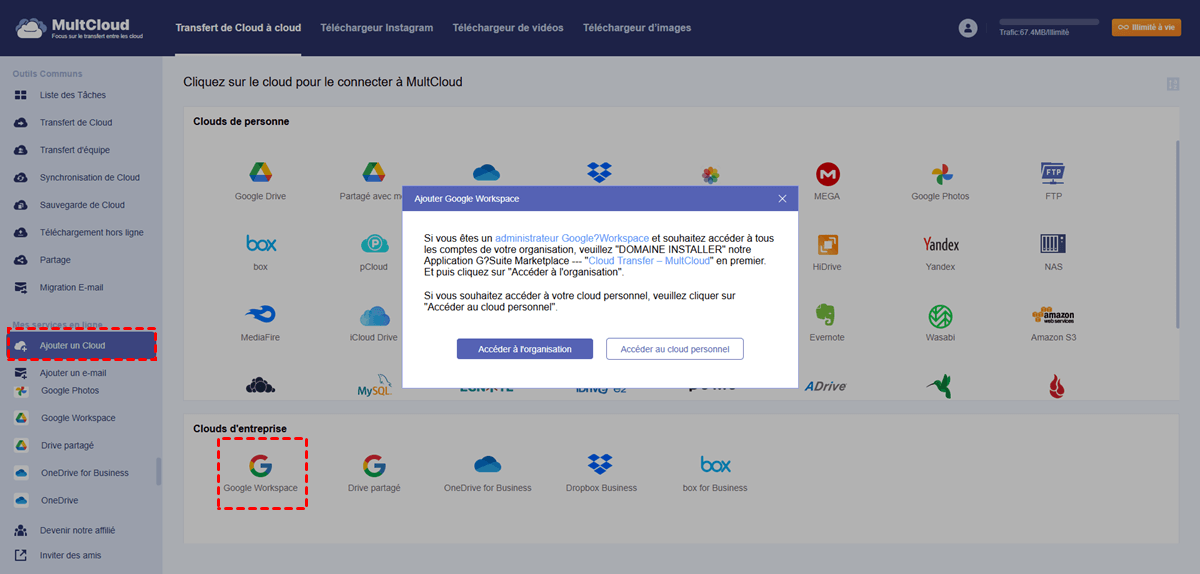
Étape 2 : Connectez les deux comptes Google Workspace à MultCloud séparément. Pour ajouter un compte, cliquez d'abord sur « Ajouter un Cloud » dans la barre de gauche, puis sélectionnez l'icône Google Workspace. Suivez ensuite les instructions qui s'affichent pour vous connecter à votre compte G Suite.
Étape 3 : Cliquez sur « Transfert de Cloud » dans la barre latérale gauche et sélectionnez les deux comptes dans les champs DE/VERS. Cliquez ensuite sur « Transférer maintenant » pour déplacer un compte G Suite vers un autre compte G Suite. Ce transfert ne vous prendra pas beaucoup de temps.
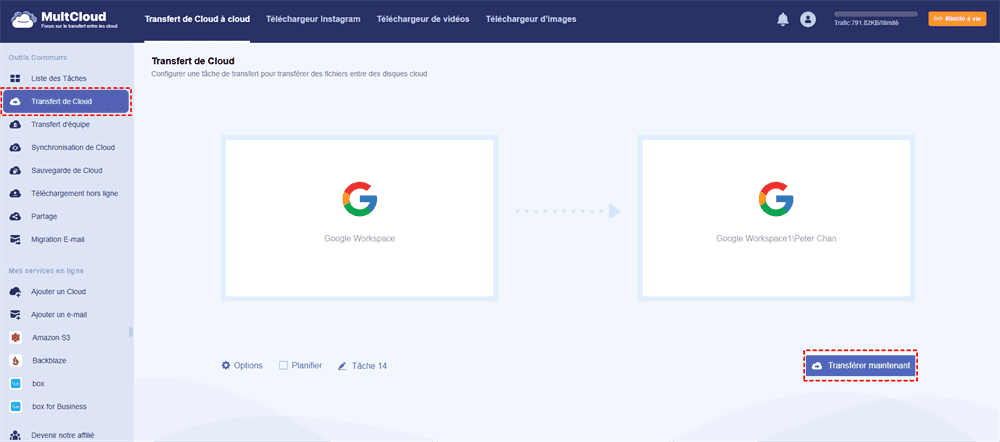
- Remarques :
- Vous pouvez choisir de conserver ou de supprimer les fichiers dans l'espace de travail Google source. Le paramètre par défaut de Cloud Transfer conserve les fichiers à leur emplacement d'origine. Pour supprimer ces fichiers, cochez « Supprimer tous les fichiers sources une fois le transfert terminé » dans « Options ».
- Pour lancer la migration à une heure précise, vous pouvez utiliser la fonction « Planifier » pour automatiser le processus.
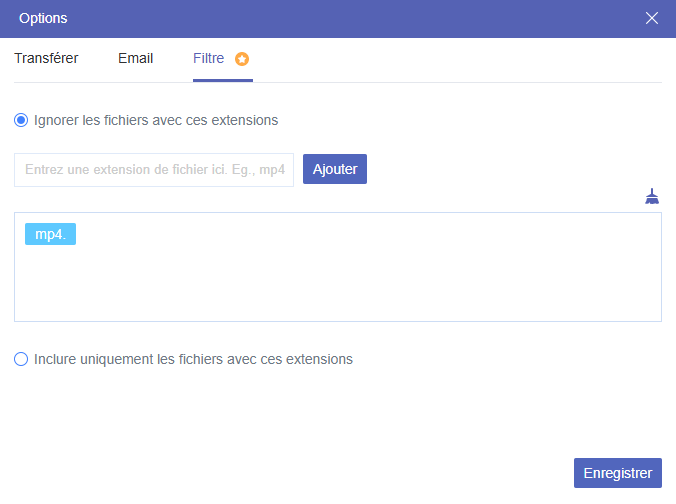
- Pour gagner du temps lors de la sélection des fichiers à transférer, vous pouvez utiliser la fonction « Filtre » pour effectuer une sélection par lots. Vous pouvez ignorer ou transférer uniquement les fichiers portant les extensions que vous avez ajoutées.
Conclusion
La migration des e-mails de Google Workspace vers un autre compte peut sembler difficile, mais avec les bons conseils et les bons outils, cela peut être un processus fluide et sans tracas. Cet article vous a fourni un aperçu complet de l'utilisation du service de migration de données Google et de la migration des e-mails multicloud pour transférer facilement les e-mails d'un compte Google Workspace à un autre. Vous devez apprendre beaucoup du post.
Lorsque vous essayez Multcloud, vous pouvez trouver plus de fonctions pour que vous gérez des problèmes de cloud. Si vous souhaitez sauvegarder des fichiers sur Google Workspace vers Synology ou d'autres clouds, vous pouvez utiliser la Sauvegarde de Cloud. Par rapport au Transfert de Cloud, la Sauvegarde de Cloud vous permet en outre de restaurer les fichiers sur le compte source Google Workspace qui est utile lorsque vous souhaitez vérifier les anciennes versions d'un fichier.
FAQ
Puis-je transférer mes e-mails Google Workspace vers un autre compte ?
Le moyen le plus simple de transférer mes e-mails Google Workspace vers un autre compte est d'utiliser MultCloud Email Migration. Cette solution permet de convertir les e-mails en PDF et de les enregistrer directement sur un autre cloud.
Comment transférer des e-mails d'un compte Google à un autre ?
Que vous souhaitiez transférer des e-mails d'un compte Google professionnel ou personnel vers un autre, MultCloud est là pour vous. Les étapes sont décrites ci-dessus. En seulement 4 étapes, vous pouvez facilement transférer des e-mails par lots vers la destination souhaitée grâce aux fonctionnalités « Planifier » et « Filtre ».
Puis-je fusionner deux comptes Google Workspace ?
Si vous souhaitez fusionner deux comptes Google Workspace pour gérer leurs fichiers au même endroit, MultCloud est également une solution pratique : il vous permet d'ajouter un nombre illimité de comptes cloud. Vous pouvez également utiliser la fonction Synchronisation de Cloud pour que les fichiers des deux comptes Google Workspace soient mis à jour en temps réel et restent inchangés.
Clouds supportés par MultCloud
-
Google Drive
-
Google Workspace
-
OneDrive
-
OneDrive for Business
-
SharePoint
-
Dropbox
-
Dropbox Business
-
MEGA
-
Google Photos
-
iCloud Photos
-
FTP
-
box
-
box for Business
-
pCloud
-
Baidu
-
Flickr
-
HiDrive
-
Yandex
-
NAS
-
WebDAV
-
MediaFire
-
iCloud Drive
-
WEB.DE
-
Evernote
-
Amazon S3
-
Wasabi
-
ownCloud
-
MySQL
-
Egnyte
-
Putio
-
ADrive
-
SugarSync
-
Backblaze
-
CloudMe
-
MyDrive
-
Cubby


Restez Informé De Nos
Derniers Conseils
Ajoutez-nous à vos sources préférées sur Google pour ne jamais manquer nos guides pratiques.
 Ajouter en tant que source préférée >>