Sauvegarder Dropbox sur OneDrive sans télécharger ni téléverser
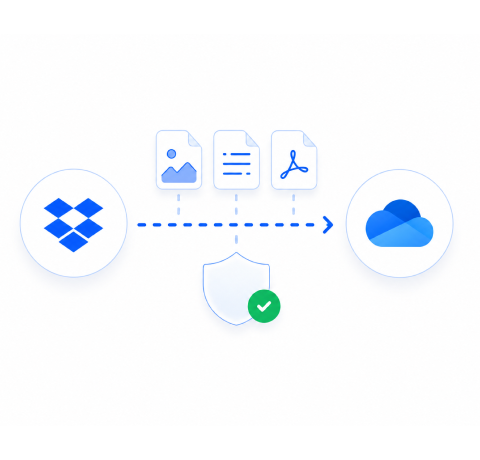
Protégez les fichiers Dropbox dans OneDrive grâce à une sauvegarde directe de cloud à cloud. Sélectionnez des dossiers, conservez des versions de sauvegarde et restaurez en cas de besoin.
Aucun téléchargement. Aucun téléversement. Aucune inscription. Juste du cloud à cloud
Sauvegarde de cloud-à-cloud crée une copie distincte et indépendante de vos données sur une autre plateforme. Contrairement à la synchronisation ou au transfert, une véritable sauvegarde préserve l'historique des versions et permet une récupération à un moment précis. La règle de sauvegarde 3-2-1, largement adoptée, recommande de conserver plusieurs copies de vos données sur différents supports et emplacements afin de minimiser le risque de perte de données.
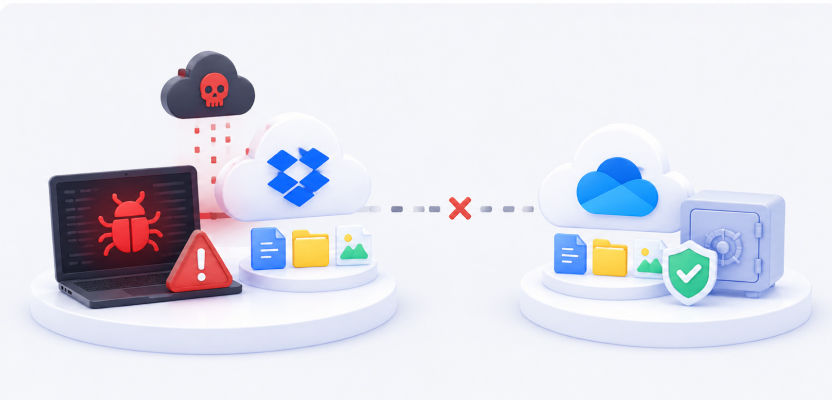
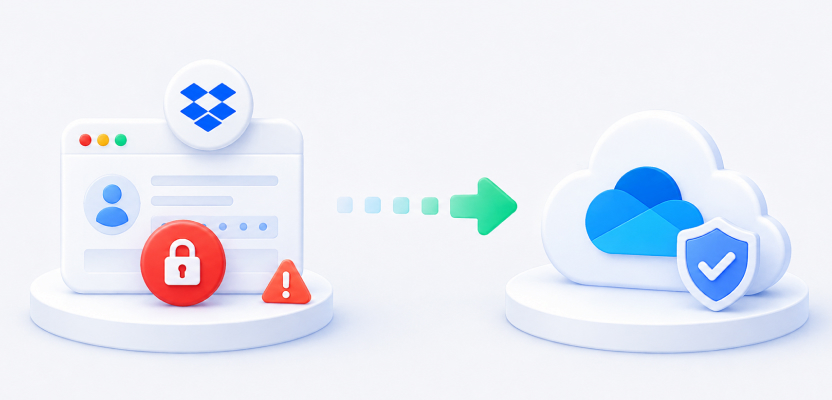
Suspension ou verrouillage de compte
Scénario : Votre compte Dropbox pourrait être suspendu de manière inattendue, vos fichiers chiffrés par un rançongiciel ou supprimés accidentellement en masse.
OneDrive conserve une copie indépendante sur les serveurs de Microsoft. Restaurez
rapidement sans perturber votre travail quotidien.
Attaque de ransomware ou de logiciel malveillant
Scénario : Les fichiers importants stockés uniquement sur Dropbox sont vulnérables à un point de défaillance unique : compromission de compte, pannes de service ou modifications de politique.
Dropbox et OneDrive sont gérés par des entreprises différentes. La sauvegarde crée une copie redondante sur une autre plateforme.
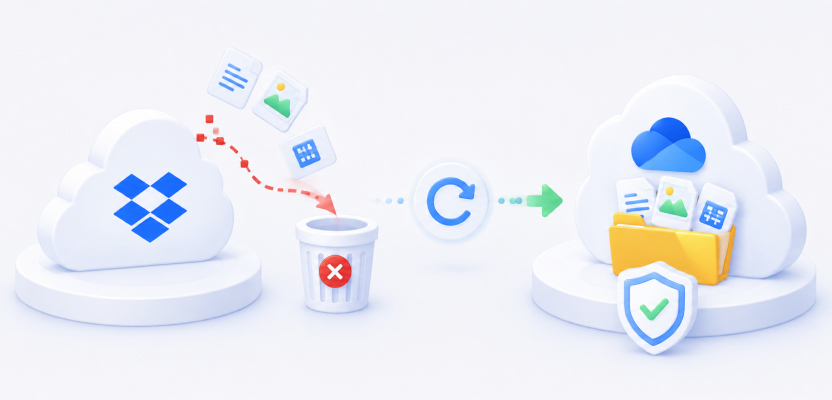
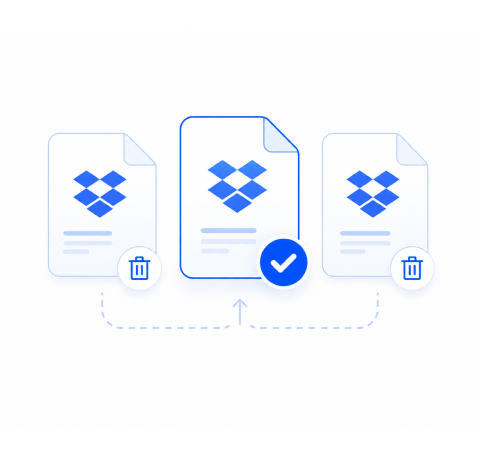
Suppression massive accidentelle
Scénario : Un employé supprime accidentellement un dossier de projet critique sur Dropbox. Les fichiers sont définitivement perdus après 30 jours — des mois de travail envolés en quelques secondes.
MultCloud sauvegarde automatiquement Dropbox sur OneDrive. Vos fichiers de sauvegarde ne sont pas affectés par les suppressions sur Dropbox pour une récupération instantanée.
Qu'est-ce qui fait de MultCloud une meilleure option pour la véritable sauvegarde dans le cloud ?
La véritable sauvegarde dans le cloud est plus que la
copie de fichiers
d'un cloud à un autre. Elle doit vous aider à conserver une copie séparée, à automatiser les sauvegardes répétées, à préserver les versions de sauvegarde précédentes et à restaurer les données quand vous en avez besoin. MultCloud rassemble toutes ces fonctionnalités dans un seul et même flux de travail de sauvegarde de cloud à cloud.
Sauvegarde directe de Cloud à Cloud
Sauvegardez des fichiers directement entre services cloud sans les télécharger d'abord sur votre ordinateur. Aucun stockage local ni processus répétitif de téléchargement et de chargement n'est requis.
Sauvegarde planifiée
Transformez une sauvegarde ponctuelle en une protection continue. Planifier
la sauvegarde à exécuter quotidiennement, hebdomadairement ou mensuellement, pour vous éviter de relancer manuellement le même processus.
Sauvegarde incrémentielle
Après la sauvegarde complète initiale, MultCloud peut sauvegarder uniquement les fichiers nouvellement ajoutés ou modifiés, réduisant ainsi les transferts répétés inutiles et rendant les sauvegardes continues plus efficaces.
Multiple Backup Versions
Conservez les versions de sauvegarde précédentes au lieu de vous fier uniquement à la dernière copie. Si un fichier est modifié ultérieurement, vous avez toujours la possibilité de revenir à un état de sauvegarde antérieur.
Flexible File Recovery
Lorsque des fichiers sont supprimés accidentellement, modifiés ou doivent être récupérés d'une autre manière, sélectionnez une version de sauvegarde et restaurez les fichiers dont vous avez besoin plutôt que de reconstruire vos données manuellement.
Aucune commande ou configuration complexe
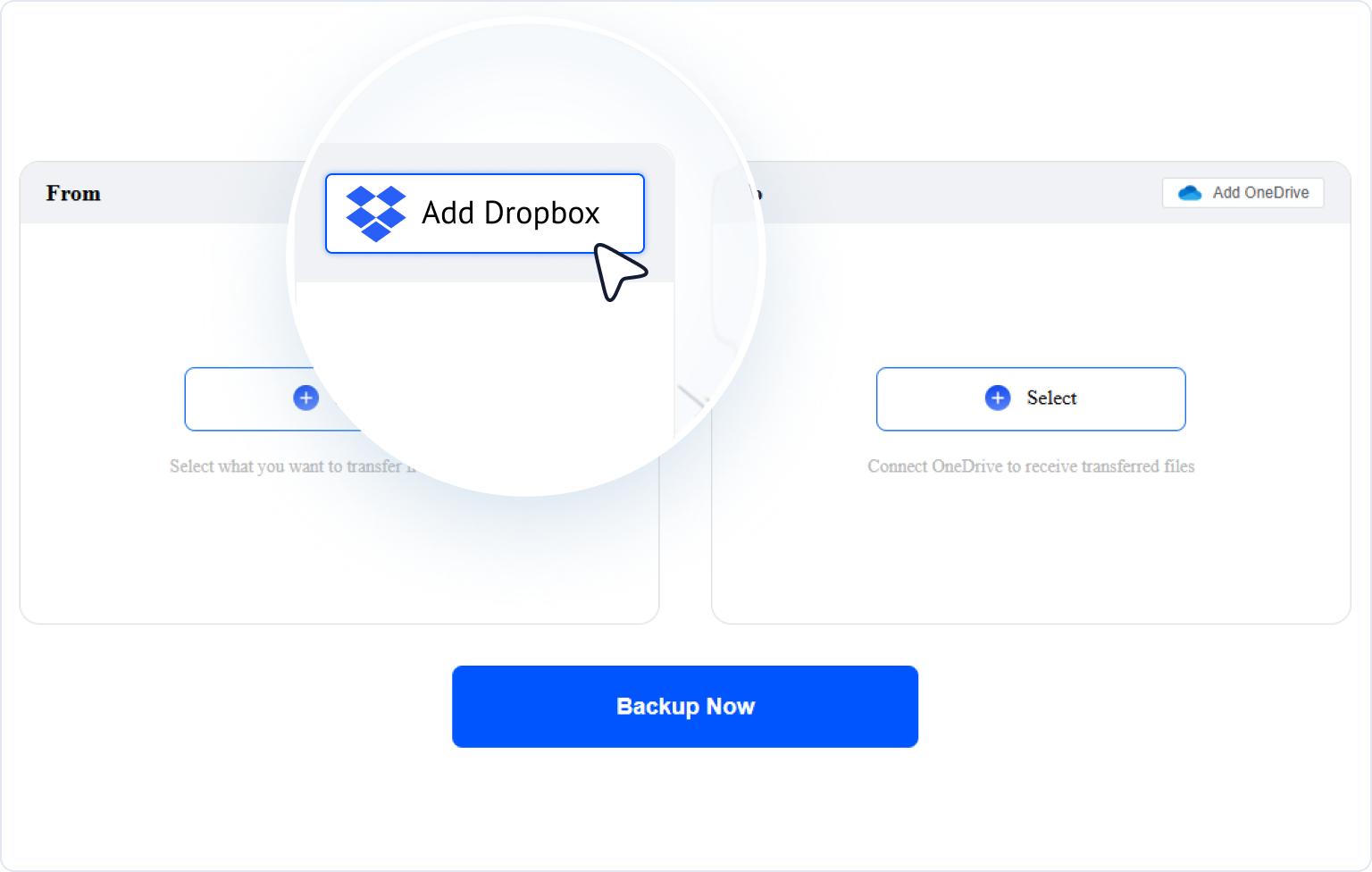
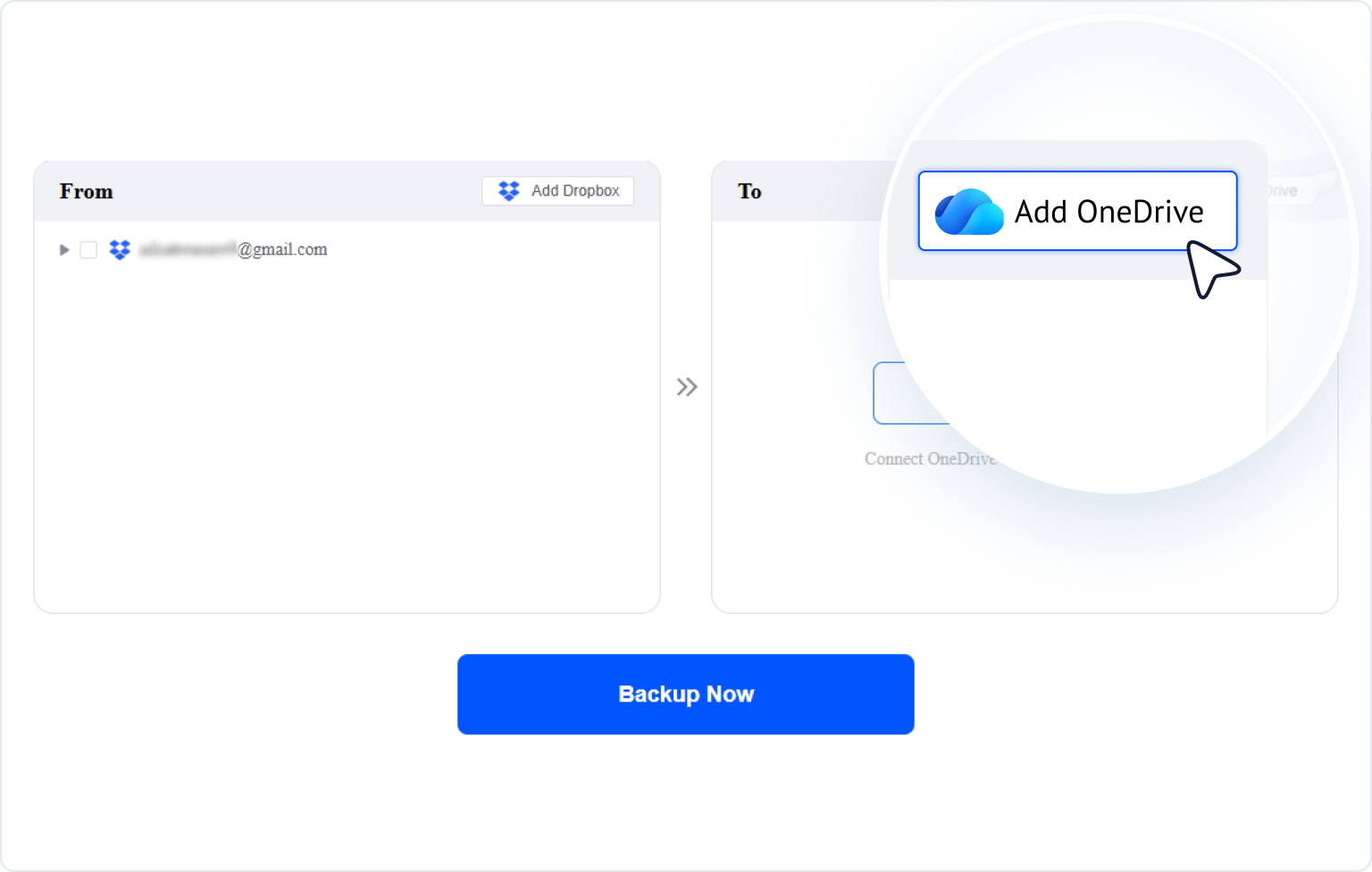
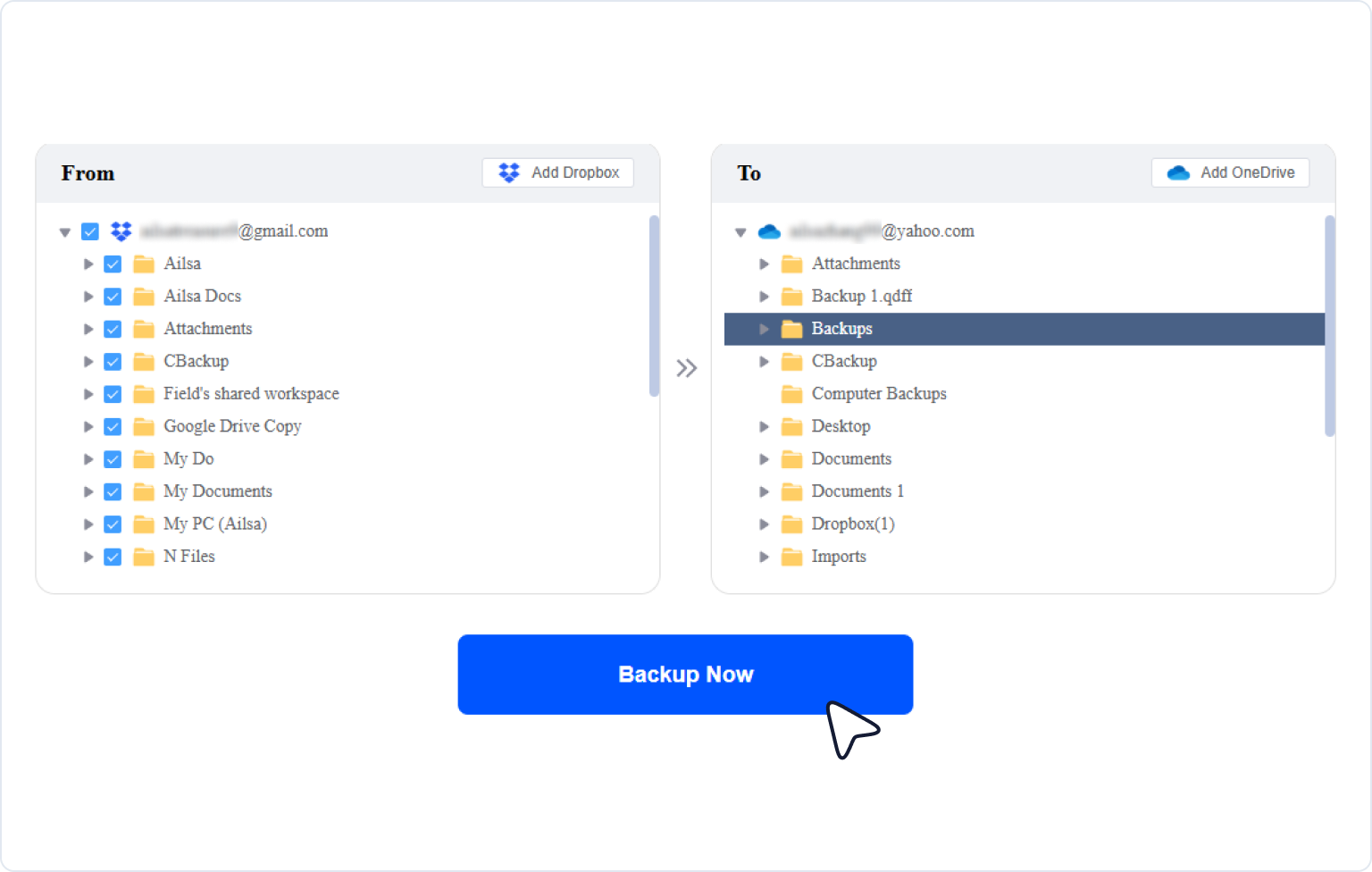
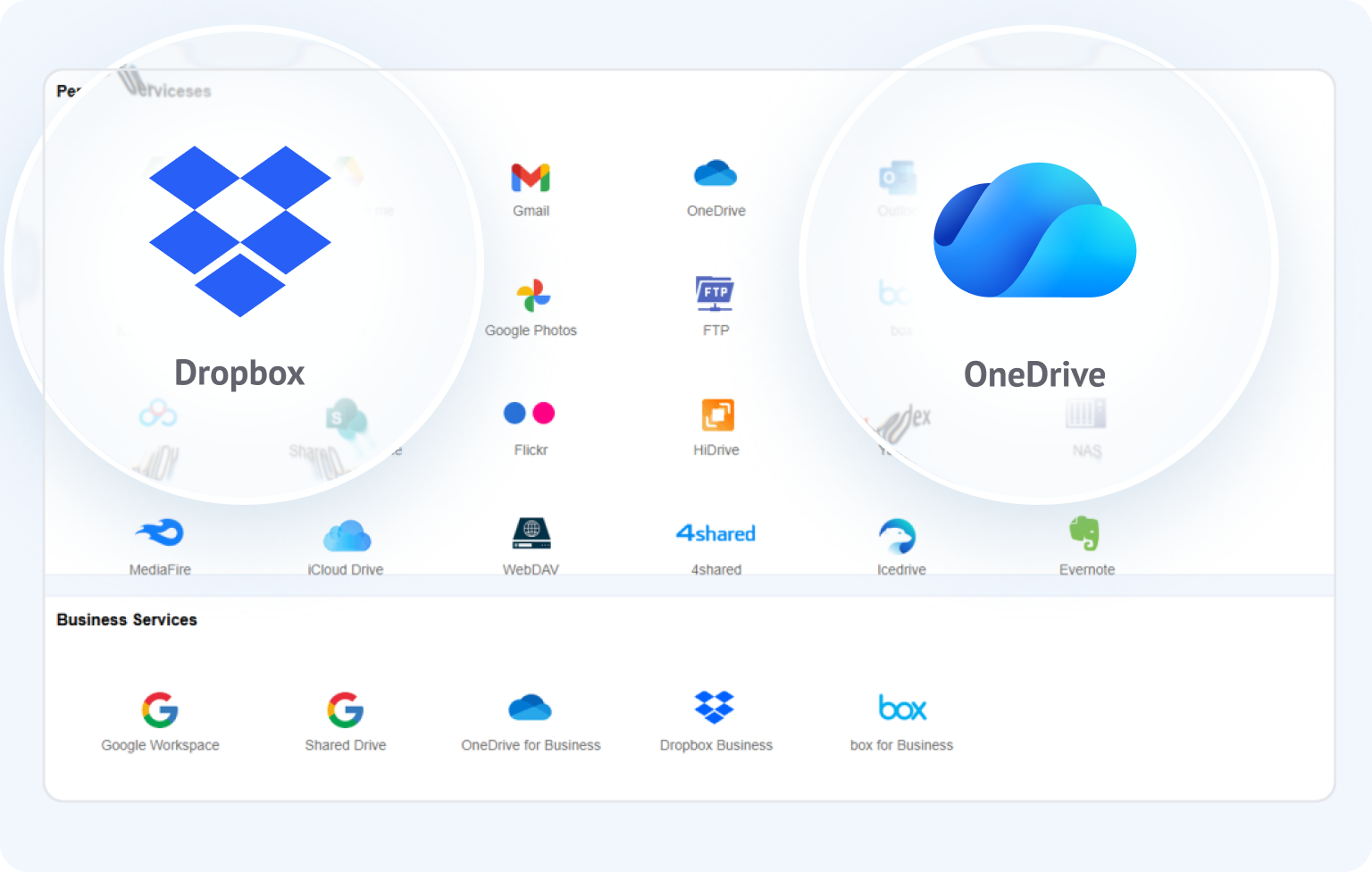
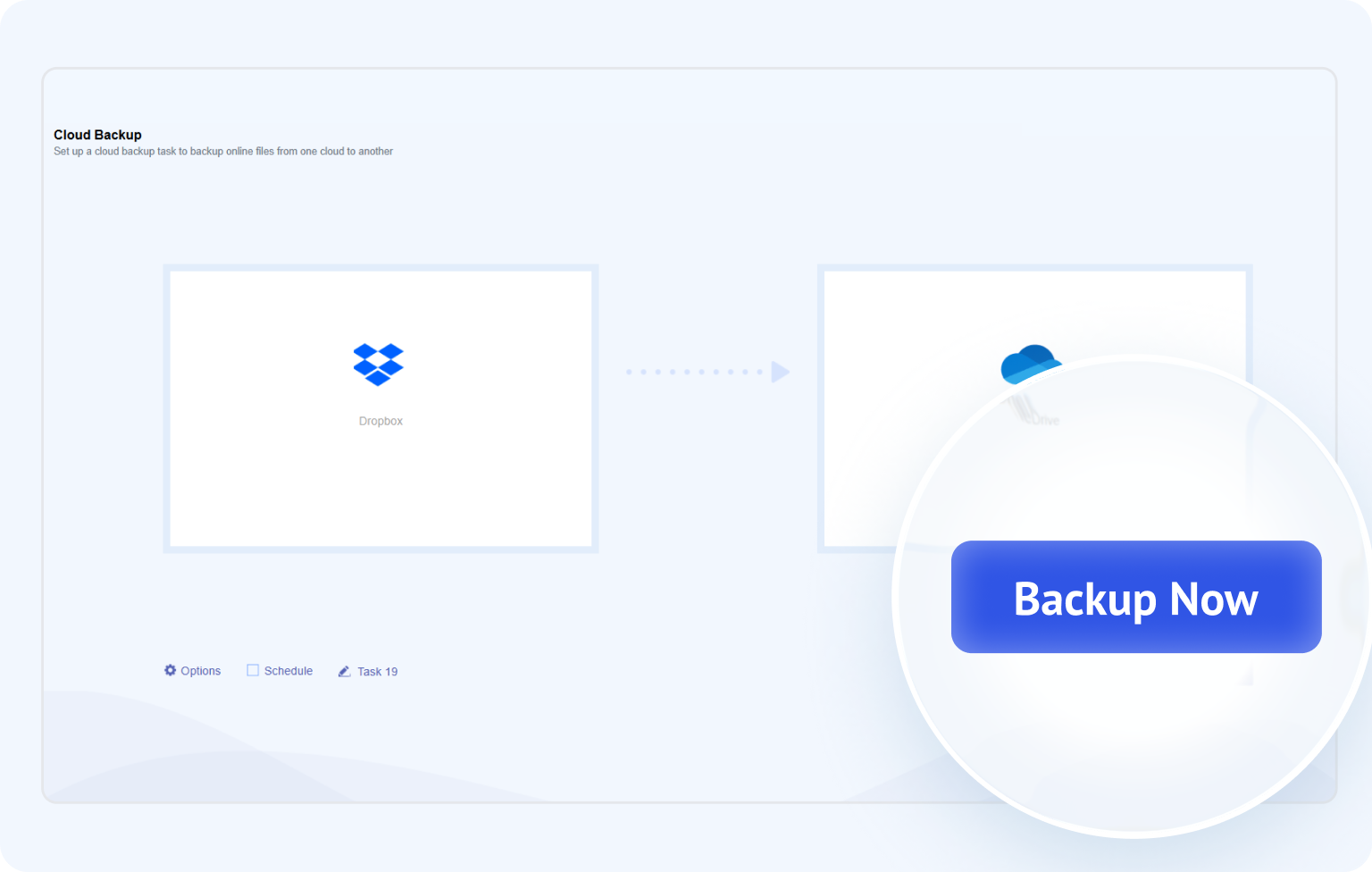
Ajoutez Dropbox et OneDrive à MultCloud, choisissez votre source et votre destination, configurez les options de sauvegarde et lancez la tâche depuis une interface graphique.
Votre PC peut être éteint
Étant donné que MultCloud fonctionne entièrement dans le cloud, le transfert ne dépend pas de votre machine locale. Vous pouvez éteindre votre PC, changer de réseau ou fermer votre navigateur : la sauvegarde se poursuit sans interruption.
Un emplacement pour plus de 30 clouds
Gérez les tâches de sauvegarde sur l'ensemble des services cloud pris en charge à partir d'une seule interface, ce qui facilite la protection des données stockées sur différentes plateformes cloud sans avoir à jongler avec plusieurs applications ou des scripts compliqués.
Avant de sauvegarder Dropbox sur OneDrive
Effectuez ces vérifications avant de créer la tâche de sauvegarde de Dropbox vers OneDrive afin de vous assurer que le résultat est récupérable, correctement délimité et conforme à la politique de données de votre organisation.
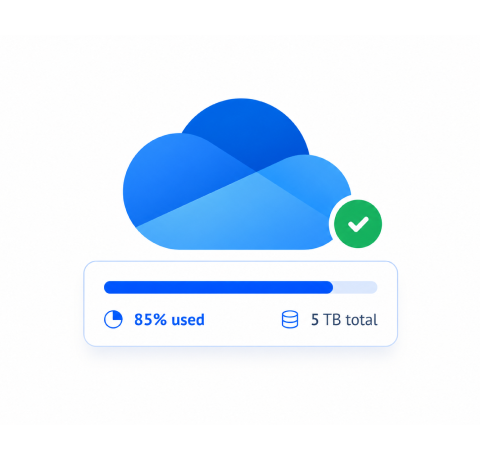
Vérifier la capacité de OneDrive
Vérifiez l'espace de stockage restant sur votre OneDrive pour vous assurer qu'il est supérieur à la taille totale des fichiers à sauvegarder sur Dropbox (au moins 1,2 fois cette taille). Un espace insuffisant entraînera l'échec du transfert.
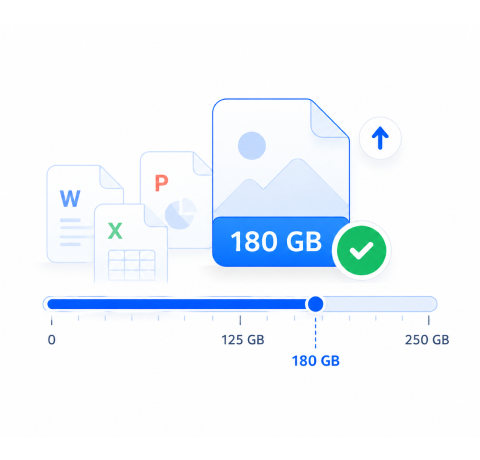
Vérifier la limite de taille des fichiers OneDrive
Avant d'effectuer la sauvegarde, veuillez vous assurer que la taille de vos fichiers respecte les limites de téléchargement de OneDrive (jusqu'à 250 Go par fichier) ; sinon, les fichiers volumineux ne pourront pas être transférés avec succès.
Trier les fichiers Dropbox
Supprimez les fichiers Dropbox qu'il n'est pas nécessaire de transférer afin d'économiser du trafic de données pour la sauvegarde dans le cloud ainsi que de l'espace de stockage cloud.
Testez d'abord avec un petit lot
Avant de tout sauvegarder, effectuez un test avec quelques fichiers fictifs. Vérifiez qu'ils s'affichent correctement dans OneDrive et que le mode de synchronisation se comporte comme prévu.
Comment sauvegarder automatiquement Dropbox sur OneDrive
Essayez un essai rapide ou connectez-vous à MultCloud pour une tâche réutilisable avec historique des tâches, options, planifications, versions et contrôles de restauration.
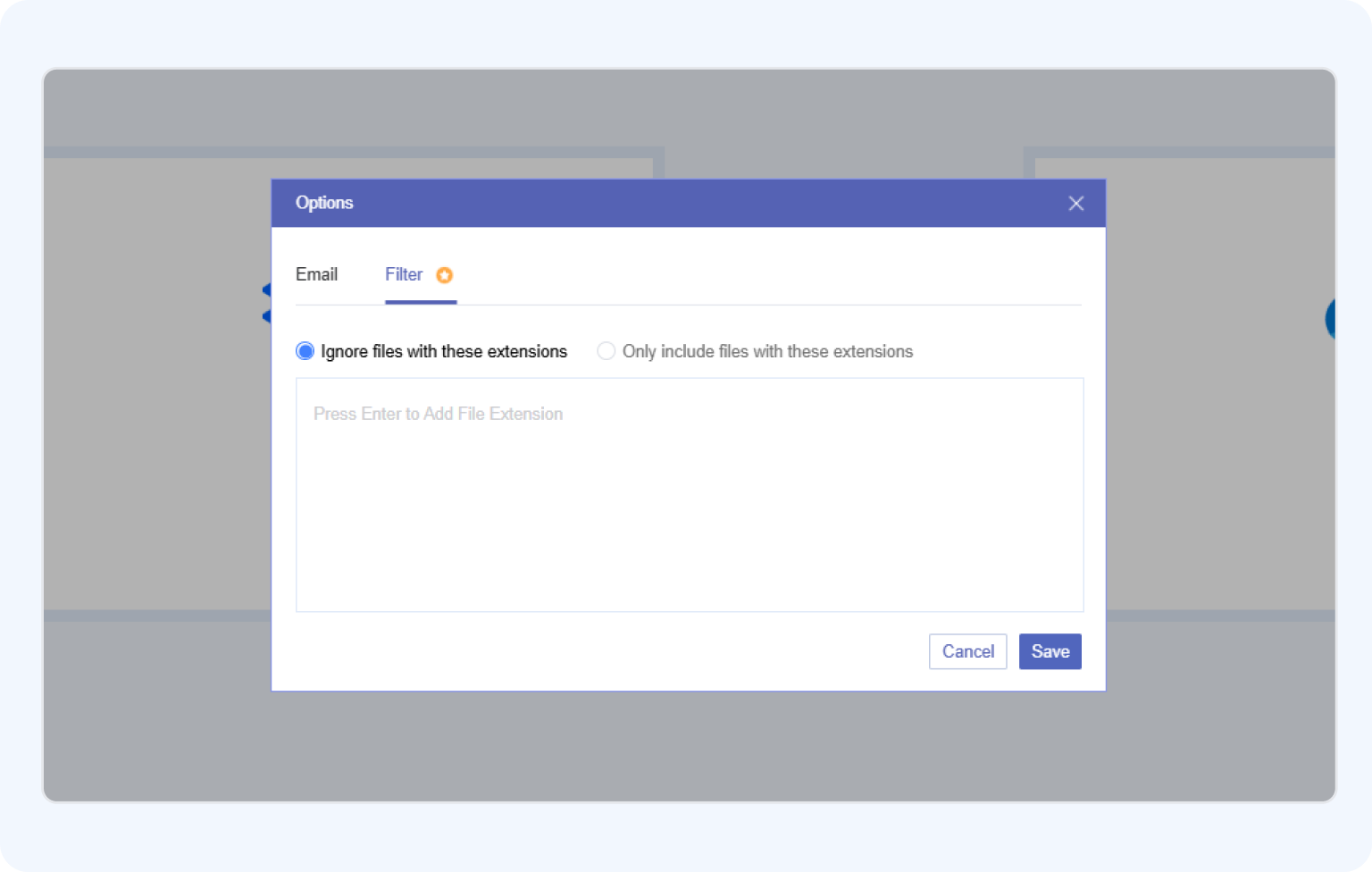
Remarque : La planification, les filtres de fichiers, le trafic, la vitesse et d'autres options avancées peuvent varier selon le forfait et la version du produit. Vous pouvez également tous les débloquer en mettant à niveau.
Méthodes courantes pour sauvegarder Dropbox vers OneDrive
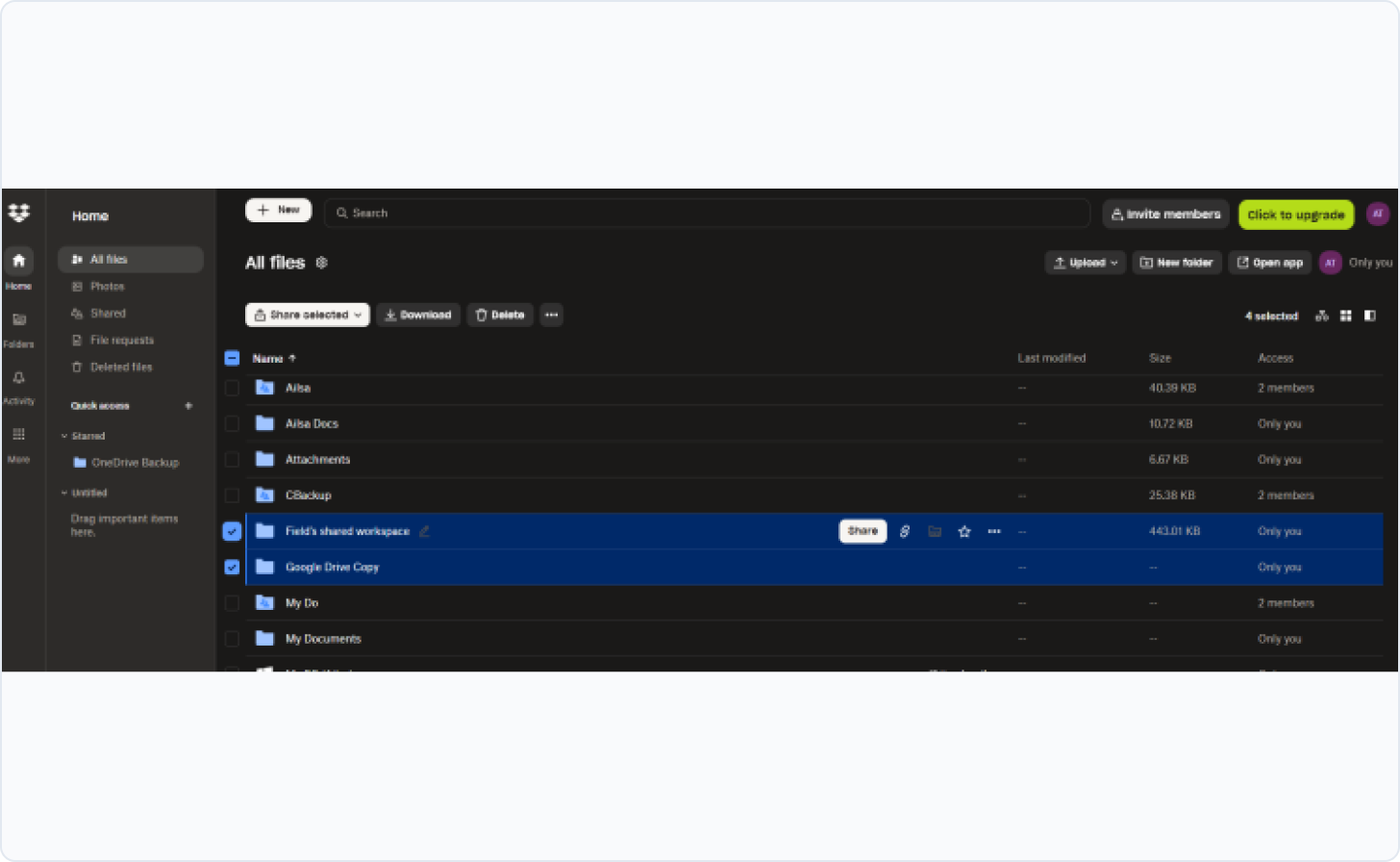
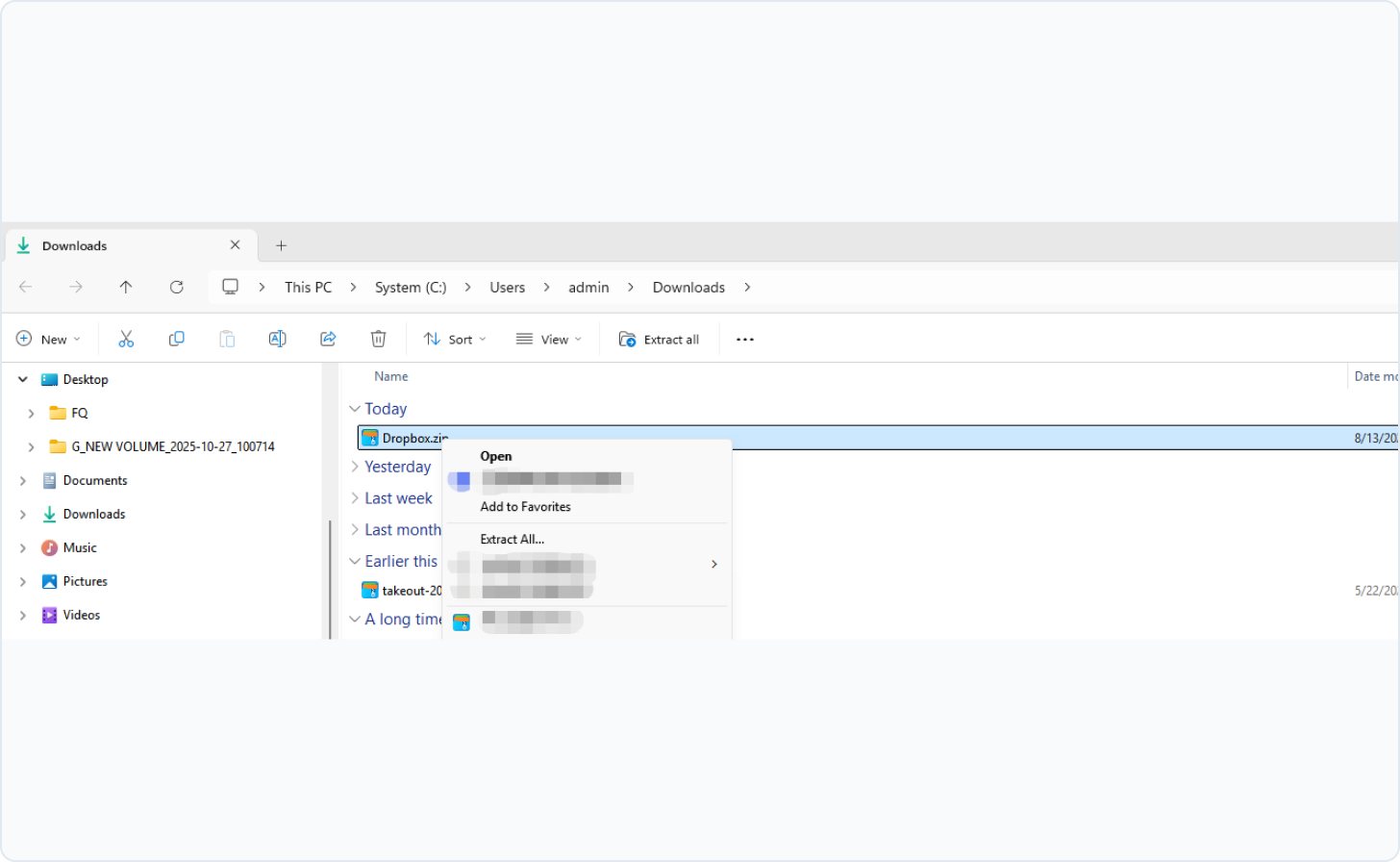
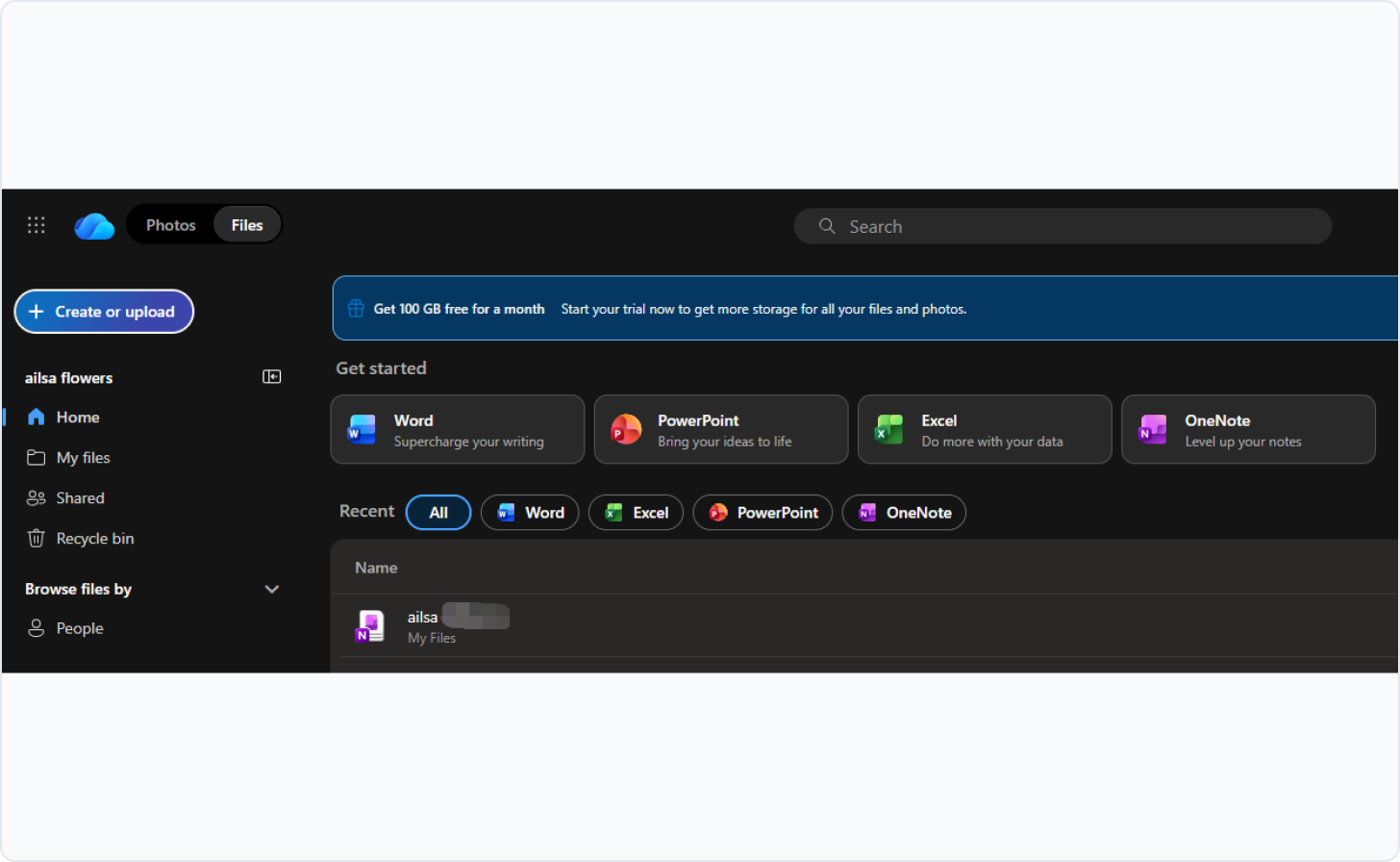
Méthode 1 : Téléchargement manuel depuis Dropbox et chargement vers OneDrive
⚠️ Remarques :
Ce processus peut être très lent, en particulier pour de grands volumes de données.
Vous utiliserez votre bande passante Internet à la fois pour le téléchargement et pour l'envoi.
Utilisez l'application de bureau OneDrive (qui prend en charge les fichiers allant jusqu'à 250 Go ; les comptes professionnels ou scolaires sont limités à 15 Go) au lieu du site Web — c'est préférable pour les transferts de fichiers volumineux ou en masse.
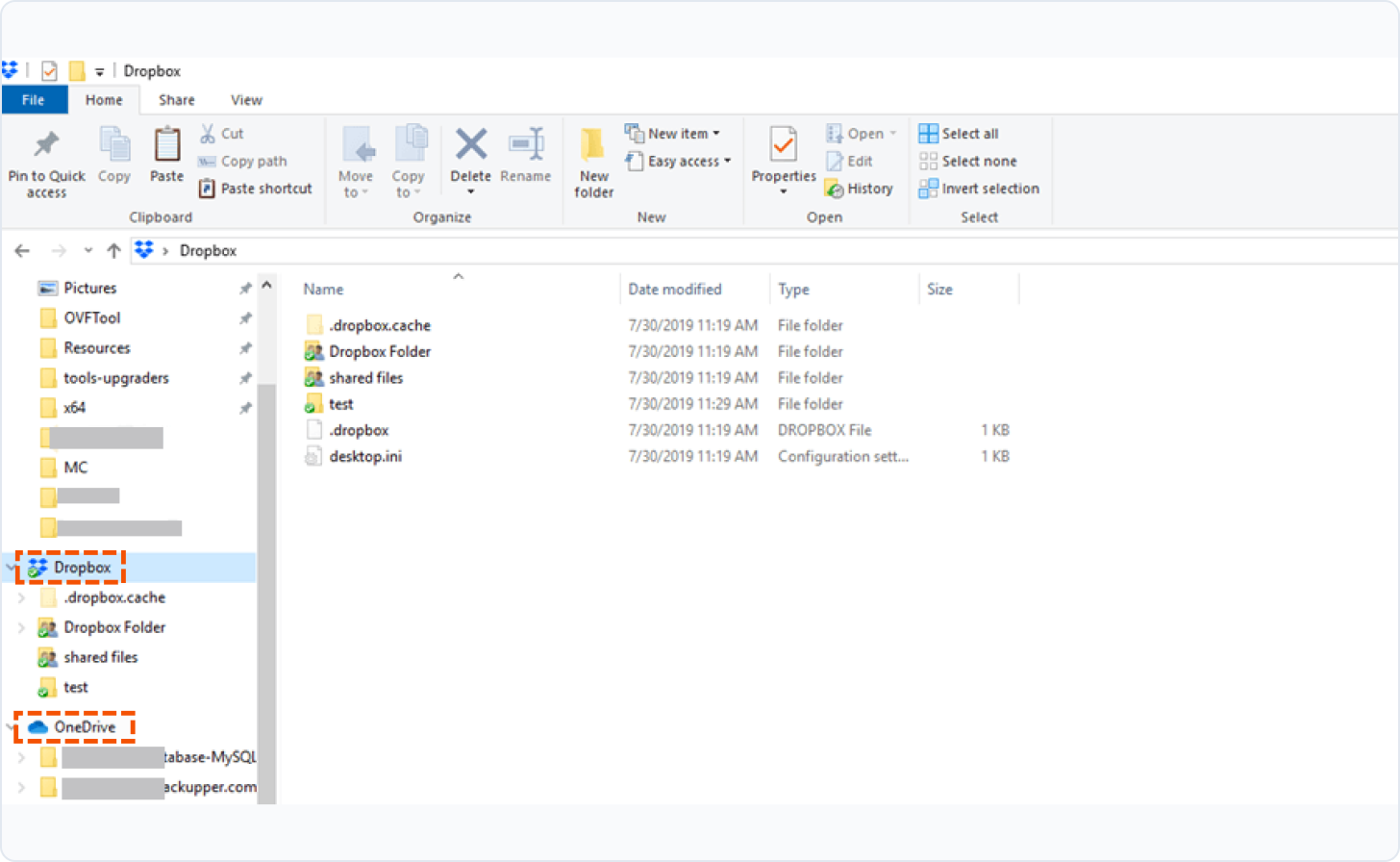
Méthode 2. Copier entre des applications de bureau (glisser-déposer)
Prérequis : Les applications de bureau Dropbox et OneDrive
doivent être installées et entièrement synchronisées.
⚠️ Remarques :
Conflits de fichiers : Attention aux caractères non valides dans les noms de fichiers. OneDrive restreint les caractères tels que " * : < > ? / \ | ainsi que les espaces au début ou à la fin, ce qui peut provoquer des erreurs de synchronisation.
Transferts volumineux :Pour un très grand nombre de fichiers, envisagez de les transférer par lots plus petits afin d'éviter que votre système ne ralentisse ou de rencontrer des erreurs.
Il s'agit d'une copie, pas d'un déplacement : Vos fichiers Dropbox d'origine restent
intactes. Vous pouvez les supprimer de Dropbox uniquement après avoir vérifié que la sauvegarde sur
OneDrive est complète et réussie.
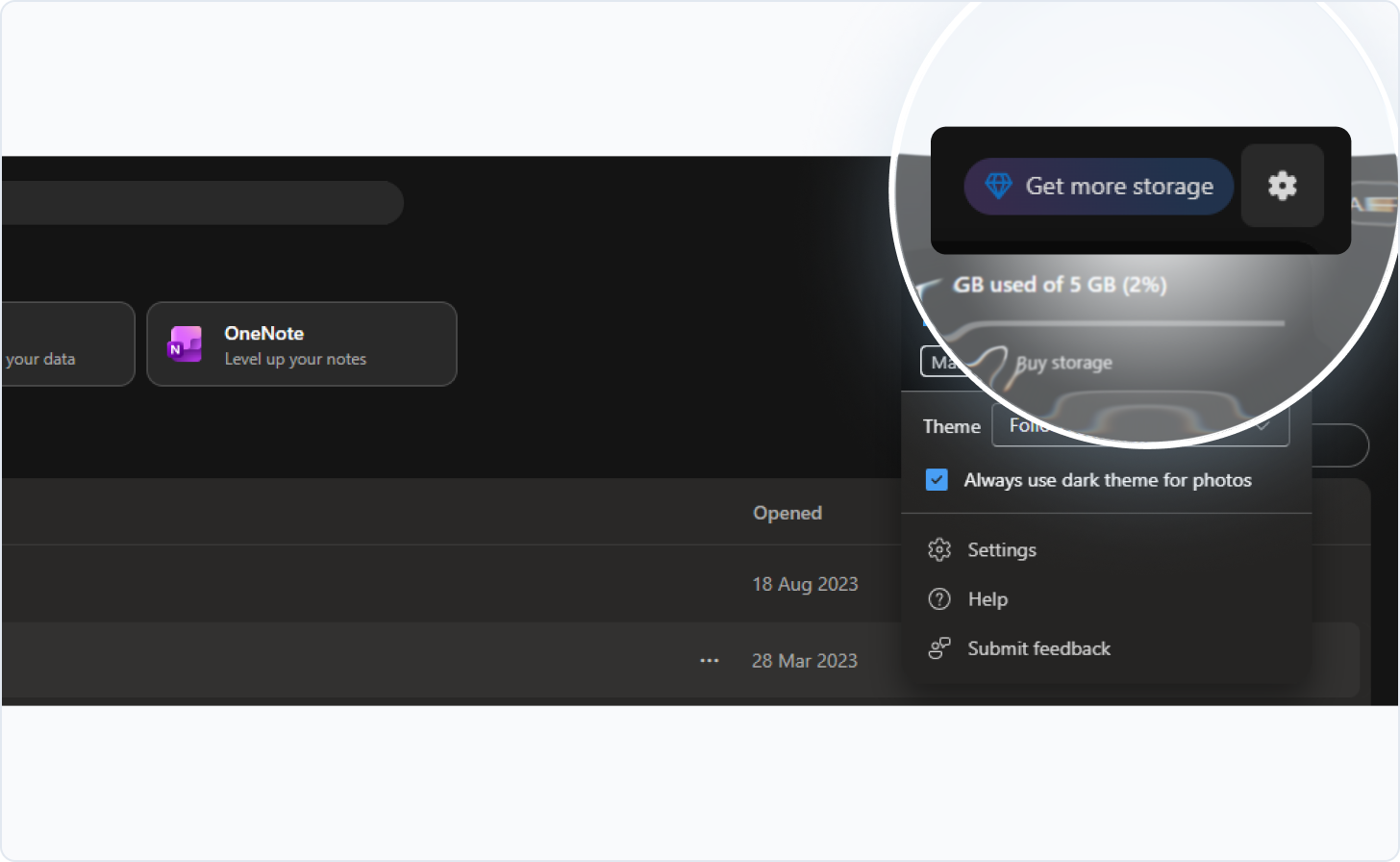
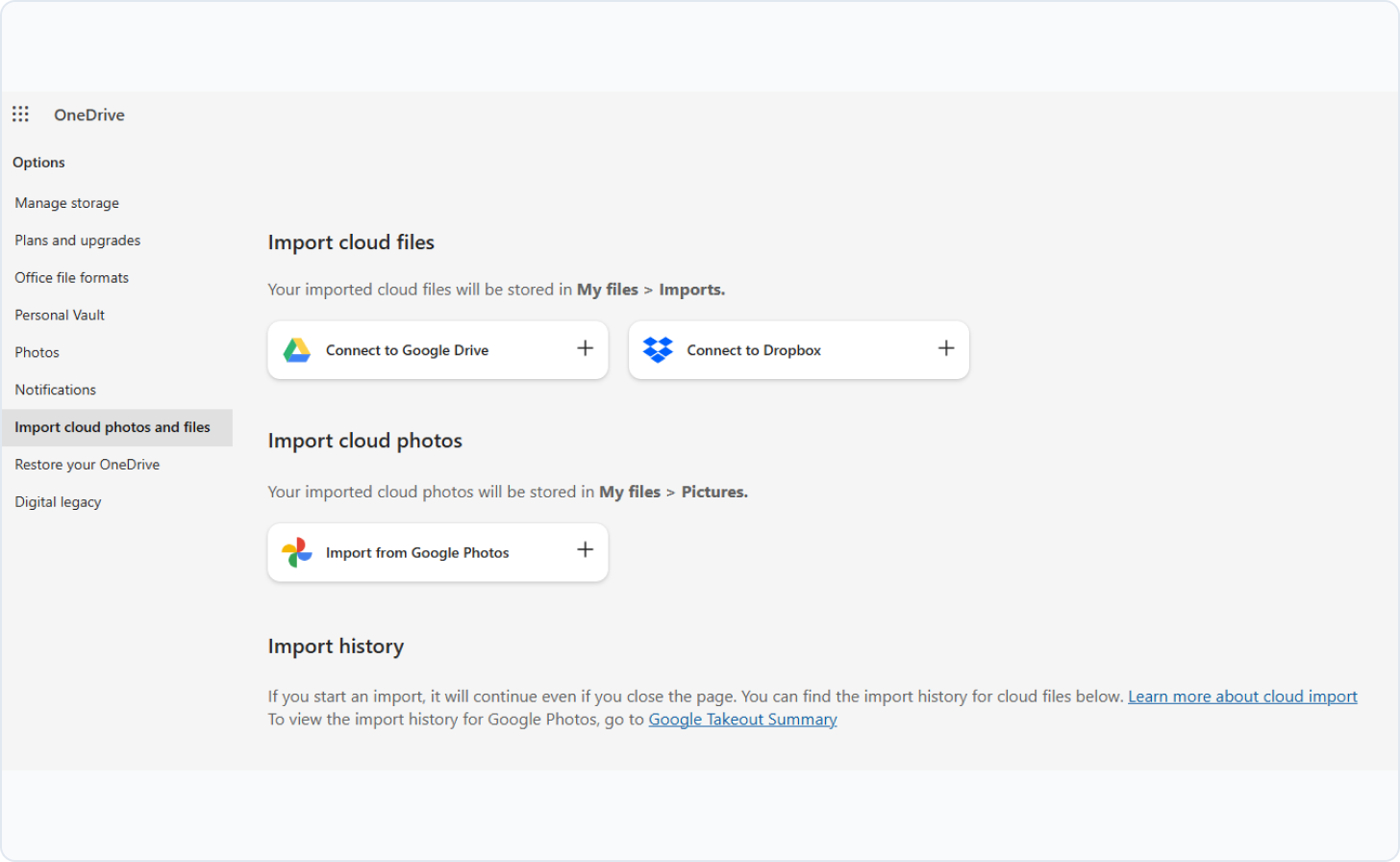
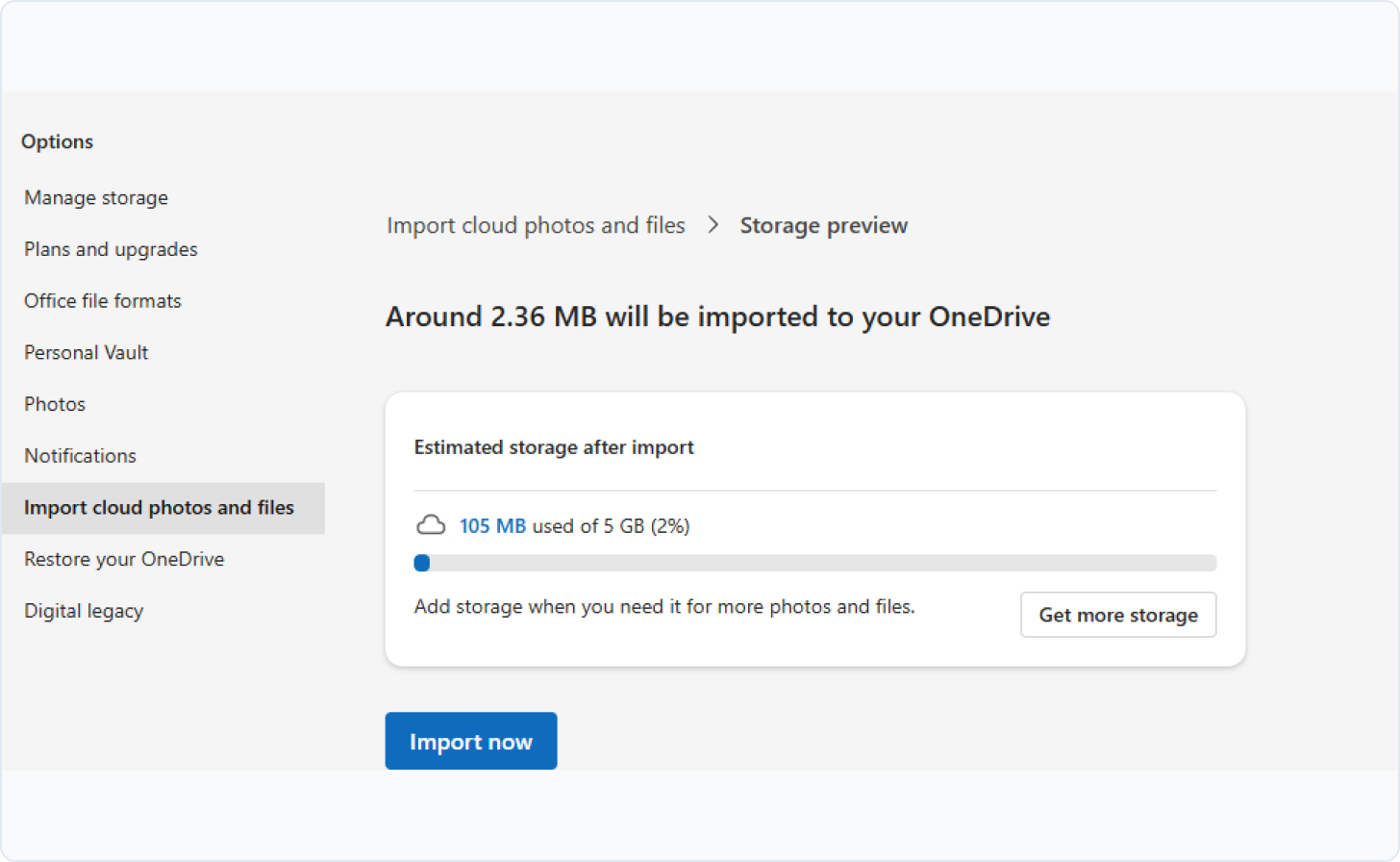
Méthode 3. « Importer des photos et des fichiers cloud » de OneDrive
⚠️ Remarques :
Taille limite du fichier : Les fichiers de plus de 15 Go ne sont pas transférés.
Importation unique, non planifiée : Toutes les modifications apportées dans Dropbox ne peuvent pas être importées dans OneDrive, sauf si vous effectuez une autre importation et supprimez la version précédemment importée.
Téléchargements en gros : Migrer un très grand nombre de fichiers en une seule fois
peut poser problème. L'interface web de OneDrive peut imposer des limites pratiques sur le nombre
d'éléments copiés simultanément, et l'application de synchronisation peut rencontrer des difficultés avec les bibliothèques contenant
plus de 300 000 fichiers.
Délais d'authentification : Pour les très grands importations qui prennent beaucoup de temps, il existe un risque que le jeton d'authentification utilisé pour l'importation expire avant la fin du processus. Si cela se produit, la tâche d'importation peut échouer, vous obligeant à recommencer le processus.
Transfert vs. Copie vs. Sauvegarde : quelle est la différence ?
Les méthodes manuelles déplacent ou dupliquent vos fichiers, mais elles n'offrent pas une véritable protection par sauvegarde.
Voici ce que fait réellement chaque approche.
Capacité
Téléchargement et téléversement manuels
Copier entre des applications de bureau
Historique des versions
Aucune version conservée
Uniquement la dernière copie
Plusieurs versions de sauvegarde
Planification automatisée
Entièrement manuel
Entièrement manuel
Quotidien / Hebdomadaire / Mensuel
Mises à jour incrémentielles
Répète l'intégralité du transfert
Répète l'intégralité du transfert
Seulement les fichiers modifiés
Stockage local requis
Utilise votre espace disque
Utilise votre espace disque
Cloud à cloud uniquement
Bande passante locale utilisée
Téléchargement + Envoi
Se synchronise via votre PC
S'exécute sur les serveurs de MultCloud
Restaurer des fichiers spécifiques
Tout re-télécharger
Limité par des conflits de synchronisation
Restauration sélective
Récupération après suppression
Supprimé des deux côtés
Synchronise la suppression automatiquement
Restaurer à partir de la version de sauvegarde
Ordinateur éteint
Requis pendant le transfert
Requis pendant la synchronisation
S'exécute en arrière-plan
Connecter et gérer plus de 40 lecteurs cloud en un seul endroit
MultCloud prend en charge plus de 40 services cloud, vous permettant de vous connecter, de gérer et de synchroniser des fichiers sur tous vos comptes cloud à partir d'une seule plateforme.
Nous comprenons que la confiance se mérite, et nous avons conçu MultCloud avec une sécurité de niveau entreprise pour protéger vos données à chaque étape.
Vos données vous appartiennent
MultCloud est uniquement un canal de transmission sécurisé. Nous ne stockons jamais vos fichiers de manière permanente sur nos serveurs : tout cache temporaire est immédiatement supprimé une fois votre tâche terminée. Vous restez l'unique propriétaire de vos données.
Zéro exposition de mot de passe
Nous utilisons le système d'autorisation OAuth standard de l'industrie, ce qui signifie que MultCloud ne voit ni ne enregistre jamais les mots de passe de vos comptes cloud. Vous accordez l'accès en toute sécurité et vous pouvez le révoquer à tout moment.
Chiffrement de niveau bancaire
Tous les transferts de données sont protégés par un chiffrement AES 256 bits pour SSL, l'une des technologies de chiffrement les plus sécurisées disponibles aujourd'hui. Cela garantit que vos fichiers ne peuvent pas être altérés, interceptés ou piratés lors de la transmission.
Contrôle total et transparence
Vous pouvez révoquer l'accès au cloud instantanément, supprimer définitivement votre compte et vos données à la demande, et compter sur notre total Conformité au RGPD, ce qui garantit que nous ne traitons que ce qui est strictement nécessaire à vos tâches et rien d'autre.
Ce que disent nos utilisateurs
GC
GeniuxCode1
avisID
Quotas généreux de 50 Go pour les nouveaux arrivants
Après m'être inscrit, ils m'ont offert 50 Go de stockage, ce qui est génial. Le transfert de photos et de vidéos de Google Photos vers un autre cloud s'est déroulé de manière très fluide et a bien fonctionné.
Je suis heureux que des services comme MultCloud existent. Pour les personnes vivant dans un pays pauvre où les données mobiles sont chères, MultCloud est une solution intelligente pour transférer des fichiers d'un cloud à un autre.
19 avril 2026Avis spontané
Utile
Partager
TM
Timothy McCormick2 avisÉTATS-UNIS
A fonctionné sans problème, satisfait des résultats
Tout s'est déroulé sans problème lors du transfert de toutes nos données de Dropbox vers SharePoint. Je ne pourrais pas être plus satisfait des résultats. De plus, pour les quelques problèmes que j'ai eus, le support a été rapide pour m'aider à les résoudre ! Un grand merci à Lanry Lucky et à son équipe de support !
8 avril 2026Avis spontané
Utile
Partager
JP
Joe Price1
avisGB
Excellent produit et service client exceptionnel
Excellent produit et m'a permis de transférer toutes mes photos de OneDrive vers
Google Photos ! J'avais 90 Go de données et je l'ai simplement laissé tourner.
De plus, j'ai eu une interaction fantastique avec le service client avec Lanry Lucky qui
a été exceptionnelle.
19 avril 2026Avis spontané
Utile
Partager
R
Richard1
avisÉTATS-UNIS
Migration facile avec MultCloud
J'ai changé d'adresse e-mail et j'avais besoin de transférer des données d'un cloud à un autre, et le site de Multcloud m'a aidé à le faire. Ma fille, qui est enseignante, utilise votre service Multcloud tout le temps. Elle m'a guidé à travers les étapes et nous avons réussi. Merci, excellent et facile à utiliser. Je vais laisser un avis similaire de 5 étoiles sur Google pour vous recommander à d'autres.
19 avril 2026Avis spontané
Utile
Partager
GG
Guillaume Guthrie1 avisFR
Interface graphique minimaliste et bien conçue.
L'expérience est simple. Ne nécessite pas beaucoup de configuration, le menu des options est bien organisé et clair. Techniquement efficace. Il ne ralentit pas, copie bien les fichiers avec leur structure de répertoires et de sous-répertoires. Toutes les options et les boutons sont disposés de manière ordonnée à l'écran et sont accessibles.
19 avril 2026Avis spontané
Utile
Partager
MG
Mike G1
avisRoyaume-Uni
Produit et support exceptionnels
Le produit MultCloud est vraiment exceptionnel et fait exactement ce qu'on attend de lui... J'appréhendais la migration de To de données de Dropbox Business vers Google Workspace et MultCloud a rendu la tâche super facile et sans douleur. Il m'a même permis de conserver les dates de « création » et de « modification » des fichiers... ET leur support est tout simplement incomparable. Vraiment exceptionnel. Merci.
19 avril 2026Avis spontané
Utile
Partager
FAQs About Backing Up Dropbox to OneDrive
Téléchargez manuellement les fichiers Dropbox et téléversez-les sur OneDrive, ou utilisez MultCloud Cloud Backup pour un flux de travail de sauvegarde direct de cloud à cloud avec des options de tâches, une planification, des versions et des contrôles de restauration.
Non. La synchronisation maintient les emplacements alignés et peut propager des modifications selon le mode. La sauvegarde cloud est conçue pour des versions récupérables et la restauration.
Non, la suppression du fichier d'origine dans Dropbox ne supprimera pas la copie que vous avez déjà transférée sur OneDrive. Une fois le fichier copié, il existe de manière indépendante dans le nouvel emplacement. Si votre outil de sauvegarde ou OneDrive conserve les versions précédentes des fichiers, vous pouvez utiliser les commandes de gestion des versions de la tâche ou l'historique des fichiers intégré à OneDrive pour restaurer une ancienne copie.
Utilisez les pages d'autorisation de type OAuth des fournisseurs. Ne partagez pas vos mots de passe avec les créateurs de contenu, les agences ou dans les captures d'écran destinées au support de MultCloud.
Vérifiez l'autorisation, la disponibilité de la source, la capacité de la destination, les noms non pris en charge, les filtres, les limites de trafic/forfait et les détails de la tâche. Réessayez avec un petit dossier de démonstration avant d'escalader. Ou contactez le support via support@multcloud.com pour obtenir de l'aide.
Il s'agit d'un échec très courant du « Déplacement de dossier connu » (Known Folder Move ou KFM). Si votre dossier Dropbox est situé
dans vos dossiers Documents, Bureau ou Images, OneDrive détectera ce conflit et bloquera la sauvegarde pour éviter les boucles de synchronisation. La solution consiste à conserver votre dossier Dropbox séparé, par exemple, directement dans C:\Users\VotreNom\Dropbox, et non à l'intérieur d'un dossier que OneDrive essaie de sauvegarder.
Cela dépend de vos besoins. Pour de petits transferts ponctuels, la méthode manuelle de « téléchargement et téléversement » fonctionne. Pour des migrations plus importantes ou plus complexes, on a souvent recours à des outils tiers, tels que MultCloud, etc.
Oui. Le Migration Manager officiel de Microsoft impose une limite de taille par fichier. De nombreuses sources indiquent une limite de 15 Go pour les fichiers individuels lors de l'utilisation de cet outil spécifique. De plus, bien que Dropbox prenne en charge les fichiers allant jusqu'à 2 To via son application de bureau, OneDrive a une limite générale de 250 Go par fichier, ce qui est important à garder à l'esprit pour les fichiers très volumineux.
Si vous voyez une icône Dropbox orange sur un fichier mais qu'elle pose des problèmes, cela peut indiquer un conflit dans lequel Dropbox essaie de synchroniser un fichier également géré par OneDrive. La solution principale est de vous assurer Dropbox
ne synchronise pas les fichiers depuis la structure de dossiers d'un OneDrive.
Pour les migrations de très grande envergure au niveau de l'entreprise, les méthodes manuelles ou même l'outil Microsoft intégré peuvent s'avérer insuffisants. Il est recommandé de faire appel à des fournisseurs de migration spécialisés pour les transferts à grand volume, car ils offrent de meilleures performances, gèrent les métadonnées complexes et fournissent un support tout au long du processus.
Non. Les fichiers Dropbox Paper sont stockés en tant que documents en ligne, et non comme des fichiers traditionnels dans votre espace de stockage Dropbox. MultCloud ne prend actuellement pas en charge la sauvegarde, la synchronisation ou le transfert direct de fichiers Dropbox Paper. Pour les conserver, vous devez exporter manuellement vos documents Paper au format .docx ou dans un autre format compatible avant d'utiliser MultCloud pour la sauvegarde.
Sauvegardez Dropbox sur OneDrive avec MultCloud dès maintenant !
Le choix incontournable pour la sauvegarde, le transfert ou la synchronisation de fichiers d'un cloud à l'autre.



 OneDrive conserve une copie indépendante sur les serveurs de Microsoft. Restaurez
rapidement sans perturber votre travail quotidien.
OneDrive conserve une copie indépendante sur les serveurs de Microsoft. Restaurez
rapidement sans perturber votre travail quotidien.