

Recherche rapide :
Pourquoi Enregistrer Gmail sur iCloud ?
iCloud est un service de stockage cloud qui permet aux utilisateurs de stocker, d'accéder et de partager des photos, des vidéos, des documents, de la musique et d'autres fichiers sur plusieurs appareils, tels que iPhone, iPad, Mac et PC. Il vous offre 5 Go d'espace de stockage gratuit pour sauvegarder vos données importantes et y accéder où et quand vous le souhaitez.
En enregistrant Gmail sur iCloud, vous bénéficiez de nombreux avantages, notamment :
- Sauvegarde des données : Enregistrer votre compte Gmail sur iCloud vous permet de créer une sauvegarde de vos e-mails importants et de leurs pièces jointes. Vous pouvez également exporter les mails Gmail pour en conserver une copie sécurisée. C’est particulièrement important si vous utilisez Gmail pour le travail ou si vos e-mails contiennent des informations sensibles.
- Meilleure organisation : Si vous possédez plusieurs comptes Gmail ou recevez une quantité importante d'e-mails, les enregistrer sur iCloud peut vous aider à rationaliser votre boîte de réception. Grâce aux dossiers et aux libellés dans iCloud Mail, vous pouvez catégoriser et hiérarchiser vos e-mails, ce qui vous permet de garder votre boîte de réception organisée.
Dans cet article, nous vous expliquerons comment enregistrer Gmail sur iCloud et sauvegarder facilement vos données. Après lecture, vous pourrez choisir la méthode qui vous convient le mieux.
Comment Enregistrer Gmail sur iCloud sur PC/Mac ?
Existe-t-il un moyen de sauvegarder les mails Gmail ? OUI ! Dans cette partie, nous allons vous montrer comment sauvegarder Gmail sur iCloud sur ordinateur Windows et Mac grâce à deux solutions simples : utiliser Google Takeout et un service tiers, MultCloud. Si vous en avez besoin, poursuivez votre lecture pour découvrir les étapes détaillées. Que vous utilisiez un ordinateur Windows ou un Mac, vous pouvez utiliser les deux services.
Utiliser Google Takeout [Manuel]
Google Takeout est un service gratuit qui permet aux utilisateurs de télécharger une copie de leurs données depuis les services Google, tels que Google Drive, Google Photos, Mail, YouTube, etc. Si vous vous demandez comment enregistrer contacts Gmail sur iCloud, Google Takeout peut également vous aider à les exporter immédiatement. Lisez le contenu suivant pour savoir comment sauvegarder les e-mails Gmail sur iCloud.
Étape 1 : Accédez à Google Takeout sur le web et et sélectionnez « Tout désélectionner » au début.
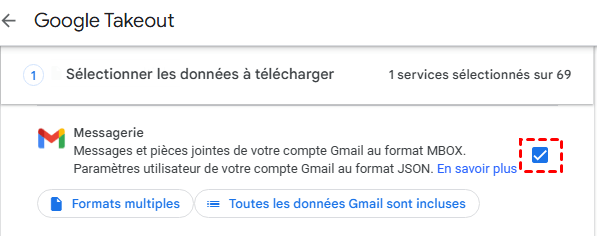
Étape 2 : Faites défiler le curseur et cochez « Messagerie » dans le menu. Balayez ensuite vers le bas pour cliquer sur le bouton « Étape suivante ».
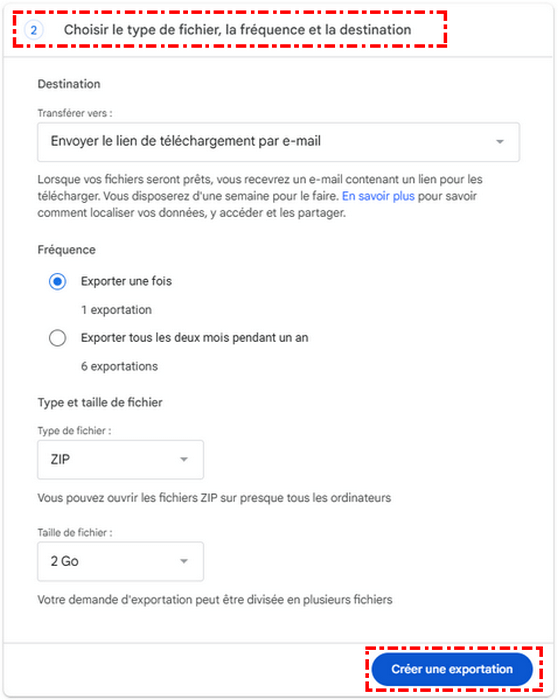
Étape 3 : Sélectionnez le type de fichier, la fréquence et la destination. Cliquez ensuite sur l'onglet « Créer une exportation ».
Étape 4 : Un lien d'exportation sera généré et vous recevrez un e-mail de notification une fois l'exportation terminée. Cliquez sur le lien de téléchargement contenu dans cet e-mail.
Étape 5 : Ouvrez votre iCloud et importez ce que vous avez téléchargé.
Bien que Google Takeout offre un moyen simple et rapide de télécharger des e-mails et des contacts depuis Gmail, il présente certaines limites, notamment si vous avez un grand nombre d'e-mails à enregistrer sur iCloud. Par exemple, les utilisateurs ne peuvent créer que 2 à 3 profils par jour, avec un plafond hebdomadaire de 7 profils.
Utiliser MultCloud [Le Plus Simple]
Pour simplifier le processus, vous pouvez utiliser MultCloud, un gestionnaire de fichiers cloud professionnel et intelligent. Ce service de gestion de stockage cloud en ligne vous offre une plateforme intégrée pour gérer plusieurs lecteurs et boîtes mail cloud, tels qu'iCloud Drive, iCloud Photos, Google Drive, Google Photos, Dropbox, Gmail, Outlook, etc. Comment enregistrer Gmail sur iCloud ? Utilisez MultCloud. Vous pouvez également télécharger, charger, partager, supprimer et exécuter d'autres fonctionnalités de base sur chaque cloud.

Concernant les boîtes mail, MultCloud vous permet de télécharger, copier, découper et exporter Gmail facilement vers votre ordinateur. Vous pouvez également migrer vos e-mails de Gmail vers iCloud directement et en toute simplicité. Ainsi, si vous avez des e-mails volumineux à enregistrer sur iCloud, vous pouvez utiliser MultCloud pour les transférer facilement. Contrairement à la méthode manuelle, MultCloud est plus direct et plus simple.
Voici comment synchroniser Gmail avec iCloud via MultCloud :
Étape 1 : Créez un compte MultCloud sur le web.
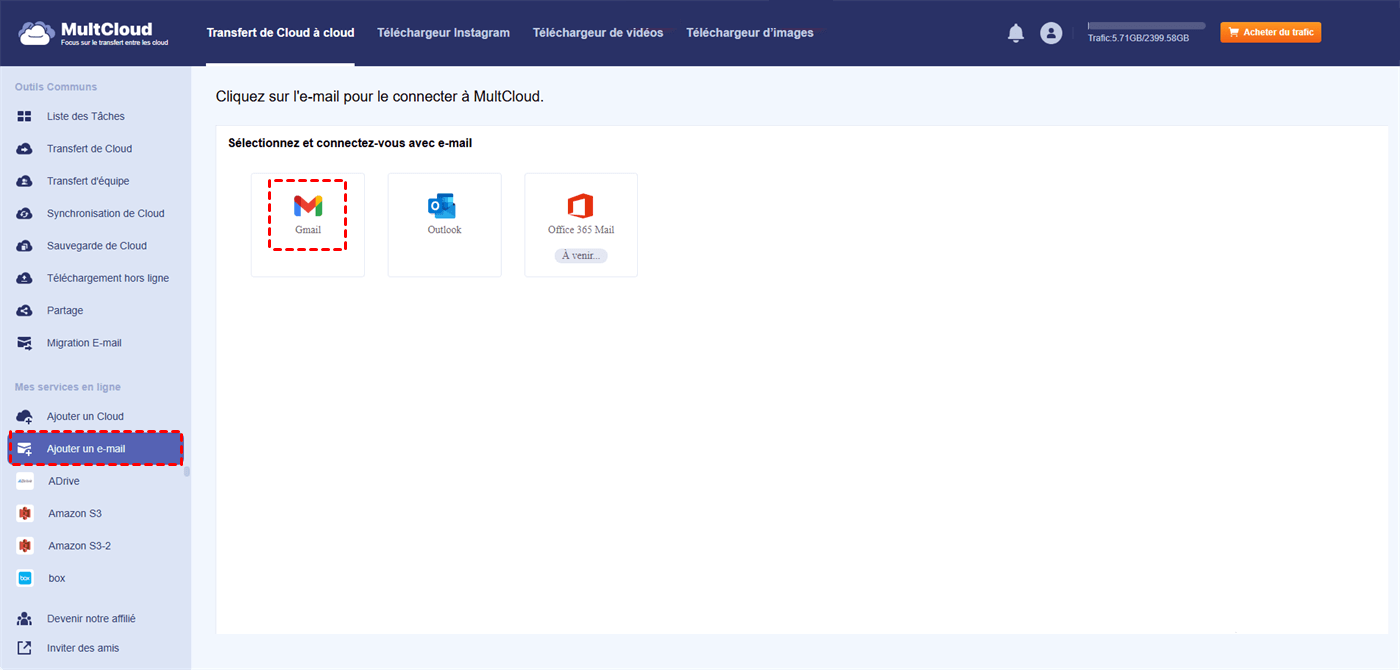
Étape 2 : Cliquez sur « Ajouter une e-mail » à gauche. Appuyez ensuite sur l'icône Gmail pour l'ajouter.
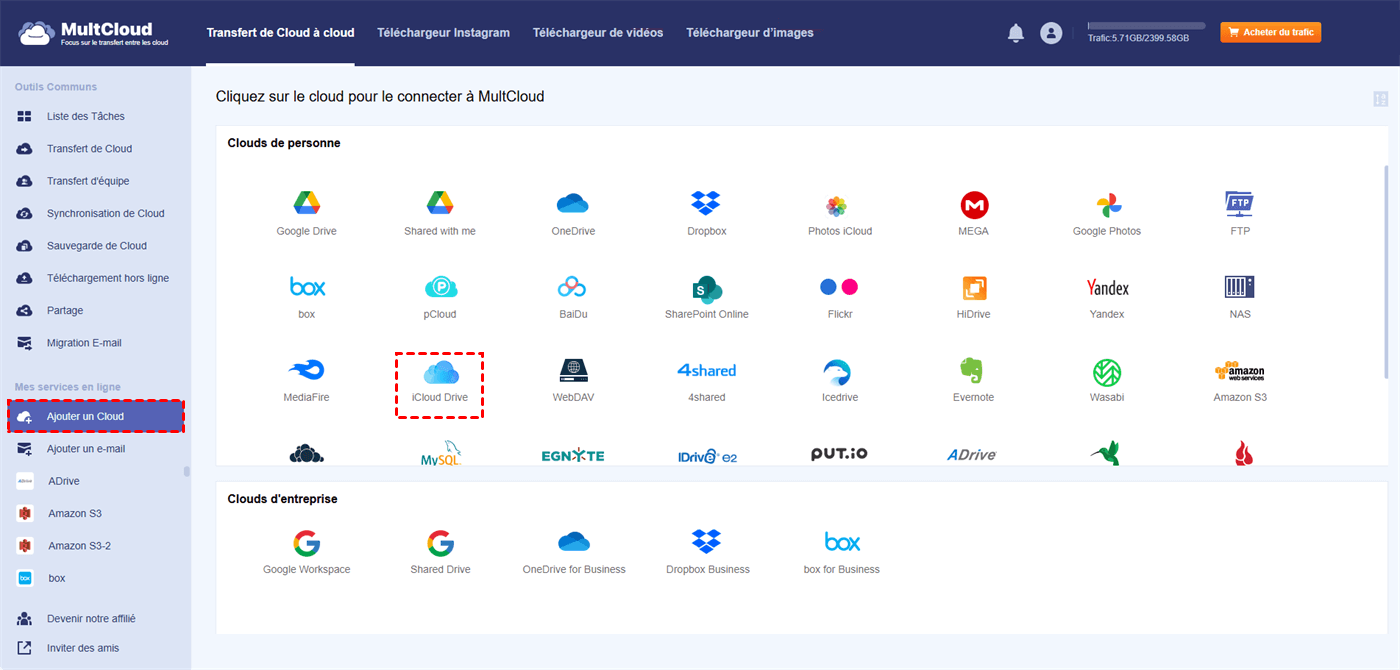
Étape 3 : Accédez à « Ajouter un Cloud », puis cliquez sur iCloud Drive pour ajouter votre compte et autoriser l'accès à MultCloud.
Étape 4 : Appuyez ensuite sur le bouton « Migration E-mail ». Choisissez ensuite les e-mails Gmail que vous souhaitez enregistrer dans le répertoire source, puis sélectionnez iCloud comme répertoire cible. Lancez ensuite la tâche en appuyant sur le bouton « Migrer maintenant ».

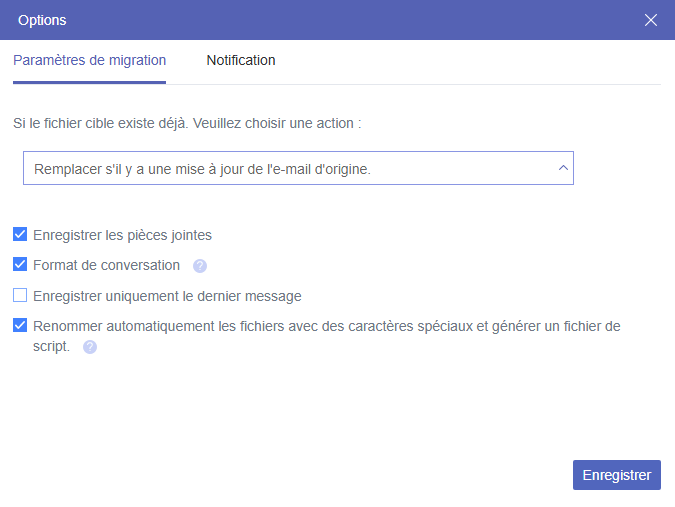
En appuyant sur le bouton « Options », vous pouvez choisir d’enregistrer les pièces jointes.
Vous pouvez également utiliser la fonction « Filtre d'e-mails » pour inclure rapidement certains e-mails. MultCloud vous permet également d'effectuer des transferts automatiques selon 4 options : migration à une heure précise, quotidienne, hebdomadaire ou mensuelle. Une fois cette option configurée, les e-mails peuvent être migrés automatiquement à un moment précis. De plus, MultCloud consomme du trafic de données lors de la migration des e-mails vers des disques cloud ; le processus de migration n'est donc pas affecté, même si la connexion est coupée.
De même, vous pouvez migrer vos e-mails vers Google Workspace directement, sans téléchargement ni téléversement. Vous pouvez également transférer, synchroniser et sauvegarder des fichiers d'un cloud à un autre en toute simplicité. Contrairement aux méthodes traditionnelles, MultCloud simplifie la tâche. De plus, il offre une vitesse de migration inégalée, permettant de transférer les fichiers dans les plus brefs délais.
En Conclusion
Après avoir lu l'intégralité du texte, vous avez appris comment enregistrer Gmail sur iCloud sur un PC/Mac à l'aide de deux méthodes simples. En résumé, si vous n'avez que quelques e-mails à sauvegarder, vous pouvez utiliser Google Takeout. Si vous en avez beaucoup, MultCloud peut être plus efficace. En choisissant MultCloud, vous pouvez non seulement sauvegarder vos e-mails sur des disques cloud, mais aussi gérer facilement plusieurs disques cloud et boîtes mail depuis une seule plateforme.
Clouds supportés par MultCloud
-
Google Drive
-
Google Workspace
-
OneDrive
-
OneDrive for Business
-
SharePoint
-
Dropbox
-
Dropbox Business
-
MEGA
-
Google Photos
-
iCloud Photos
-
FTP
-
box
-
box for Business
-
pCloud
-
Baidu
-
Flickr
-
HiDrive
-
Yandex
-
NAS
-
WebDAV
-
MediaFire
-
iCloud Drive
-
WEB.DE
-
Evernote
-
Amazon S3
-
Wasabi
-
ownCloud
-
MySQL
-
Egnyte
-
Putio
-
ADrive
-
SugarSync
-
Backblaze
-
CloudMe
-
MyDrive
-
Cubby


Restez Informé De Nos
Derniers Conseils
Ajoutez-nous à vos sources préférées sur Google pour ne jamais manquer nos guides pratiques.
 Ajouter en tant que source préférée >>